
Sites - Analisi delle Sorgenti di Traffico
La funzionalità Traffic Source Analytics in HITLEAD ti permette di vedere rapidamente da dove proviene il traffico del tuo sito web e dei tuoi Funnel. Confronta le performance Paid vs Organic, individua i trend giornalieri e approfondisci una singola data o un canale specifico. Questa guida spiega come leggere i grafici delle sorgenti di traffico e come funziona l'attribuzione.
Cos'è Traffic Source Analytics?
Traffic Source Analytics è una Dashboard visiva all'interno di Sites → Analytics che suddivide il traffico giornaliero per canali e sorgenti di marketing. Il grafico a barre sovrapposte e le tab associate (Traffic Channel e Source/Medium) ti permettono di attribuire i risultati alle Campaign giuste, confrontare i canali nel tempo e filtrare l'intera Dashboard su una data specifica quando necessario.
Principali vantaggi di Traffic Source Analytics
-
Chiarezza sui canali: vedi subito quanto traffico proviene da Paid Search, Paid Social, Organic Search, Direct, Referral, Social (organic quando disponibile) e Other (Unknown/Unmapped).
-
Decisioni più rapide: identifica crescite, cali o variazioni stagionali a colpo d'occhio grazie alle barre giornaliere sovrapposte e ai tooltip immediati.
-
Attribuzione migliore: valida gli UTM e i click ID per evitare che i clic a pagamento vengano classificati erroneamente come Direct o Other.
-
Allineamento del team: usa colori ed etichette coerenti affinché tutti i membri interpretino i grafici allo stesso modo nelle review.
-
Analisi mirata: clicca su un singolo giorno per filtrare la Dashboard e analizzare le anomalie con il contesto giusto.
Come vengono determinati i canali in HITLEAD
-
Parametri UTM: HITLEAD legge utm_source, utm_medium e utm_campaign quando presenti.
-
Click ID e auto-tagging: identificatori come gclid/msclkid/fbclid possono contribuire a confermare la classificazione del traffico a pagamento.
-
Rilevamento del referrer: i motori di ricerca e i social network noti vengono riconosciuti; "direct" indica l'assenza di referrer o UTM.
-
Other (Unknown/Unmapped): sessioni prive di UTM o referrer utilizzabili, o con valori malformati.
Come usare Traffic Source Analytics in Sites
Una configurazione corretta garantisce un'attribuzione accurata e visualizzazioni pulite. Segui questi passaggi per accedere alla Dashboard, validare gli UTM e usare il drill-down in modo efficace.
- Vai su Sites → Analytics.

- Seleziona Funnels/Website e poi scegli il tuo Date Range.

- Scorri fino ad Acquisition Data e seleziona la tab Traffic Channel per una vista a livello di canale (es. Direct Traffic, Paid Social, Paid Search, Social Media, Referral).
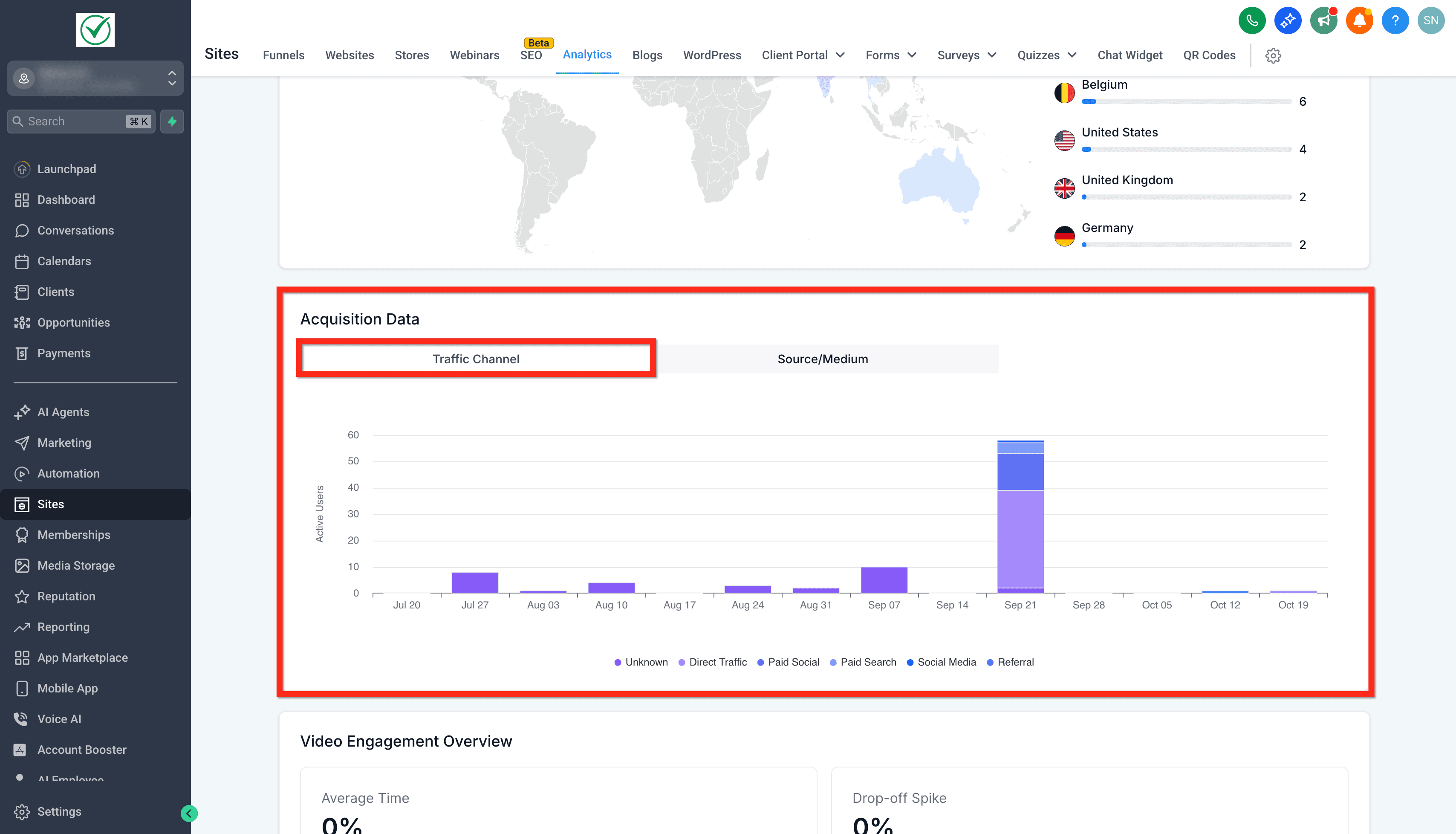
- Passa alla tab Source/Medium per visualizzare le origini precise (es. google, facebook, direct, TikTok, other).

- Passa il cursore su qualsiasi barra giornaliera per vedere il conteggio esatto per quel canale in quella data.

Domande frequenti
D: Quale metrica viene mostrata nel grafico a barre sovrapposte?
Le visite giornaliere agli asset Sites (siti web/funnel) nell'intervallo di date selezionato.
D: Perché una parte del traffico viene classificata come Other (Unknown/Unmapped)?
Le sessioni potrebbero essere prive di UTM, contenere parametri malformati o arrivare senza referrer (es. browser in-app, redirect). Aggiungi UTM coerenti e controlla i redirect per ridurre questa categoria.
D: Quale fuso orario usa la Dashboard?
I dati vengono aggregati in base al fuso orario del tuo account/location. Se il tuo team è distribuito, comunica il fuso orario per evitare confusione.
Articoli correlati
-
Come usare Site e Funnel Analytics in HITLEAD
-
Analytics per i Paesi principali in Funnel Analytics
-
Funnel e Siti Web - Browser e IP in Funnel Analytics
Questo articolo è stato utile?