
Filtri Avanzati in Site Analytics
I Filtri Avanzati in Site Analytics ti consentono di restringere i dati analitici per concentrarti sui segmenti di traffico che contano di più. Puoi affinare i risultati usando filtri come città, stato o provincia, paese, titolo pagina, browser, tipo di dispositivo, sorgente e medium. Questo rende più facile individuare tendenze, confrontare segmenti di pubblico e prendere decisioni più informate dalla tua Dashboard analytics.
INDICE DEI CONTENUTI
Cosa sono i Filtri Avanzati in Site Analytics?
I Filtri Avanzati in Site Analytics ti aiutano ad affinare i risultati analitici su Funnel, Siti web e Webinar applicando una o più condizioni ai tuoi dati. Questo rende più facile isolare segmenti di traffico specifici, capire come si comportano i diversi pubblici e analizzare le performance senza dover esportare i dati per un'analisi più approfondita.
I Filtri Avanzati ti permettono di costruire viste mirate della tua analytics selezionando dimensioni di filtro e combinandole con logica AND e OR. Puoi anche creare filtri annidati per raggruppare condizioni correlate quando hai bisogno di una segmentazione più precisa.
Per ulteriori informazioni sulla Dashboard di Site Analytics, consulta: Come usare Site e Funnel Analytics in HITLEAD
Vantaggi principali dei Filtri Avanzati in Site Analytics
I Filtri Avanzati ti danno maggiore controllo su come analizzi i dati di performance, così puoi andare oltre i totali generali e scoprire insight più utili per il tuo business.
-
Segmenta i tuoi dati con più precisione: Restringi i dati analytics per attributi come geografia, sorgente di traffico, titolo pagina e browser.
-
Analizza più condizioni contemporaneamente: Combina filtri per analizzare gruppi di pubblico e pattern di traffico molto specifici.
-
Usa una logica di filtro flessibile: Applica condizioni AND e OR per costruire viste analytics più accurate.
-
Crea raggruppamenti di filtri più profondi: Aggiungi filtri annidati quando hai bisogno di organizzare insieme condizioni correlate.
-
Reimposta o modifica i filtri facilmente: Rimuovi singoli filtri o cancella tutti i filtri quando vuoi ricominciare da capo.
Tipi di asset supportati
Puoi usare i Filtri Avanzati per i seguenti tipi di asset:
-
Funnel
-
Siti web
-
Webinar
Come accedere ai Filtri Avanzati
L'accesso parte dalla Dashboard principale di Site Analytics, dove prima scegli un tipo di asset supportato e poi apri il costruttore di filtri. Puoi accedere ai Filtri Avanzati nel seguente modo:
-
Clicca su Sites nel menu di navigazione a sinistra.
-
Clicca su Analytics nella barra di navigazione in alto.
-
Seleziona un tipo di asset supportato (Funnel, Siti web o Webinar).
-
Clicca su Advanced Filter nell'angolo in alto a destra della Dashboard analytics.

Come usare i Filtri Avanzati in Site Analytics
Creare i filtri correttamente ti aiuta a restringere l'analytics al segmento di pubblico esatto che vuoi analizzare. Per creare e applicare filtri avanzati, segui i passi qui sotto.
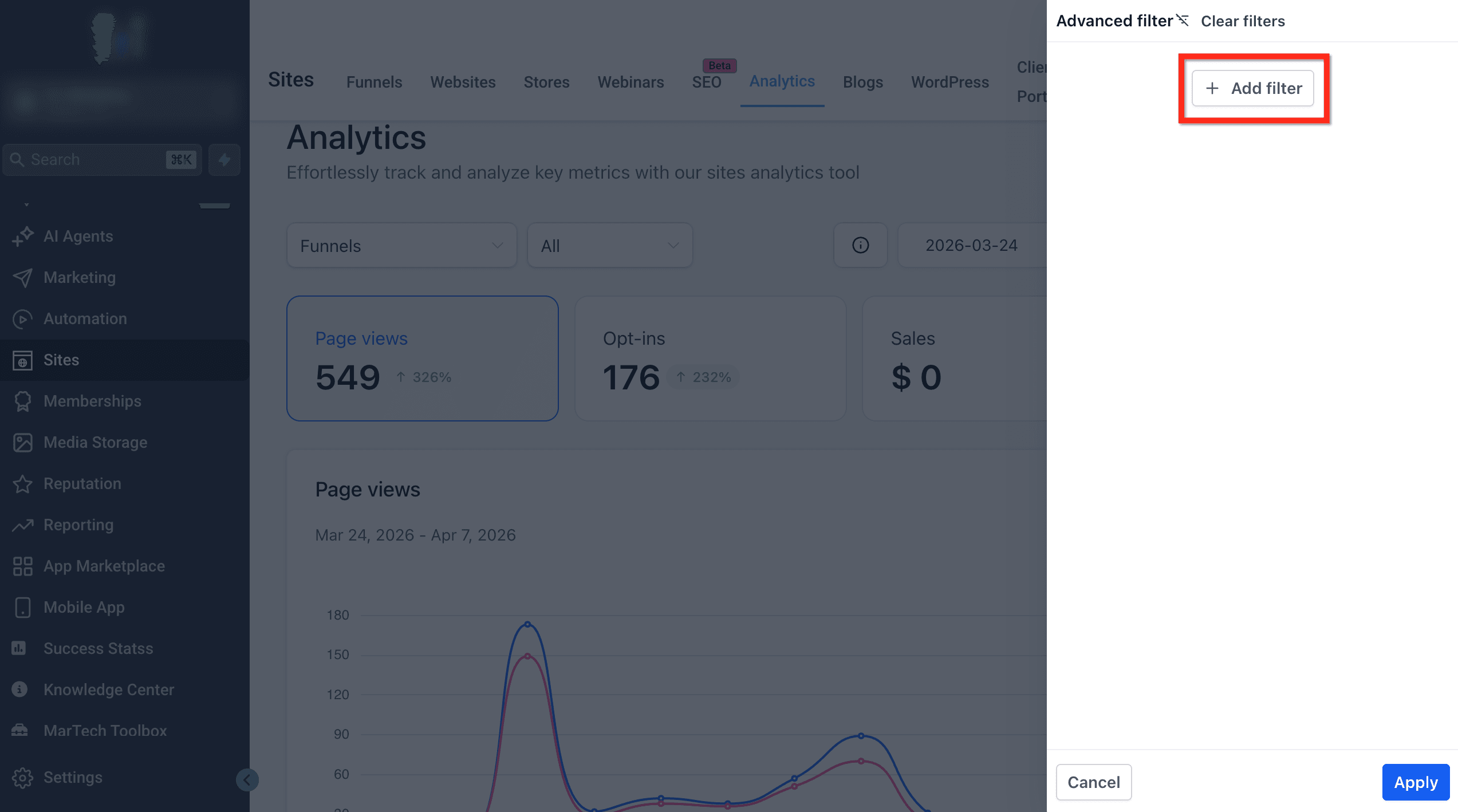
- Clicca su + Add Filter.
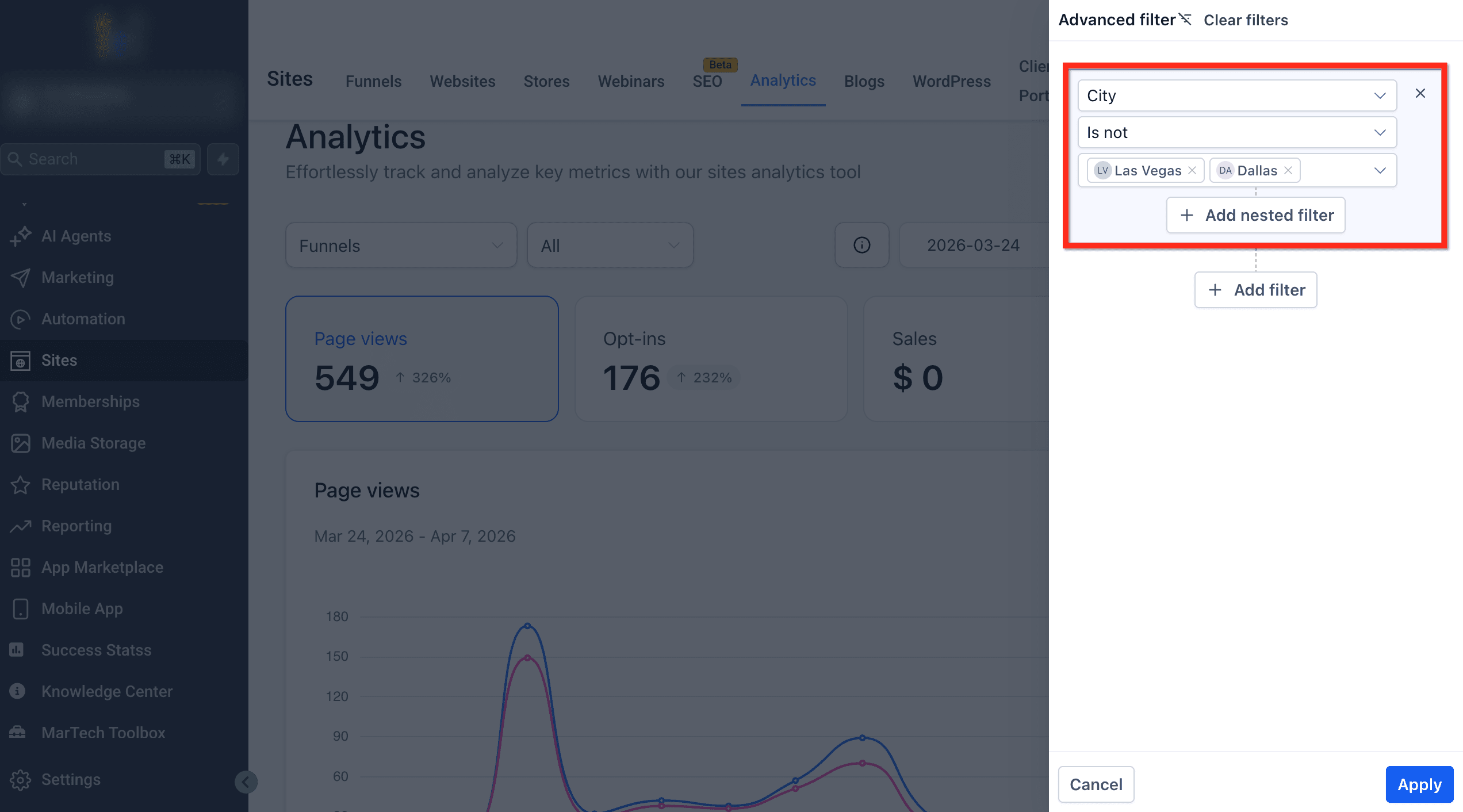
- Scegli il campo filtro che vuoi usare, seleziona la condizione (Is o Is not), quindi scegli uno o più valori da includere o escludere.
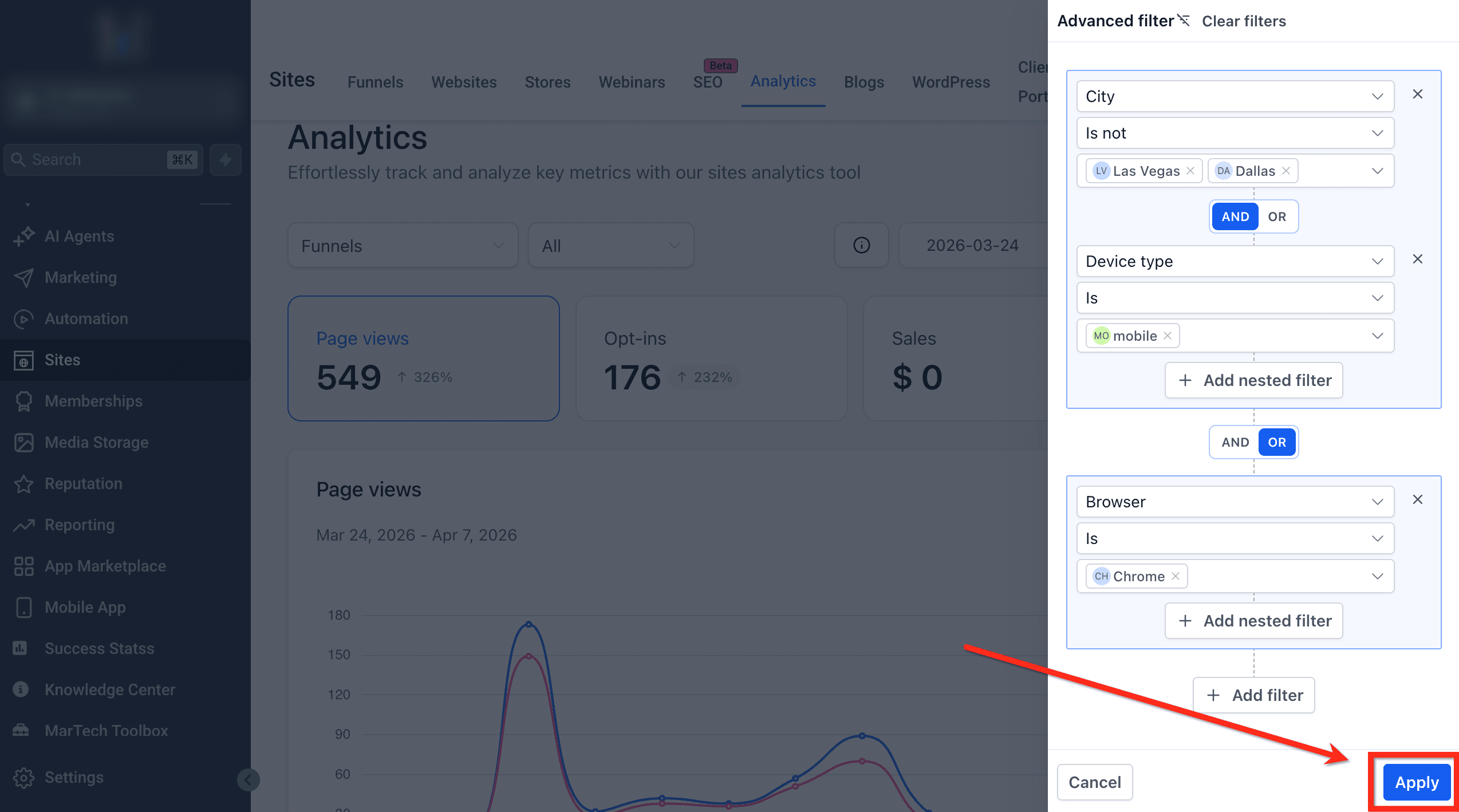
- Clicca su Add Filter per aggiungere un altro filtro.

- Clicca su Add Nested Filter per creare un insieme di condizioni raggruppate all'interno della logica di filtro principale.

- Scegli AND o OR per definire come i tuoi filtri devono interagire tra loro.

- Clicca su Apply per aggiornare la Dashboard analytics.
Domande frequenti
D: I filtri di base continuano ad applicarsi quando si usano i Filtri Avanzati?
Sì. I filtri di base come l'asset selezionato o l'intervallo di tempo continuano a definire il dataset che stai visualizzando. I Filtri Avanzati restringono ulteriormente quei risultati.
D: Qual è la differenza tra Add Filter e Add Nested Filter?
Add Filter aggiunge un'altra condizione al livello corrente della tua configurazione di filtri. Add Nested Filter aggiunge ulteriori condizioni all'interno di un filtro raggruppato, così puoi controllare come quelle condizioni interagiscono tra loro prima di combinarle con il resto della logica.
D: Cosa succede ai miei Filtri Avanzati se aggiorno la pagina o esco da Site Analytics?
I Filtri Avanzati non vengono salvati dopo un aggiornamento della pagina o quando esci dalla pagina analytics. Se torni in seguito, dovrai ricreare i tuoi Filtri Avanzati.
Articoli correlati
-
Come usare Site e Funnel Analytics in HITLEAD
-
Sites - Traffic Source Analytics
-
Webinar Video Analytics
-
Analytics per i principali Paesi, Stati e Città in Funnel Analytics
-
Funnel e Siti web - Browser e IP in Funnel Analytics
Questo articolo è stato utile?