
Inizia con HITLEAD - Configura il Chat Widget Live
Vuoi rendere il tuo sito più coinvolgente e facile da usare? Un Chat Widget live è esattamente quello che ti serve. Immagina i visitatori che ottengono risposte immediate alle loro domande, aumentando la loro soddisfazione e trasformandoli in lead fedeli. Iniziamo!
Crea il Chat Widget Live
Inizialmente! Creare un Chat Widget live è semplice e diretto. Ecco come puoi configurare e personalizzare rapidamente il tuo widget per adattarlo perfettamente allo stile del tuo sito:
- Vai su Sites > Chat Widget
- Clicca su New dove puoi scegliere una delle seguenti opzioni: All-in-one chat, SMS / Email chat, Live chat, WhatsApp.

- Seleziona Live Chat
- Personalizza il widget per adattarlo al tuo brand
- Clicca su Save

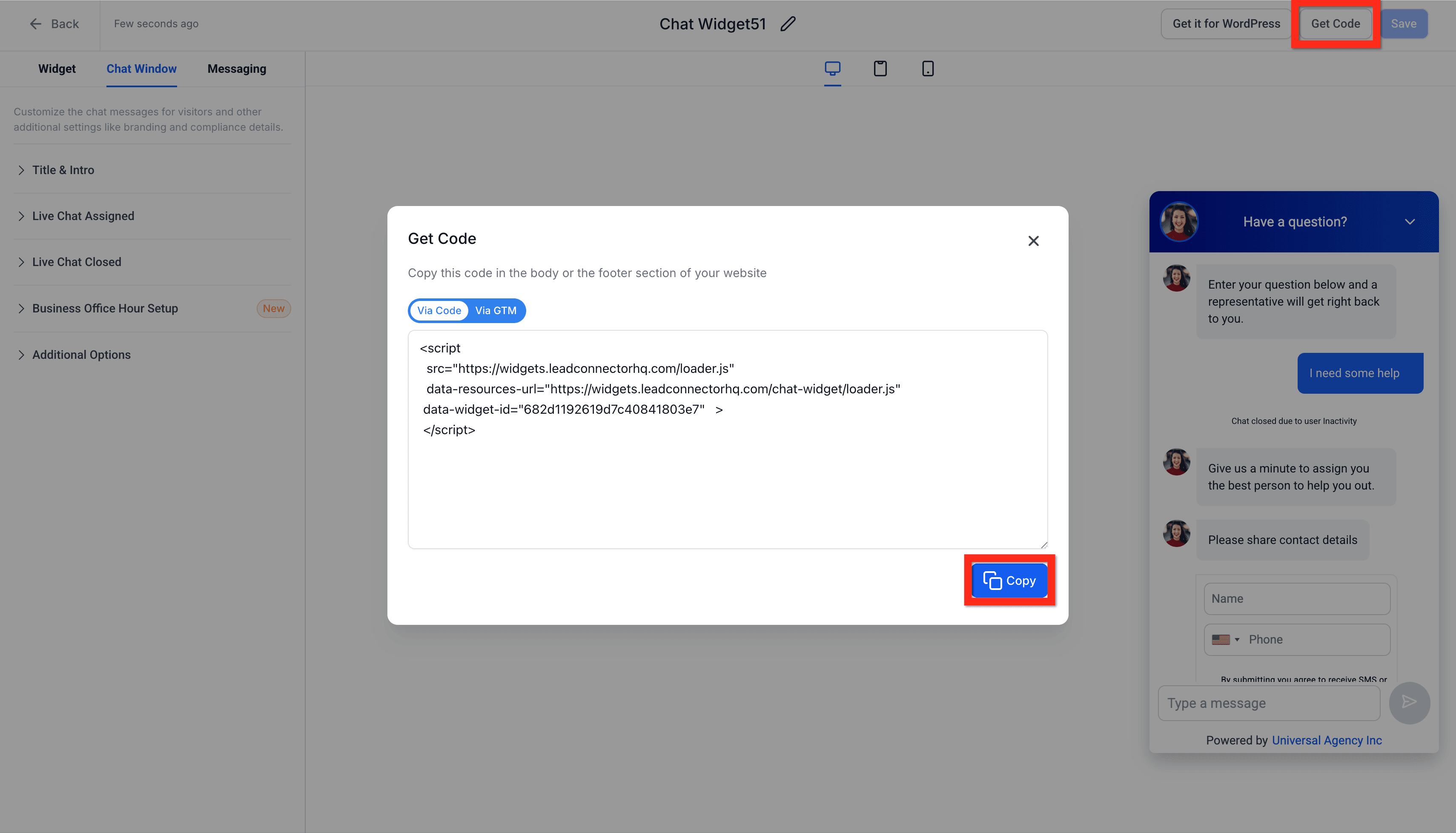
- Clicca su Get Code > Copy
- Copia il codice embed fornito
Approfondisci
- Come usare il Chat Widget All-in-One
- Come aggiungere più Chat Widget allo stesso sito
- Live Chat
- Inizia con il Chat Widget
- Panoramica delle personalizzazioni del Chat Widget
Successivamente, puoi decidere come distribuire il tuo nuovo widget! Esploriamo le opzioni disponibili.
Distribuisci il Chat Widget via Codice Embed
Hai già familiarità con l'aggiunta di script direttamente nel tuo sito o Funnel? Perfetto! Incorporare il Chat Widget direttamente nel tuo editor del sito non potrebbe essere più semplice. Segui questi rapidi passaggi:
- Vai su Sites > Websites OPPURE Sites > Funnels
- Trova il sito o il Funnel desiderato e aprilo per la modifica

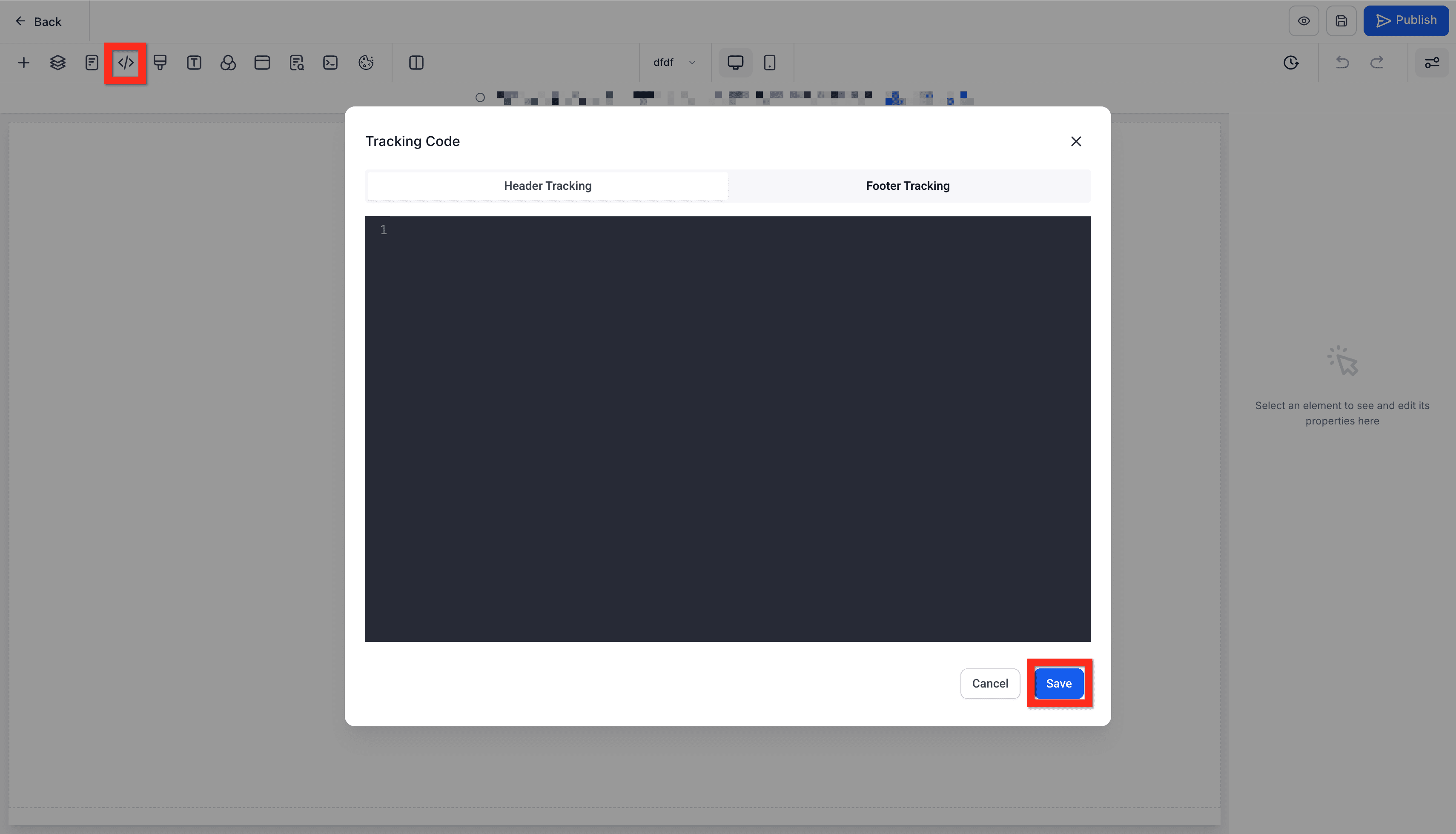
- Nell'editor, clicca sull'icona Tracking Code (
</>) - Incolla il codice del Chat Widget copiato
- Clicca su Save
Approfondisci
- Come installare il Chat Widget di HITLEAD
Ben fatto! Successivamente, potresti considerare di testare il widget per assicurarti che funzioni correttamente.
Distribuisci il Chat Widget via Impostazioni
Preferisci mantenere le cose ancora più semplici? Distribuire il widget direttamente tramite le Impostazioni del tuo sito è molto comodo, soprattutto se non sei a tuo agio nel gestire direttamente il codice. Ecco come fare:
- Vai su Sites > Websites OPPURE Sites > Funnels
- Trova il sito o il Funnel desiderato e apri le sue impostazioni

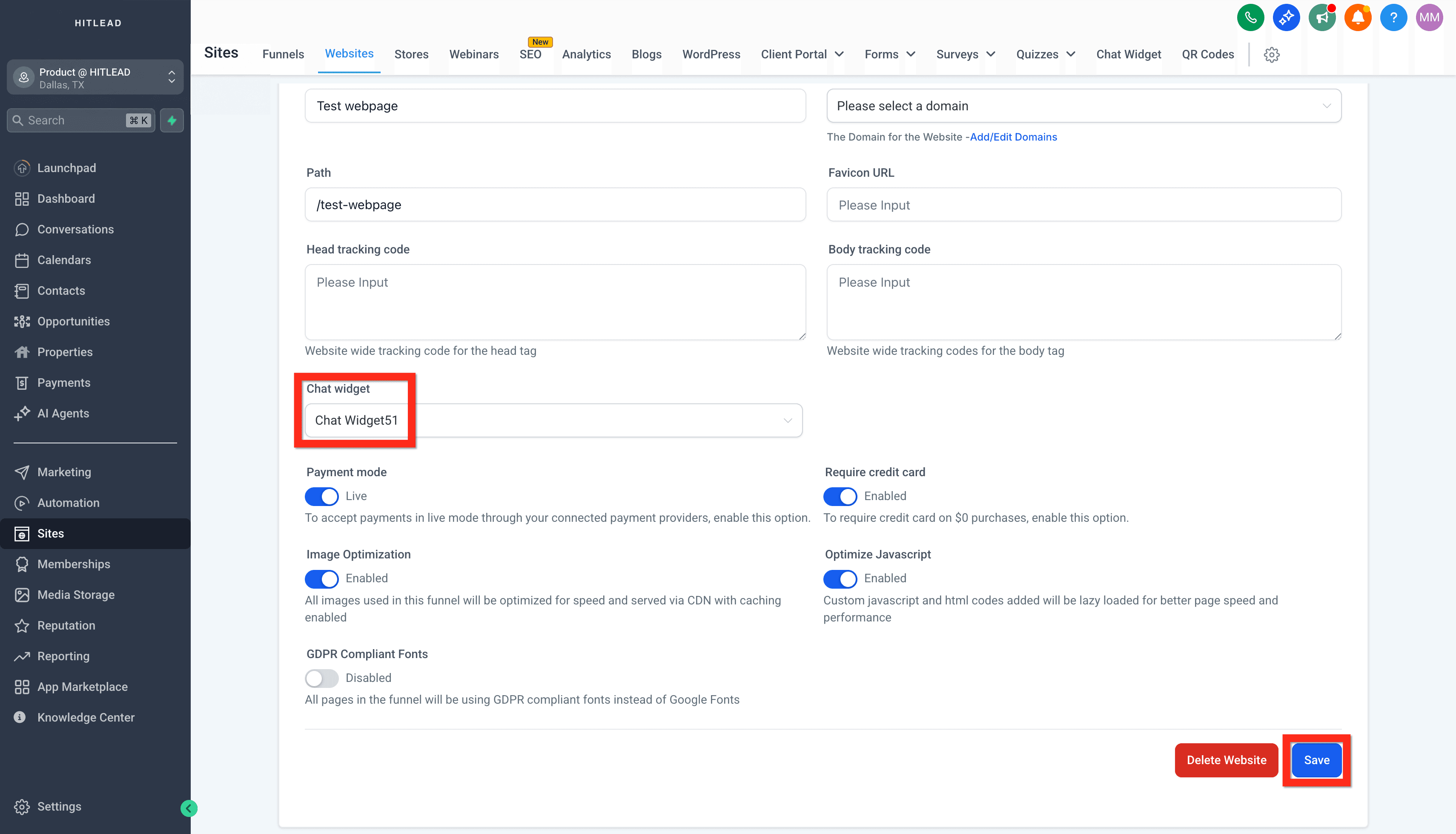
- Nella sezione Chat Widget, seleziona il tuo Chat Widget live

- Clicca su Save
Fantastico! Hai completato la configurazione. Successivamente, perché non esplorare le opzioni di personalizzazione avanzate per rendere l'esperienza di chat davvero unica per il tuo brand?
Questo articolo è stato utile?