
Social Planner - Category Queue
La funzionalità Category Queue di HITLEAD ti permette di automatizzare e riutilizzare contenuti social evergreen. Raggruppa i post sotto una categoria, definisci un piano di pubblicazione ricorrente e lascia che la coda cicli continuamente tra i post. Questo articolo spiega come funzionano le Category Queue, come crearle e gestirle, e come controllare i contenuti futuri.
Cos'è una Category Queue?
Una Category Queue ti permette di raggruppare post social sotto una categoria e pubblicarli secondo un piano ricorrente. Quando la coda arriva all'ultimo post, riparte dall'inizio, rendendola ideale per i contenuti evergreen.
Puoi costruire una coda dai post già pubblicati assegnati a una categoria, aggiungere nuovi post durante la configurazione e includere automaticamente i post futuri creati sotto la stessa categoria.
Vantaggi principali delle Category Queue
- Pianificazione evergreen automatizzata: Pubblica contenuti basati su categorie in modo continuativo senza dover ripianificare manualmente ogni post.
- Contenuti riutilizzabili: Riutilizza i post già pubblicati e includi i post futuri assegnati alla stessa categoria.
- Controllo delle priorità: Scegli se i nuovi contenuti appaiono all'inizio o alla fine della coda.
- Pianificazioni personalizzate: Imposta giorni di pubblicazione e fasce orarie specifiche per ogni coda.
- Gestione flessibile della coda: Modifica, riordina, metti in pausa, riprendi, ripianifica o elimina una coda in qualsiasi momento.
Prima di iniziare
Nota: Per creare una coda da contenuti esistenti, assicurati che i post pubblicati siano assegnati alla categoria social appropriata. Puoi anche creare una nuova categoria e aggiungere post durante la configurazione della coda.
Come creare una Category Queue
- Accedi al tuo sub-account.
- Vai su Marketing > Social Planner.

- Clicca su + New Post, poi seleziona Category Queue.

- Sotto Select a Category, scegli la categoria da usare per la coda.
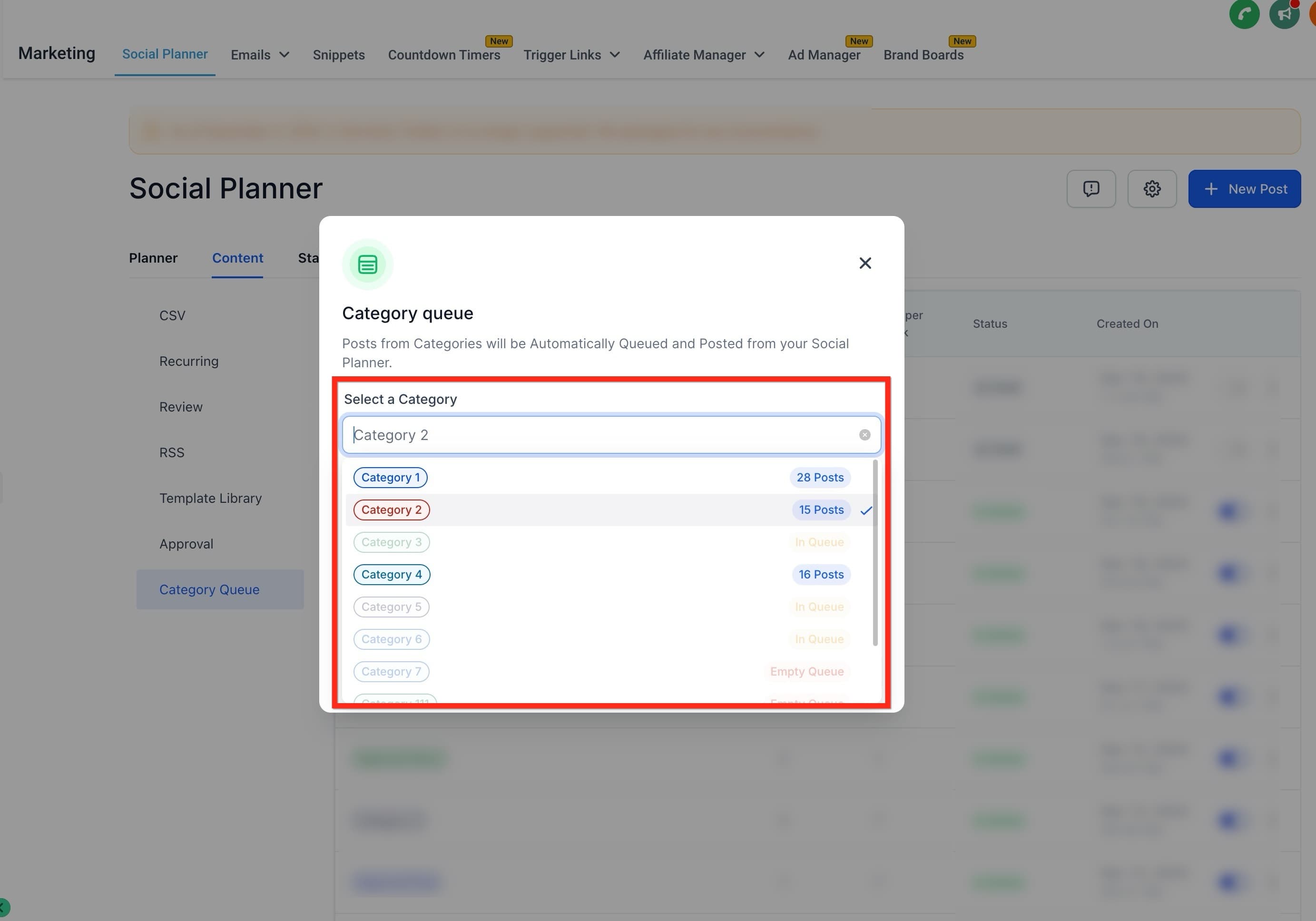
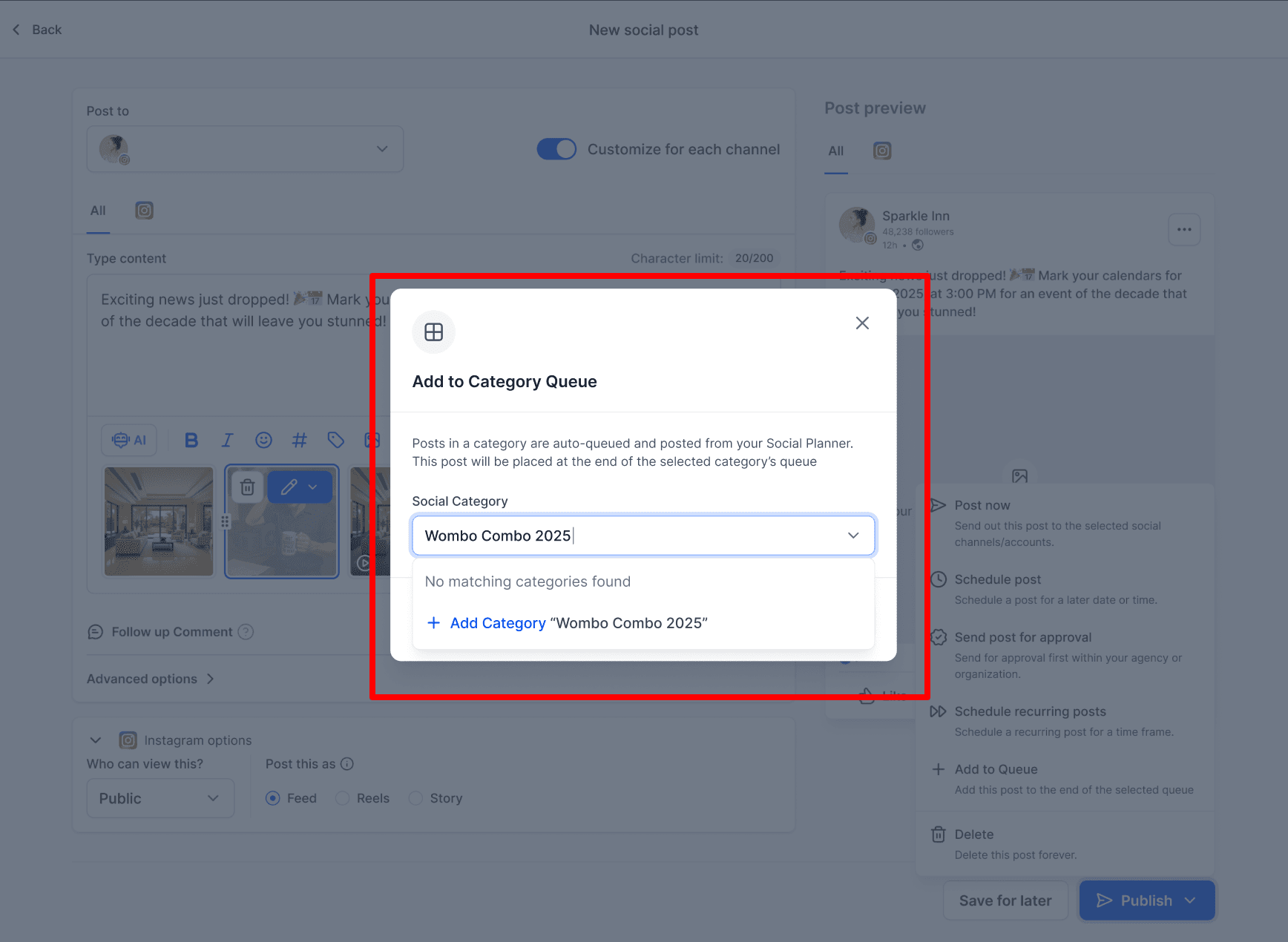
- Per creare una categoria, inserisci un nuovo nome e seleziona l'opzione per aggiungerla.
- Attiva Enable future posts queuing per aggiungere automaticamente i post futuri assegnati alla categoria a questa coda.
- Attiva Prioritize new content per aggiungere i nuovi contenuti all'inizio della coda. Se disabilitato, vengono aggiunti alla fine.
- Clicca su Continue.

- Seleziona i giorni di pubblicazione e le fasce orarie per la coda.
- Clicca su Queue Posts per applicare il piano e passare all'editor della coda.

- Rivedi i post in coda. Modifica il contenuto o i media secondo necessità.
- Per aggiungere un altro post, clicca su New Post. Puoi poi trascinarlo nella posizione preferita nella coda.
- Aggiungi più varianti di contenuto quando vuoi che la coda alterni versioni diverse di un post.

- Rivedi tutti i messaggi di avviso, attenzione ed errore, e risolvi i problemi identificati.
- Quando non restano errori bloccanti, clicca su Queue Posts per attivare la coda.
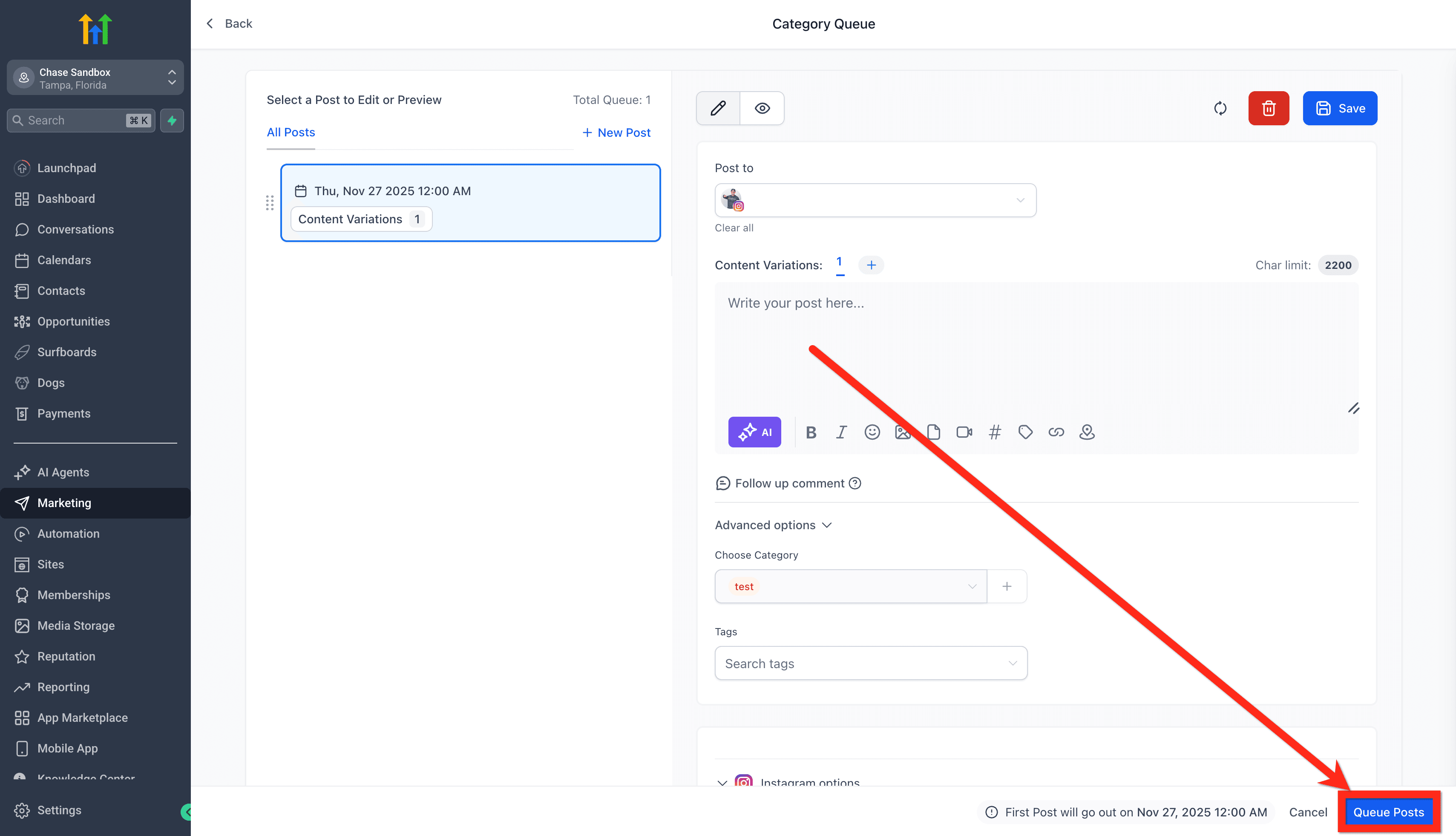
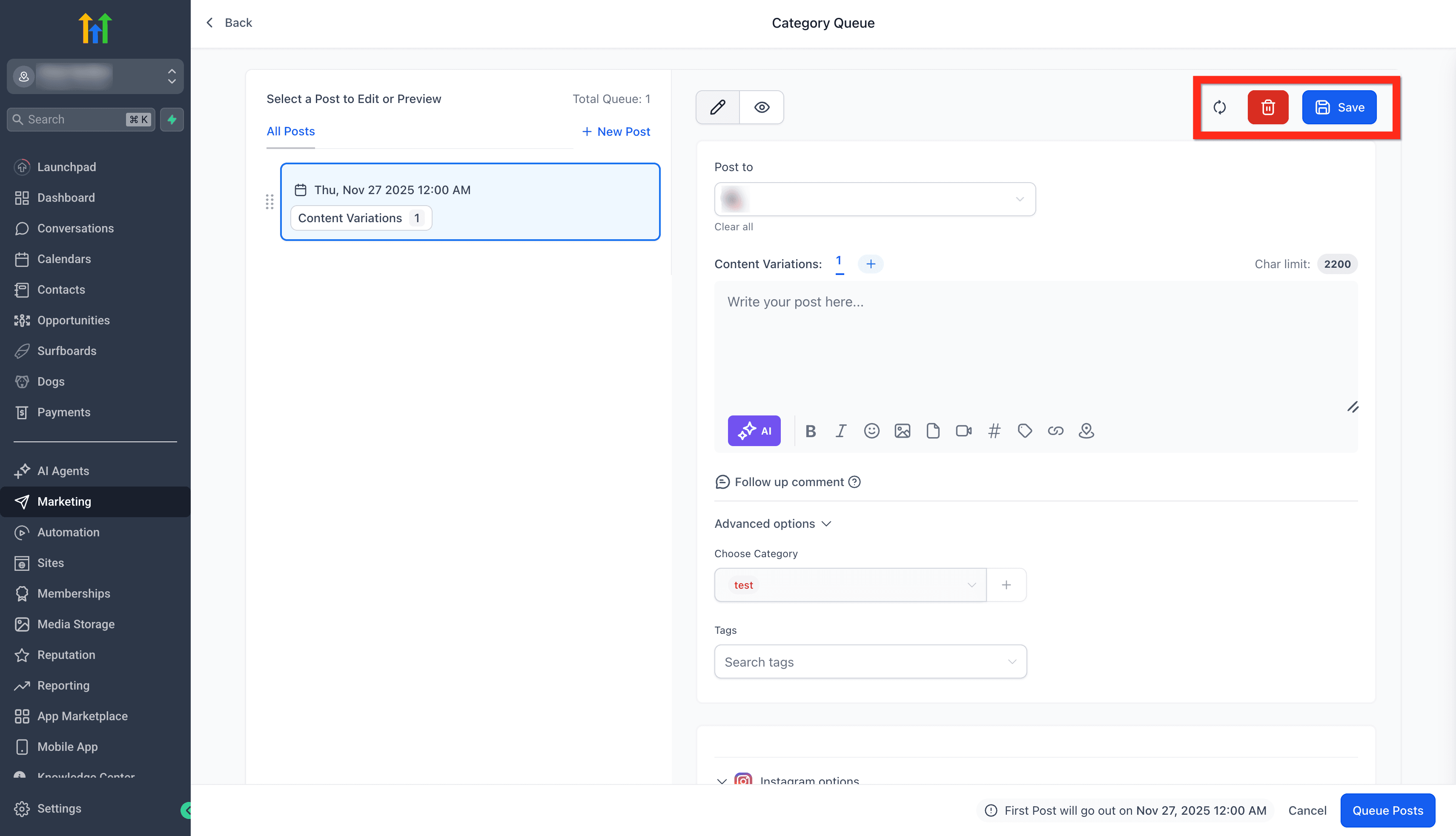
- Prima di attivare la coda, puoi selezionare Save as Draft, Delete o Reset secondo necessità.
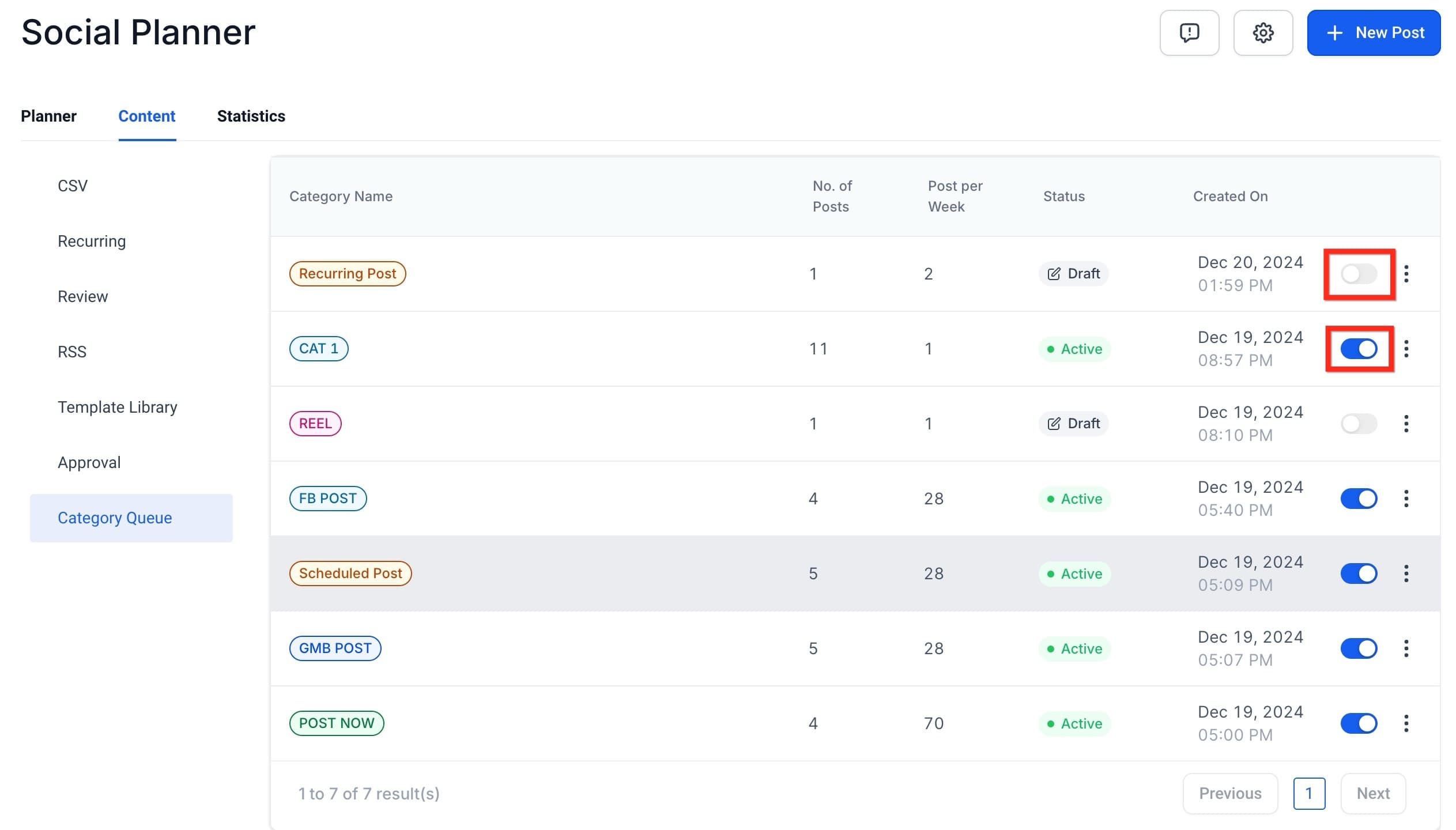
- Per mettere in pausa o riprendere la Category Queue in seguito, vai alla scheda Content e usa il toggle di stato della coda.
Come gestire una Category Queue
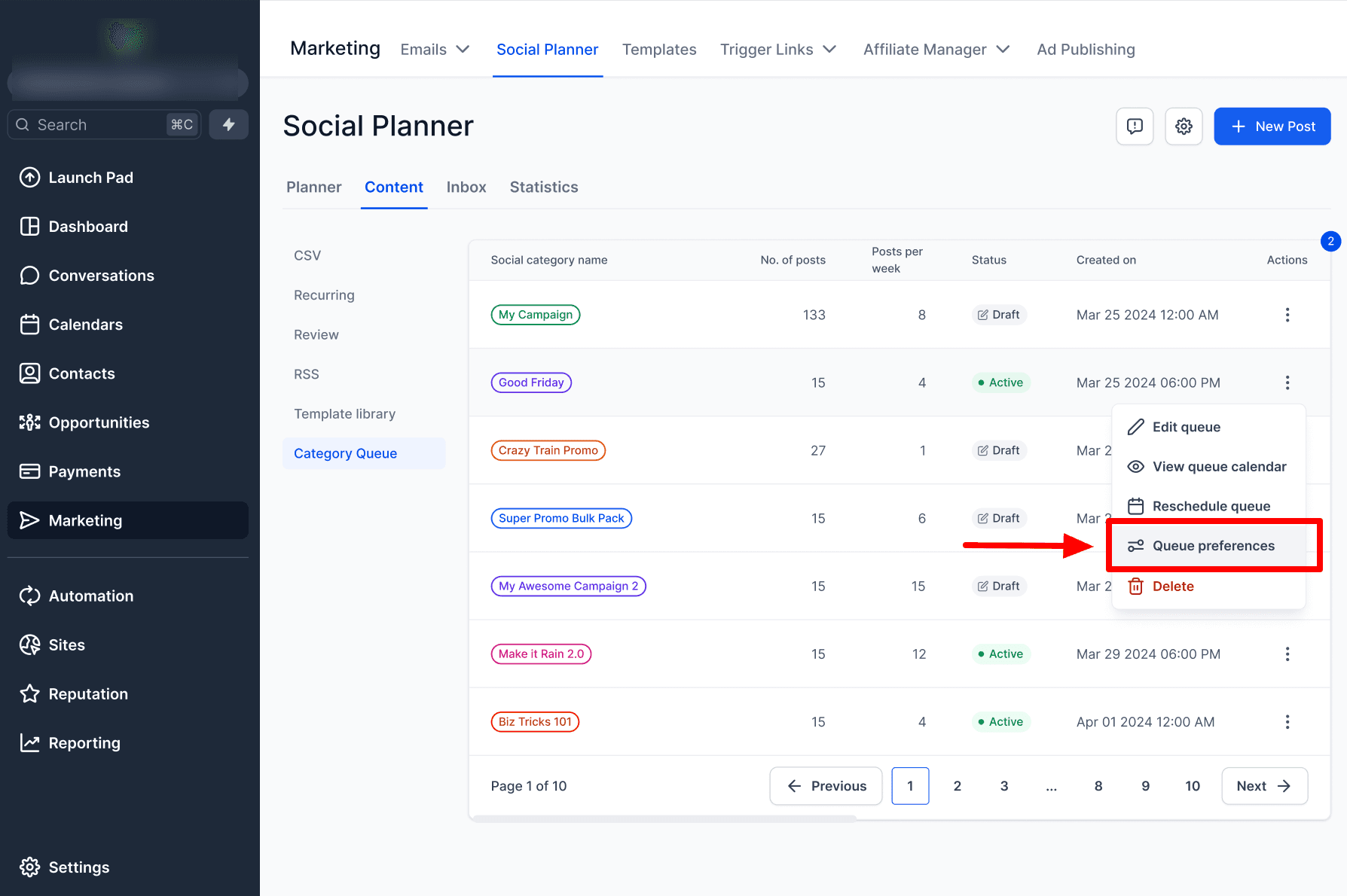
Vai su Marketing > Social Planner > Content > Category Queue. Individua la coda, poi clicca sull'icona More options per visualizzare le azioni disponibili.

1. Modificare una Category Queue
Seleziona Edit queue per aggiornare la coda senza eliminarla o ricrearla. Puoi modificare: dettagli del post, didascalie, media e varianti; frequenza di pubblicazione; fasce orarie; ordine dei post tramite drag and drop.
2. Configurare le preferenze della coda
Seleziona Queue preferences dal menu More options.
| Impostazione | Quando attivata | Quando disattivata |
|---|---|---|
| Enable future posts queuing | Aggiunge automaticamente i nuovi post creati sotto la categoria. | I post futuri non vengono aggiunti automaticamente. |
| Prioritize new content | Aggiunge i nuovi contenuti all'inizio della coda. | Aggiunge i nuovi contenuti alla fine della coda. |

3. Visualizzare il calendario della coda
Seleziona View queue calendar per esaminare la coda in visualizzazione settimanale o mensile. Usa il calendario per vedere come sono distribuiti i post e identificare lacune nella pianificazione o giorni con troppi contenuti.
4. Ripianificare l'intera coda
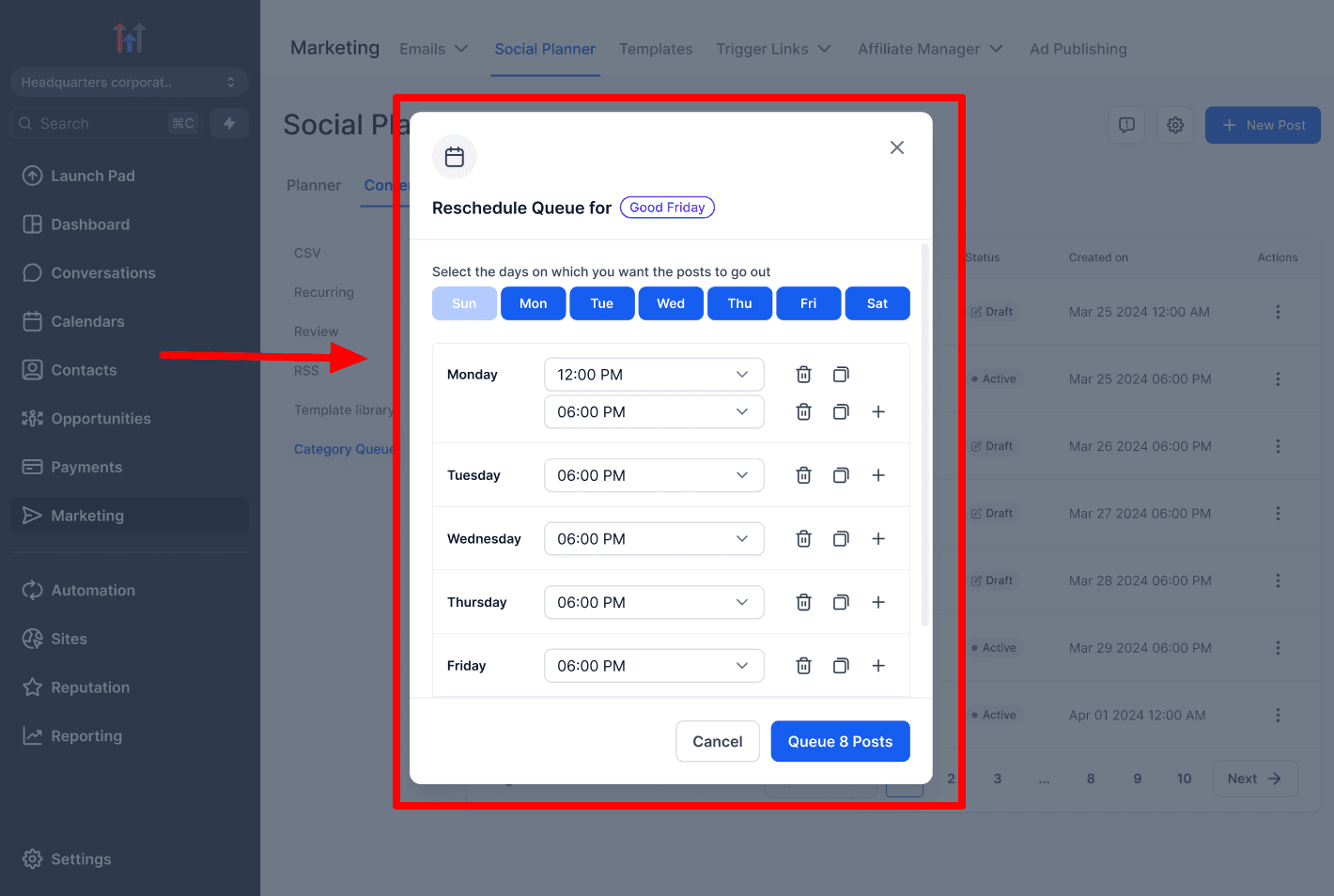
Seleziona Reschedule queue per spostare l'intera coda a una nuova data di inizio. HITLEAD ricalcola le date dei post in base alla frequenza di pubblicazione e alle fasce orarie esistenti.

5. Aggiungere post dal composer
Durante la creazione di un post social, seleziona Add to Queue e scegli una categoria. Selezionando una categoria esistente il post viene aggiunto alla coda di quella categoria; creando una nuova categoria viene creata una Category Queue corrispondente.

6. Mettere in pausa, riprendere o eliminare una coda
- Usa il toggle di stato nella pagina Category Queue per mettere in pausa o riprendere una coda.
- Seleziona Delete dal menu More options per rimuovere una coda non più necessaria.
- Usa Reset durante la modifica per scartare le modifiche a un elemento e ripristinare il contenuto originale.
Note importanti
- Le Category Queue possono includere post già pubblicati assegnati a una categoria. Puoi anche creare nuovi post e aggiungerli alla coda.
- La ripianificazione di un singolo post in una Category Queue non è supportata.
- Non puoi ripianificare o riorganizzare i post direttamente dal calendario della Category Queue.
- Le modifiche apportate in Queue preferences hanno effetto dal ciclo successivo della coda.
- Puoi mettere in pausa, riprendere o eliminare una Category Queue dalla scheda Content.
- Per esaminare lo stato di categoria e coda, vai su Marketing > Social Planner > Settings > Categories. La colonna dello stato mostra se la coda è attiva, in pausa o in bozza.
API pubblica Category Queue
Se vuoi creare o gestire Category Queue in modo programmatico per Workflow personalizzati, integrazioni o automazioni, puoi usare la Category Queue Public API.
Trova il riferimento API in Public API Docs → Social Planner → Category Queue.
Autenticati con la tua Location API key o un OAuth token, a seconda del tipo di integrazione.
| Azione | Descrizione |
|---|---|
| Recupera categorie | Recupera le categorie disponibili e il loro stato di coda. |
| Gestisci Category Queue | Crea, elenca, aggiorna e recupera le Category Queue. |
| Gestisci elementi in coda | Aggiungi, aggiorna, reimposta ed elimina gli elementi della coda. |
| Visualizza dati del calendario | Visualizza i post pianificati in formato calendario. |
| Avanza nella coda | Elimina il post attualmente attivo e pianifica il successivo disponibile. |
Per i dettagli degli endpoint, gli schemi di richiesta e risposta e gli esempi, consulta la documentazione ufficiale.
Domande frequenti
D: Come aggiungo automaticamente i post futuri a una Category Queue?
Apri Queue preferences e attiva Enable future posts queuing. HITLEAD aggiungerà automaticamente i nuovi post creati sotto quella categoria alla coda.
D: Come pubblico i nuovi contenuti prima degli elementi già in coda?
Attiva Prioritize new content in Queue preferences. I nuovi contenuti vengono poi aggiunti all'inizio della coda.
D: Posso modificare il piano di una Category Queue?
Sì. Usa Edit queue per cambiare la frequenza di pubblicazione o le fasce orarie. Usa Reschedule queue per spostare l'intera coda a una nuova data di inizio. La ripianificazione di un singolo post non è supportata.
D: Come aggiungo un nuovo post a una coda esistente?
Apri la coda e seleziona New Post, oppure seleziona Add to Queue dal composer del post social e scegli la categoria. Puoi poi trascinare il post nella posizione preferita.
D: Posso aggiungere più varianti di contenuto?
Sì. Aggiungi varianti per alternare versioni diverse del contenuto e dei media del post.
D: Posso cambiare l'ordine dei post in seguito?
Sì. Seleziona Edit queue, poi trascina i post nell'ordine preferito.
Articoli correlati
- Iniziare - Configurare il Social Planner
- Social Planner - Monitora le performance social con Analytics avanzate
- Social Planner - Scopri i trend con il Social Listening
- Social Planner - Link Shortener
- Content AI con il Social Planner
Questo articolo è stato utile?