
Azioni Collettive per le Card delle Opportunità
Gestisci la tua Pipeline di vendita con la funzionalità Azioni Collettive nella vista Kanban/Card delle Opportunità di HITLEAD. Questa funzione ti permette di selezionare e gestire più card di Opportunità contemporaneamente, direttamente dall'interfaccia Kanban visuale.
Cosa sono le Azioni Collettive nella Vista Card delle Opportunità?
Le Azioni Collettive nella Vista Card delle Opportunità ti consentono di selezionare più card all'interno della vista Kanban della Pipeline delle Opportunità. Grazie alle caselle di selezione presenti su ogni card, puoi eseguire aggiornamenti o azioni in blocco — come spostare, modificare o eliminare Opportunità — senza mai abbandonare l'interfaccia visuale. Questo semplifica il Workflow per i team che gestiscono Pipeline ad alto volume.
Vantaggi Principali delle Azioni Collettive nella Vista Card delle Opportunità
Potenzia la gestione della tua Pipeline con questi vantaggi:
- Workflow più rapido: Aggiorna più Opportunità direttamente dalla vista Kanban/Card.
- Nessun cambio di vista: Esegui azioni collettive senza passare alla vista Lista.
- Opzione Seleziona tutto: Seleziona tutte le card della pagina corrente quando visualizzi 20 o più Opportunità.
- Prevenzione degli errori: Disabilita il trascinamento e l'apertura delle card durante la modalità di selezione.
- Maggiore accessibilità: Permette a tutti gli utenti di gestire le Pipeline facilmente nella vista preferita.
- Gestione semplificata: Esegui aggiornamenti ad alto volume in modo rapido ed efficiente.
Come Usare le Azioni Collettive nella Vista Card delle Opportunità
Inizia a usare le azioni collettive seguendo questi semplici passaggi:
Accedi alla scheda Opportunità
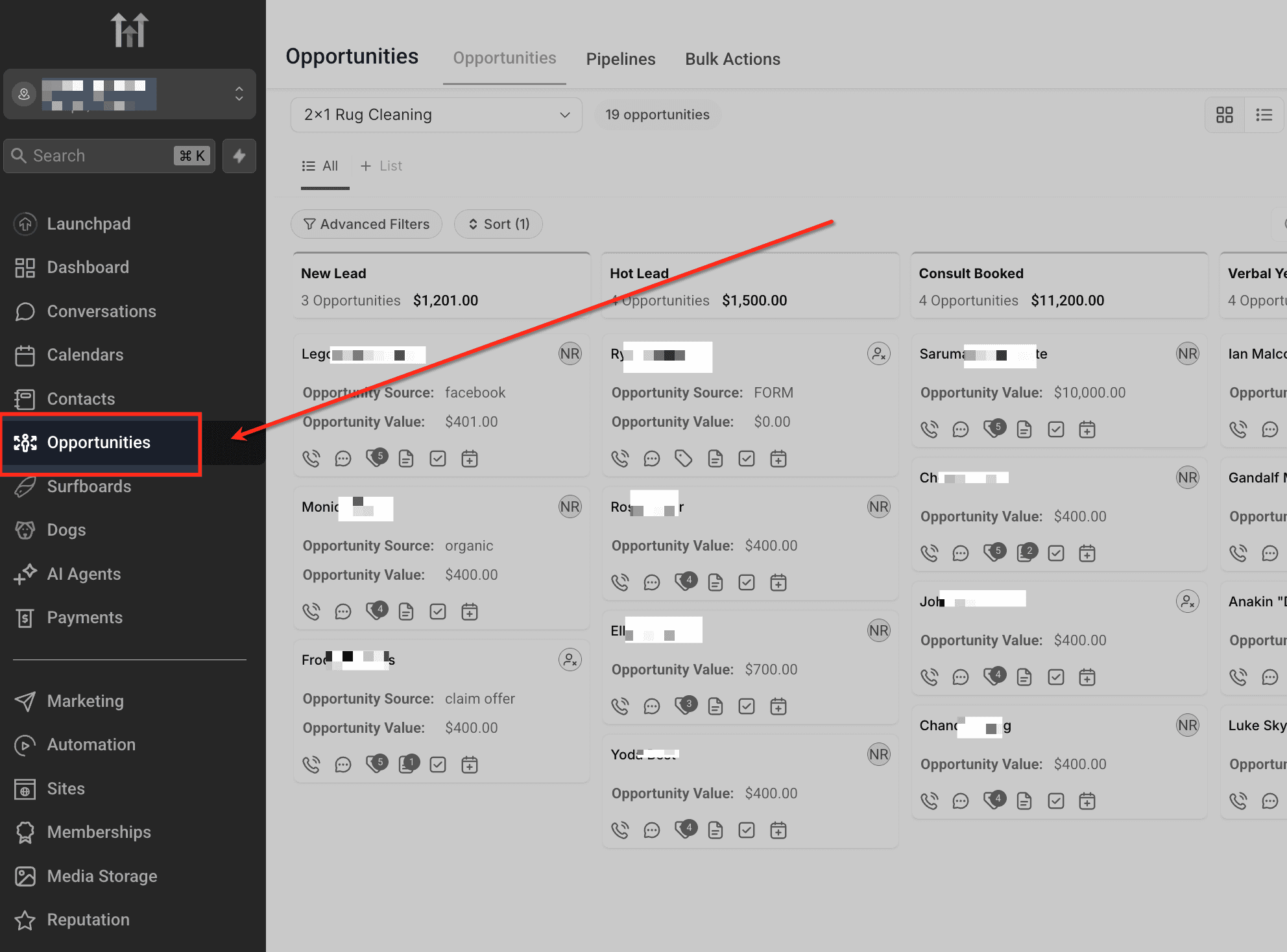
Per iniziare, vai alla scheda Opportunities dal menu laterale sinistro. Si aprirà la vista card con tutte le fasi e le voci della tua Pipeline.
Seleziona una Pipeline
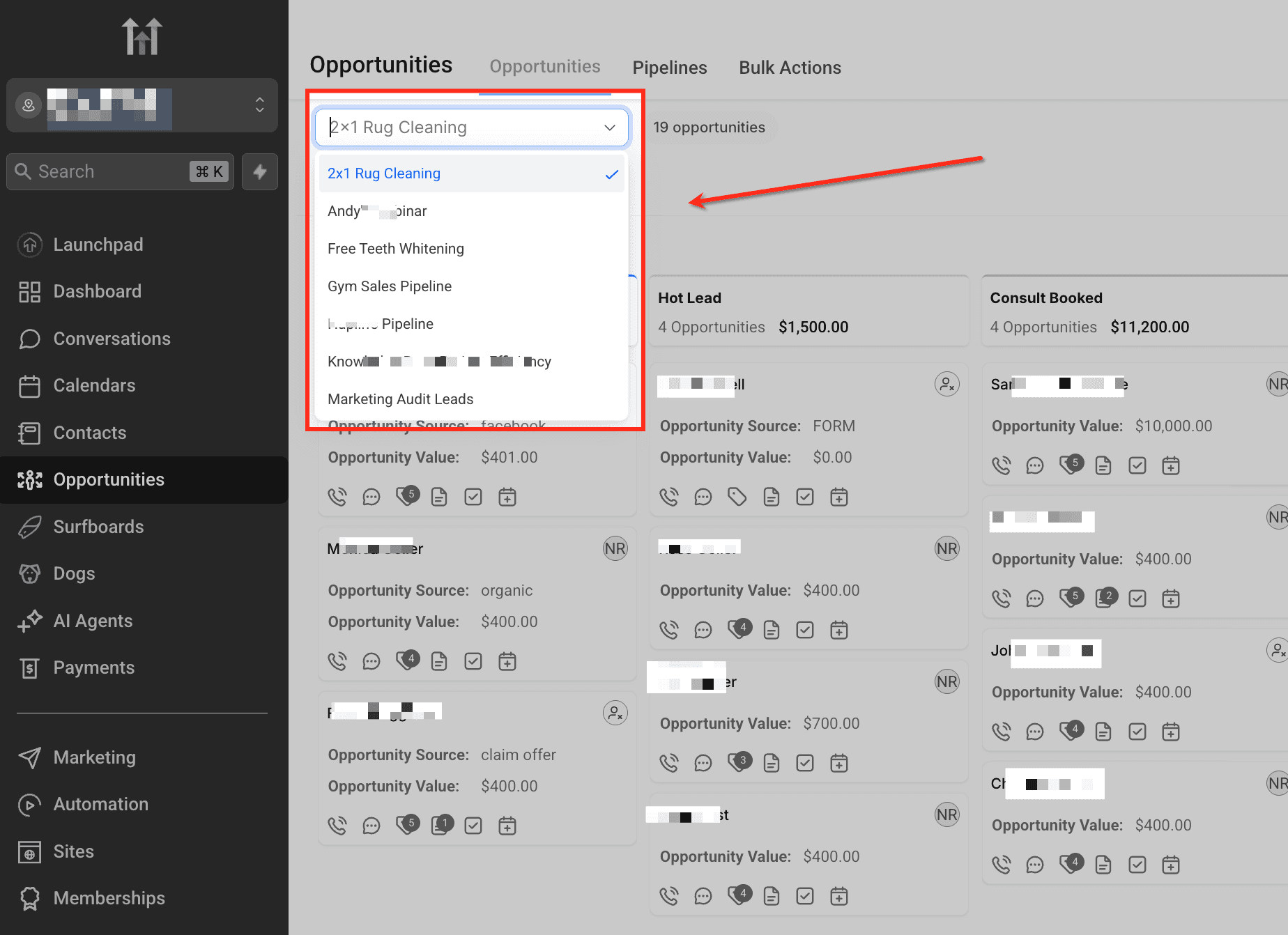
Usa il menu a tendina in alto per selezionare la Pipeline che vuoi gestire. Questo filtra la vista Opportunità mostrando solo le voci della Pipeline selezionata, rendendo gli aggiornamenti collettivi più mirati ed efficienti.
Scegli la Modalità di Visualizzazione
Usa l'icona di commutazione in alto a destra per passare tra la vista Cards e la vista List, entrambe compatibili con le azioni collettive.
- La vista Cards è utile quando vuoi scansionare visivamente e selezionare le Opportunità per fase della Pipeline prima di applicare modifiche collettive.
- La vista List è ideale per lavorare con grandi volumi di dati, poiché consente scorrimento rapido, ordinamento per colonna e selezione in blocco.
Scegli la vista in base a se stai dando priorità al contesto visuale della Pipeline o alla gestione di grandi volumi di record.

Seleziona Più Opportunità
Per selezionare le Opportunità, passa il cursore su di esse e clicca la casella di selezione che appare nell'angolo in alto a destra della rispettiva card.

Modifica le Card delle Opportunità
Dopo aver selezionato più Opportunità nella vista Cards o List, in cima alla schermata apparirà il pulsante Edit. Cliccandolo puoi applicare le modifiche a tutti i record selezionati in una sola volta.

Scegli un Campo da Modificare
Dopo aver cliccato Edit, usa il pannello Bulk Edit per selezionare il campo che vuoi aggiornare su più Opportunità. Campi come stato, valore, pipeline e proprietario sono comunemente usati per riassegnazioni, pulizia o aggiornamenti basati su Campaign. Nel passaggio successivo spieghiamo alcuni campi, come l'assegnazione del proprietario.

Assegna un Nuovo Proprietario
Seleziona il campo Owner per riassegnare le Opportunità a un altro membro del team. È particolarmente utile quando si ridistribuiscono i lead durante cambi di turno, ferie o coperture temporanee.

Cambia Pipeline e Stage
Usa i campi Pipeline e Stage per spostare più Opportunità tra Workflow diversi. È utile quando i lead devono essere raggruppati sotto un nuovo processo di vendita o una fase post-Campaign.

Aggiorna lo Stato dell'Opportunità
Seleziona Status per contrassegnare le Opportunità selezionate come Open, Won, Lost o Abandoned. Questo semplifica gli aggiornamenti dopo revisioni di chiamate, sequenze di outreach o follow-up di Campaign.

Usa "Seleziona Tutto" per Aggiornamenti Collettivi
Quando lavori con grandi volumi, puoi cliccare Select all [numero] per includere tutte le Opportunità visibili nella Pipeline corrente. Questo fa risparmiare tempo quando applichi la stessa modifica a un intero gruppo di record.

Domande Frequenti
D: Posso selezionare card su più pagine usando "Select All on Page"?
No, questa opzione seleziona solo le card nella pagina corrente.
D: Cosa succede se seleziono le card sbagliate?
Clicca di nuovo sulla casella per deselezionarla, oppure deseleziona tutto per uscire dalla modalità di selezione.
D: La modalità di selezione influisce sullo spostamento o sull'apertura delle card?
Sì, le funzioni di trascinamento e apertura sono sospese durante la selezione per prevenire errori.
D: Come faccio a sapere se ci sono 20 o più Opportunità in una pagina?
Il pulsante "Select All on Page" appare automaticamente quando si raggiunge questo limite.
D: Posso annullare un'azione collettiva?
Alcune azioni possono essere annullate (come lo spostamento delle card), ma è meglio verificare attentamente le selezioni prima di confermare.
D: I permessi utente influiscono sulle azioni disponibili?
Sì, le azioni variano in base al ruolo e ai permessi dell'utente.
Questo articolo è stato utile?