
Gestione dei Template Email negli Step del Workflow
Scopri come usare i template email all'interno dei Workflow senza modificare accidentalmente il template originale. Questa guida spiega come funziona il comportamento dei template, come personalizzare in modo sicuro il contenuto email in un Workflow e come gestire gli aggiornamenti su più step. Al termine, saprai gestire i template email con sicurezza, minimizzando rischi e confusione.
INDICE DEI CONTENUTI
Cosa sono i Template Email nei Workflow
Nei Workflow di HITLEAD, l'azione "Send Email" ti consente di aggiungere un template email salvato per automatizzare le comunicazioni. Sebbene i template aiutino a standardizzare i messaggi, ogni Workflow spesso richiede piccole modifiche, come un oggetto diverso o una call-to-action differente.
Quando aggiungi un template a un'azione Send Email, HITLEAD crea una copia per quello step del Workflow. Se tieni Sync Edits to Template su OFF, le modifiche restano locali allo step del Workflow e non alterano il template originale. Se attivi Sync Edits to Template su ON, le modifiche nell'email del Workflow e nel template originale si aggiornano reciprocamente (sincronizzazione bidirezionale).
Vantaggi principali della gestione dei Template Email negli Step del Workflow
-
Personalizzazione sicura: Modifica le email direttamente nei Workflow senza influire sul template originale o su altri Workflow.
-
Riutilizzo flessibile: Usa lo stesso template in più Workflow e adattalo contestualmente secondo necessità.
-
Sincronizzazione globale (quando serve): Propaga gli aggiornamenti da un template agli step selezionati del Workflow tramite un processo di sincronizzazione manuale.
-
Crescita della libreria template: Salva qualsiasi email personalizzata del Workflow come nuovo template per usi futuri.
-
Riduzione del rischio: Previeni modifiche globali involontarie durante la collaborazione del team o la modifica delle Campaign.
Come usare le azioni email nei Workflow
Step 1: Naviga alle Workflow Campaigns
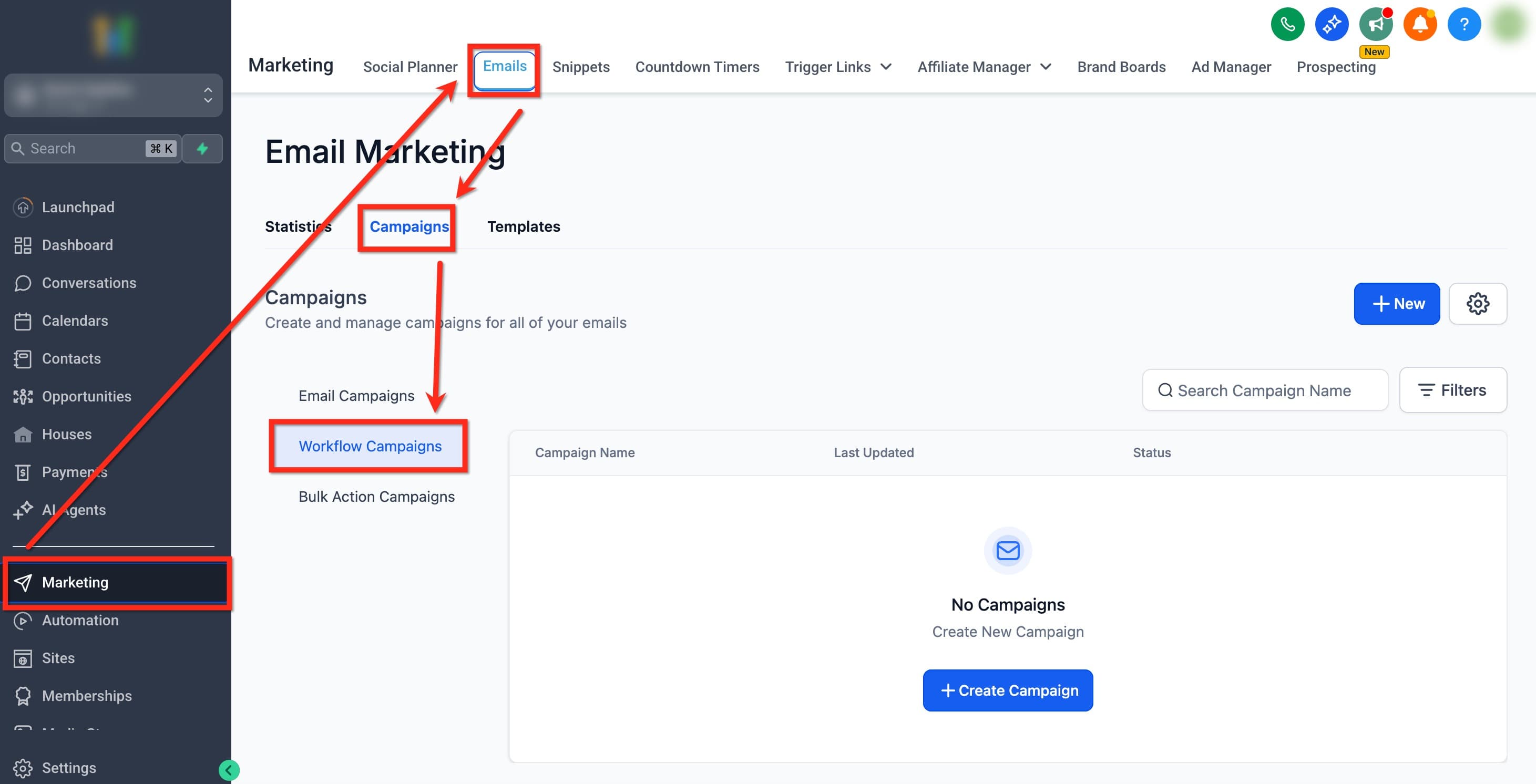
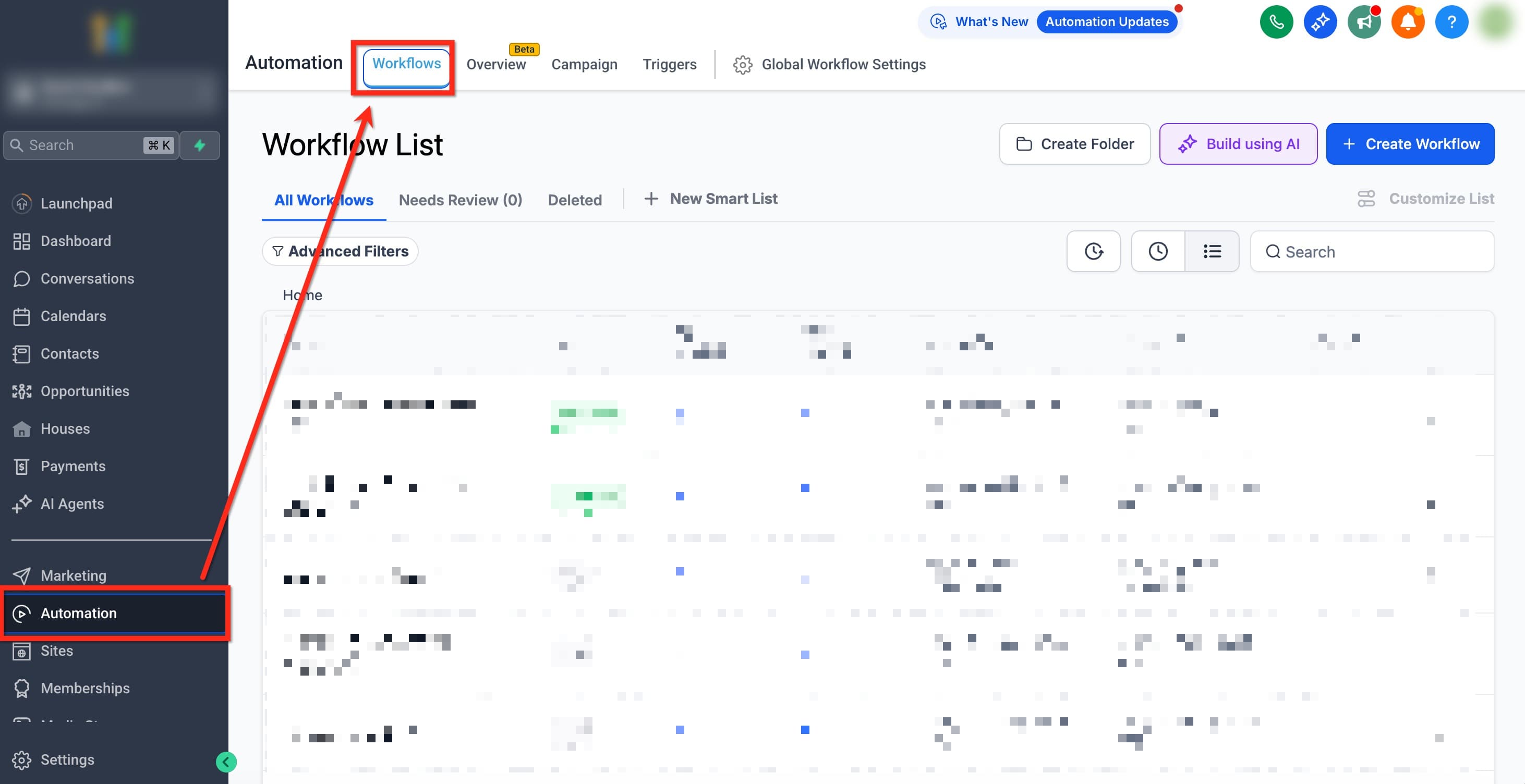
Ci sono 2 modi per accedere alle Workflow Campaigns:
- Vai su Marketing → Emails → Campaigns → Workflow campaigns
- Vai su Automation → Workflows
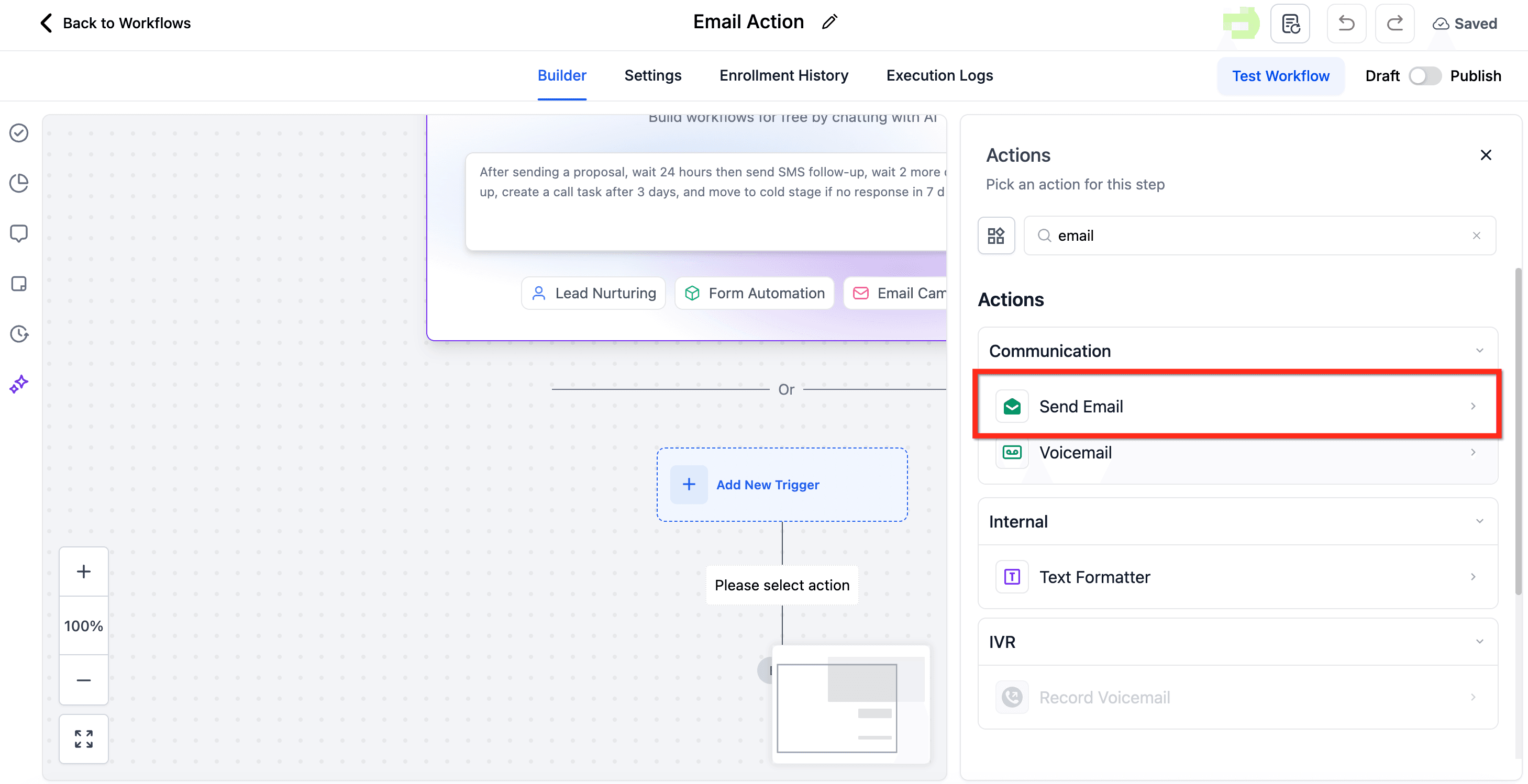
Step 2: Aggiungi l'azione Send Email
-
Apri un Workflow esistente o creane uno nuovo
-
Aggiungi o modifica un'azione Send Email.
Importante: Prima di procedere al passo successivo, assicurati di aver configurato un Trigger e definito la struttura di base del tuo Workflow. Questo garantisce che l'automazione sia pronta per la configurazione.
Step 3: Scegli come iniziare
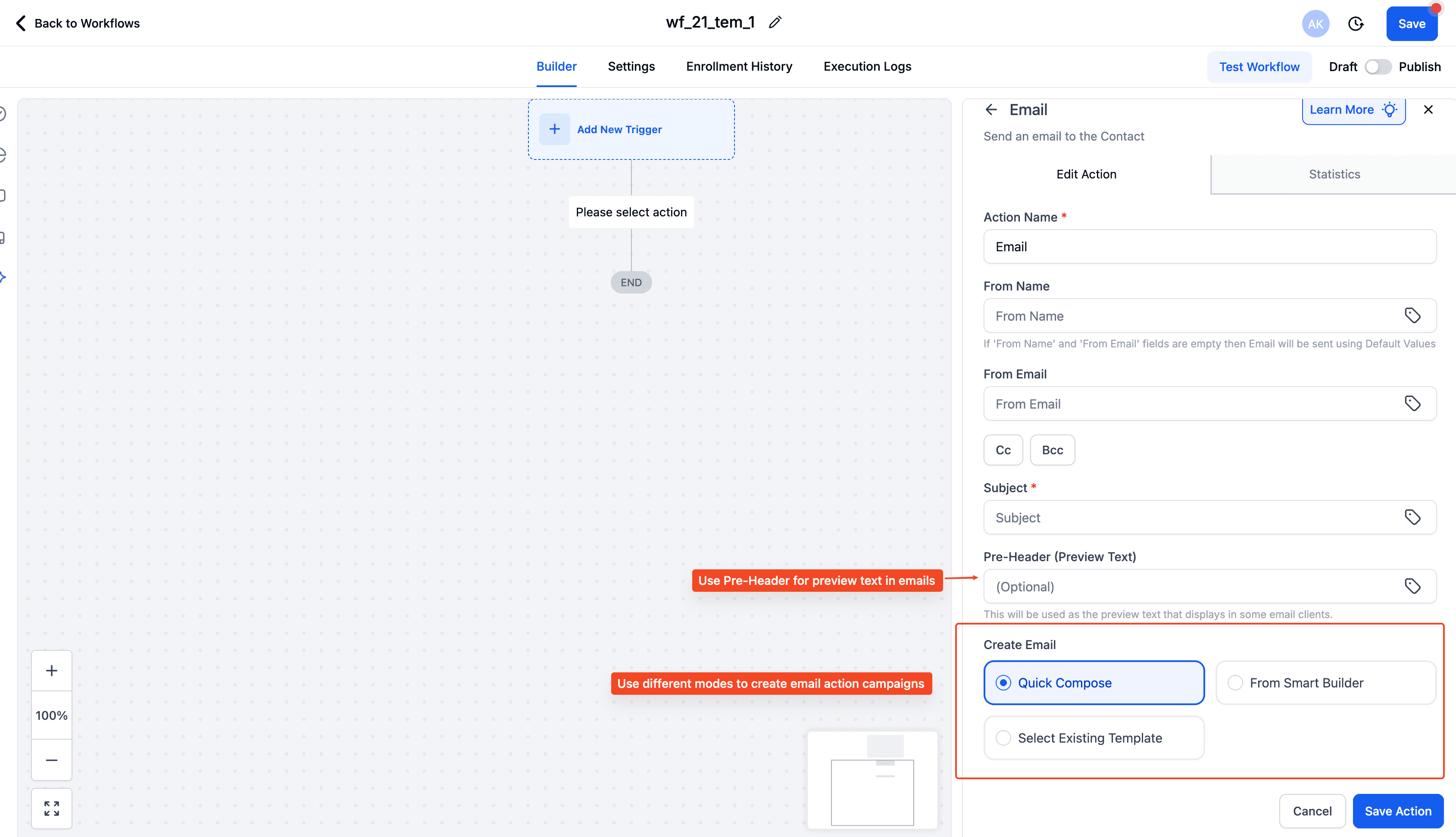
Scegli il percorso più adatto al tuo caso d'uso sotto Create Email. Puoi optare per note transazionali rapide, design con il tuo brand, o riutilizzare template già collaudati.
-
Quick Compose (predefinito): Editor semplice per messaggi veloci.
-
Smart Builder: Seleziona l'editor Design, Code o Plain Text per costruire da zero.
-
Select Template: Scegli da My Templates o dalla Templates Library.
Nota: Prima di modificare il contenuto dell'email, compila le impostazioni di base come From Name, From Email, CC e BCC secondo necessità. Questi campi garantiscono che i dettagli del mittente siano applicati correttamente all'invio.
Step 4: Anteprima del Template (Opzionale)
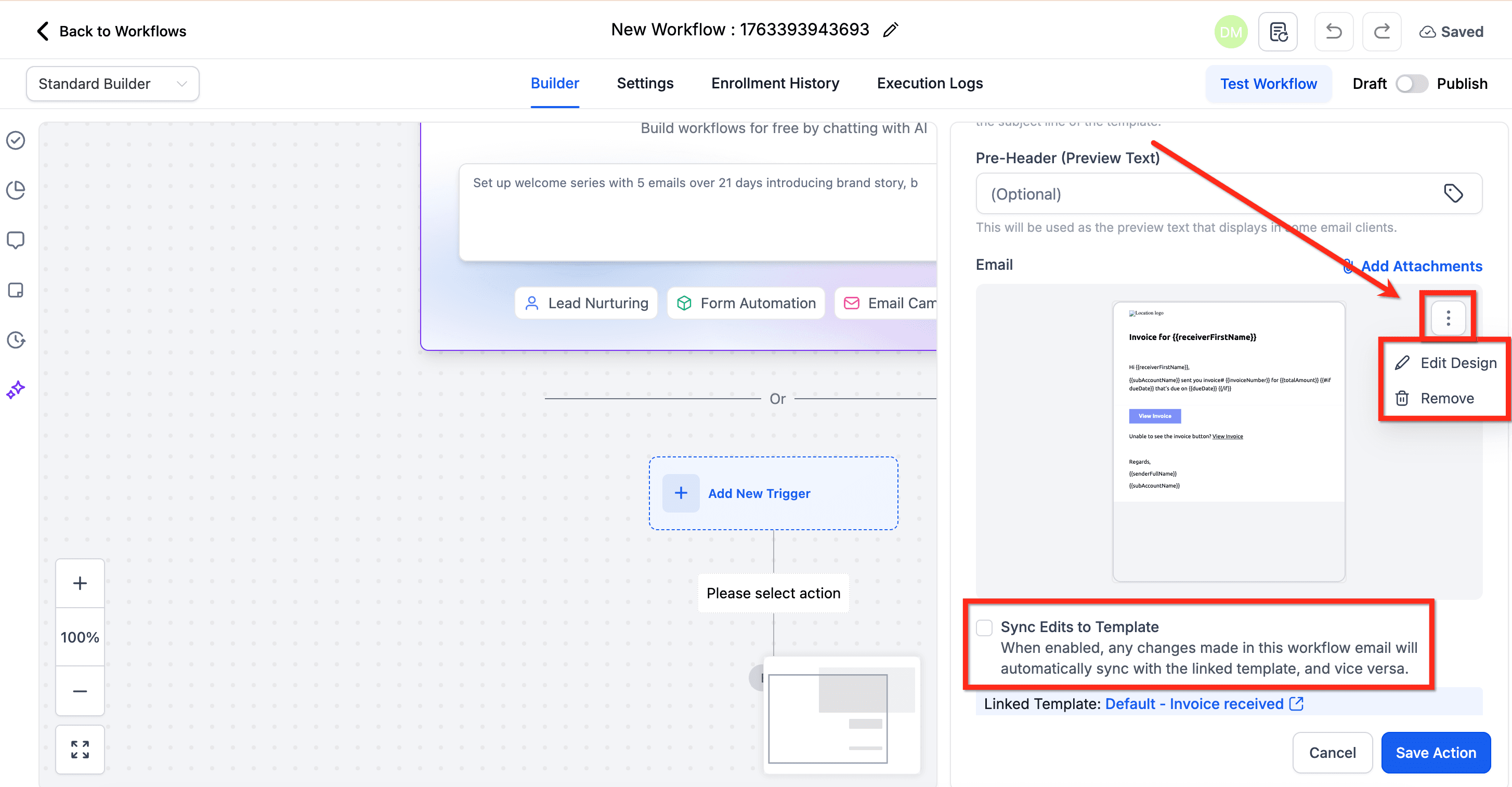
Se usi un template, utilizza il menu a tendina Templates per selezionare l'email da usare in questo step del Workflow. Clicca sull'icona 3 punti nel menu di anteprima del template per Edit Design o Remove. Cliccando Edit Design si apre l'Editor di Template Email.
Decidi se attivare Sync Edits to Template tramite la casella di spunta in basso.
Clicca qui per maggiori informazioni sull'Editor di Template Email
Step 5: Impostazioni avanzate
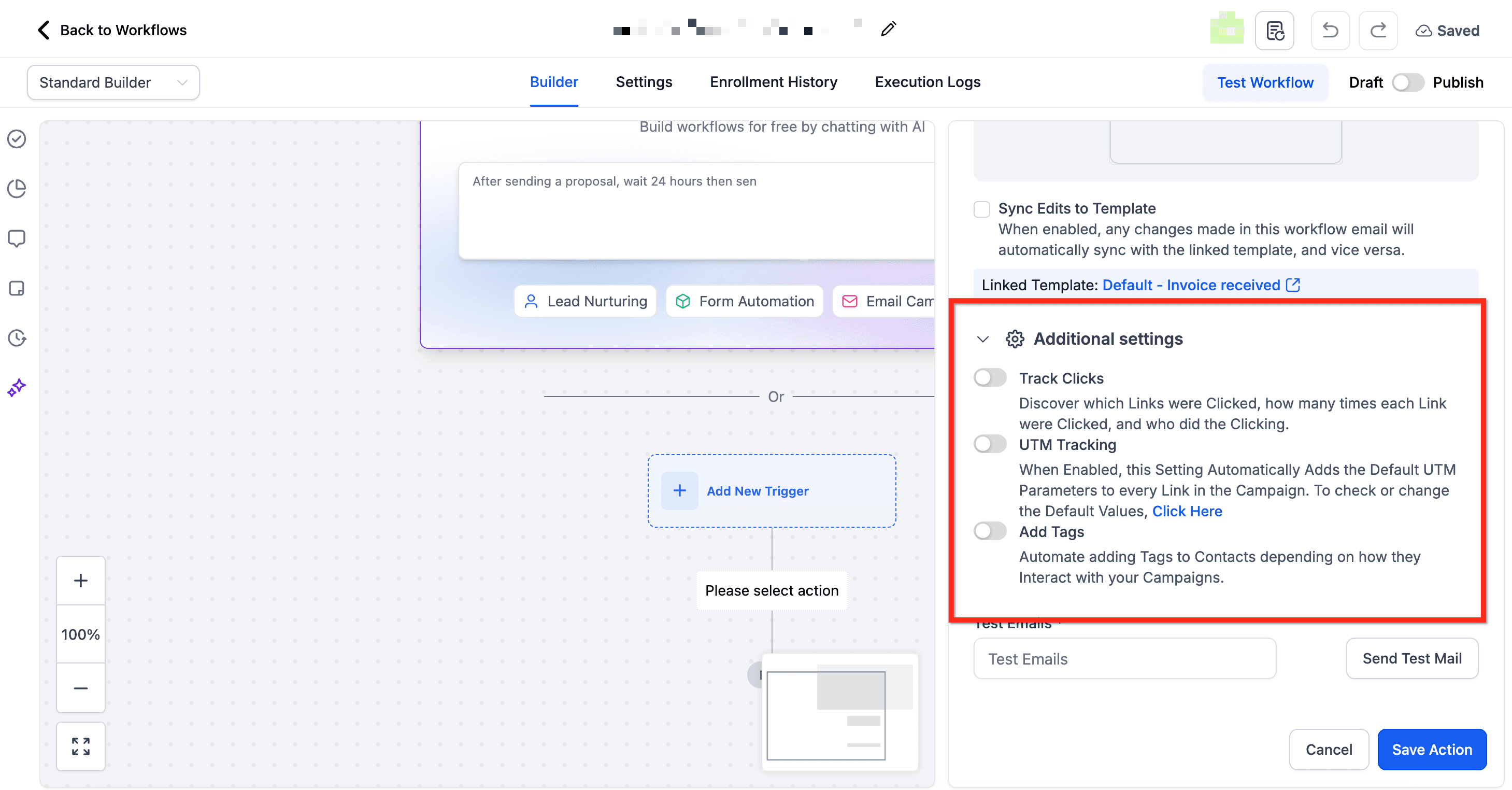
Espandi Advanced Settings per abilitare:
-
Link Tracking → Visualizza i clic e il CTR per ogni link.
-
UTM Parameters → Aggiungi Tag di tracciamento della Campaign.
-
Tags on Actions → Taggа automaticamente i Contatti in base ad aperture/clic.
Step 6: Salva e visualizza le statistiche
-
Clicca Save Action. Pubblica il Workflow quando sei pronto.
-
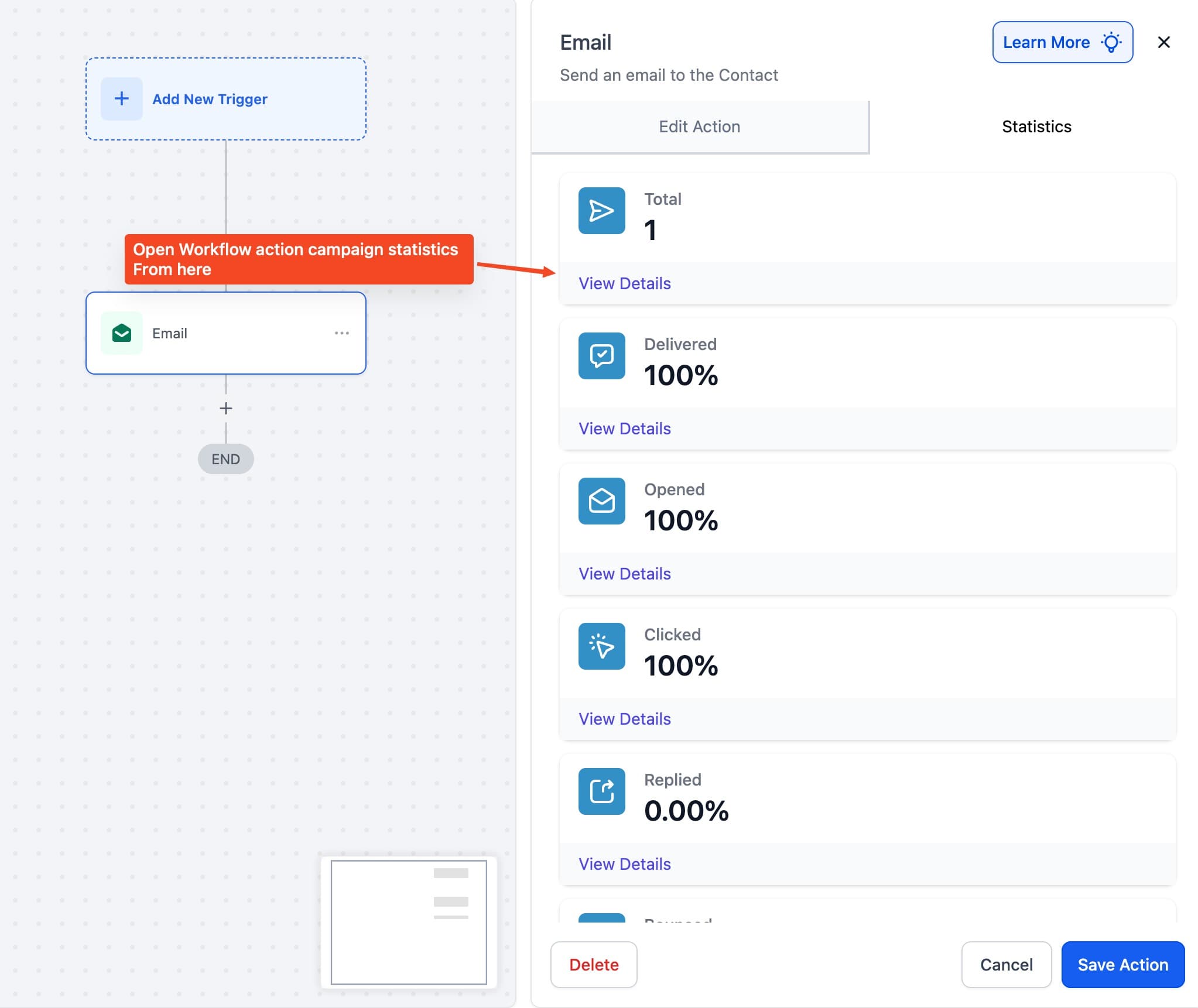
Dopo l'invio, riapri l'azione Email per visualizzare le Statistics. Clicca View Details o Click Performance per analisi più approfondite.
Editor di Template Email nell'azione Send Email
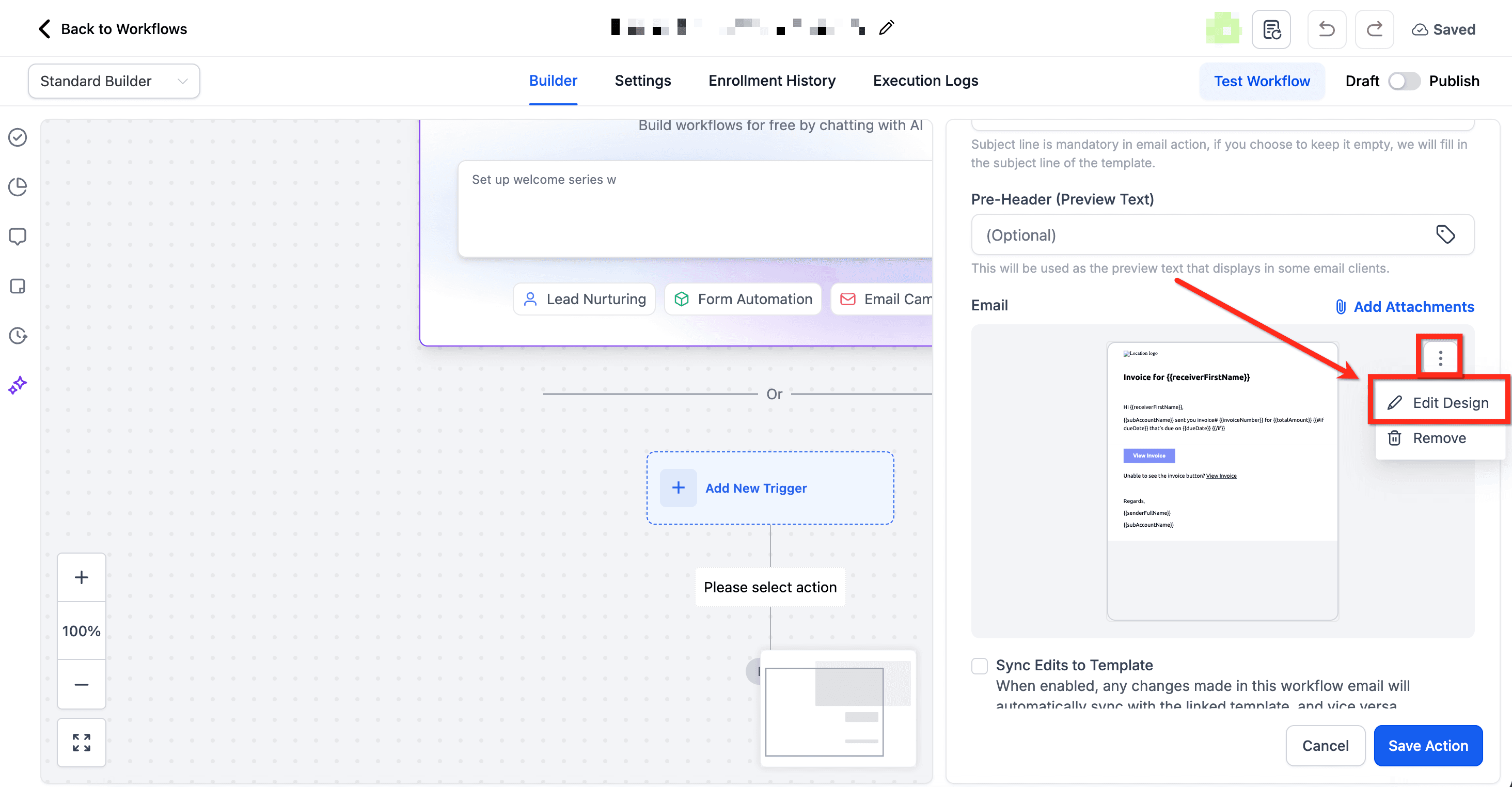
Per aprire l'Editor di Template Email dall'azione Send Email, clicca sull'icona dei 3 punti nell'anteprima del template e seleziona Edit Template. Questo ti consente di personalizzare il template specificamente per questo step del Workflow.
Panoramica degli strumenti dell'editor email e delle opzioni di layout
L'editor email include diversi strumenti che ti aiutano a personalizzare struttura, design e contenuto del template. Comprendere queste sezioni dell'interfaccia ti renderà più facile creare email professionali e responsive.
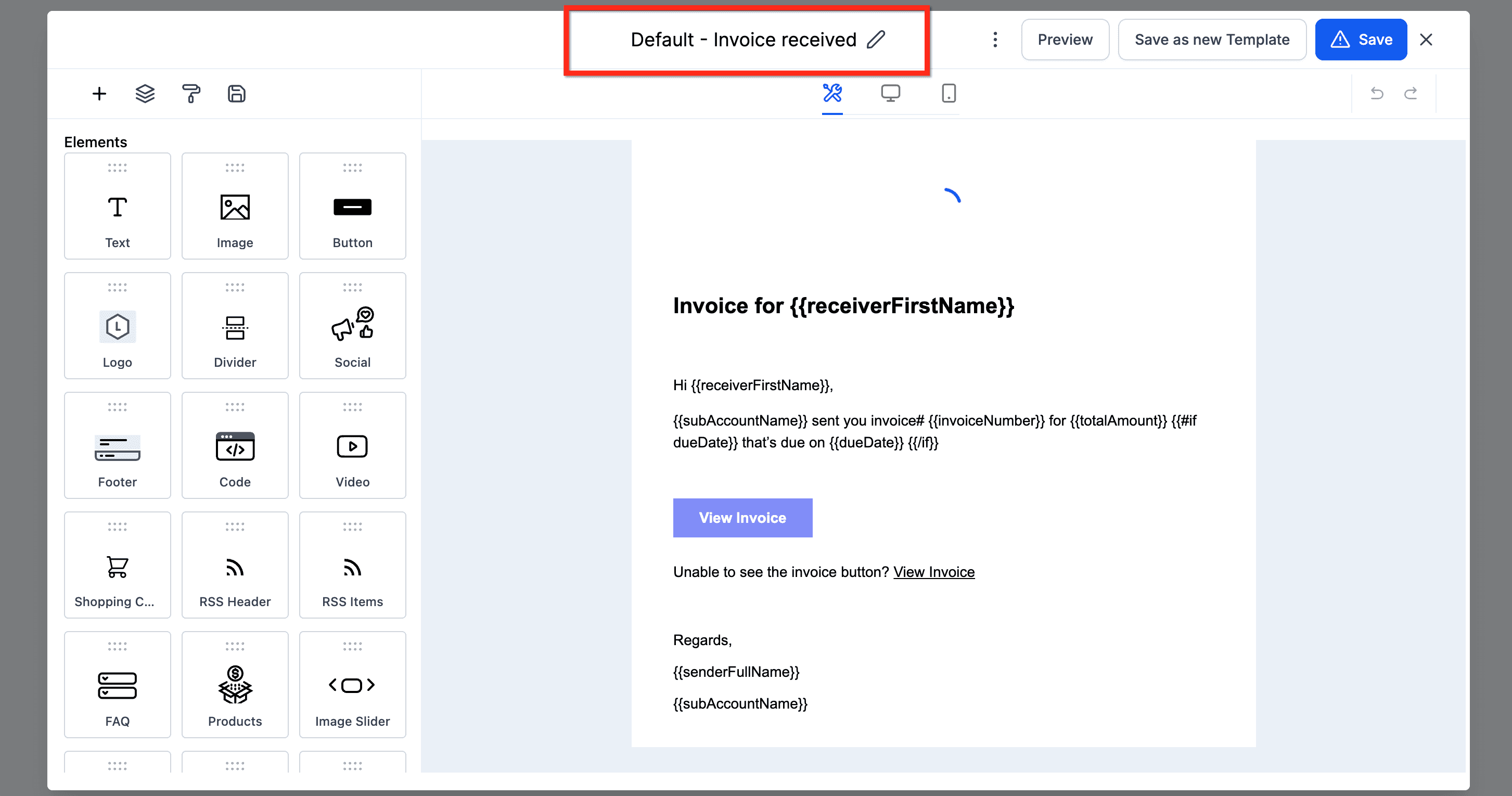
- Titolo e modifica del nome del template: In alto al centro puoi vedere il nome del tuo template email. Clicca sull'icona a matita accanto al titolo per rinominarlo. Questo ti aiuta a mantenere i template organizzati, soprattutto quando gestisci più versioni o casi d'uso.
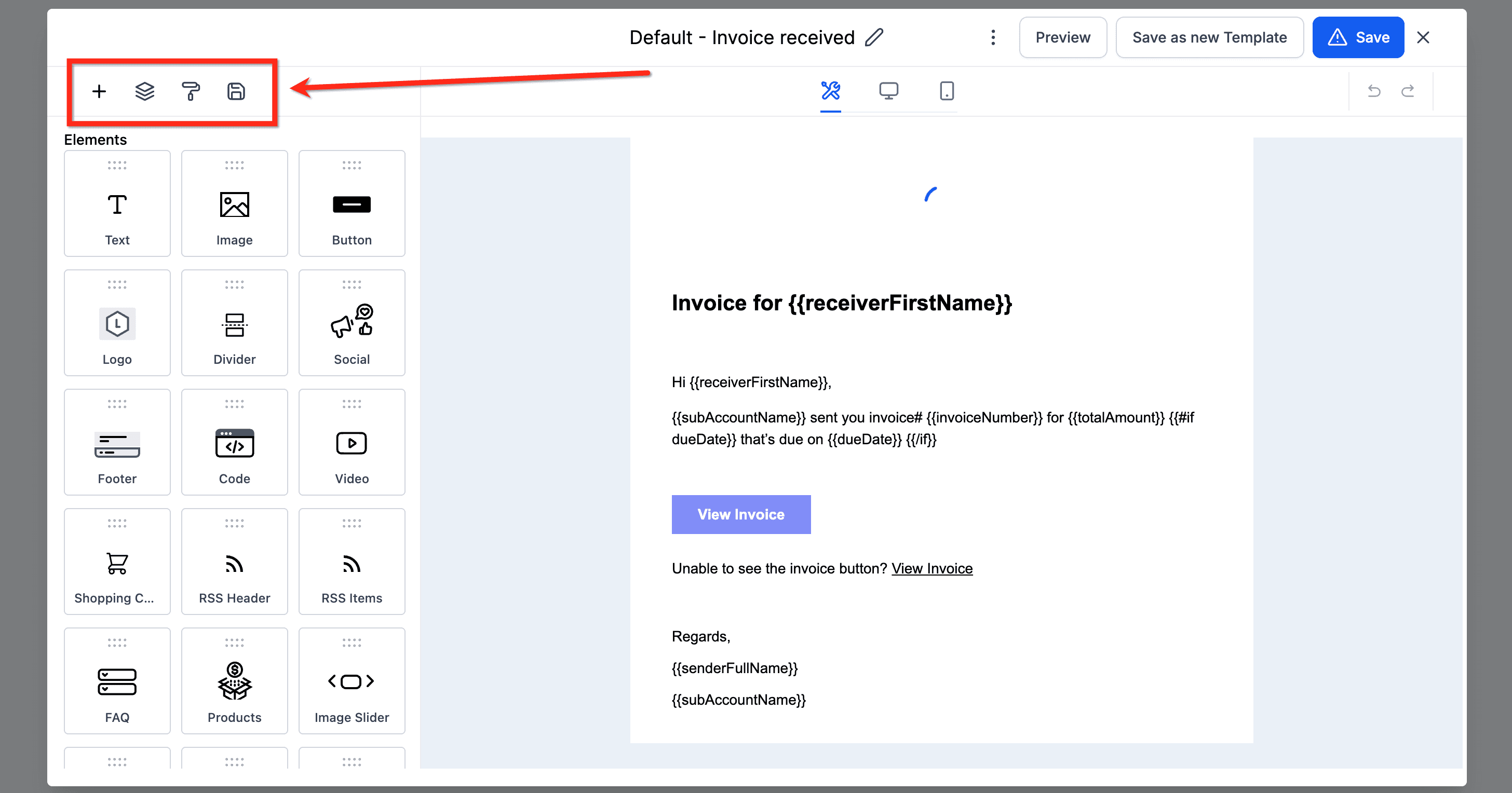
- Barra degli strumenti superiore (controlli layout): La riga di icone sotto il titolo ti consente di gestire il layout e la struttura dell'email. L'icona Add Elements apre i blocchi di layout, l'icona Manage Element gestisce i livelli, l'icona Appearance imposta gli stili di testo globali e l'icona Saved Item gestisce le impostazioni a livello di template come larghezza e padding. Questi strumenti ti danno il controllo fondamentale sull'organizzazione visiva dell'email.
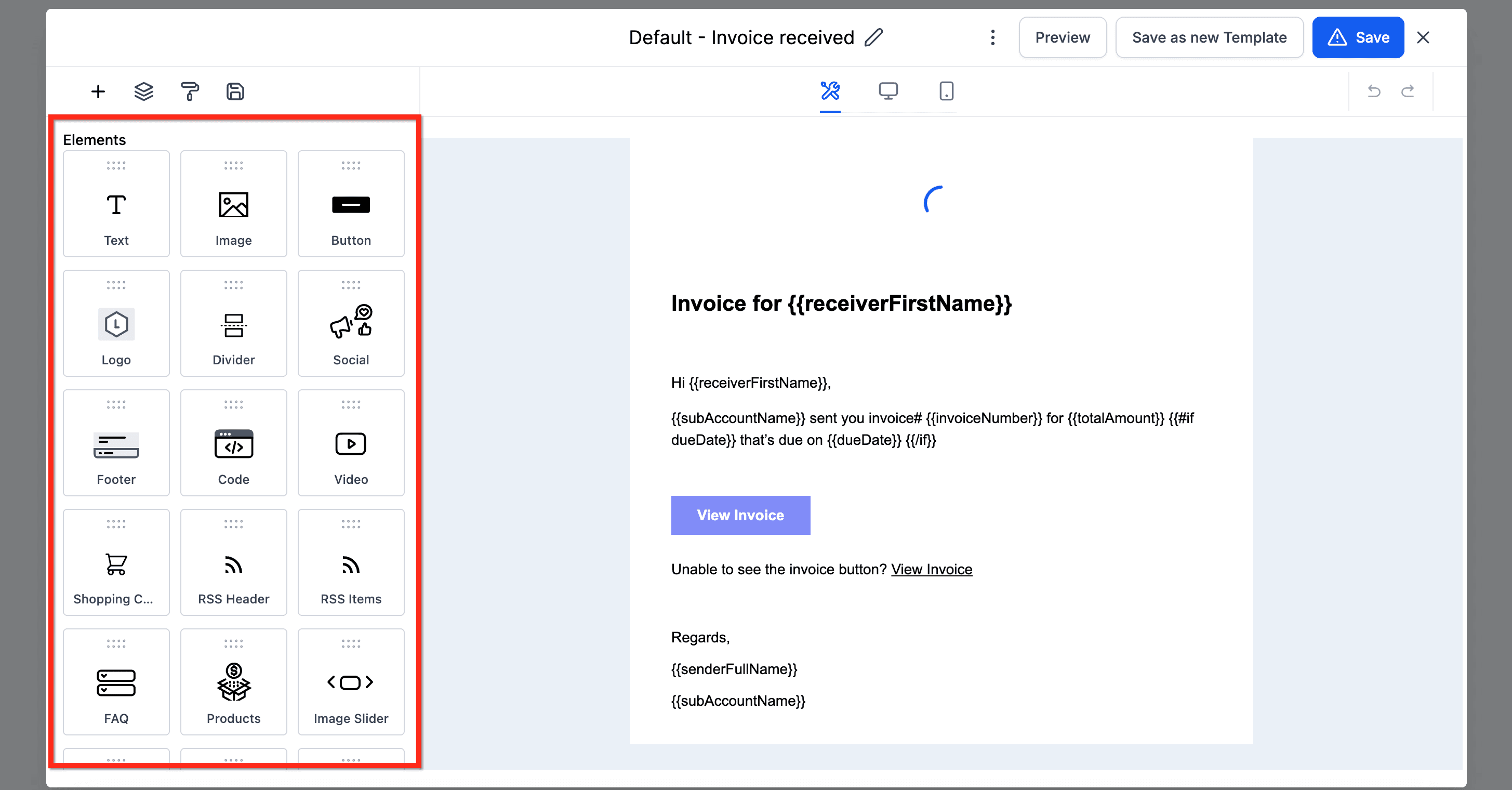
- Libreria elementi (blocchi drag-and-drop): Il pannello verticale a sinistra mostra tutti i blocchi di contenuto drag-and-drop disponibili. Puoi aggiungere testo, immagini, pulsanti, loghi, divisori, link social, video, footer, griglie prodotto, countdown timer e molto altro. Questi elementi ti consentono di creare email ricche e visivamente accattivanti, su misura per il tuo messaggio e i tuoi obiettivi.
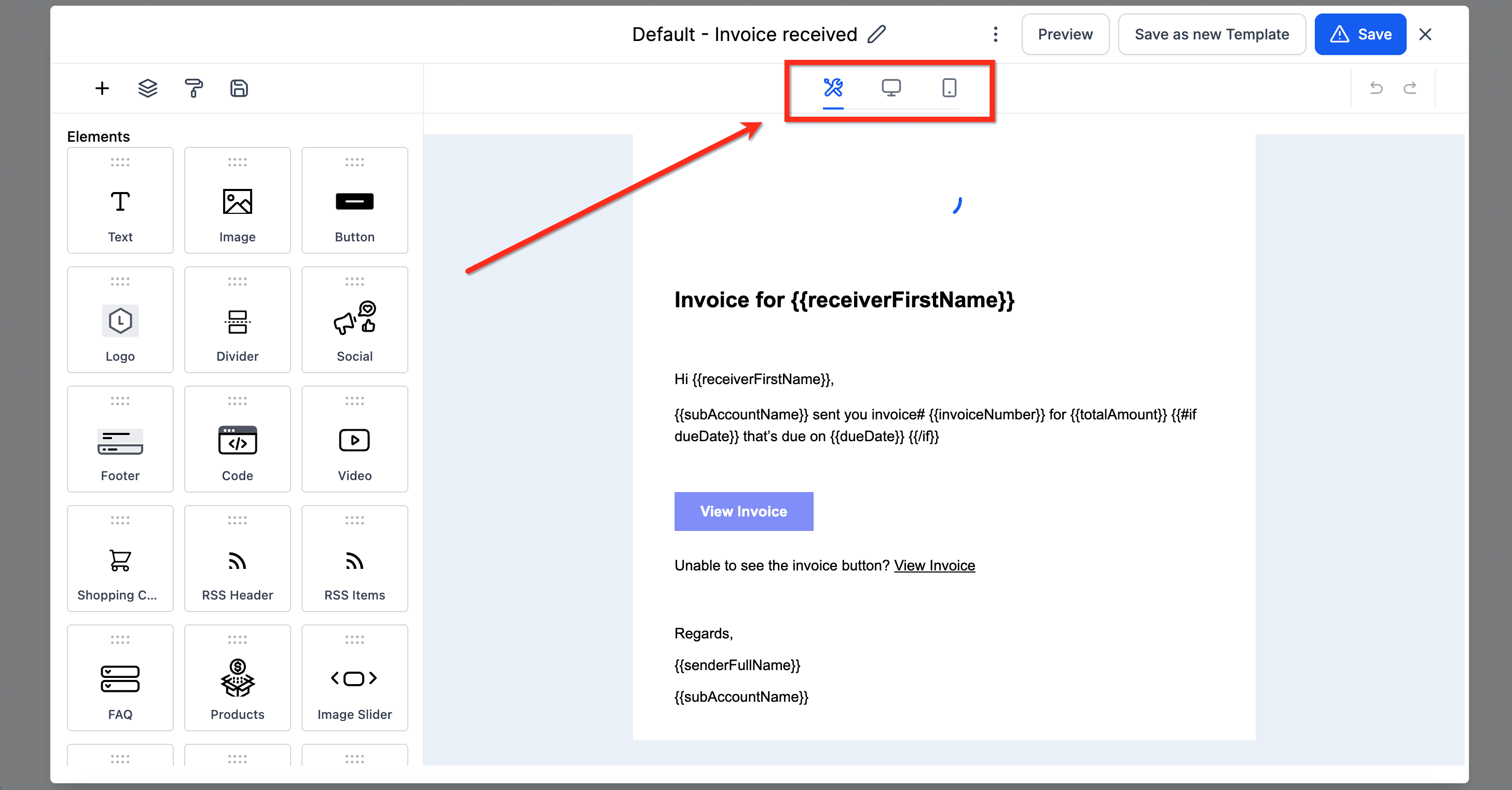
- Modalità di visualizzazione e opzioni di modifica: La sezione in alto al centro ti consente di passare dalla modalità di modifica a quella di anteprima. Puoi anche alternare tra visualizzazione desktop, tablet e mobile per vedere come apparirà l'email su dispositivi diversi. Questo è essenziale per garantire un design responsive.
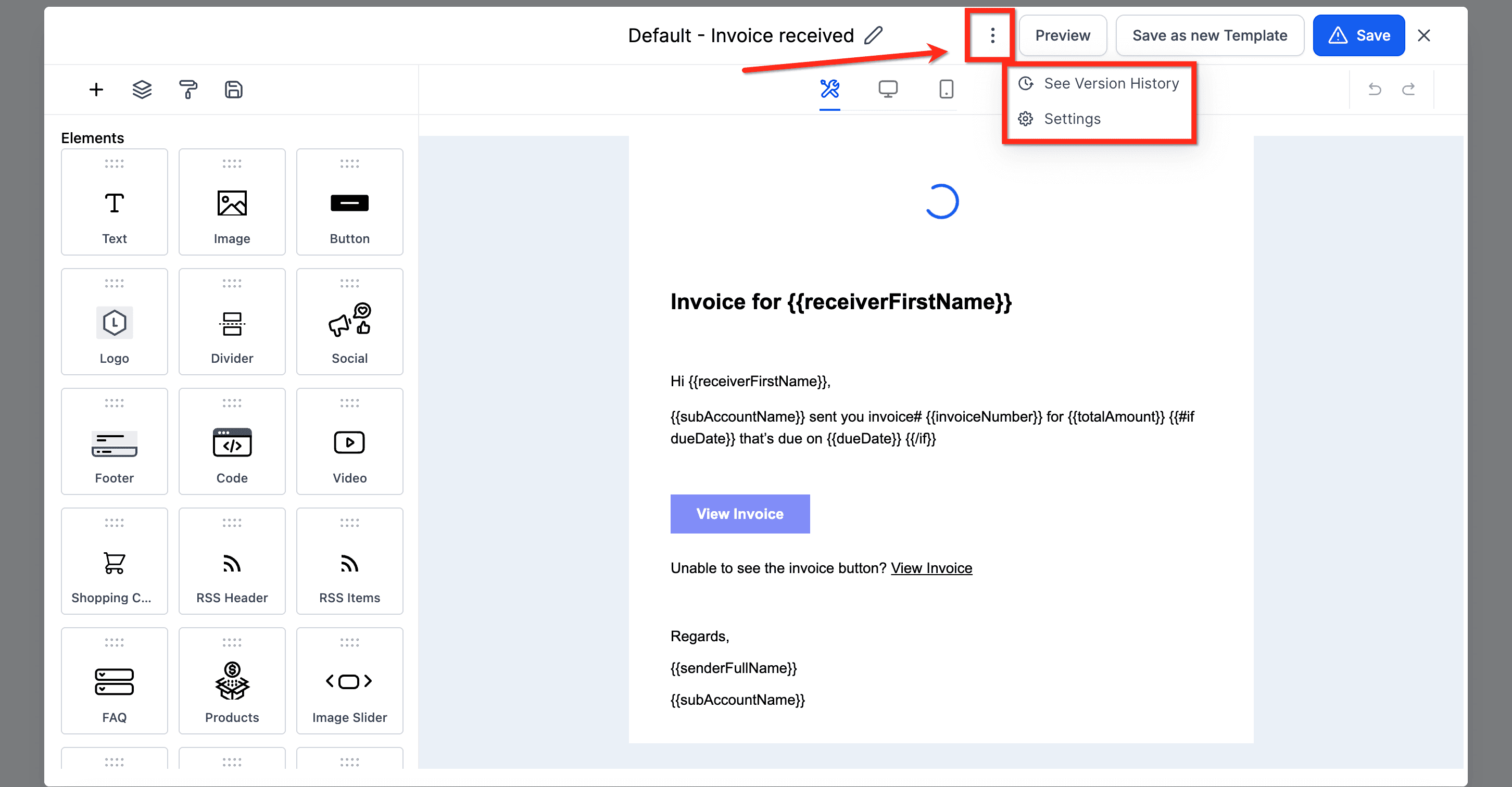
- Impostazioni e cronologia versioni: Clicca sull'icona 3 punti per aprire un menu a tendina con See Version History e Settings. In Version History puoi visualizzare le bozze precedenti del template. In Settings puoi aggiornare l'oggetto e il testo di anteprima.
-
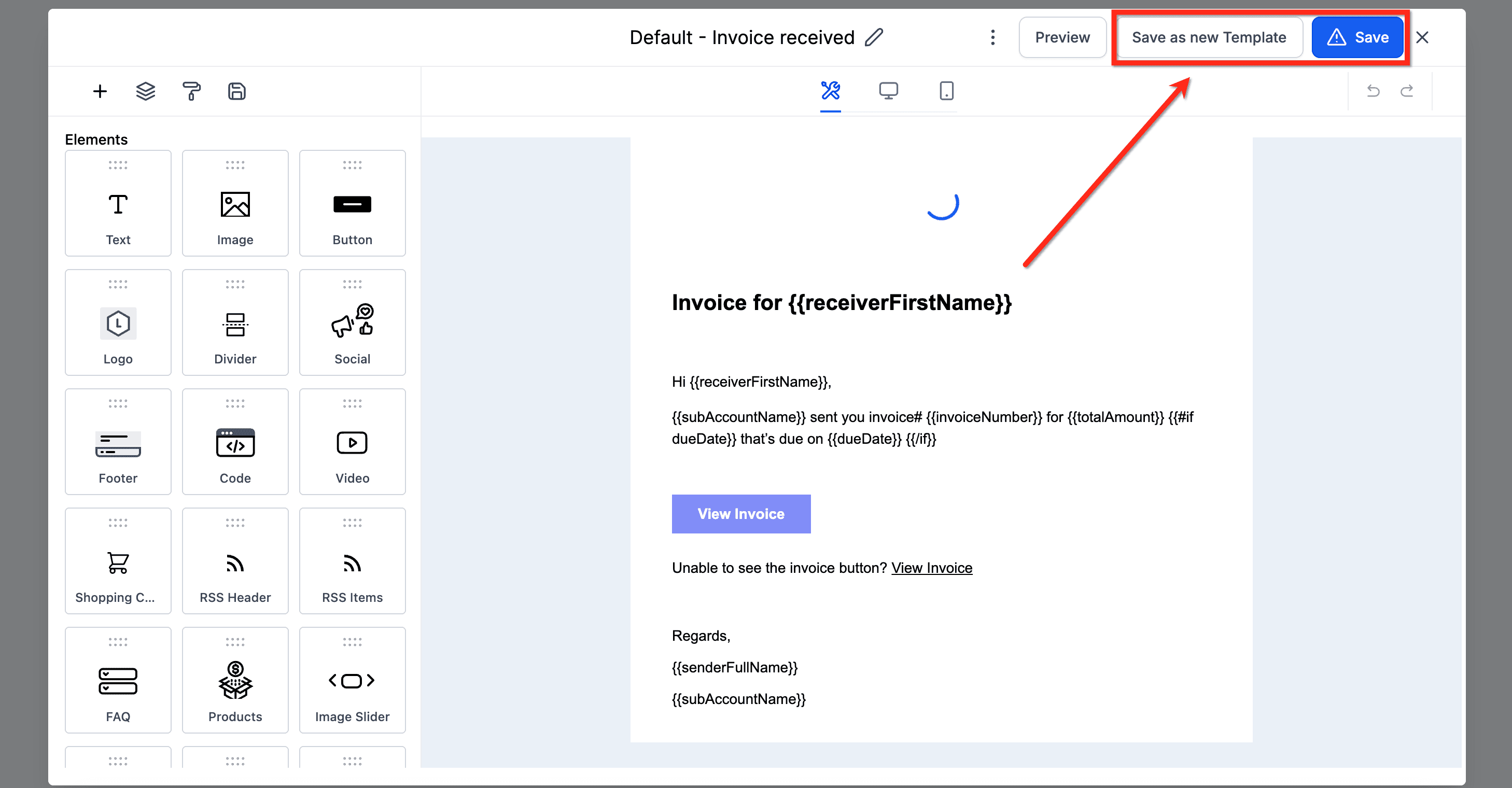
Save e Save as New Template: Dopo aver personalizzato l'email, clicca Save as new Template nell'angolo in alto a destra per salvarla per usi futuri. Questo crea una nuova versione nella tua libreria template senza alterare quella originale. Dopo aver cliccato Save as new Template, inserisci un nome per identificare la tua versione personalizzata. Clicca Continue per salvarla nella libreria template email per usi futuri in altri Workflow.
Clicca Save nell'angolo in alto a destra per aggiornare l'email in questo step del Workflow. Questa operazione salva le modifiche localmente solo per lo step e non crea un nuovo template nella libreria template email.
Invio di un'email di test per verificare le personalizzazioni
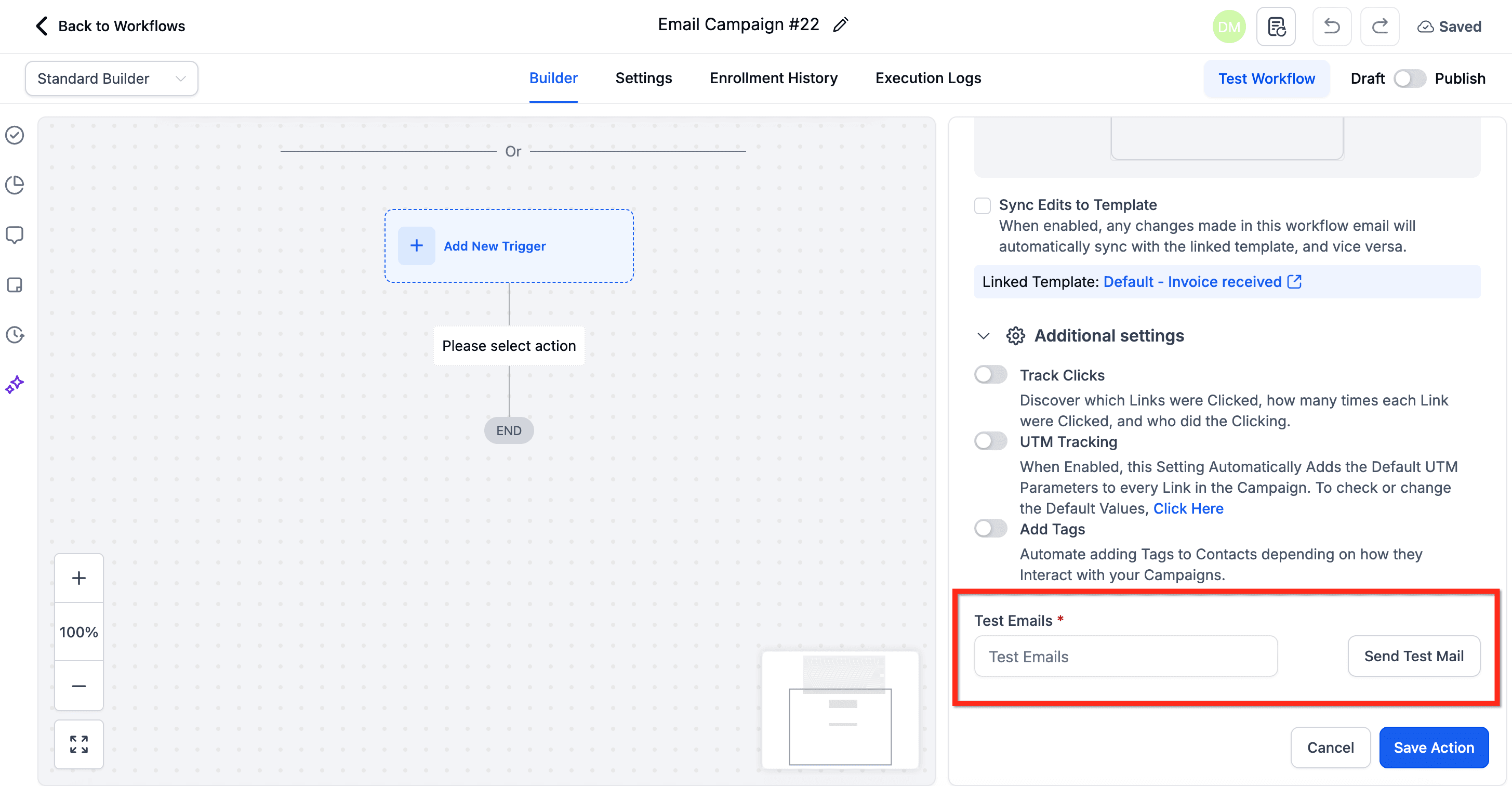
Dopo aver modificato il template email nel Workflow, usa il campo Test Emails per inserire uno o più indirizzi destinatari, poi clicca Send Test Mail. Questo ti consente di visualizzare in anteprima l'email personalizzata in una casella di posta reale e verificare formattazione, personalizzazione e design prima di salvare l'azione del Workflow.
Domande frequenti
D: Posso collegare un'email del Workflow al template originale dopo averla modificata?
Sì — se l'azione email usa un template esistente, puoi attivare o disattivare Sync Edits to Template in un secondo momento. HITLEAD conferma la modifica tramite un modal. Quando la sincronizzazione è ON, le modifiche nell'email del Workflow e nel template si aggiornano reciprocamente.
D: Posso tracciare quali step del Workflow stanno usando un template specifico?
Sì. Lo strumento Sync Changes nella sezione Templates mostra l'elenco degli step del Workflow attualmente collegati al template selezionato per la sincronizzazione. Questo aiuta a identificare dove verranno applicati gli aggiornamenti globali.
D: Cosa succede se modifico un'email del Workflow sincronizzata dopo aver applicato un aggiornamento globale?
Le modifiche manuali apportate dopo la sincronizzazione rimarranno locali a quello step del Workflow. Non influenzeranno il template originale a meno che non salvi la versione modificata come nuovo template.
D: È possibile visualizzare in anteprima le modifiche prima di sincronizzare un template su più Workflow?
No. La sincronizzazione è un'azione diretta che applica la versione corrente del template agli step del Workflow selezionati. Si raccomanda di rivedere sia il template che i Workflow selezionati prima di procedere.
D: Posso impedire ai membri del team di modificare certe email del Workflow dopo aver inserito un template?
Al momento non esiste un blocco o una restrizione per la modifica delle azioni email nei Workflow. Per gestire questo aspetto, considera di documentare le policy di utilizzo dei template o di usare permessi basati sui ruoli per limitare l'accesso.
Articoli correlati
-
Email Template Builder in Workflow Send Email Action
-
Sync Edits (Continuous Sync) for Email Actions in Workflows
-
Email Statistics
-
Click Tracking for Emails
-
Understanding UTM Parameters
Questo articolo è stato utile?