
Come usare la Checkbox di Sincronizzazione per le Azioni Email nei Workflow (Sincronizzazione Continua)
La nuova funzione Sync Changes ti permette di controllare se le modifiche all'azione email nel tuo Workflow devono aggiornare o meno il template collegato. Puoi attivare o disattivare la sincronizzazione con una checkbox durante la selezione del template per le azioni email.
Novità
-
La Checkbox "Sync Edits to Template" nella selezione del template:
-
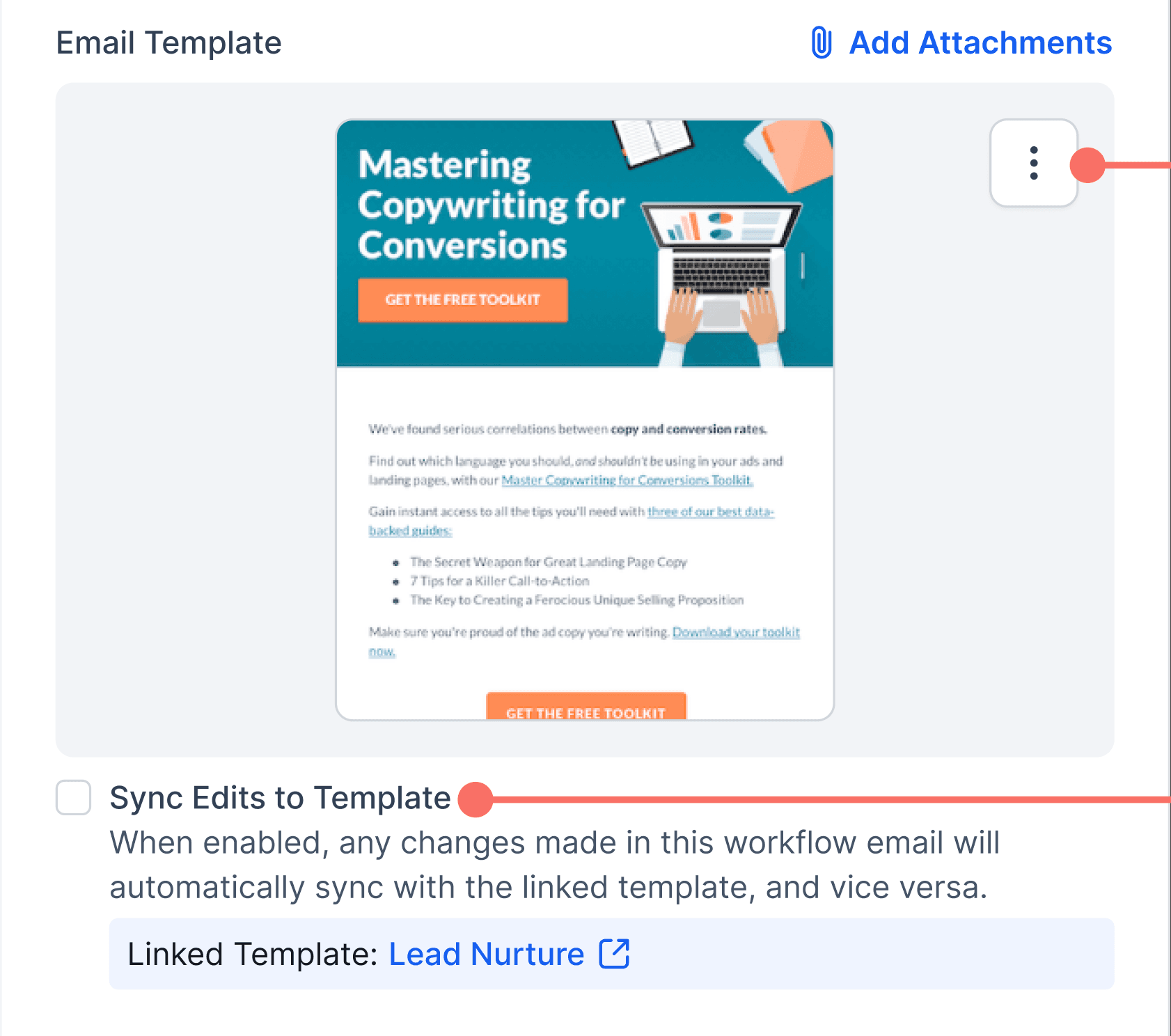
Quando crei un'azione email e scegli un template esistente, compare una checkbox "Sync Edits to Template".
-
La checkbox "Sync Edits to Template" ti permette di controllare se le modifiche nell'email del Workflow e nel template collegato si aggiornano sempre automaticamente l'una con l'altro. Attivala (ON) per mantenerli sincronizzati, oppure disattivala (OFF) per renderli indipendenti e modificabili separatamente.
-
-
Possibilità di sincronizzazione: cosa succede quando la Sync è ON o OFF
-
Quando la Sync è ON:
-
Qualsiasi modifica apportata all'email nel Workflow aggiornerà automaticamente il template originale, e le modifiche al template aggiorneranno anche l'email nel Workflow.
-
Si tratta di una sincronizzazione bidirezionale: sia l'azione del Workflow che il template sono sempre allineati.
-
-
Quando la Sync è OFF:
-
Le modifiche apportate all'email nel Workflow non influiscono sul template originale, e le future modifiche al template non avranno impatto sul tuo Workflow.
-
L'email del Workflow e il template avranno contenuti e aggiornamenti indipendenti.
-
-
Vantaggi
- Quando la Sync è ON:
- Le modifiche nell'email del Workflow o nel template originale aggiorneranno sempre l'altro.
- Mantiene il contenuto perfettamente allineato tra template e Workflow.
- Risparmia tempo gestendo gli aggiornamenti in un unico posto.
- Quando la Sync è OFF:
- Le azioni email del Workflow e i relativi template originali sono completamente indipendenti.
- Personalizza le email per Workflow specifici senza influire sugli altri template o azioni.
- Ideale quando vuoi "staccarti" da un template per un caso d'uso particolare.
- Quando la Sync è ON:
Come si usa
-
Quando aggiungi o modifichi un'azione email in un Workflow, seleziona un template.
-
Compare una checkbox "Sync Edits to Template".
- Se la spunti (attivi ON):
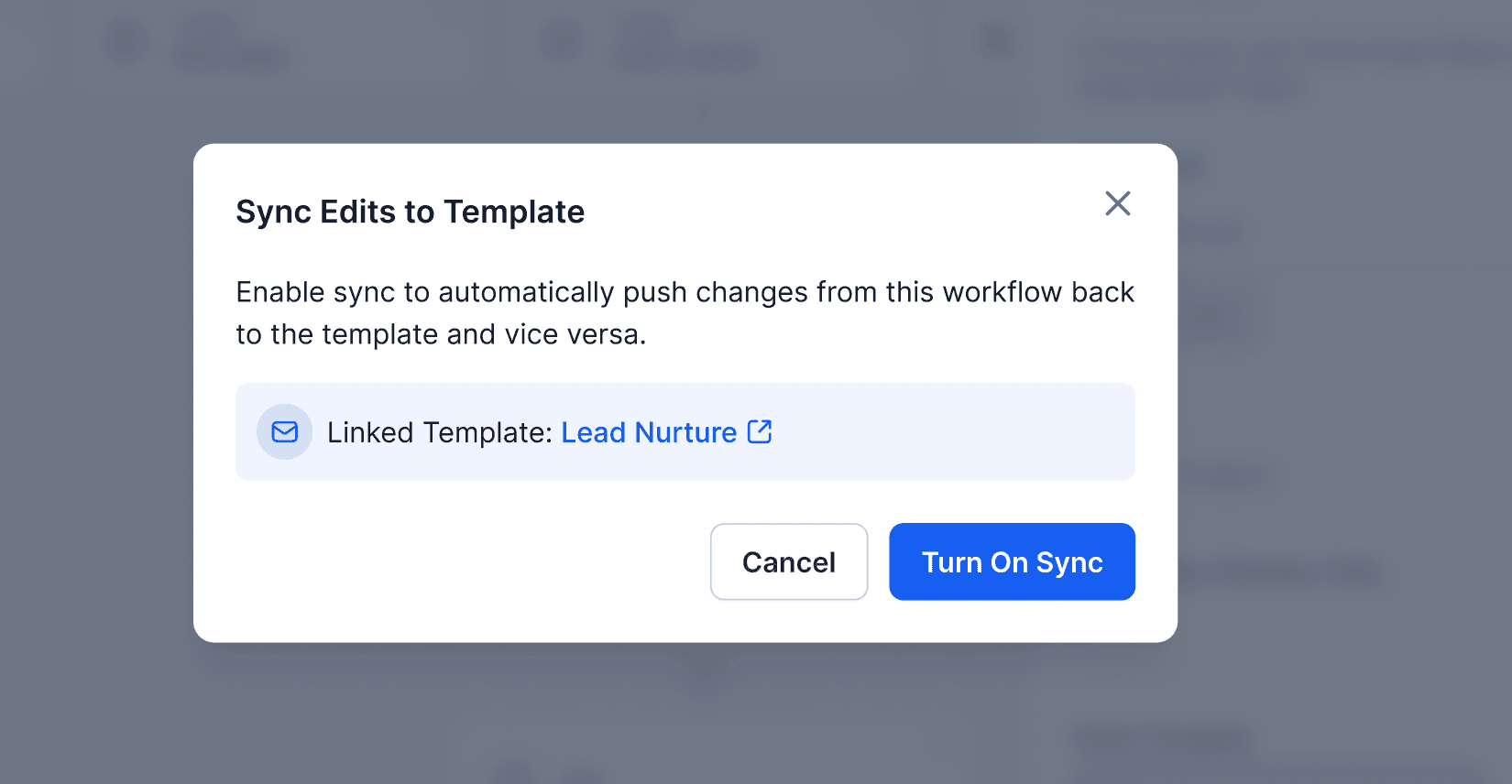
- Apparirà un modal di conferma: le modifiche nel Workflow o nel template aggiorneranno entrambi.
- Clicca su "Turn On Sync" per confermare — da questo momento tutte le modifiche resteranno sincronizzate.
- Esempio: modifica l'email nel Workflow e il template si aggiorna; modifica il template e anche l'email nel Workflow si aggiorna.
- Se la spunti (attivi ON):
- Se la lasci deselezionata o la disattivi (OFF):
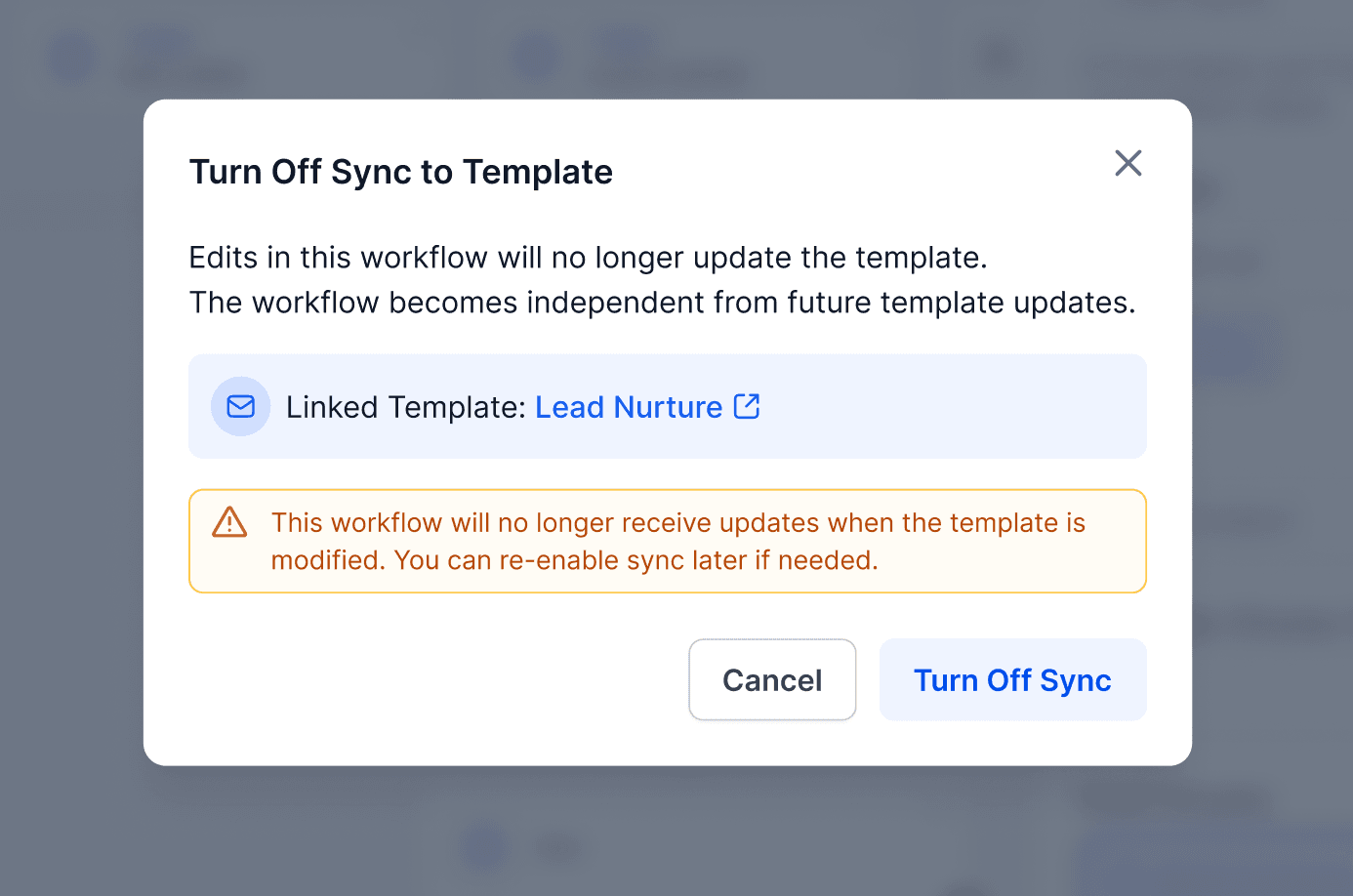
- Un modal spiegherà che l'email del Workflow e il template non si influenzeranno a vicenda.
- Clicca su "Turn Off Sync" per confermare — da questo momento le modifiche saranno indipendenti.
- Esempio: le modifiche nell'email del Workflow non aggiornano il template, e le modifiche al template non aggiorneranno questa email del Workflow.
- Modal Sync Changes:
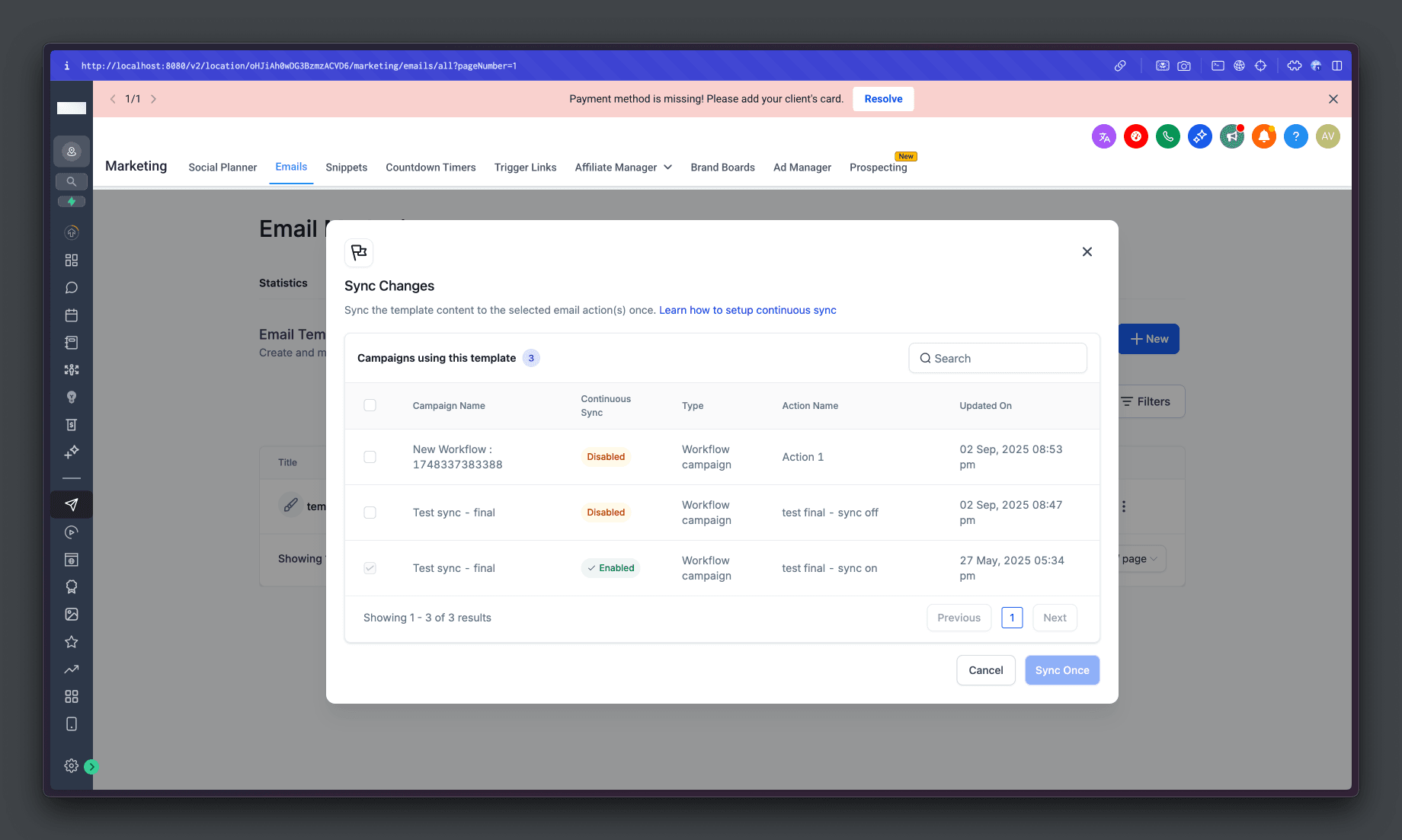
- Questo modal si trova nella sezione template e mostra quali azioni email nei Workflow sono collegate al template e se stanno sincronizzando le modifiche.
- Accedici tramite il menu kebab nell'email builder, sotto la voce "Sync Changes." nei template.
- All'interno del modal troverai:
- Un elenco di tutte le azioni email collegate al template
- Lo stato della Sincronizzazione Continua (abilitata/disabilitata) per ciascuna azione
- La checkbox sarà spuntata per le azioni email abilitate e deselezionata per quelle disabilitate.
- Puoi selezionare un'azione email ed eseguire una sincronizzazione una tantum del contenuto del template verso l'azione email, per le azioni in cui la sincronizzazione continua è disabilitata.
- Una volta cliccato sul pulsante "Sync Once", apparirà una notifica di successo a schermo.
- Non sarà possibile deselezionare la checkbox per le azioni email con sincronizzazione continua abilitata da questo modal.
FAQ
D1: Cos'è la funzione "Sync Edits to Template"?
R: Permette alle modifiche apportate in un'azione email del Workflow di aggiornare automaticamente il template collegato, e viceversa. Se abilitata, entrambi resteranno sempre sincronizzati.
D2: Quando compare l'opzione Sync Changes?
R: La checkbox "Sync Edits to Template" compare quando aggiungi o modifichi un'azione email e selezioni un template esistente.
D3: Cosa succede se attivo la Sync (ON)?
R: Tutte le modifiche nell'email del Workflow o nel template originale si riflettono in entrambi i posti — tutto resta perfettamente allineato.
D4: Cosa succede se disattivo la Sync (OFF)?
R: L'email del Workflow e il template diventano indipendenti. Le modifiche apportate in uno non influiranno sull'altro.
D5: Come posso vedere quali Workflow sono sincronizzati a un template?
R: Vai al menu kebab nell'email builder e seleziona "Sync Changes."
D6: Posso modificare l'impostazione di sincronizzazione dopo la configurazione iniziale?
R: Sì, puoi attivare o disattivare la Sync per qualsiasi azione email in seguito. Le modifiche verranno confermate tramite un modal.
D7: Qual è il comportamento predefinito della checkbox "Sync Edits to Template"?
R: Comportamento predefinito della checkbox Sync Changes:
- Azione email esistente con modifiche apportate al template: Predefinito OFF.
- Azione email esistente senza modifiche apportate al template: Predefinito ON.
- Nuova azione email che utilizza un template: Predefinito OFF.
D8: Cosa succede alla checkbox di sincronizzazione quando viene eseguito uno Snapshot o quando un Workflow viene duplicato?
R: Lo stato della checkbox di sincronizzazione viene preservato. Viene trasferito all'account di destinazione dopo l'esecuzione di uno Snapshot, e rimane invariato anche nei Workflow duplicati.
Questo articolo è stato utile?