
Nuova UI per le Azioni Email nei Workflow
L'Azione Email nei Workflow è stata riprogettata per essere più semplice e coerente.
Ora puoi comporre, personalizzare e analizzare le email in un'unica interfaccia moderna.
Panoramica
L'Azione Email nei Workflow ora dispone di una UI unificata e intuitiva, che rende il processo di creazione email coerente e ottimizzato su Campaign, Azioni Massive e Workflow.
Puoi avviare, modificare e monitorare le email in modo fluido con opzioni avanzate come il tracking UTM, l'analisi dei clic e la sincronizzazione dei template — tutto da un'unica interfaccia.
Novità
Flusso di creazione email unificato
Tutte e tre le aree — Workflow, Azioni Massive e Marketing Campaign — condividono ora la stessa esperienza di builder.
Puoi partire da:
- Quick Compose → Un editor leggero per email rapide.
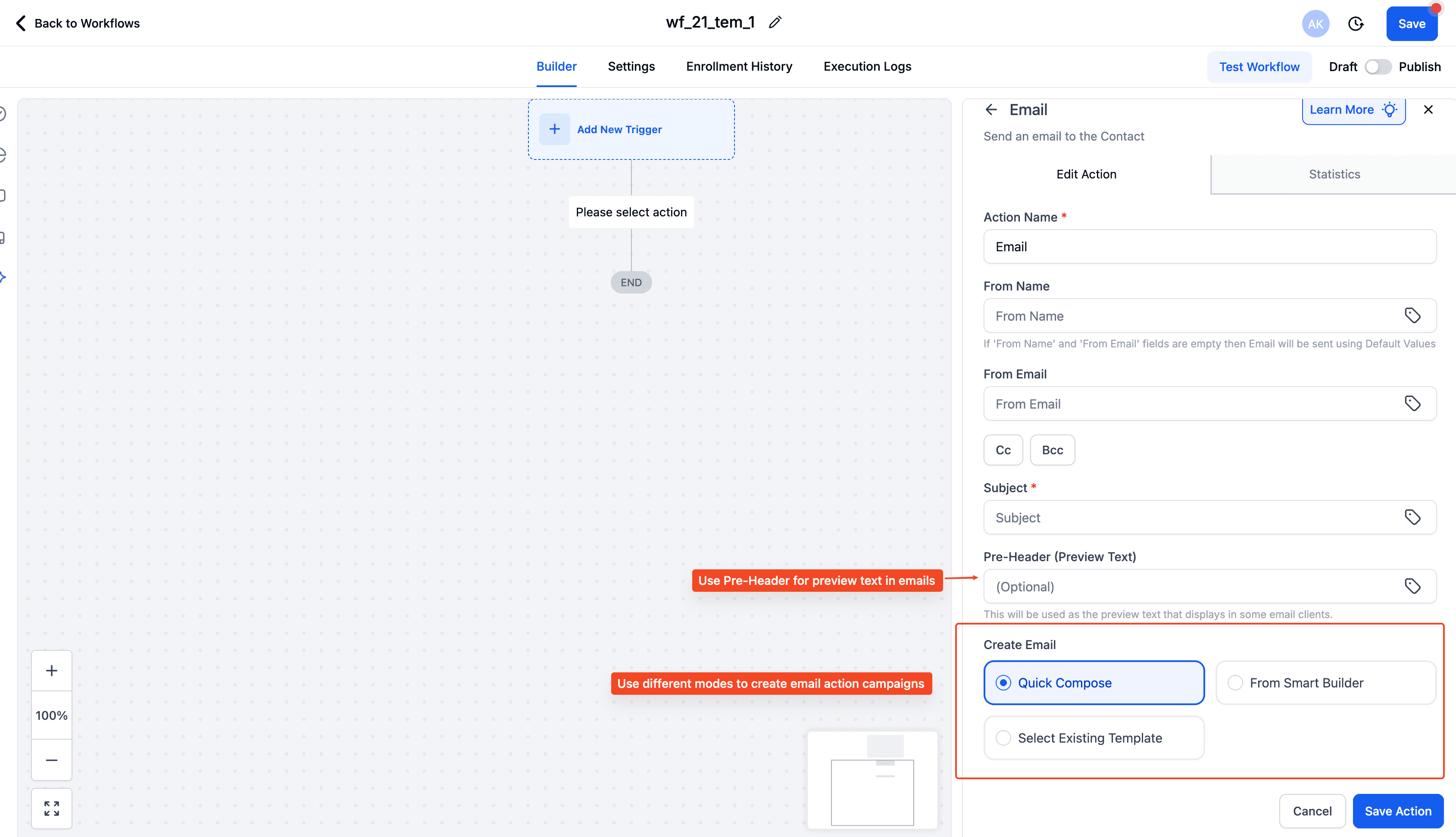
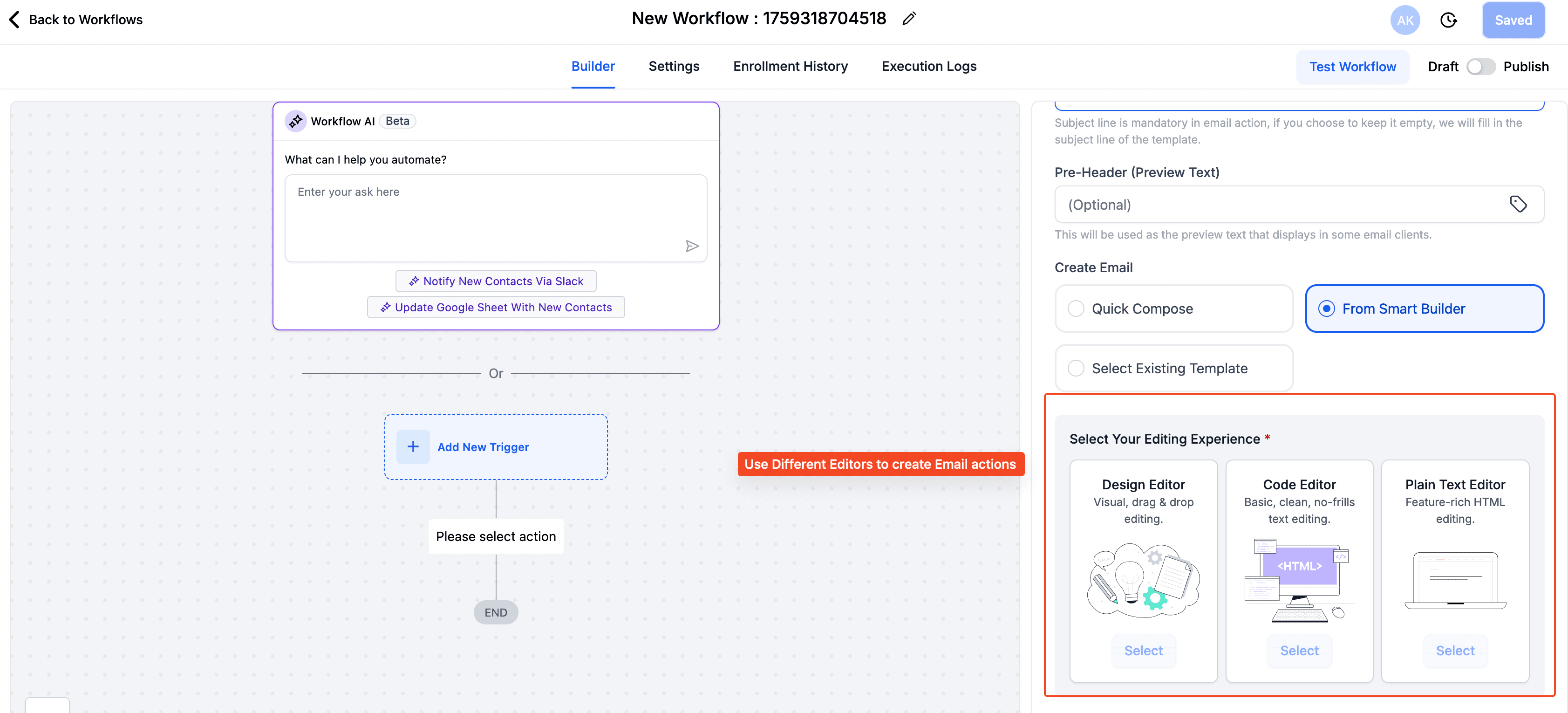
- Smart Builder → Editor completo con modalità Design, Code o Plain Text.
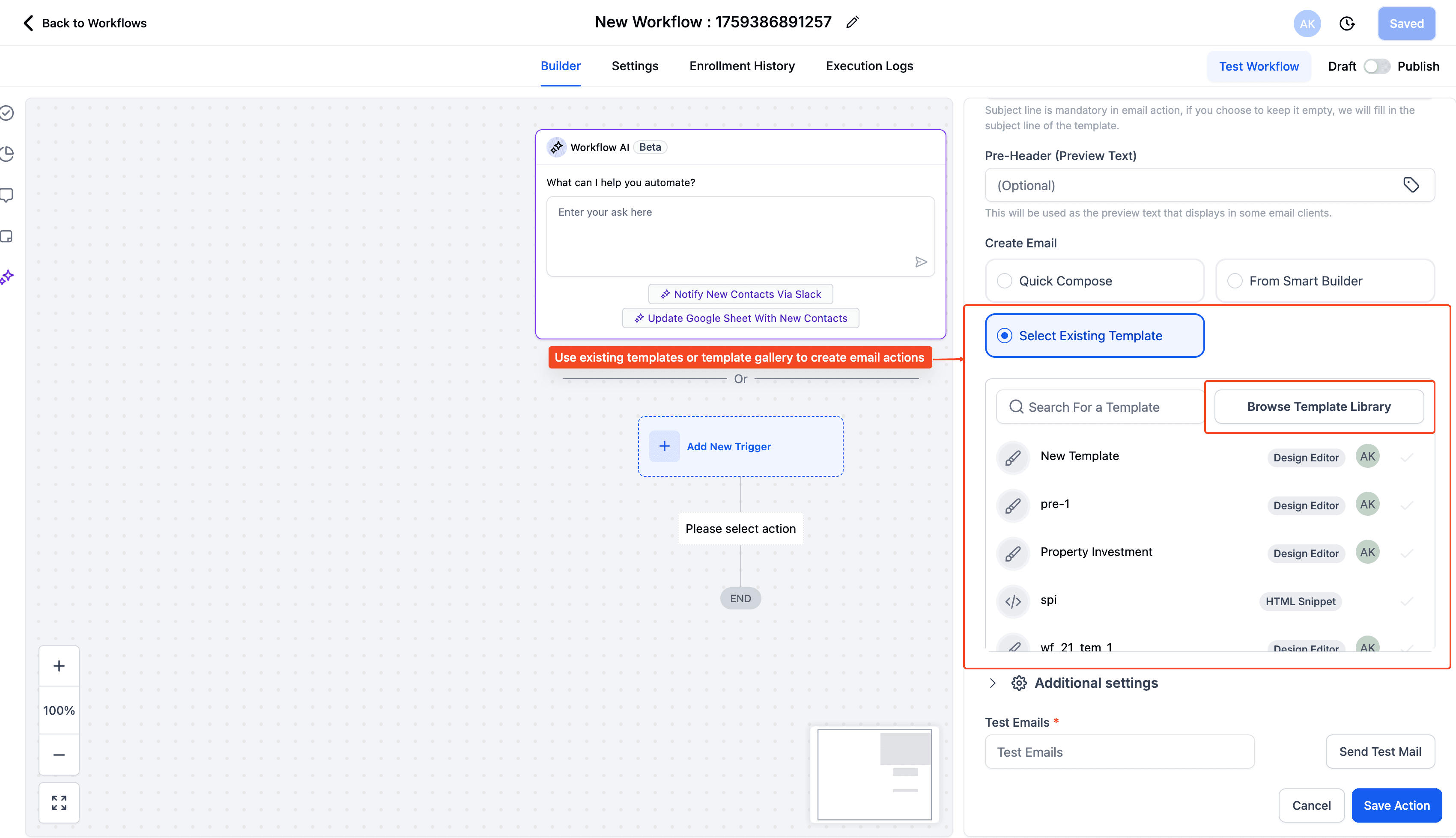
- Select Template → Usa template esistenti o scegline uno dalla Template Library.
Impostazioni avanzate
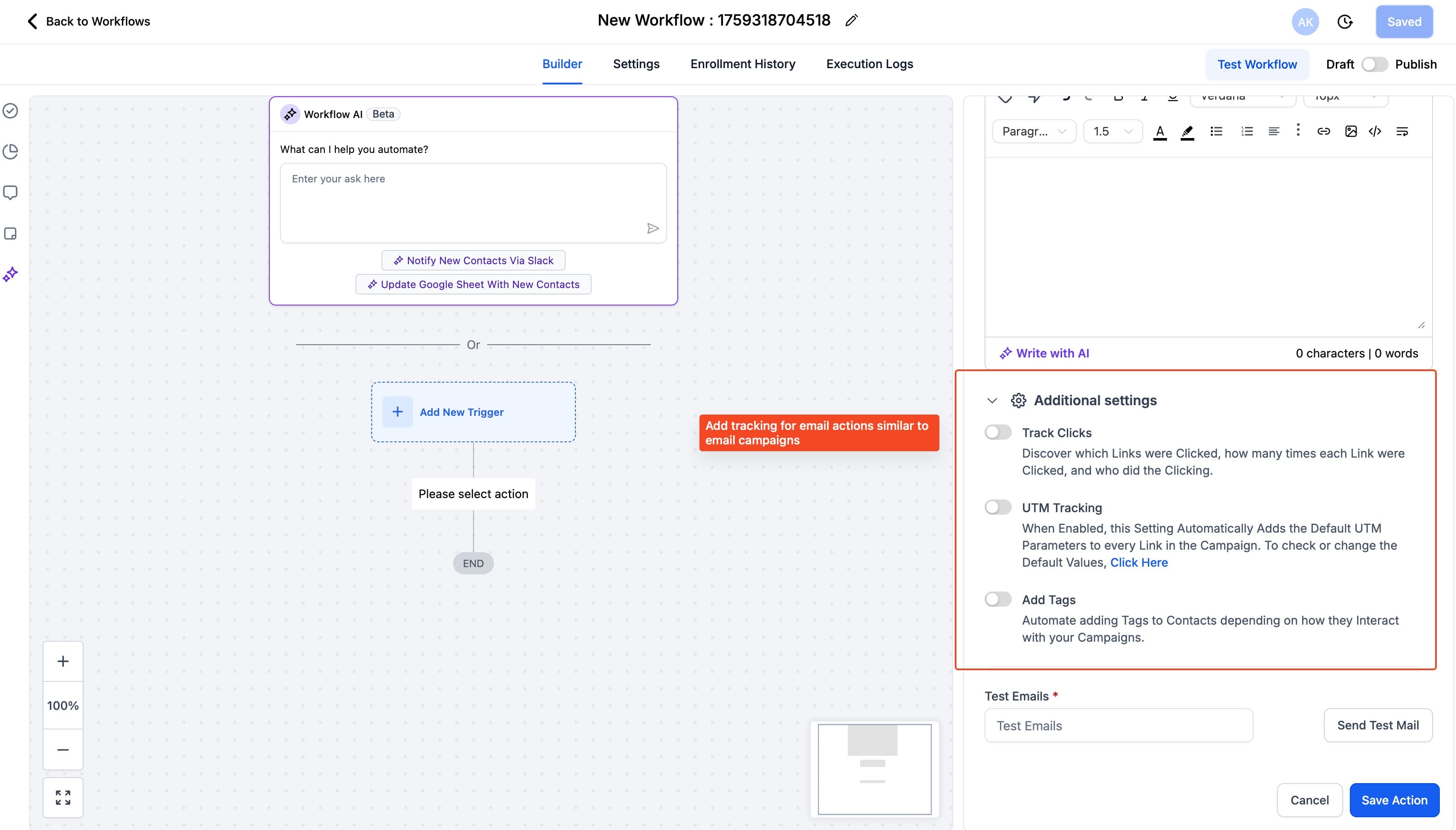
Ogni azione email include ora impostazioni avanzate espandibili per perfezionare le tue campagne:
-
Link Tracking → Visualizza i dati di clic e il CTR per ogni link.
-
UTM Parameters → Aggiunge automaticamente tag di tracciamento campagna.
-
Add Tags → Applica automaticamente Tag ai Contatti in base ad aperture o clic.
Sincronizzazione dei template
Quando selezioni un template, troverai un nuovo checkbox "Sync Edits with Template":
-
Attivalo per sincronizzare automaticamente e in modo continuo gli aggiornamenti del template originale.
-
Disattivalo in qualsiasi momento per rendere l'email indipendente.
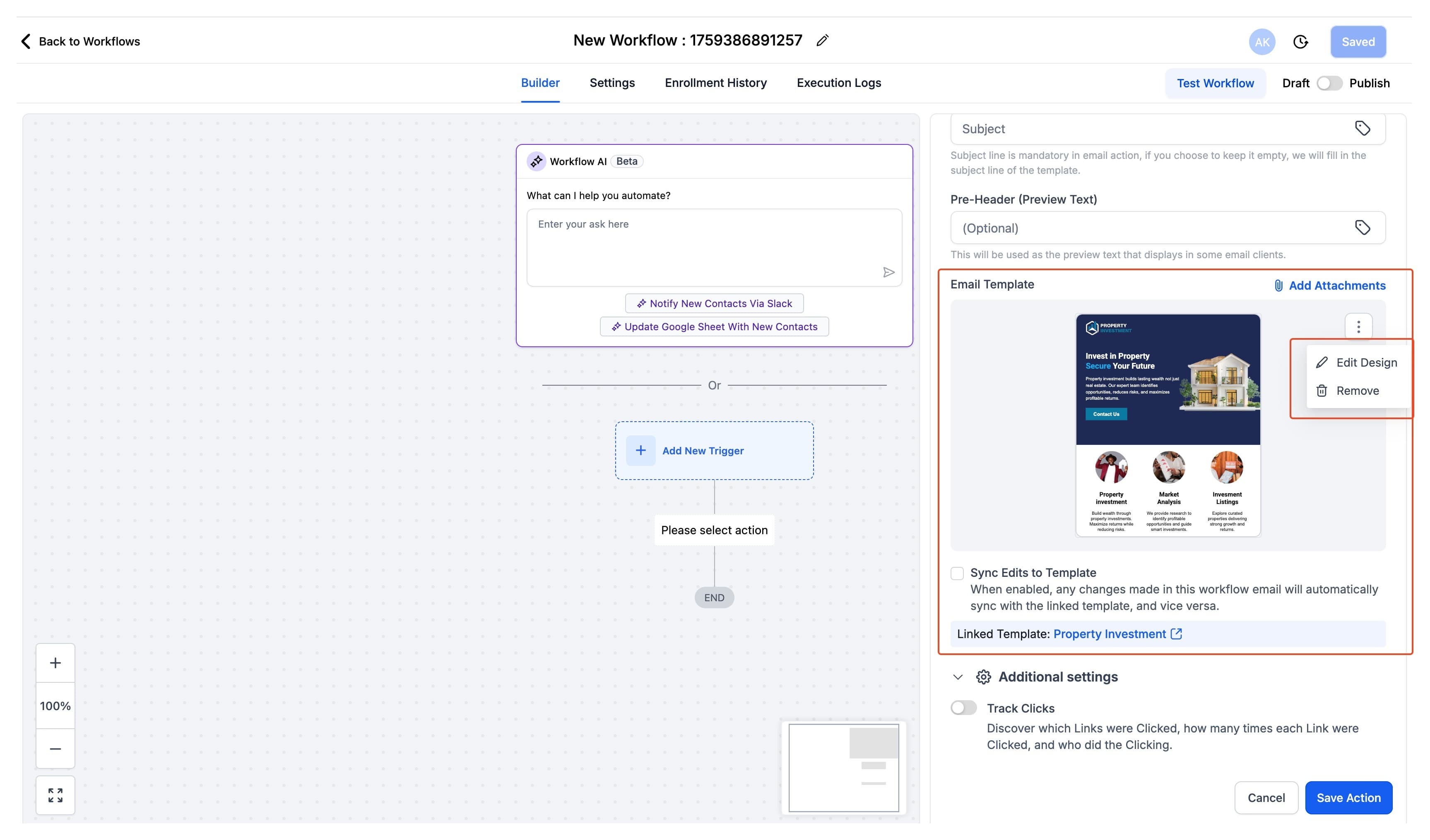
Per i passaggi dettagliati sulla sincronizzazione dei template, consulta l'articolo dedicato Sync Edit Checkbox for Email Actions.
Come si usa
-
Vai su Marketing → Email Builder.
-
Clicca su Campaigns → Workflow Campaigns.
-
Aggiungi o modifica un'Azione Email.
-
Scegli come avviare la tua email:
-
Quick Compose (default) → Editor semplice per messaggi rapidi.
-
Smart Builder → Scegli tra le modalità Design, Code o Plain Text.
-
Select Template → Accedi ai template salvati o alla Template Library.
-
-
Espandi Advanced Settings per:
-
Attivare il Link Tracking
-
Aggiungere UTM Parameters
-
Impostare i Tags
-
-
Clicca su Save per completare la configurazione dell'email nel Workflow.
Vantaggi
- Onboarding più semplice e curva di apprendimento ridotta
- Esperienza coerente su tutta la piattaforma
Domande frequenti
D: Cosa fa "Sync Edits"?
Mantiene la tua email collegata al template di origine: qualsiasi aggiornamento al template originale viene sincronizzato automaticamente anche qui. Disattivalo per rendere l'email indipendente.
D: Come posso tracciare i clic sui link?
Attiva il Link Tracking nelle Advanced Settings per visualizzare i clic e il CTR per ogni link.
D: A cosa servono gli UTM Parameters?
Aiutano a tracciare la provenienza del traffico generato dalle email e sono utili per l'analisi e i dati sulle performance delle campagne.
Questo articolo è stato utile?