
Come collegare le Opportunità a fatture e preventivi
Questo articolo spiega come collegare automaticamente e manualmente fatture e preventivi alle Opportunità in HITLEAD. Tenere questi record connessi semplifica il tracciamento delle trattative, la fatturazione e la Reportistica.
Cos'è il collegamento di Opportunità con fatture e preventivi?
Collegare fatture e preventivi alle Opportunità ti permette di centralizzare i dati di vendita e fatturazione. Che tu crei le fatture manualmente o le invii tramite automazione, ogni documento resta connesso alla trattativa di riferimento.
Vantaggi principali
Collegare i documenti di fatturazione direttamente alle trattative evita che qualcosa vada perso nella Pipeline di vendita.
- Associa automaticamente ogni fattura o preventivo all'Opportunità pertinente.
- Ottieni uno storico finanziario completo per ogni trattativa.
- Riduci l'inserimento manuale e il rischio di errori.
- Abilita l'automazione tramite Workflow.
- Visualizza i dettagli di fatturazione direttamente dal record dell'Opportunità.
- Mantieni il team allineato con visibilità centralizzata su trattative e Pagamenti.
Come collegare fatture e preventivi da un'Opportunità
Collega rapidamente una fattura o un preventivo mentre gestisci una singola trattativa nel CRM.
- Vai su Opportunities e apri una trattativa.

- Clicca sul tab Payments. Dal menu Actions, scegli Create Invoice o Create Estimate.
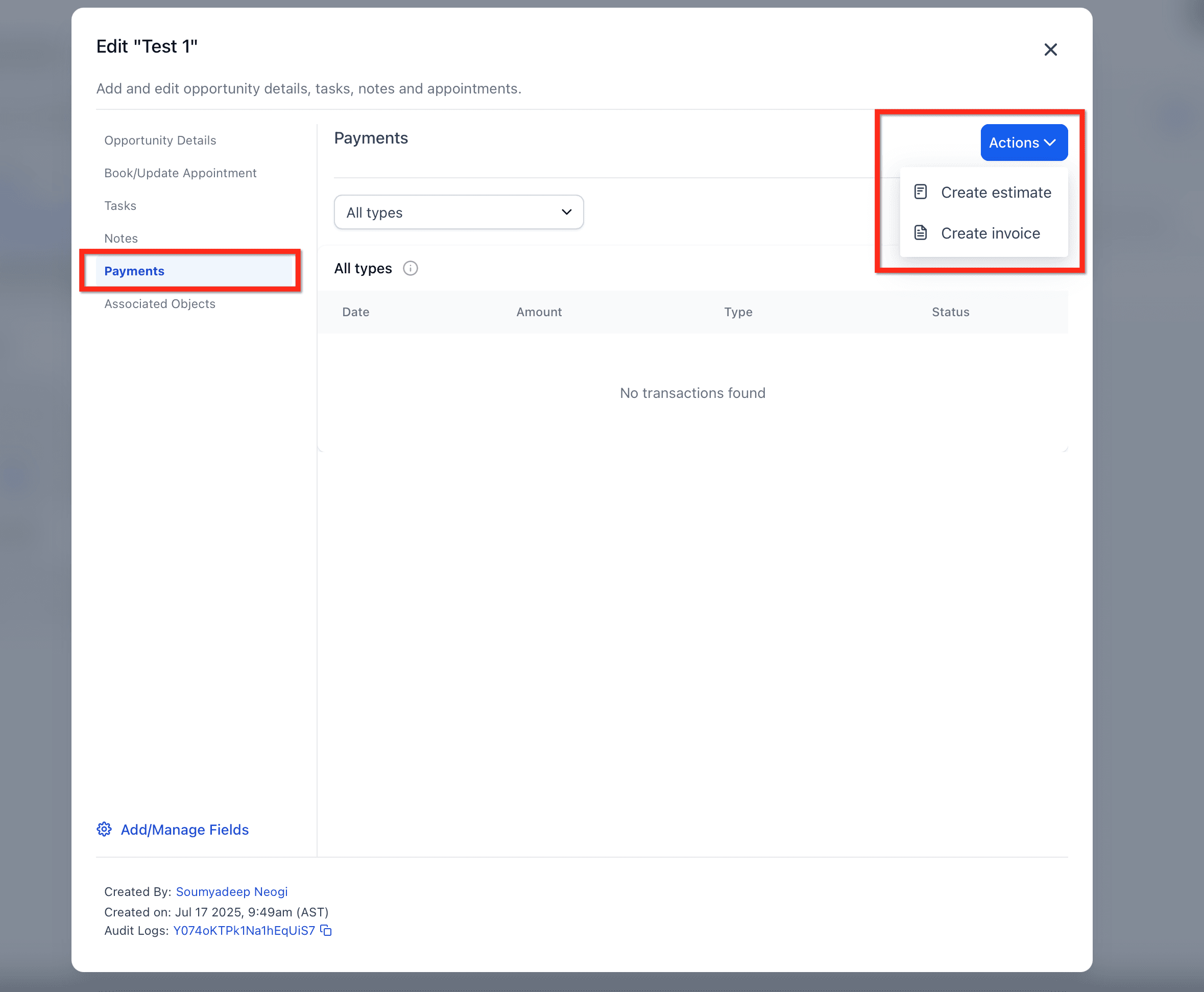
- Verrai reindirizzato all'editor della fattura/preventivo con l'Opportunità già collegata.
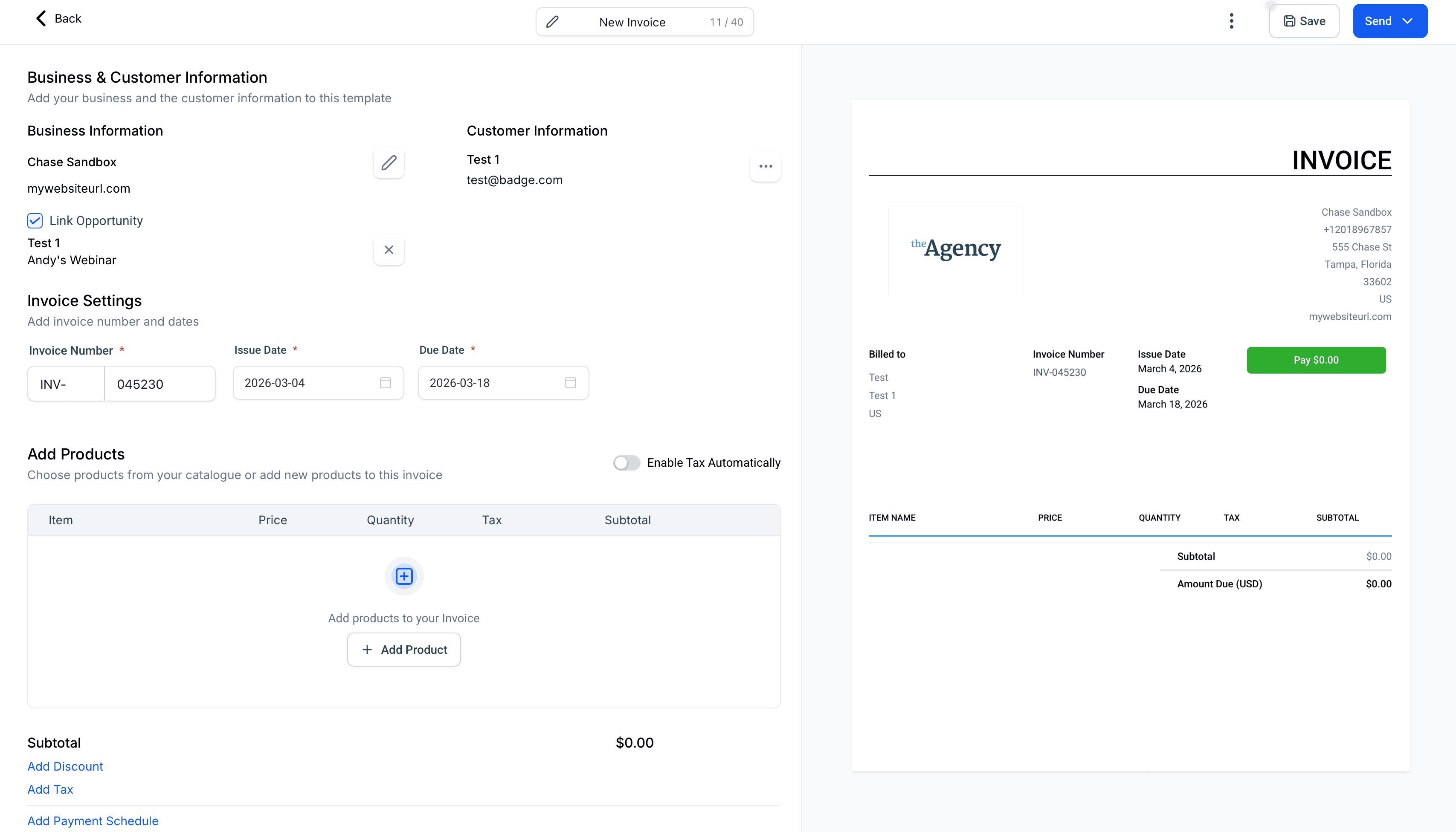
- Completa il modulo e invia quando sei pronto.
Come collegare tramite il tab Payments
Usa l'area principale Payments per associare manualmente fatture e preventivi alle trattative.
- Vai al tab Payments nel menu principale. Passa a Invoices o Estimates usando il menu a tendina.
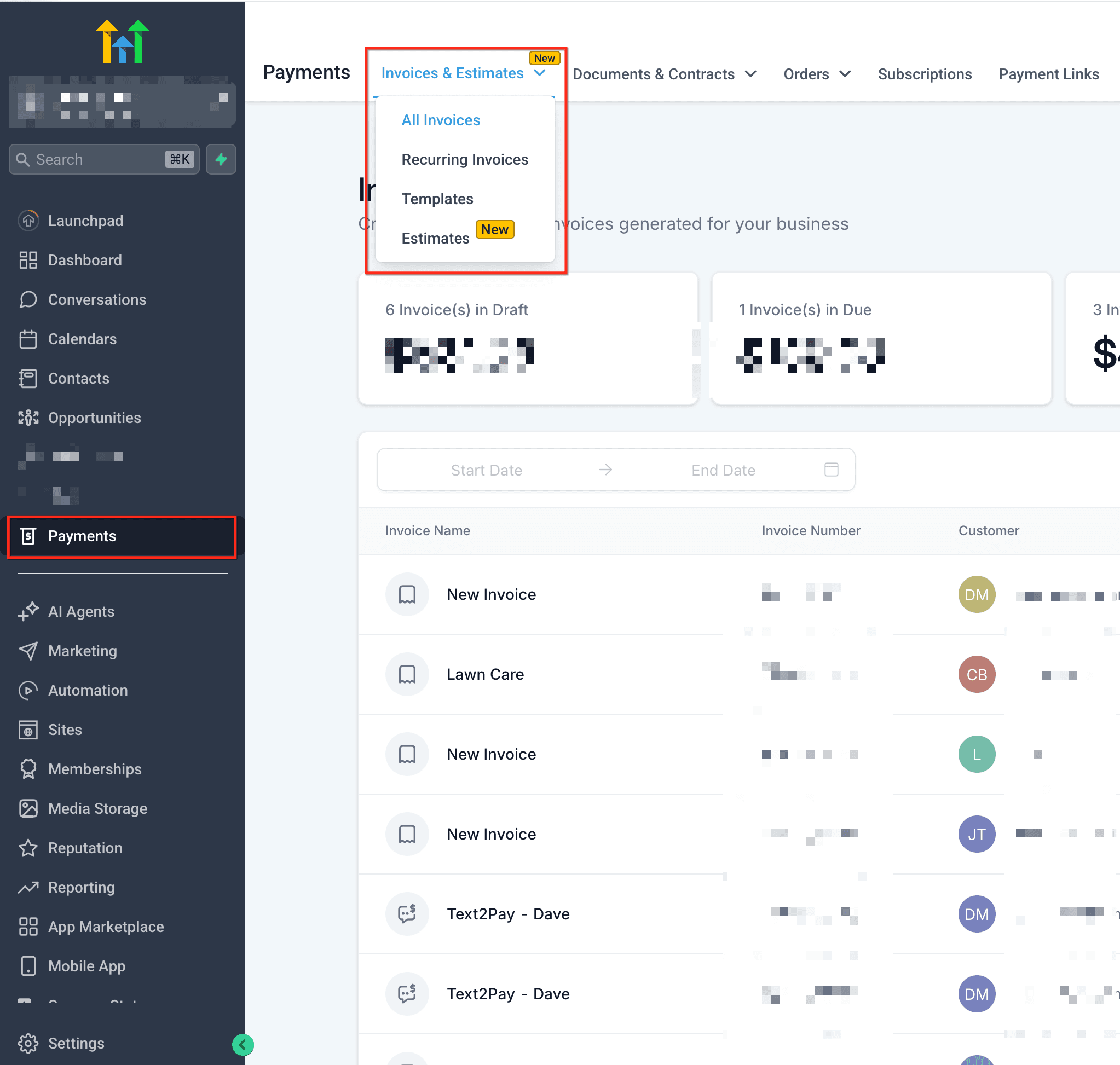
- Clicca su Create Invoice o Create Estimate.

-
Seleziona un Contact.
-
Nell'editor del documento, scegli l'Opportunità pertinente sotto "Link Opportunity".

Come collegare automaticamente tramite Workflow
Automatizza l'intero processo in modo che le fatture e i preventivi vengano generati e collegati senza intervento manuale.
- Vai su Workflows e crea un nuovo Workflow o apri uno esistente.
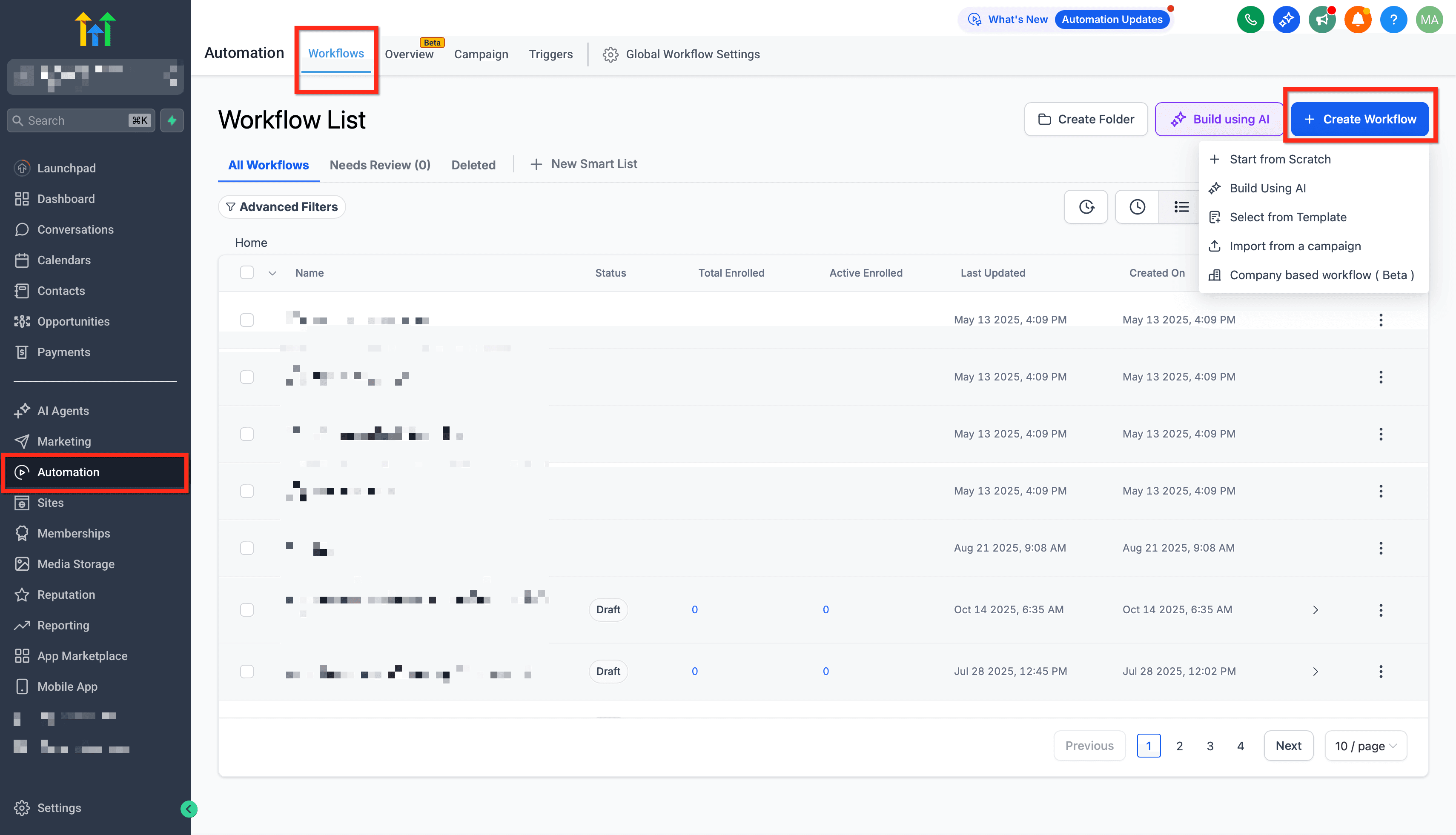
-
Usa un Trigger basato su Opportunità (es. cambio di fase o aggiornamento di stato).
-
Aggiungi un'azione Send Invoice o Send Estimate.

- Il sistema creerà, invierà e collegherà automaticamente il documento all'Opportunità.
Domande frequenti
D: Posso collegare più fatture o preventivi a un'unica Opportunità?
Sì, puoi collegare più documenti di fatturazione a una singola Opportunità per riflettere più fasi di pagamento o proposte.
D: Cosa succede se dimentico di collegare una fattura?
Puoi modificare manualmente la fattura in seguito e collegarla all'Opportunità corretta dal tab Payments.
D: Posso scollegare una fattura o un preventivo da un'Opportunità?
Al momento lo scollegamento non è supportato dopo che il documento è stato finalizzato. Se necessario, considera di clonarlo e riassegnarlo.
D: Le fatture collegate tramite Workflow compaiono nella vista Opportunità?
Sì, qualsiasi fattura o preventivo generato tramite un Workflow e associato a un'Opportunità sarà visibile nel tab Payments di quell'Opportunità.
D: L'azione Workflow "Find Opportunity" collega automaticamente la fattura/il preventivo?
No. "Find Opportunity" seleziona soltanto un'Opportunità per i passi successivi; non collega fatture o preventivi autonomamente.
Prossimi passi
- Esplora il Workflow Builder per automatizzare altre azioni di vendita.
- Personalizza le fasi delle Opportunità per allinearle ai tuoi passi di fatturazione.
- Usa la funzione Reporting per monitorare il fatturato per trattativa.
Questo articolo è stato utile?