
Come abilitare e personalizzare le notifiche della Live Chat
Le notifiche della Live Chat ti avvisano quando arriva un nuovo messaggio, aiutandoti a rispondere rapidamente e a mantenere attiva la comunicazione. In questo articolo scoprirai cosa sono le notifiche Live Chat, perché sono utili e come abilitarle o personalizzarle. Troverai anche suggerimenti per gestire i tipi di notifica e risolvere i problemi più comuni.
Cos'è il supporto alle notifiche Live Chat?
Il supporto alle notifiche Live Chat ti avvisa ogni volta che ricevi un nuovo messaggio Live Chat in HITLEAD. Le notifiche compaiono tramite i canali che hai scelto nelle impostazioni del profilo, come avvisi in-app, email o push mobile. Gestire tutte le notifiche in un unico posto ti aiuta a restare organizzato e a non perdere messaggi importanti.
Questa funzionalità si integra con le notifiche delle conversazioni già esistenti, quindi non è necessario gestire separatamente gli avvisi Live Chat. Che tu stia lavorando alla scrivania, fuori ufficio o usando l'app mobile, le notifiche Live Chat ti aiutano a mantenere tempi di risposta rapidi, migliorare il coinvolgimento dei clienti e tenere le conversazioni attive senza ritardi. È particolarmente utile per i team che gestiscono più richieste contemporaneamente, poiché garantisce che tutti siano informati in tempo reale.
Principali vantaggi delle notifiche Live Chat
-
Resta aggiornato: Ricevi avvisi per ogni nuovo messaggio Live Chat, così puoi rispondere tempestivamente.
-
Nessuna configurazione separata: Le notifiche Live Chat usano le stesse impostazioni degli altri tipi di conversazione.
-
Gestione centralizzata: Tutte le notifiche delle conversazioni, incluse quelle Live Chat, si gestiscono dalle impostazioni del profilo.
-
Consapevolezza del team: Anche i membri del team con le notifiche delle conversazioni attive riceveranno gli avvisi Live Chat.
-
Preferenze flessibili: Scegli il tipo e la frequenza delle notifiche più adatti a te.
Come configurare e personalizzare le notifiche Live Chat
Le notifiche Live Chat si gestiscono tramite le impostazioni delle notifiche delle conversazioni in HITLEAD. Quando le notifiche delle conversazioni sono attive, gli avvisi Live Chat vengono inclusi automaticamente. Segui questi passaggi per configurarle e personalizzarle secondo le tue esigenze:
Apri Settings
Dal tuo dashboard HITLEAD, clicca su Settings nel menu a sinistra. Qui puoi accedere a tutte le preferenze dell'account e del profilo, incluse le impostazioni delle notifiche.

Accedi a My Profile
Nel menu Settings, seleziona My Profile. Questa sezione contiene le preferenze personali del tuo account, incluse le impostazioni delle notifiche che controllano come ricevi gli avvisi per i messaggi Live Chat.
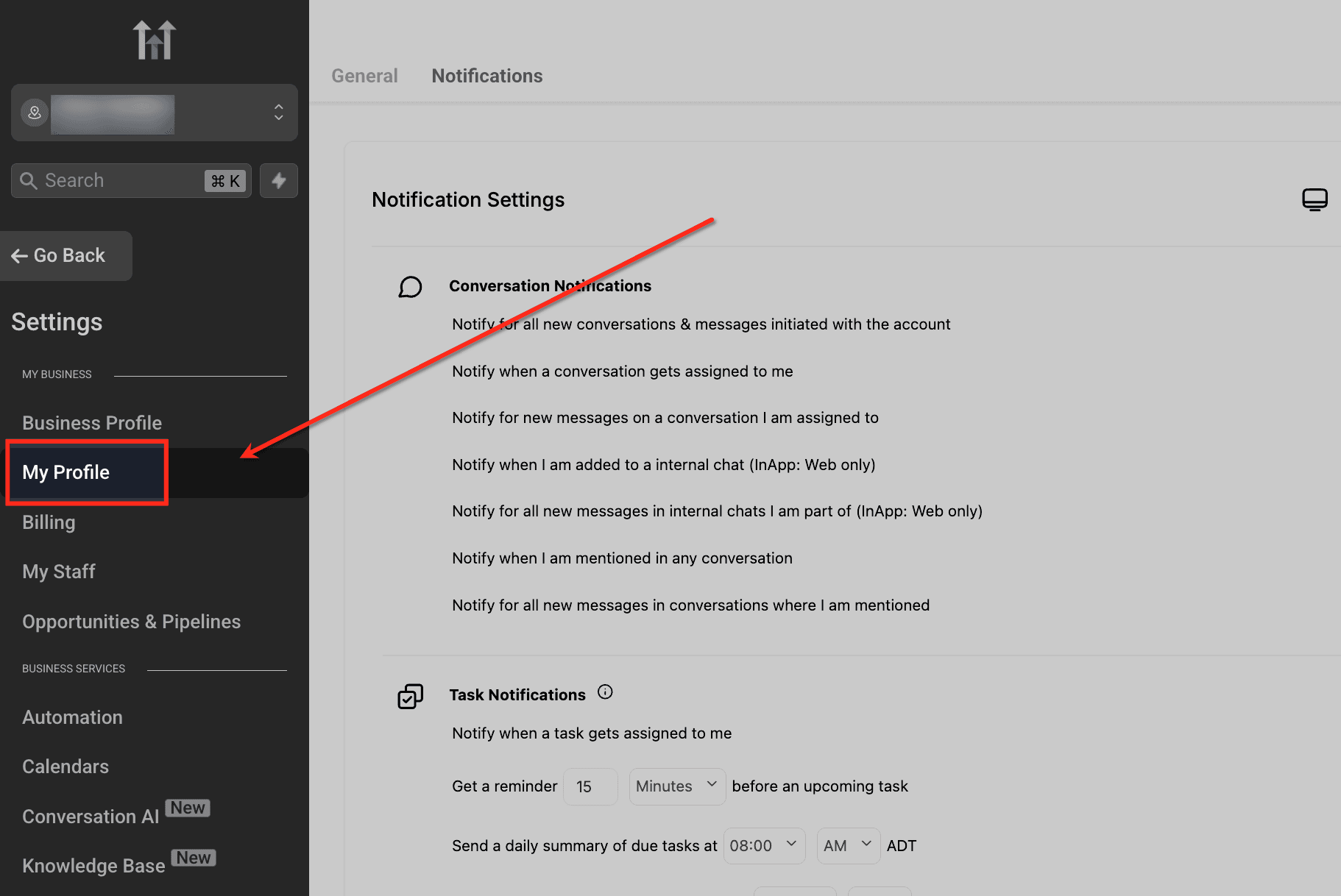
Apri la scheda Notifications
Clicca sulla scheda Notifications in cima alla pagina. Qui puoi gestire tutti gli avvisi delle conversazioni, incluse quelle Live Chat, e scegliere come vuoi essere notificato.

Opzioni di notifica per le Conversazioni
Queste impostazioni controllano quando e come verrai avvisato di messaggi e conversazioni in HITLEAD. Ecco il significato di ciascuna opzione:
-
Notify for all new conversations & messages initiated with the account: Riceverai avvisi ogni volta che qualcuno avvia una nuova conversazione con il tuo account, indipendentemente da chi è assegnata. Ti aiuta a restare consapevole di tutte le comunicazioni in entrata.
-
Notify when a conversation gets assigned to me: Verrai notificato quando una conversazione viene assegnata specificamente a te. Così sai esattamente quando qualcosa è di tua responsabilità.
-
Notify for new messages on a conversation I am assigned to: Se sei assegnato a una conversazione, riceverai avvisi ogni volta che viene aggiunto un nuovo messaggio, così puoi tenerti aggiornato senza perdere nulla.
-
Notify when I am added to an internal chat (In-App: Web only): Ti invia una notifica se vieni aggiunto a una chat privata all'interno del team. Questi avvisi compaiono solo nell'app web.
-
Notify for all new messages in internal chats I am part of (In-App: Web only): Se sei già in una chat interna privata, riceverai una notifica per ogni nuovo messaggio inviato lì. Come sopra, è disponibile solo per l'app web.
-
Notify when I am mentioned in any conversation: Verrai avvisato se qualcuno ti tagga o ti menziona direttamente in un messaggio. È utile per non perdere ciò che richiede la tua attenzione anche se non sei assegnato alla conversazione.
-
Notify for all new messages in conversations where I am mentioned: Una volta menzionato in una conversazione, continuerai a ricevere avvisi per tutti i nuovi messaggi in quel thread, così è più facile fare follow-up.

Canali di notifica
Queste opzioni controllano come riceverai gli avvisi quando si verificano gli eventi di notifica selezionati. Puoi attivare uno o più canali in base a ciò che funziona meglio per te:
-
In-App Notifications: Compaiono all'interno del tuo dashboard HITLEAD mentre sei connesso. Sono utili se trascorri la maggior parte del tempo direttamente sulla piattaforma e vuoi vedere gli aggiornamenti immediatamente.
-
Email Notifications: Inviano avvisi al tuo indirizzo email registrato. È utile se sei spesso lontano dal dashboard ma vuoi comunque restare informato sulle nuove attività.
-
SMS Notifications: Inviano avvisi al tuo cellulare tramite SMS. Sono ideali per aggiornamenti urgenti o quando vuoi essere notificato istantaneamente senza dover controllare l'email o accedere alla piattaforma.

Salva le modifiche
Dopo aver impostato le opzioni e i canali di notifica preferiti, clicca sul pulsante Save in fondo alla pagina. Questo assicura che tutti gli aggiornamenti vengano salvati e che le impostazioni delle notifiche funzionino come le hai configurate. Se salti questo passaggio, le modifiche non verranno applicate.

Domande frequenti
D: Se disabilito "Notify for all new conversations & messages initiated with the account", riceverò comunque le notifiche Live Chat per le conversazioni assegnate a me?
Sì. Disabilitare questa opzione interrompe solo gli avvisi per le conversazioni non assegnate a te. Se mantieni attive "Notify when a conversation gets assigned to me" o "Notify for new messages on a conversation I am assigned to", continuerai a ricevere le notifiche Live Chat per le conversazioni di cui sei direttamente responsabile.
D: Posso ricevere le notifiche Live Chat solo tramite push mobile o SMS senza abilitare le notifiche in-app o email?
Sì. I canali di notifica (In-App, Email, SMS) sono indipendenti tra loro. Puoi abilitare o disabilitare qualsiasi combinazione di canali per ciascun tipo di notifica delle conversazioni. Ad esempio, puoi selezionare solo SMS per gli aggiornamenti urgenti lasciando in-app ed email deselezionate.
D: Come funzionano insieme "Notify when I am mentioned in any conversation" e "Notify for all new messages in conversations where I am mentioned"?
La prima opzione ti invia una notifica solo nel momento in cui vieni menzionato in una conversazione. La seconda continua a inviarti notifiche per ogni nuovo messaggio in quella conversazione dopo la menzione, anche se non vieni taggato di nuovo direttamente. Per seguire una conversazione dopo essere stato menzionato, entrambe le opzioni devono essere attive.
D: Se cambio le preferenze di notifica, influenzerà gli altri utenti nello stesso sub-account?
No. Le preferenze di notifica sono specifiche del tuo profilo utente e non influenzano gli altri utenti nel sub-account. Ogni utente può impostare le proprie preferenze per i tipi di conversazione, gli eventi di notifica e i canali.
Questo articolo è stato utile?