
Come configurare le Notifiche Personalizzate come Utente in un Sub-Account
Questo articolo ti guida attraverso le Impostazioni delle Notifiche di HITLEAD, che permette agli utenti di controllare come e dove ricevere le notifiche. Che tu voglia essere avvisato via email, desktop o app mobile, questo strumento riduce il rumore di fondo e ti assicura di non perdere mai un aggiornamento importante.
Tocca per attivare l'audio
HITLEAD 98,9K iscritti
Cosa sono le Impostazioni delle Notifiche?
Le Impostazioni delle Notifiche aiutano gli utenti a scegliere come essere avvisati delle azioni importanti — come nuovi messaggi, task, appuntamenti o recensioni — attraverso diversi canali di comunicazione. L'obiettivo è ridurre le notifiche superflue e permettere agli utenti di concentrarsi su ciò che è rilevante per loro.
Principali vantaggi delle Impostazioni delle Notifiche
Rimani sempre aggiornato sui tuoi workflow e le comunicazioni gestendo quando, dove e come ricevere le notifiche.
- Controllo centralizzato delle preferenze di notifica per più tipologie di eventi
- Scegli tra diverse modalità di ricezione: Web App, Desktop, Email, App Mobile e SMS
- Promemoria dei task per ridurre le scadenze mancate
- Supporto alla pianificazione giornaliera con fuso orario specifico per gli avvisi
- Riduce l'affaticamento da notifiche grazie alla personalizzazione delle preferenze
- Il click diretto con reindirizzamento fa risparmiare tempo nella navigazione del CRM
Come utilizzare le Impostazioni delle Notifiche
Personalizza le impostazioni delle notifiche in base al tuo ruolo, alle tue preferenze e ai tuoi dispositivi.
Per gestire le tue preferenze di notifica:
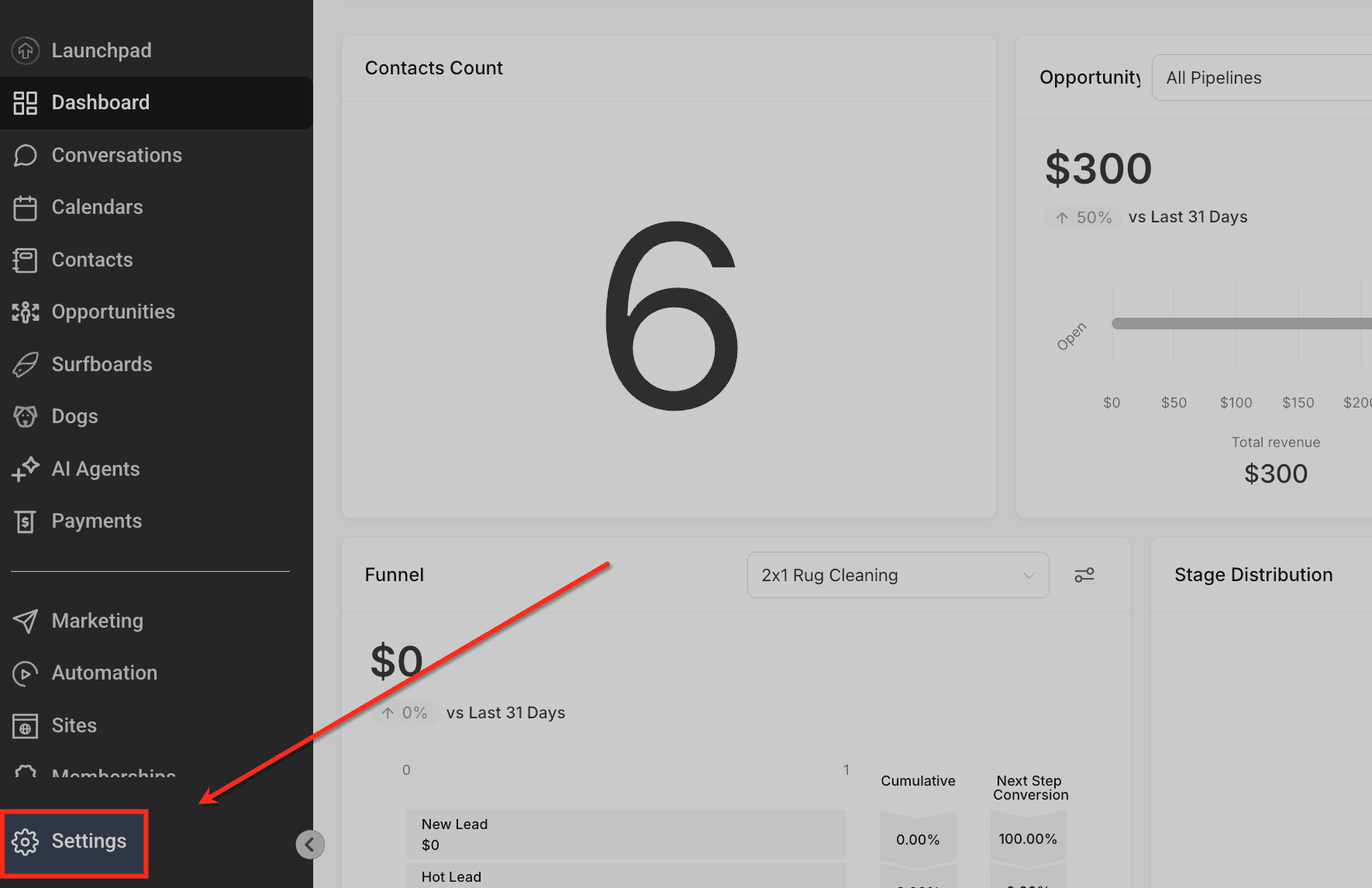
Accedi al pannello Settings
Vai alle impostazioni del tuo workspace cliccando su Settings nella barra laterale sinistra. Qui puoi gestire le preferenze utente, le impostazioni delle notifiche e altro ancora.
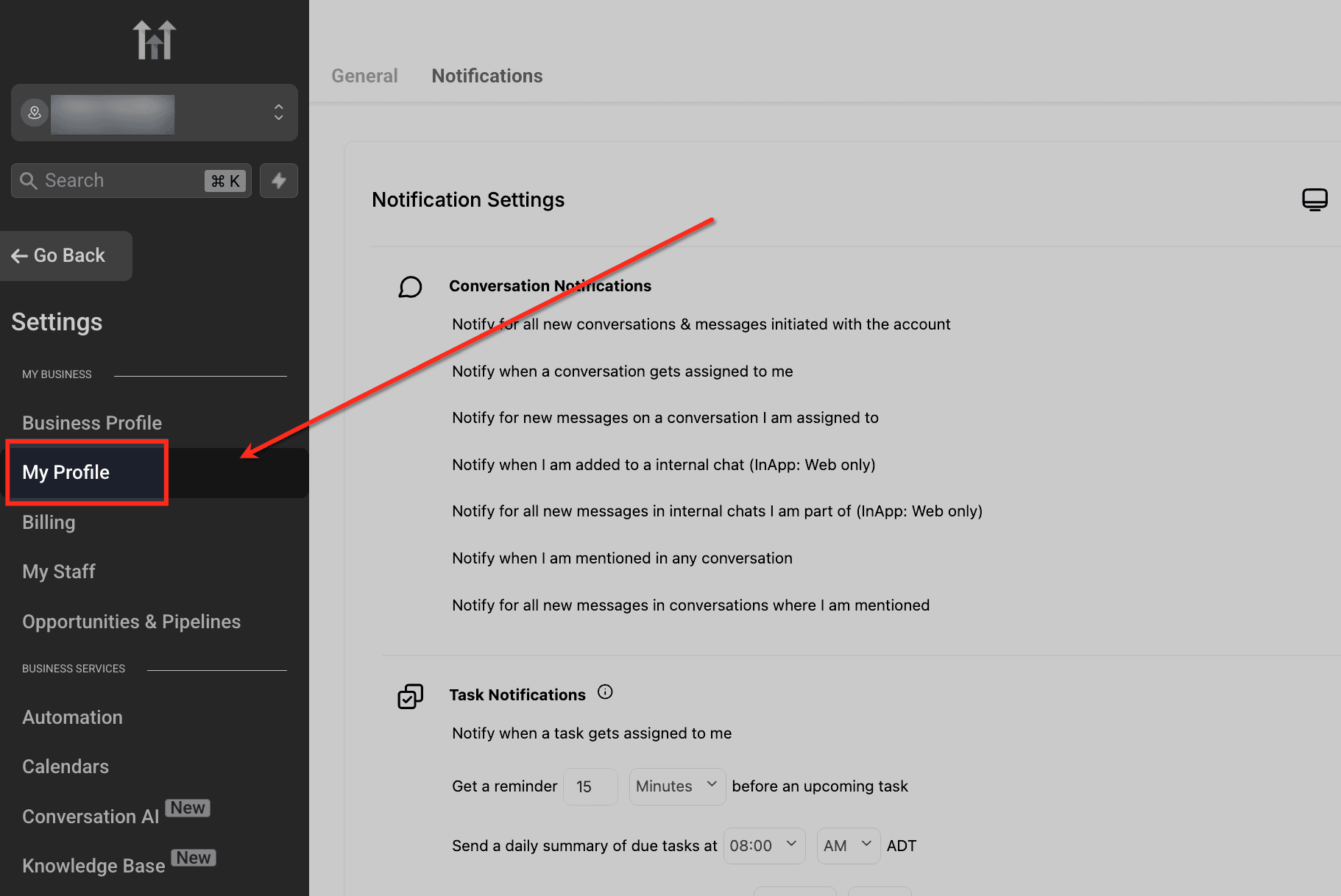
Apri My Profile
Clicca su My Profile nel menu Settings. Questa sezione ti permette di accedere e personalizzare le tue preferenze di notifica per Conversazioni, task e altro ancora.
Seleziona la scheda Notifications
Clicca sulla scheda Notifications in cima alle impostazioni del profilo. Questa scheda raccoglie tutte le tue preferenze di notifica, organizzate per categoria e canale.

Scegli i canali di notifica
Seleziona il metodo di ricezione preferito — In-App, Email o SMS — per ogni tipo di notifica. Puoi combinare i canali a seconda di come e dove vuoi essere avvisato.

Nota sulla lingua:

I titoli e i contenuti delle notifiche vengono recapitati nella Lingua della Piattaforma del destinatario (quando disponibile). Se la traduzione non è disponibile, il contenuto viene visualizzato in inglese (en_US).
Salva le tue preferenze
Dopo aver selezionato le impostazioni delle notifiche, clicca sul pulsante Save in basso a destra. Questo assicura che tutte le modifiche vengano applicate e le tue preferenze aggiornate correttamente.

Nota: Devi essere aggiunto a un sub-account per ricevere le sue notifiche. Gli utenti con solo i permessi "Assigned Data" non riceveranno avvisi per i lead non assegnati.
Nota: Gli amministratori possono verificare le modifiche alle preferenze di notifica in Sub-Account → Settings → Audit Logs filtrando il Modulo su Notification Preferences.
Click sulle notifiche con reindirizzamento
Quando una notifica appare nella web app, puoi cliccarci sopra per essere reindirizzato all'origine di quella notifica.
Questa tabella spiega come funziona la funzione di reindirizzamento:
Notifiche per messaggi da follower:

L'impostazione "Notify for new messages on a conversation where I am a follower" è attivata per impostazione predefinita per le notifiche In-App sia per gli utenti esistenti che per i nuovi.
Questa notifica si attiva solo per i messaggi in entrata.
Email e SMS sono opzionali.
| N° | Categoria | Tipo di notifica | Disponibile per | Canali supportati | Reindirizza a |
|---|---|---|---|---|---|
| 1 | Conversazioni | Notifica per tutte le nuove Conversazioni e messaggi avviati con l'account | Admin e Utenti | Web, Desktop, Mobile | Sub Account > Conversations > Conversation tile |
| 2 | Conversazioni | Notifica quando una conversazione mi viene assegnata | Admin e Utenti | Web, Desktop, Mobile | Sub Account > Conversations > Conversation tile |
| 3 | Conversazioni | Notifica per i nuovi messaggi in una conversazione a me assegnata | Admin e Utenti | Web, Desktop, Mobile | Sub Account > Conversations > Conversation tile > Message |
| 4 | Conversazioni | Notifica per i nuovi messaggi in una conversazione in cui sono follower | Admin e Utenti | In-App | Sub Account > Conversations > Conversation tile > Message |
| 5 | Task | Notifica quando un task mi viene assegnato | Admin e Utenti | Web, Desktop, Mobile | Sub Account > Contacts > Tasks |
| 6 | Task | Ricevi un promemoria X min/ore/giorni prima di un task imminente (assegnato a me) | Admin e Utenti | Web, Desktop, Mobile | Sub Account > Tasks |
| 7 | Task | Invia un riepilogo giornaliero dei task in scadenza a HH:MM — Sottoopzione: disattiva le notifiche in caso di zero task | Admin e Utenti | Web, Desktop, Mobile | Sub Account > Tasks |
| 8 | Task | Invia un riepilogo giornaliero dei task scaduti a HH:MM — Sottoopzione: disattiva le notifiche in caso di zero task | Admin e Utenti | Web, Desktop, Mobile | Sub Account > Tasks |
| 9 | Calendari | Notifica per tutti i nuovi appuntamenti prenotati con l'account | Admin e Utenti | Web, Desktop, Mobile, Email | Sub Account > Calendars |
| 10 | Calendari | Notifica quando un nuovo appuntamento mi viene assegnato | Admin e Utenti | Web, Desktop, Mobile, Email | Sub Account > Calendars |
| 11 | Calendari | Ricevi un promemoria "15/30/45/60" min prima di un appuntamento imminente (assegnato a me) | Admin e Utenti | Web, Desktop, Mobile | Sub Account > Calendars |
| 12 | Calendari | Notifica quando il link/luogo della riunione è mancante | Admin e Utenti | In-App, Email | Sub Account > Calendars |
| 13 | WordPress | Notifica quando viene acquistato un nuovo servizio WordPress | Admin | N/D | |
| 14 | Notifica quando viene ricevuta una nuova recensione | Admin e Utenti (TBC) | Web, Mobile (esistenti) | Sub Account > Conversations > Conversation tile | |
| 15 | Notifica quando viene ricevuta una nuova recensione | Admin e Utenti (TBC) | Web, Mobile (esistenti) | Sub Account > Conversations > Conversation tile |
Aggiungere Utenti a un Sub-Account
Gli utenti devono essere aggiunti a un sub-account per ricevere le sue notifiche.
Passa alla Vista Agenzia
Clicca sul menu a tendina per cambiare account (1), poi seleziona Switch to Agency View (2). Questo ti permette di gestire utenti e permessi a livello agenzia, inclusa l'assegnazione di sub-account per le notifiche.

Apri le Impostazioni dell'Agenzia
Una volta nella Vista Agenzia, clicca su Settings nel pannello di navigazione sinistro. Qui puoi gestire utenti, permessi e accesso ai sub-account a livello agenzia.

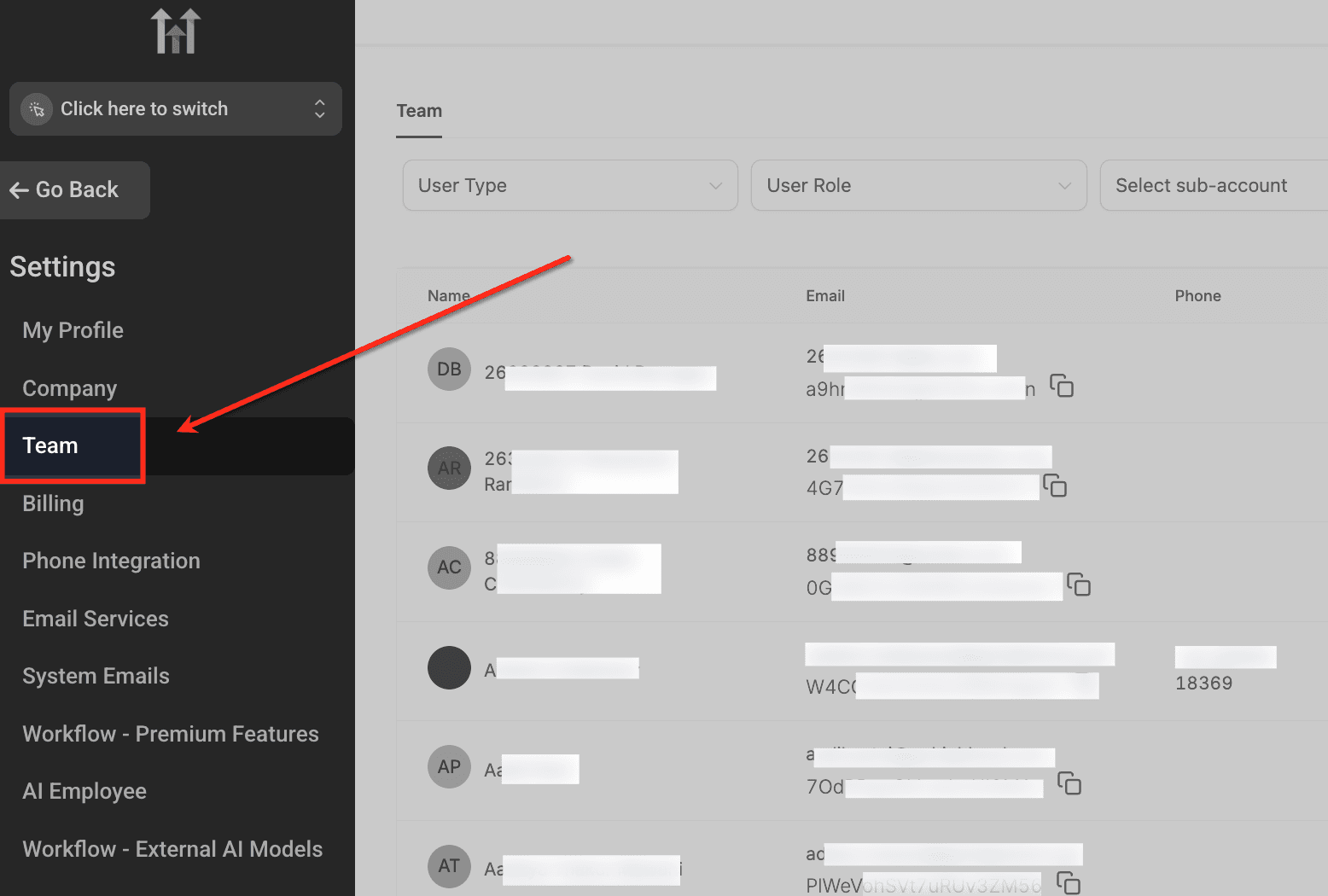
Vai alle impostazioni Team
Nel menu Settings dell'Agenzia, clicca su Team. Qui trovi l'elenco di tutti gli utenti e puoi gestirne ruoli, permessi e accesso ai sub-account.
Modifica i permessi utente
Individua l'utente che vuoi aggiornare e clicca sull'icona a matita nella colonna Azione. Si apre il suo profilo, dove puoi assegnare sub-account e configurare l'accesso alle notifiche.

Seleziona Roles & Permissions
Nel pannello del profilo utente, clicca su Roles & Permissions nella barra laterale sinistra. Questa sezione ti permette di assegnare l'accesso ai sub-account, i ruoli utente e gestire le impostazioni dei permessi necessari per ricevere le notifiche.
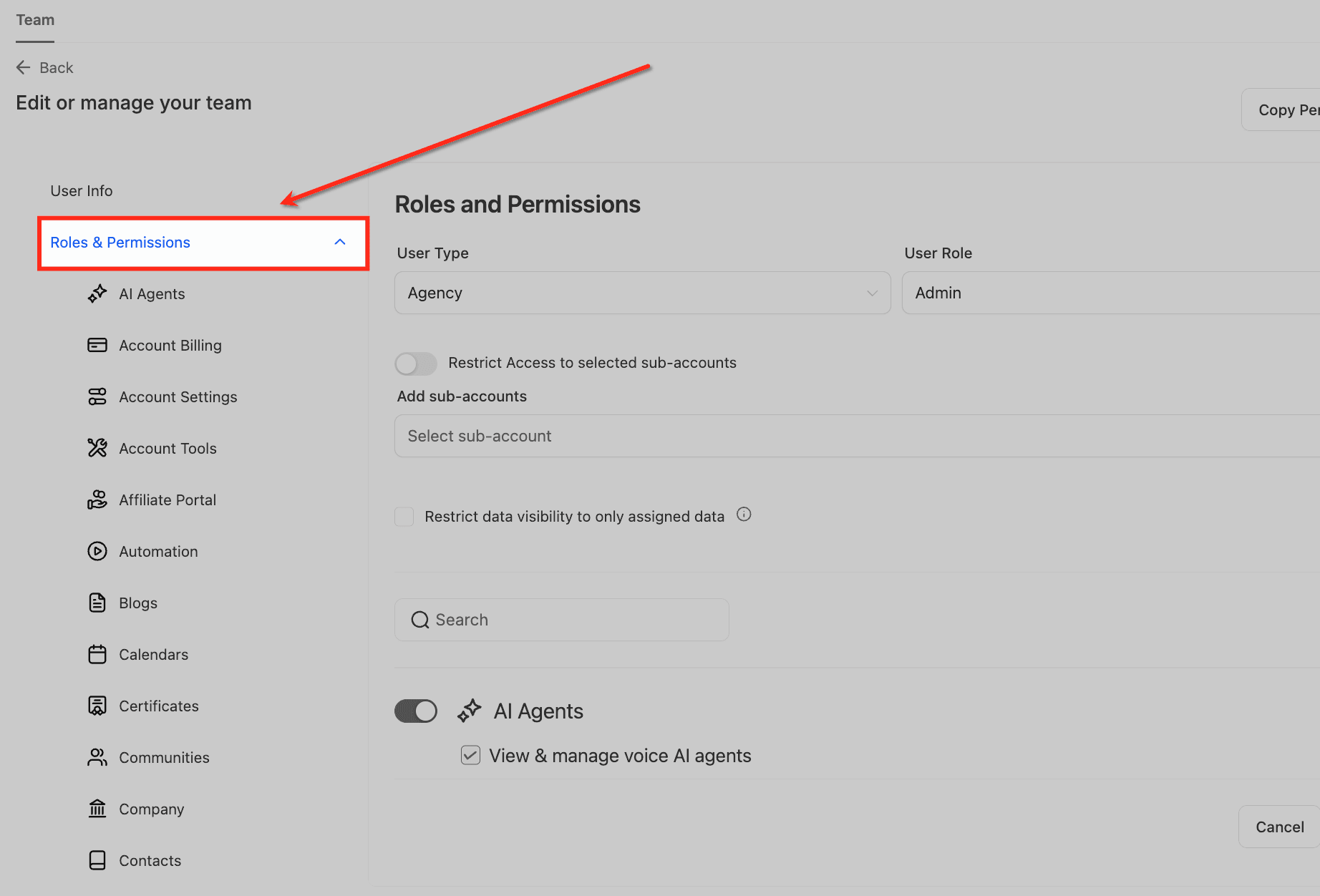
Aggiungi Sub-Account
Usa il campo Add sub-accounts per selezionare a quali sub-account l'utente deve avere accesso. Una volta aggiunti, l'utente potrà ricevere le notifiche relative a quei sub-account.

Limita l'accesso (Opzionale)
Attiva Restrict Access to selected sub-accounts se vuoi limitare l'utente solo agli account elencati. Questo assicura che riceva notifiche esclusivamente per i sub-account specificati.

Dopo aver salvato, l'utente può andare nel sub-account > Settings > My Profile > Notifications per gestire le proprie preferenze.
Domande Frequenti
D: Come funziona il pulsante "Mark all as read"?
Cambia tutte le notifiche correnti da non letto a letto per l'utente connesso.
D: Perché ricevo notifiche duplicate per lo stesso messaggio?
Questo accade quando si applicano più trigger contemporaneamente (es. "assigned to me" + "new message"). Rivedi le impostazioni delle notifiche e disabilita le opzioni sovrapposte per una casella più ordinata.
D: Cosa fa il pulsante "Clear All"?
Rimuove tutte le notifiche correnti dalla visualizzazione. Le nuove notifiche continueranno ad apparire dopo aver cliccato il pulsante. Le notifiche cancellate non possono essere ripristinate.
Questo articolo è stato utile?