
Inviare Documenti e Contratti HITLEAD via SMS
L'opzione di invio via SMS per Documenti e Contratti ti permette di raggiungere i clienti in modo rapido e affidabile. Questa guida ti mostra come impostare i valori predefiniti globali, creare snippet SMS, inviare documenti singolarmente o tramite Workflow, e gestire i dettagli dei destinatari per una consegna senza interruzioni.
Cos'è l'invio di Documenti via SMS?
L'invio di documenti via SMS in HITLEAD ti consente di recapitare contratti e documenti direttamente tramite messaggi di testo. Invece di affidarti esclusivamente all'email, questa funzione garantisce che i tuoi documenti raggiungano i clienti più rapidamente e con maggiore visibilità, sfruttando gli SMS. Si integra con i Workflow esistenti, gli snippet e le impostazioni di notifica per una consegna fluida dei documenti.
Vantaggi principali dell'invio via SMS
Recapitare documenti tramite SMS offre un modo più rapido e affidabile per comunicare con i tuoi clienti. Grazie ai valori predefiniti configurabili e alle opzioni di invio flessibili, questa funzione migliora l'efficienza e la comunicazione.
- Maggiore visibilità: I messaggi SMS hanno più probabilità di essere letti immediatamente rispetto alle email.
- Consegna flessibile: Scegli solo SMS, solo email oppure Email + SMS per la massima visibilità.
- Messaggi personalizzati: Usa gli Snippet per creare template SMS personalizzati per la consegna dei documenti.
- Integrazione con i Workflow: Automatizza l'invio dei documenti tramite Workflow con SMS come canale di consegna.
- Risparmio di tempo con i valori predefiniti: Configura i valori predefiniti globali per le notifiche di documento inviato e firmato.
- Gestione migliorata dei destinatari: Visualizza le informazioni del Contatto mentre aggiungi destinatari ai documenti.
Impostazioni predefinite globali per le notifiche sui documenti
Impostare i valori predefiniti globali garantisce che il metodo di consegna dei documenti sia coerente e rapido. Questi valori si applicano a tutti i documenti, a meno che non vengano sovrascritti manualmente.
Passo 1: Vai a Documenti e Contratti
- Dal menu di sinistra, clicca su Payments.
- In cima alla pagina Payments, seleziona la scheda Documents & Contracts.
Verrai portato alla sezione Documenti e Contratti, dove puoi gestire tutte le proposte, i preventivi e i contratti creati per la tua attività.
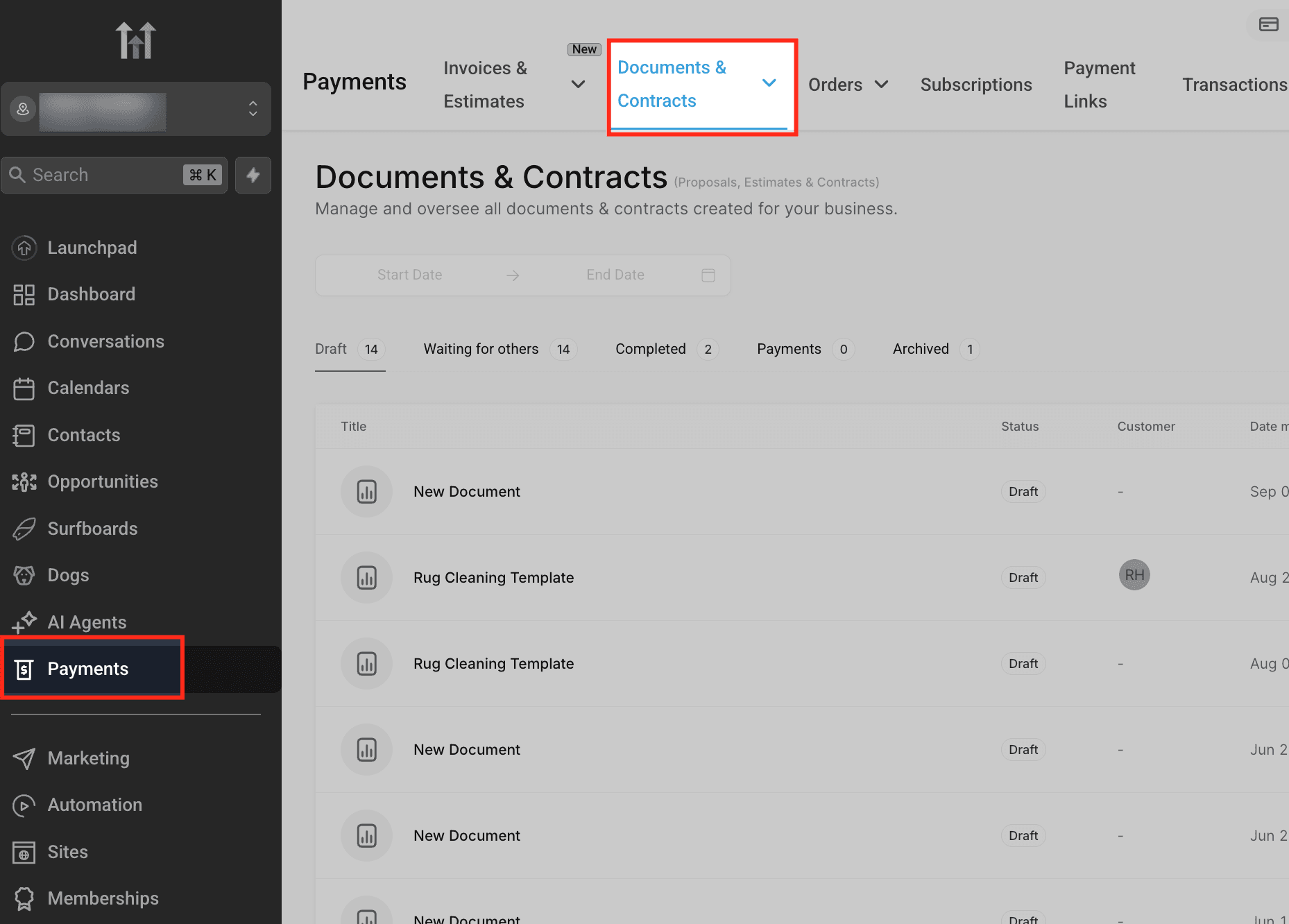
Passo 2: Apri le Impostazioni del documento
- Una volta nella sezione Documents & Contracts, cerca nell'angolo in alto a destra dello schermo.
- Clicca sul pulsante Settings (icona ingranaggio).
Si aprirà l'area di configurazione dove puoi gestire le notifiche ai clienti, inclusa l'abilitazione degli SMS per la consegna dei documenti.
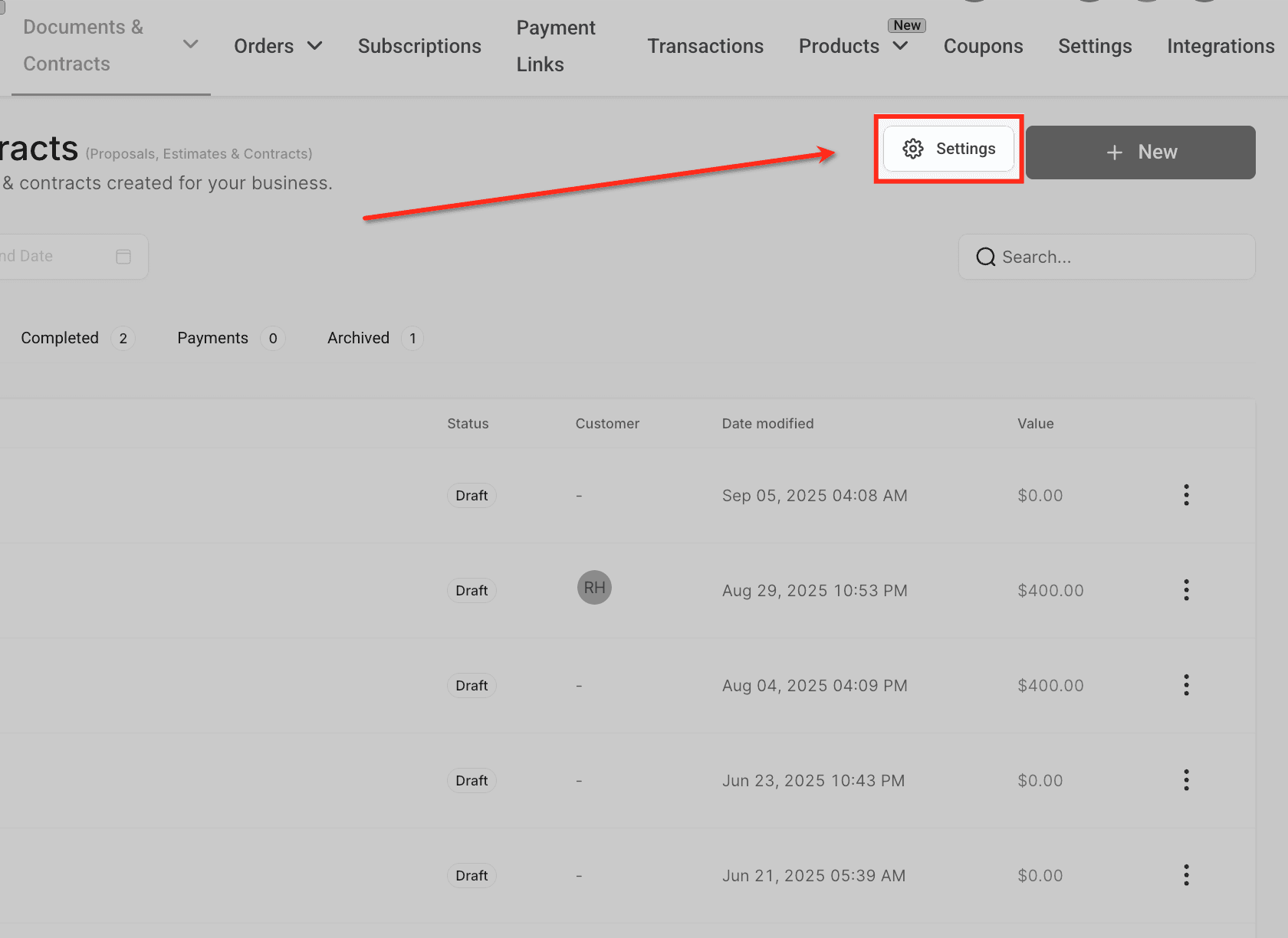
Passo 3: Vai a Customer Notifications
- All'interno di Settings, naviga nel menu di sinistra.
- Clicca su Customer Notifications.
Questa sezione ti permette di configurare come i clienti vengono notificati quando ricevono o firmano un documento. Include opzioni per impostare notifiche sia via email che via SMS.

Passo 4: Configura le notifiche "Document Received"
- Nella sezione Customer Notifications, individua l'area Document received.
- Qui puoi configurare come i clienti vengono notificati quando ricevono un documento.
- Email Notifications: Seleziona questa opzione per inviare una notifica via email. Puoi scegliere un template e personalizzare l'oggetto.
- SMS Notifications: Seleziona questa opzione per inviare un messaggio di testo. Puoi scegliere un template SMS cliccando su Manage e selezionando tra i tuoi snippet salvati.
Questo garantisce che i destinatari vengano immediatamente avvisati via email, SMS o entrambi quando viene loro inviato un documento.

Passo 5: Configura le notifiche "Document Signed"
- Nelle impostazioni Customer Notifications, individua la sezione Document signed.
- Questa impostazione controlla come i clienti vengono notificati una volta che un documento è stato firmato o accettato con successo.
- Email Notifications: Seleziona questa opzione per notificare i destinatari via email. Puoi scegliere un template email e modificare l'oggetto.
- SMS Notifications: Seleziona questa opzione per notificare i destinatari tramite messaggio di testo. Usa l'opzione Manage per scegliere il tuo template SMS.
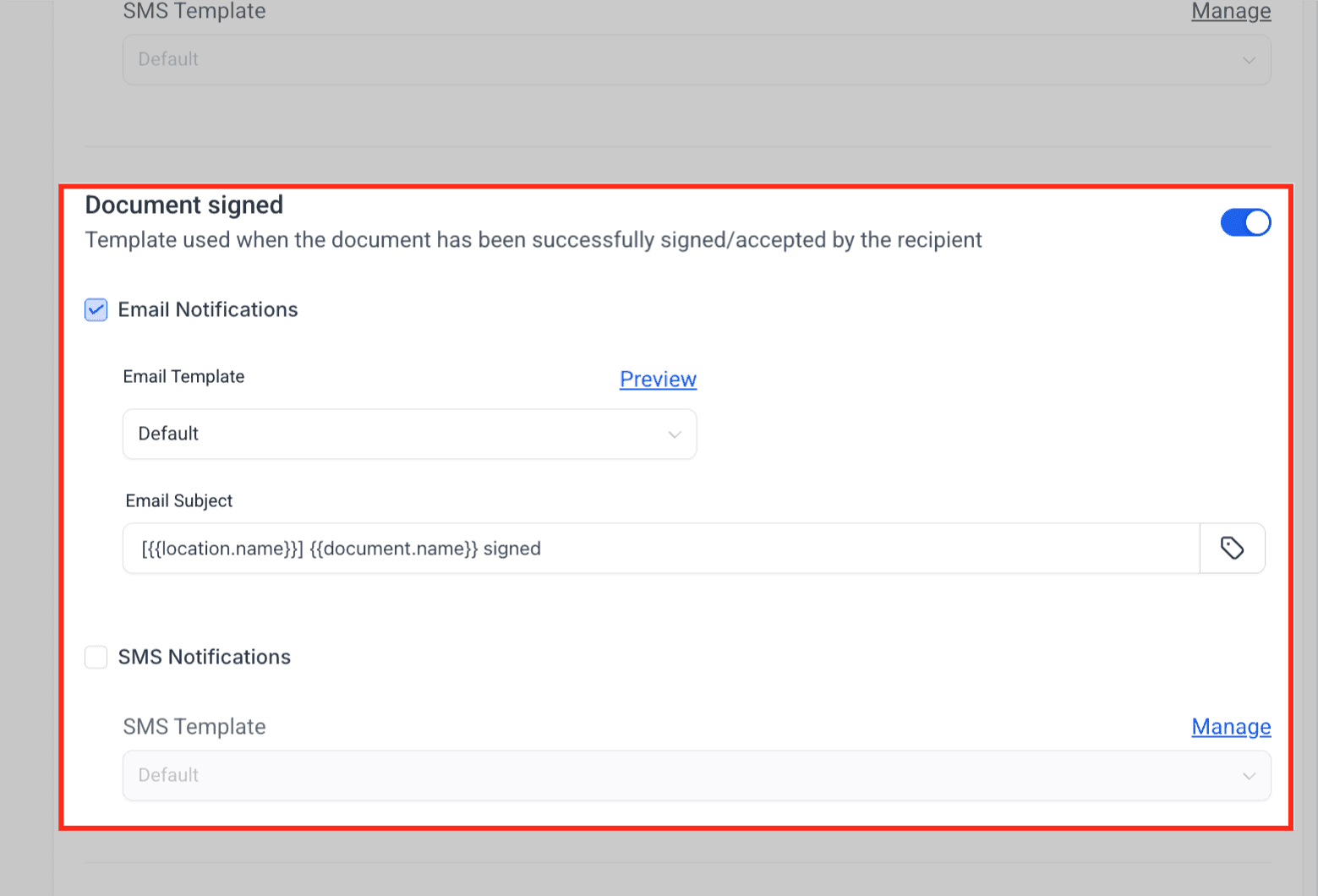
Nota: Document Received può essere sovrascritto in seguito se necessario, ma Document Signed segue sempre l'impostazione globale.
Creare template SMS con gli Snippet
Gli Snippet ti consentono di creare messaggi SMS riutilizzabili e personalizzati che rendono l'invio dei documenti più rapido e professionale.
- Dal menu di sinistra, clicca su Marketing.
- In cima, seleziona la scheda Snippets.
- Clicca sul pulsante + Add Snippet nell'angolo in alto a destra.
- Scegli Add Text Snippet per creare uno snippet SMS.
- Inserisci il contenuto del messaggio (ad esempio: "Il tuo documento è pronto. Rivedilo e firmalo usando il link fornito.").
- Salva lo snippet — sarà disponibile per la selezione quando configuri le notifiche SMS per i documenti.

Inviare documenti singolarmente
Quando invii documenti uno per uno, puoi scegliere se recapitarli via email, SMS o entrambi.
- Dal Dashboard di Documenti e Contratti, crea un nuovo documento oppure apri il documento esistente che vuoi inviare.
- Una volta completate tutte le informazioni del documento, clicca su Send.
- Da lì, seleziona l'opzione "Send Document".

- Seleziona il canale: Email, SMS, oppure Email + SMS.
- Se usi SMS:
- Scegli il template SMS preferito dagli Snippet.
- Rivedi e invia.

Inviare documenti tramite Workflow
Automatizzare l'invio di documenti tramite Workflow fa risparmiare tempo e garantisce coerenza. SMS può essere selezionato come canale di invio.
- Vai su Automation → Workflows.
- Aggiungi un'azione Send Document.
- Scegli il canale di consegna: Email, SMS, o entrambi.
- Salva il Workflow. Il sistema utilizzerà il contenuto/template SMS predefinito.
Visualizzare le informazioni del Contatto quando si aggiungono destinatari
Per migliorare la precisione, HITLEAD mostra i dettagli del Contatto destinatario quando lo aggiungi a un documento. Questo ti garantisce di selezionare il numero di telefono corretto per la consegna via SMS.
Domande frequenti
D: Posso inviare documenti solo via SMS, senza email?
Sì, puoi scegliere solo SMS come metodo di consegna.
D: Posso sovrascrivere l'impostazione di consegna predefinita globale?
Sì, puoi sovrascriverla per Document Received, ma Document Signed seguirà sempre il valore predefinito globale.
D: Ci sono limiti di caratteri per i template SMS?
Sì, si applicano i limiti standard degli SMS (160 caratteri per messaggio). I messaggi più lunghi potrebbero essere suddivisi.
D: Posso includere allegati nei messaggi SMS con i documenti?
I documenti vengono recapitati tramite link sicuri nell'SMS, non come allegati diretti.
D: Cosa succede se il numero di telefono del cliente non è valido o l'SMS non viene consegnato?
Se la consegna via SMS non riesce, puoi reinviare tramite email oppure correggere le informazioni del Contatto e riprovare.
D: Posso usare i campi di unione nei template SMS per la personalizzazione?
Sì, i campi di unione possono essere utilizzati negli snippet SMS per personalizzare i messaggi con i dati del cliente.
D: L'invio SMS è disponibile in tutti i paesi?
La disponibilità degli SMS dipende dal gestore telefonico e dalla regione. Controlla i log di consegna o la sezione di risoluzione dei problemi in caso di difficoltà.
Questo articolo è stato utile?