
Raccogli Feedback e Automatizza i Follow-Up con la Funzionalità Decline Documents
La funzionalità Decline Documents in HITLEAD permette di raccogliere feedback strutturato quando un documento non viene accettato. I destinatari possono rifiutare i documenti, mentre gli utenti business possono contrassegnarli come rifiutati per registrare l'esito. In questa guida imparerai a usare l'opzione Decline, configurare le automazioni e i template email, e monitorare tutti i documenti rifiutati per avere visibilità completa e gestire i follow-up.
Cos'è la funzionalità Decline Documents?
La funzionalità Decline Documents in HITLEAD si applica ai file creati e condivisi tramite lo strumento Documents & Contracts, come proposte, accordi e contratti. Invece di lasciare un documento non firmato, i destinatari possono rifiutarlo formalmente selezionando un motivo predefinito o aggiungendo note personalizzate. Gli utenti business possono anche contrassegnare un documento come rifiutato per mantenere i registri accurati. Una volta eseguita questa azione, lo stato del documento cambia in Declined, garantendo comunicazione chiara e feedback strutturato.
Dopo un'azione di rifiuto, il documento si sposta automaticamente nella sezione Archived, dove non può più essere firmato ma rimane archiviato con tutti i dettagli storici. Gli utenti possono vedere chi ha rifiutato il documento, quando è avvenuto e perché, fornendo al team informazioni concrete su cui agire. Questo non solo migliora la responsabilità, ma consente anche l'automazione dei Workflow e strategie di follow-up più efficaci.
Vantaggi principali di Decline Documents
Decline Documents semplifica la gestione delle situazioni in cui un cliente non accetta una proposta, un accordo o un contratto. Raccogliendo feedback chiaro e aggiornando lo stato del documento a Declined, questa funzionalità elimina l'incertezza e crea opportunità di automazione e follow-up.
- Feedback chiaro dal cliente: raccogli motivi predefiniti o note personalizzate quando un documento viene rifiutato.
- Automazione dei Workflow: attiva azioni come notifiche, follow-up o nuovi task quando lo stato = Declined.
- Monitoraggio accurato dei documenti: archivia automaticamente gli elementi rifiutati e visualizza la cronologia completa dei rifiuti.
- Comunicazione personalizzata: usa i motivi del rifiuto e le note come valori personalizzati nelle email.
- Efficienza operativa: risparmia tempo eliminando le congetture e mantenendo la tua Pipeline di documenti organizzata.
Flusso del destinatario
I destinatari hanno un modo semplice e intuitivo per rifiutare un documento. Dalla visualizzazione del documento, possono selezionare l'opzione Decline Document nel menu in alto a destra, scegliere un motivo predefinito o inserire note personalizzate. Questo ti garantisce feedback accurato e concreto direttamente dai clienti.
Rifiuta come destinatario
Il destinatario apre il link del documento. Clicca su Decline Document dal menu in alto a destra.

Seleziona il motivo
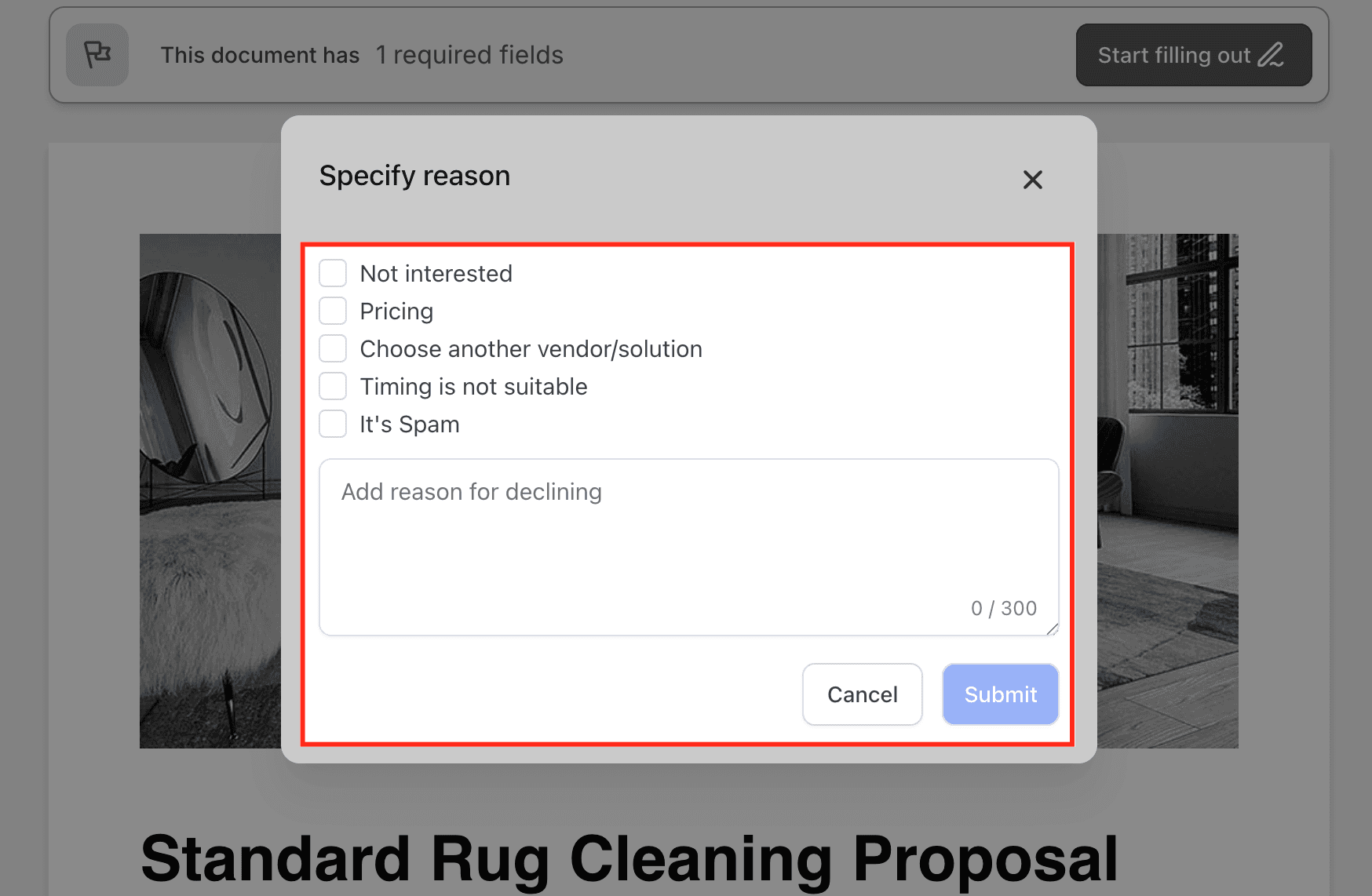
Seleziona un motivo predefinito o aggiungi una nota personalizzata. Conferma l'azione di rifiuto.
Flusso dell'utente business
Gli utenti business possono contrassegnare i documenti come rifiutati dopo averli inviati, assicurandosi che il sistema rifletta lo stato corretto. Questa opzione è utile quando un destinatario comunica fuori dalla piattaforma (ad esempio, per telefono o email) che non intende procedere. Registrare l'esito garantisce un monitoraggio accurato e coerenza nei record.
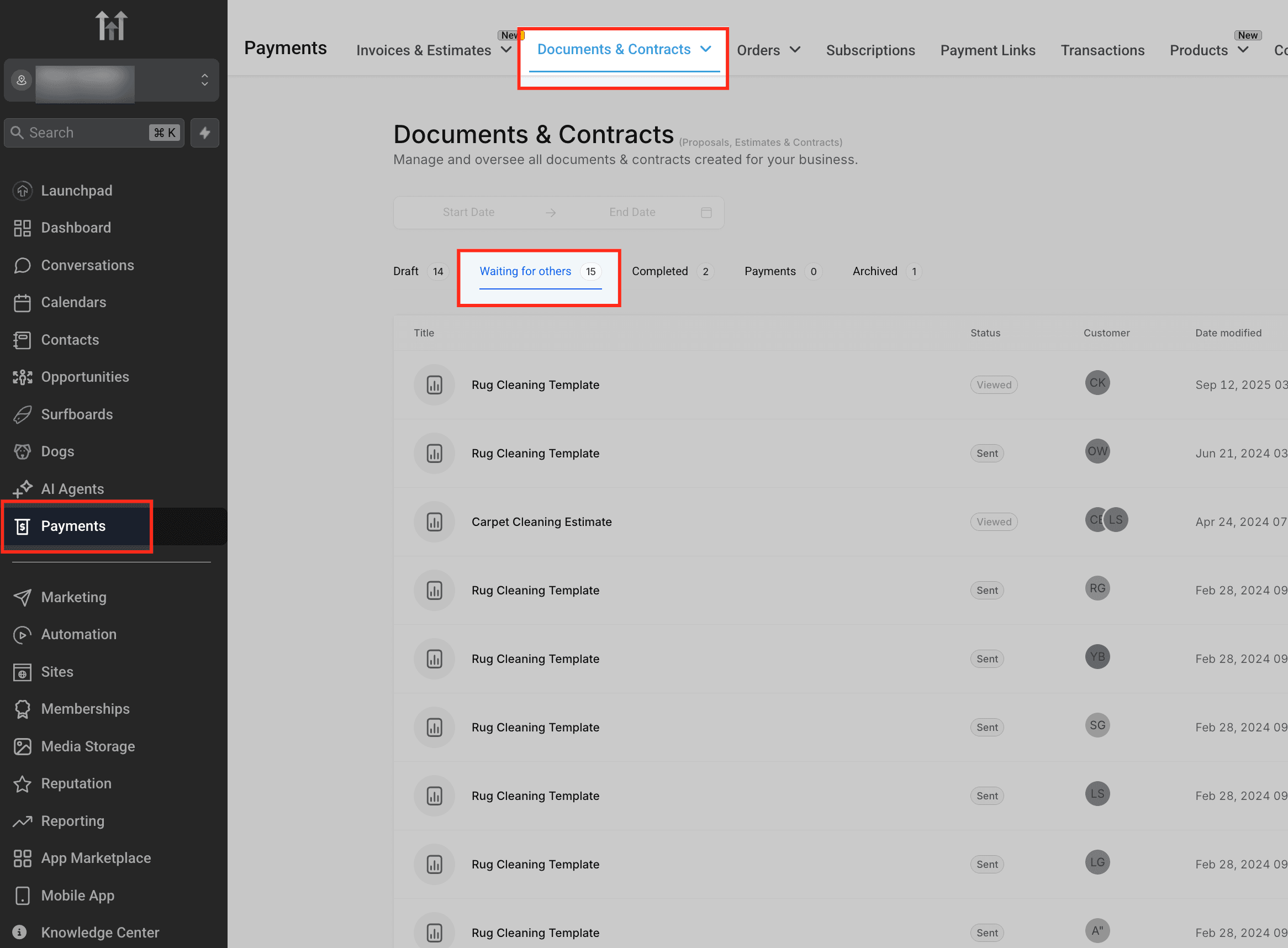
Vai a Documents & Contracts
Naviga su Documents & Contracts in HITLEAD. Individua il documento sotto Waiting for others.
Seleziona il documento
Clicca sul menu con i tre puntini. Seleziona Mark as Declined.

Specifica un motivo
Aggiungi un motivo o una nota personalizzata.

Automazioni (Workflow)
Le automazioni aiutano a garantire che i documenti rifiutati attivino le azioni giuste al momento giusto. Aggiungendo un Trigger nel Workflow per lo stato Declined, puoi inviare automaticamente notifiche, assegnare task o creare Campaign di follow-up.
In HITLEAD, puoi usare i Workflow per automatizzare le azioni ogni volta che un documento viene contrassegnato come Declined. Segui questi passaggi per configurarlo:
Vai ai tuoi Workflow e crea un nuovo Trigger usando Documents & Contracts → Status → Declined. Da lì, puoi definire cosa succede dopo, come inviare una notifica al tuo team, creare un task di follow-up o avviare una sequenza di nurturing per riagganciare il cliente.

Template email
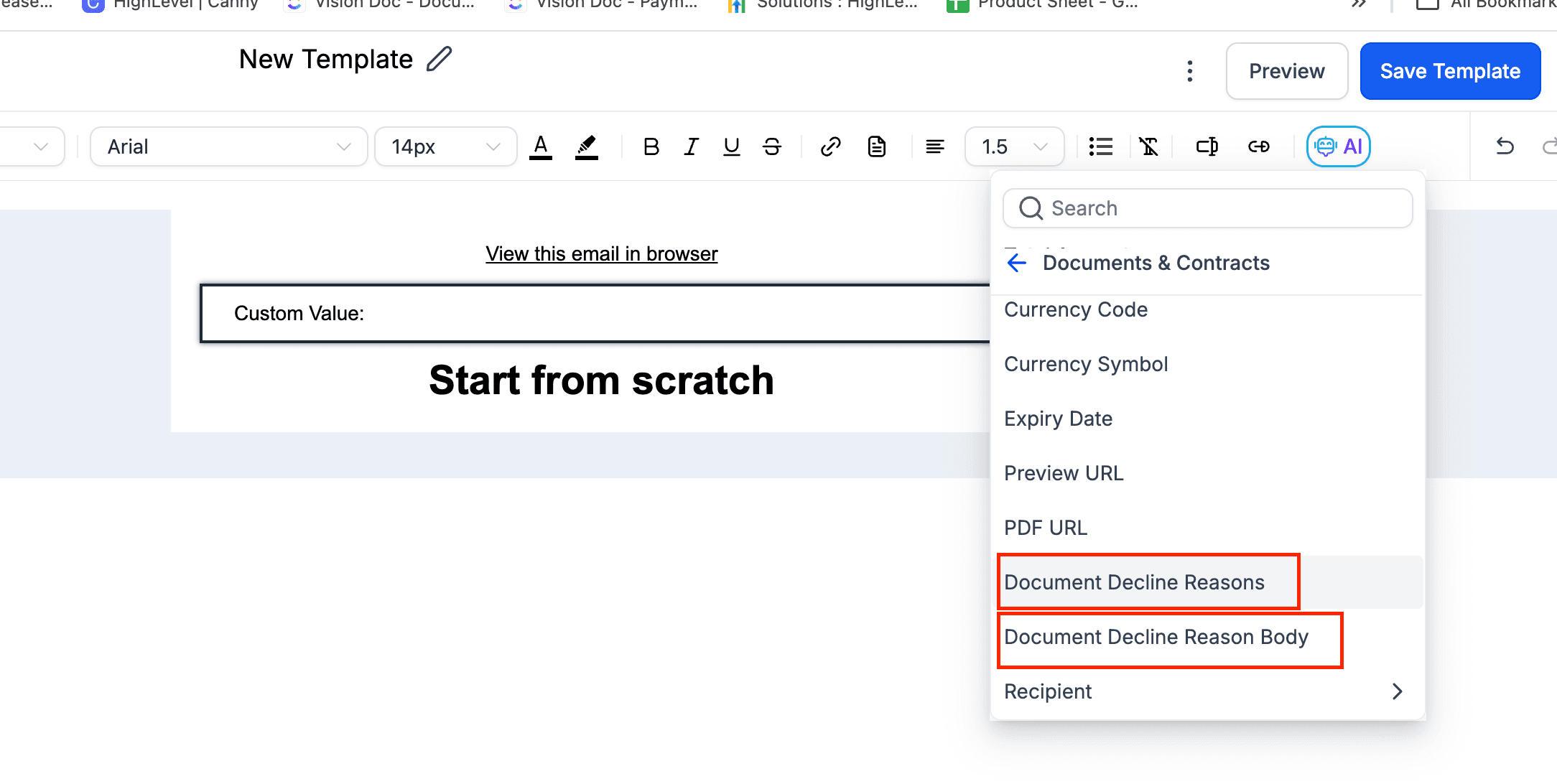
Nell'Email Builder, apri o crea un nuovo template e clicca sul menu a tendina Custom Values. Da qui, naviga su Documents & Contracts e seleziona Document Decline Reasons per visualizzare il motivo specifico scelto, oppure Document Decline Reason Body per includere eventuali note dettagliate fornite.
Usare questi valori garantisce che i tuoi messaggi forniscano ai clienti un contesto chiaro e siano più adattati alla loro situazione.
- Document Decline Reasons: inserisce il motivo specifico scelto.
- Document Decline Reasons Body: inserisce le note dettagliate fornite.
Monitoraggio dei documenti rifiutati
I documenti rifiutati vengono spostati automaticamente nella sezione Archived, dove non possono più essere firmati. È disponibile una cronologia dettagliata dei rifiuti, che mostra chi ha rifiutato, quando è avvenuto e il motivo o le note fornite. Questa visibilità completa supporta decisioni basate sui dati e strategie di follow-up efficaci.
- Naviga su Documents & Contracts → Archived.

Visualizza la cronologia
Seleziona un documento e clicca sul menu con i tre puntini. Seleziona View History.

Controlla la cronologia del documento
Esamina i dettagli dell'azione di rifiuto.

Domande frequenti
D: Cosa succede quando un documento viene rifiutato?
Il suo stato cambia in Declined, viene spostato in Archived e i dettagli del rifiuto vengono registrati.
D: I destinatari possono fornire feedback personalizzato?
Sì, possono selezionare tra motivi predefiniti o aggiungere note personalizzate.
D: Come visualizzo la cronologia dei rifiuti?
Vai su Documents & Contracts → Archived, apri il documento e clicca su View History.
D: Le automazioni possono essere attivate quando un documento viene rifiutato?
Sì, configura un Trigger nel Workflow per Documents & Contracts → Status → Declined.
D: Anche gli utenti business possono contrassegnare i documenti come rifiutati?
R: Sì, gli utenti business possono contrassegnare i documenti come rifiutati dopo averli inviati per registrare l'esito e il motivo.
D: Come funzionano i valori personalizzati nelle email?
I valori {{Document Decline Reasons}} e {{Document Decline Reasons Body}} inseriscono i motivi selezionati e le note direttamente nei tuoi template email.
Articoli correlati
Questo articolo è stato utile?