
Domini - Processo di Trasferimento in Entrata
Il trasferimento del tuo dominio in HITLEAD ti permette di gestire registrazione, rinnovo, DNS e connessioni ai prodotti (email, siti, portali clienti) tutto in un unico posto. Questa panoramica spiega l'intero workflow di trasferimento in entrata, inclusi requisiti di idoneità, istruzioni passo per passo e risoluzione dei problemi.
Nota: Il trasferimento di dominio in entrata potrebbe non essere abilitato su tutti gli account. Se non vedi l'opzione per il trasferimento del dominio, contatta il supporto per farlo attivare.
Cos'è il Trasferimento di Dominio in Entrata
Il Trasferimento di Dominio in Entrata è una funzionalità integrata di HITLEAD che consente agli utenti di spostare la proprietà e la gestione del dominio da registrar di terze parti (come GoDaddy, Namecheap, ecc.) alla piattaforma HITLEAD. Questo semplifica il tuo workflow permettendoti di acquistare, trasferire, rinnovare e gestire i record DNS direttamente dalla tua location. La pagina Domini funge da Dashboard centralizzata per tutta l'attività dei domini, migliorando visibilità e controllo.
Quando avvii un trasferimento di dominio in entrata, HITLEAD ti guida attraverso un processo in 5 fasi—dall'inserimento del dominio all'approvazione da parte del tuo registrar attuale. Il sistema verifica automaticamente l'idoneità al trasferimento, consente l'importazione o la revisione dei record DNS e garantisce una finalizzazione sicura tramite un codice EPP (di autorizzazione). Una volta completato, il dominio trasferito si integra immediatamente con i tuoi siti web, Funnel, portali clienti e sistemi email—tutto all'interno di HITLEAD.
Vantaggi Chiave del Trasferimento di Dominio in Entrata
- Controllo centralizzato: Gestisci domini, DNS, fatturazione e rinnovi insieme a siti web, Funnel e strumenti email in HITLEAD.
- Sicurezza e flessibilità: Accesso completo al DNS all'interno di HITLEAD—nessun accesso a registrar esterni necessario.
- Nessuna perdita di termine: Il periodo residuo esistente viene trasferito e viene aggiunto +1 anno al momento del trasferimento (potrebbero applicarsi eccezioni per alcuni TLD).
- Prezzi trasparenti: Tariffe di trasferimento fisse e chiare.
- Integrazioni fluide: Connetti immediatamente i domini trasferiti ai prodotti HITLEAD.
Configurazione e Prerequisiti
Prima di iniziare, verifica che il tuo dominio soddisfi i requisiti del settore e sia pronto per il trasferimento:
- Il dominio ha più di 60 giorni (regola ICANN).
- Il dominio è sbloccato presso il tuo registrar attuale.
- La protezione privacy WHOIS è disattivata.
- DNSSEC (se abilitato) è disabilitato.
- Hai accesso al codice EPP/Auth dal tuo registrar.
- La tua email di contatto è corretta nel WHOIS, poiché le email di approvazione del trasferimento verranno inviate lì.
- Il tuo portafoglio HITLEAD ha fondi sufficienti per il trasferimento.
- Ti consigliamo di salvare una copia delle tue impostazioni DNS attuali.
Come Abilitare l'Acquisto di Domini (Impostazioni Agenzia)
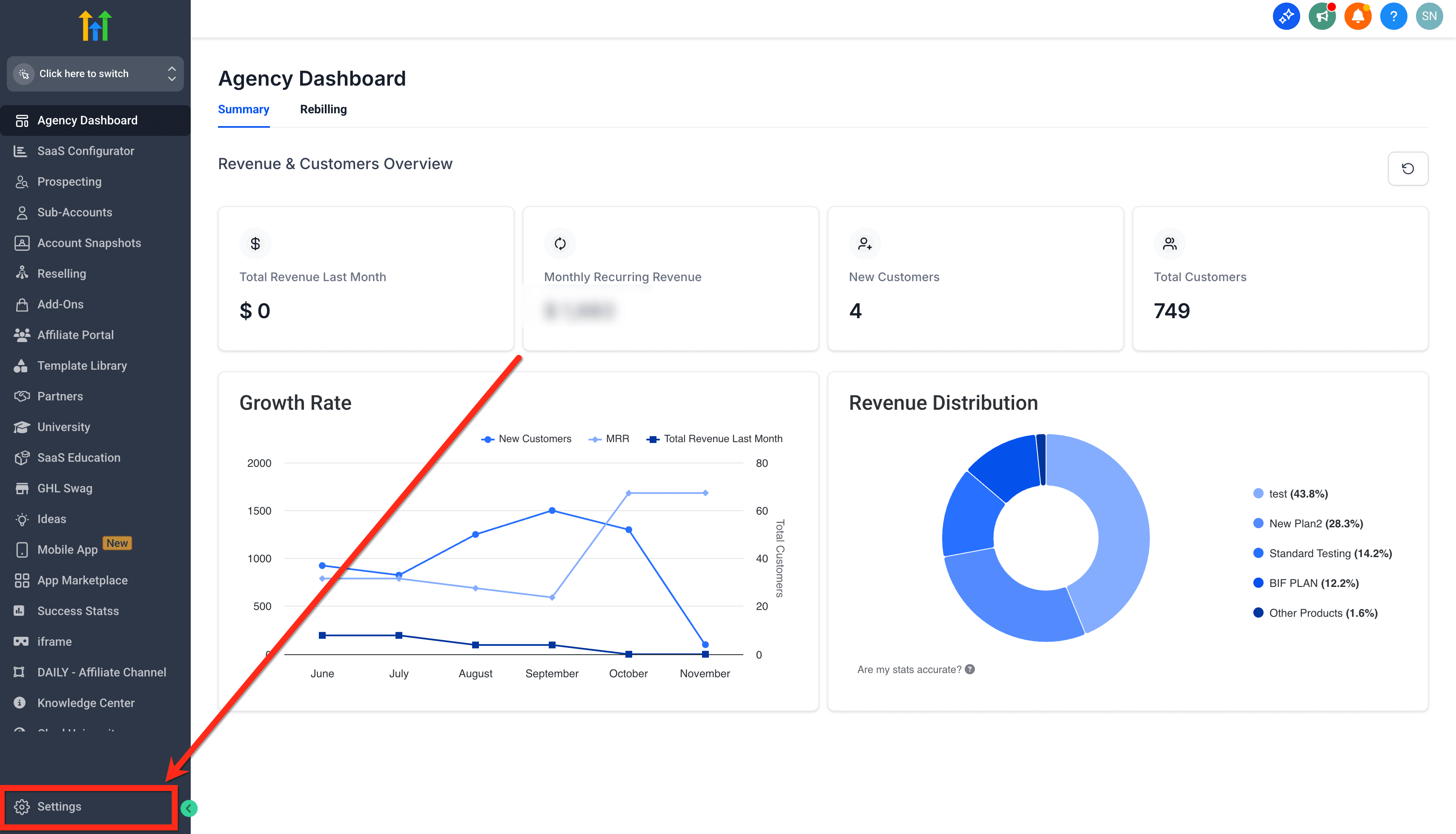
- Passa alla Vista Agenzia cliccando sul menu a tendina della location in alto a sinistra dello schermo e selezionando Agency.

- Clicca su Settings.
-
Vai su Company → scorri verso il basso fino a Domain Purchase.
-
Attiva l'impostazione ON per abilitare la funzionalità di acquisto domini su tutta la piattaforma.

Come Abilitare l'Acquisto di Domini per i Sub-Account
- Vai su Settings dell'agenzia
-
Clicca su Domain Purchase.
-
Abilita l'acquisto di domini individualmente per i sub-account che utilizzeranno la funzionalità di Trasferimento di Dominio in Entrata.

Come Usare la Funzionalità di Trasferimento di Dominio in Entrata
Fase 1: Avvia il Trasferimento
- Nel sub-account selezionato, clicca su Settings.

- Vai su Domains & URL Redirects > Domains.

- Se il dominio esiste già come external, clicca su Transfer-In.

- Per trasferire un nuovo dominio, clicca sul pulsante Transfer-In Domain.

- Oppure clicca sul pulsante Purchase/Transfer Domain.

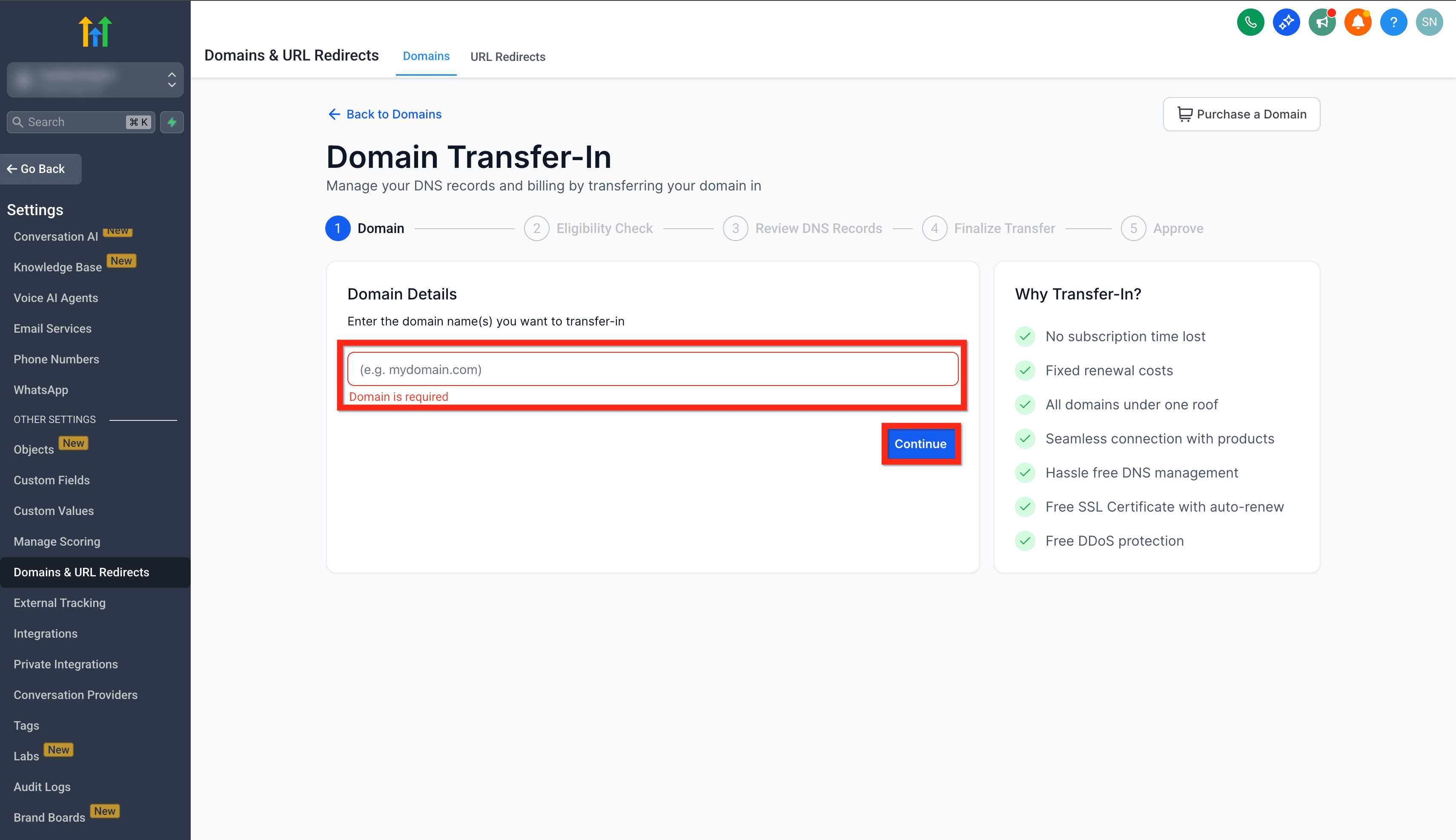
- Inserisci il nome del dominio che vuoi trasferire e clicca sul pulsante Continue.
Fase 2: Verifica di Idoneità
-
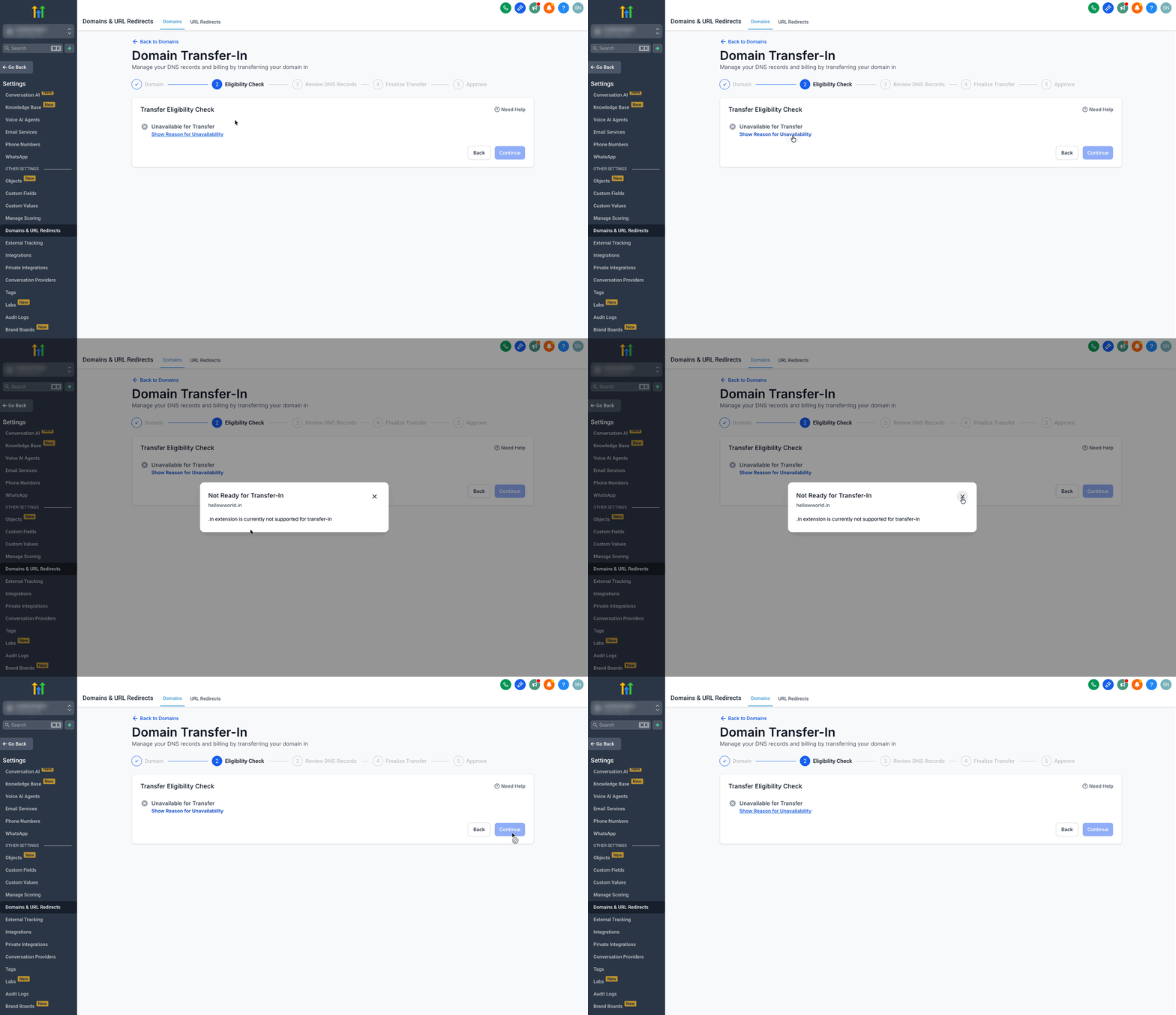
Il sistema esegue una verifica di idoneità per confermare i requisiti ICANN. Se il dominio è idoneo al trasferimento puoi procedere con il processo.
-
Durante la Verifica di Idoneità, HITLEAD verifica se il tuo dominio è qualificato per essere trasferito nella piattaforma. Il sistema valuta sia le regole a livello di registrar che la prontezza tecnica. Se il dominio è idoneo al trasferimento puoi procedere. Quando un dominio è idoneo al trasferimento puoi vedere:
- Nome del dominio
- Registrar attuale del dominio
- Scadenza attuale e nuova scadenza (estesa di 1 anno)
- Tariffa applicabile per l'estensione della data di scadenza.
-
Assicurati di avere accesso al tuo registrar attuale prima di procedere.

-
Un dominio non è idoneo al trasferimento quando:
- Il suo registrar attuale non è supportato.
- È stato precedentemente acquistato internamente.
- Il suo TLD non è supportato.
- È stato acquistato o trasferito negli ultimi 60 giorni.
- Ha uno stato EPP che non consente i trasferimenti (es. pendingDelete, redemptionPeriod, serverHold ecc.)
- Il trasferimento farebbe superare al dominio il termine massimo consentito.
- L'estensione del dominio non è supportata.
-
In questi casi, il pulsante Continue sarà disabilitato e un messaggio di errore pertinente spiegherà perché il dominio non può essere trasferito in questo momento.
Fase 3: Revisione e Salvataggio dei Record DNS
Nota: Prima di trasferire il tuo dominio (es. da GoDaddy o Namecheap), rivedi e replica tutti i record DNS dal tuo provider attuale. Questo previene interruzioni per il tuo sito web, email e altri servizi.
Puoi scegliere tra due metodi per recuperare i tuoi record DNS:
Nota: Il tuo registrar di dominio e il provider DNS possono essere diversi se hai cambiato i nameserver dove hai acquistato il tuo dominio. Ad esempio, se hai acquistato il dominio su GoDaddy ma lo hai puntato a Cloudflare aggiornando i nameserver, allora Cloudflare gestisce ora il tuo DNS. In tal caso, dovrai accedere a Cloudflare per accedere ai tuoi record DNS (file di zona).
1. Carica il File di Zona DNS
Questo metodo è consigliato se vuoi importare tutti i record DNS dal tuo provider DNS attuale senza perderne nessuno. Questo file contiene tutte le voci DNS del tuo dominio inclusi i tipi di record A, CNAME, TXT, MX e altri.
Per ottenere il file di zona DNS dal tuo provider DNS attuale:
- Accedi al tuo provider DNS attuale o dove hai originariamente acquistato il dominio.
- Vai alle impostazioni DNS del dominio che vuoi trasferire.
- Individua l'opzione per esportare il file di zona/record DNS.
- Se non riesci a trovare tale opzione, contatta il supporto del tuo provider DNS o registrar attuale.
Nota: Vai al tuo registrar qui sotto per seguire il processo passo dopo passo:
GoDaddy - Scopri come caricare i file di zona da GoDaddy QUI.
Cloudflare - Scopri come caricare i file di zona da Cloudflare QUI.
NameCheap - Attualmente, Namecheap non offre un file di zona scaricabile, quindi potrebbe essere necessario ricreare i record manualmente o contattare il supporto per accedere ai record. Link per estrarre manualmente i record QUI.
IONOS - Esportazione Domini, Cloud DNS, Procedure API

2. Scansione Automatica dei Record DNS
Nota: Il tuo registrar di dominio e il provider DNS possono essere diversi se hai aggiornato i record nameserver presso il tuo registrar. Ad esempio, se hai acquistato il dominio da GoDaddy ma lo hai puntato a Cloudflare cambiando i nameserver, allora Cloudflare diventa il tuo provider DNS. In tal caso, dovrai accedere a Cloudflare per visualizzare e confrontare i tuoi record DNS.
- Questo metodo è comodo e non richiede configurazione preliminare. Con questo metodo, i tuoi record DNS esistenti verranno scansionati automaticamente, ma alcuni dei record esistenti potrebbero non essere rilevati durante la scansione.
- Per evitare interruzioni nei servizi connessi esistenti come Funnel, sito web ecc. dopo il trasferimento, è altamente consigliato verificare manualmente i record scansionati con quelli presso il tuo provider DNS o registrar attuale e aggiungere/modificare i record se necessario.

Revisione dei Record DNS
Nota: Verifica manualmente i record DNS scansionati confrontandoli con quelli presso il tuo host DNS/registrar. Le voci mancanti possono causare interruzioni del sito web o dell'email dopo il trasferimento—rivedi e aggiungi quelle non rilevate.
-
Una volta recuperati i record, puoi rivedere i tuoi record DNS. Nella tabella DNS mostrata puoi:
- Visualizzare tutte le voci DNS in formato tabella, categorizzate per tipo di record (es. A, CNAME, TXT, MX).
- Aggiungere nuovi record cliccando su "Add Record".
- Modificare o eliminare i record individuali secondo necessità.
- Cercare record usando qualsiasi campo (nome, tipo, valore).
-
Dopo la revisione, spunta la casella di Conferma e clicca su Continue.

Fase 4: Finalizza il Trasferimento
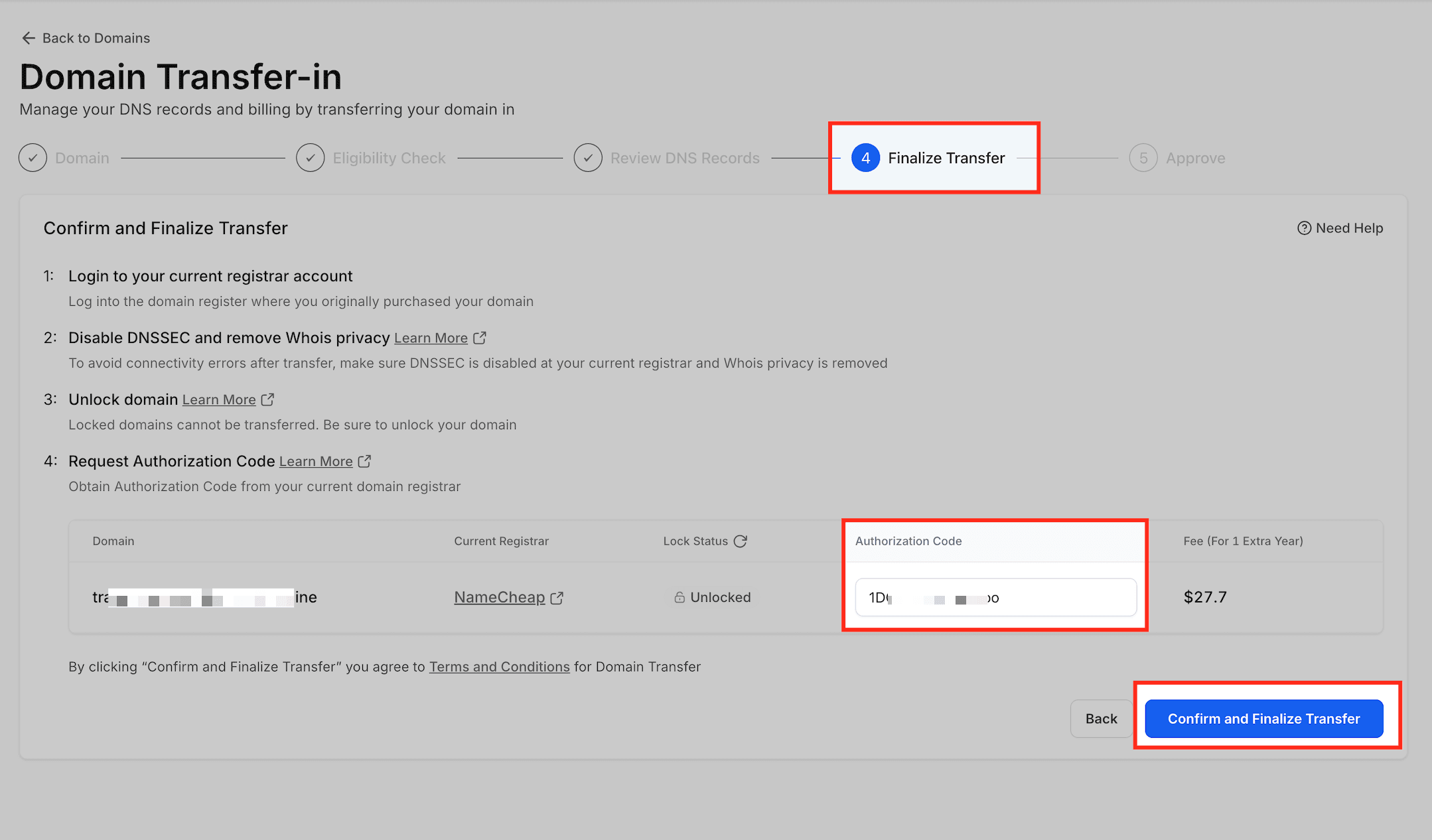
La fase Finalizza il Trasferimento è quella in cui completi il processo di autorizzazione per spostare il tuo dominio dal tuo registrar attuale (come GoDaddy, Namecheap, IONOS, ecc.) a HITLEAD. Questa fase garantisce che il tuo dominio e i servizi correlati continuino a funzionare senza interruzioni dopo il trasferimento.
Nella schermata Finalizza il Trasferimento dovrai:
-
Accedere al tuo registrar attuale (dove hai originariamente registrato il dominio)
-
Disabilitare DNSSEC e Privacy Whois
-
Prima di avviare un trasferimento di dominio, è importante disabilitare DNSSEC e rimuovere la protezione privacy Whois dal tuo registrar attuale. Istruzioni generali (i dettagli possono variare):
- Accedi al tuo account del registrar attuale.
- Vai alle impostazioni DNS o del dominio.
- Trova l'opzione per DNSSEC e disabilitala.
- Se la Protezione Privacy Whois è abilitata, disattivala.
- Salva le modifiche.
-
GoDaddy: Disabilitare DNSSEC e Rimozione Privacy Whois Nota: Potrebbero volerci alcuni minuti affinché il record DNSSEC venga completamente rimosso. Vedrai una conferma su GoDaddy una volta aggiornata l'impostazione.
-
NameCheap: Disabilitare DNSSEC e Rimozione Privacy Whois
-
-
Sblocca il dominio e richiedi il codice di autorizzazione (codice EPP)
-
Prima di trasferire il tuo dominio, deve essere sbloccato e avrai bisogno di un codice di autorizzazione (detto anche codice EPP o di trasferimento) dal tuo registrar attuale. Istruzioni generali (i dettagli possono variare):
- Accedi al tuo account del registrar attuale (es. GoDaddy, Namecheap, IONOS).
- Vai alla sezione di gestione del dominio o impostazioni del dominio.
- Cerca l'opzione Domain Lock o Registrar Lock.
- Disabilita o disattiva il blocco per sbloccare il dominio.
- Una volta sbloccato, individua l'opzione per ottenere il codice di autorizzazione (potrebbe essere etichettato come codice EPP, Transfer Code o AuthInfo).
- Il codice potrebbe essere visualizzato sullo schermo o inviato alla tua email registrata.
-
GoDaddy: Puoi leggere in dettaglio come trasferire il tuo dominio fuori da GoDaddy QUI.
-
Namecheap: Puoi leggere in dettaglio come trasferire il tuo dominio fuori da Namecheap QUI. Nota: Assicurati che WhoisGuard sia disabilitato prima di richiedere il codice auth.
-
IONOS: Puoi leggere in dettaglio come trasferire il tuo dominio fuori da Ionos QUI.
-
-
Invia il trasferimento e completa il pagamento. Quando clicchi sul pulsante Confirm and Finalize Transfer, il sistema:
- Validerà lo stato di sblocco del dominio, il codice auth e qualsiasi altro stato a livello di registro.
- Se il dominio è valido per il trasferimento, addebiterà il portafoglio per la tariffa.
- Invierà la richiesta di trasferimento.
Fase 5: Approva il Trasferimento in Corso
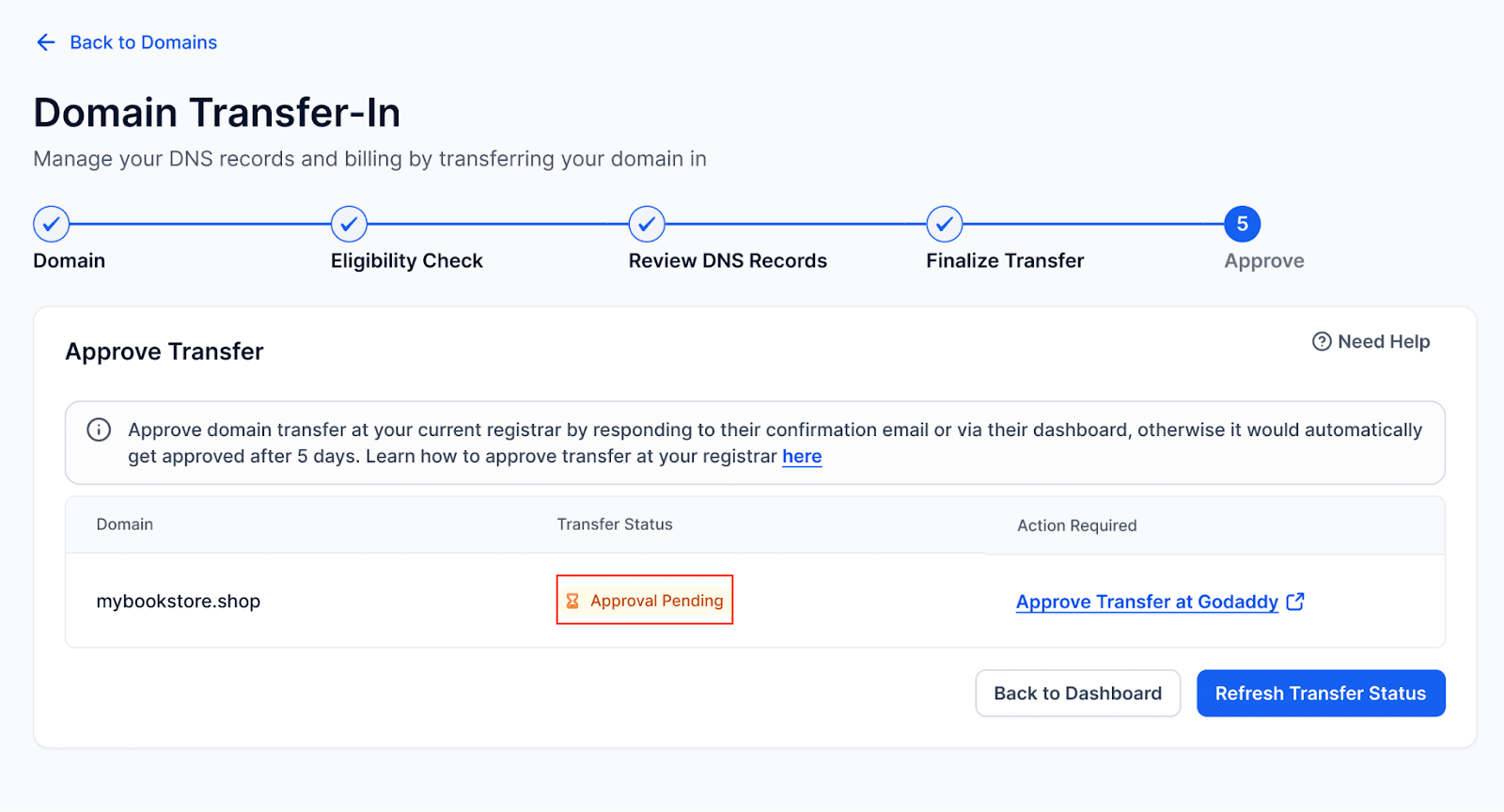
Una volta inviata la richiesta di trasferimento del dominio, il passaggio finale è approvare il trasferimento presso il tuo registrar attuale. Fino a quel momento, il trasferimento rimane in stato di attesa e non sarà completato.
Perché è Richiesta l'Approvazione
I trasferimenti di dominio richiedono una conferma esplicita dal tuo registrar attuale (come GoDaddy, Namecheap o IONOS) per proteggere da modifiche non autorizzate. Devi approvare manualmente il trasferimento tramite la tua casella email o il Dashboard del tuo registrar.
Se non viene intrapresa alcuna azione, il trasferimento potrebbe essere approvato automaticamente dopo 5–7 giorni, a seconda della policy del registrar.
Come Approvare il Trasferimento presso il Tuo Registrar
Ecco come approvare il trasferimento a seconda del tuo registrar:
GoDaddy
- Opzione 1: Approvazione via Email
- Opzione 2: Approvazione dal Dashboard
Namecheap: Trasferire un dominio fuori da Namecheap.
IONOS: Trasferimento di Dominio fuori da Ionos
- Accedi a IONOS
- Vai su Domains & SSL
- Clicca sul dominio che stai trasferendo
- Cerca un prompt di trasferimento in attesa o le istruzioni via email
- Approva il trasferimento quando richiesto
Dopo l'Approvazione del Trasferimento
Una volta approvato il trasferimento:
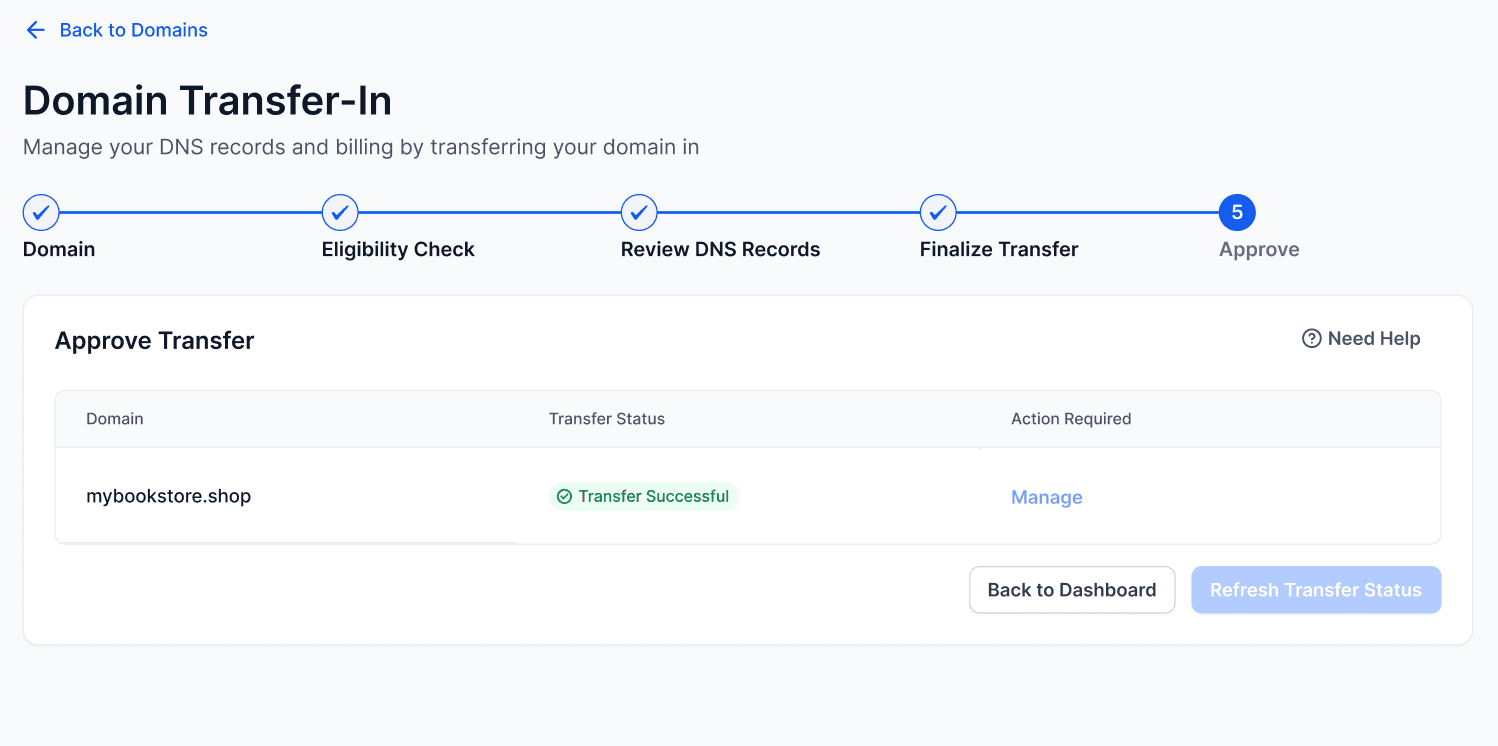
- Il tuo dominio viene spostato sotto il nostro partner registrar (Cloudflare)
- Lo vedrai elencato sotto Internal Domains nel tuo account
- Puoi gestire DNS, rinnovi e fatturazione direttamente all'interno della nostra piattaforma
- Il pulsante Manage diventa attivo per permetterti di eseguire ulteriori azioni
Se il Trasferimento Viene Rifiutato

Il tuo trasferimento può essere rifiutato se:
- Lo annulli manualmente
- Il tuo registrar lo blocca (es. blocco di 60 giorni)
- Non lo approvi in tempo
In questo caso:
- Lo stato del dominio mostra Rejected
- Il pulsante Transfer to Us riappare così puoi riprovare
Fase 6: Dopo il Trasferimento
- Verifica i record DNS: assicurati che il tuo dominio punti correttamente a siti, Funnel o email.
- Riconnetti i prodotti:
- Domini di invio email
- Domini di siti web/Funnel
- Domini del portale clienti o di login white-label
- Imposta il rinnovo automatico (consigliato).
Problemi Comuni e Risoluzione dei Problemi
- Codice auth rifiutato → Verifica con il registrar, richiedi un nuovo codice.
- Email di trasferimento non ricevuta → Verifica l'email di contatto WHOIS; controlla le cartelle spam/indesiderata.
- Dominio bloccato → Assicurati che il blocco del registrar sia completamente rimosso.
- Il trasferimento richiede più di 7 giorni → Alcuni registrar ritardano il rilascio; controlla lo stato nel pannello del tuo registrar attuale.
- Interruzione del sito web/email → Verifica che i record DNS siano stati importati correttamente.
Domande Frequenti
D: Quanto costa trasferire un dominio in entrata?
Ti verrà addebitato un rinnovo di 1 anno, aggiunto alla tua data di scadenza esistente.
D: Posso trasferire tutte le estensioni di dominio?
La maggior parte dei TLD comuni (.com, .net, .org, ecc.) sono supportati. Alcuni TLD con codice paese potrebbero non esserlo.
D: Cosa succede se voglio trasferire il dominio fuori in seguito?
Puoi sbloccare il tuo dominio e ottenere un codice Auth per trasferirlo a un altro registrar (vedi [Guida al Trasferimento di Dominio in Uscita]).
D: Cosa succede se alcuni record DNS mancano dopo la scansione automatica?
Verifica sempre manualmente i record scansionati con il tuo provider DNS attuale. La scansione automatica potrebbe non rilevare alcuni record. Puoi modificare, eliminare o aggiungere record prima di finalizzare il trasferimento.
D: Cosa succede se i miei nameserver sono gestiti da qualcun altro (es. Cloudflare), ma il dominio è con GoDaddy?
In tal caso il tuo provider DNS è Cloudflare anche se il tuo registrar è GoDaddy. Quando trasferisci il dominio, la tua configurazione DNS sarà ancora gestita da Cloudflare a meno che non cambi i nameserver dopo il trasferimento.
D: Cosa succede se il mio registrar e il provider DNS sono diversi?
Dovrai accedere al tuo provider DNS (es. Cloudflare) per esportare o revisionare i record DNS. Il registrar detiene solo il dominio, non le impostazioni DNS.
D: Quanto tempo ci vuole dopo aver finalizzato il trasferimento?
Una volta inviato, i trasferimenti si completano tipicamente entro 1-5 giorni a seconda del registrar. Alcuni domini potrebbero completarsi più velocemente se approvati manualmente.
D: Non vedo l'opzione per sbloccare il mio dominio. Cosa devo fare?
Alcuni registrar nascondono questa impostazione sotto "Security" o "Transfer Settings". Se non è visibile, cerca nel loro centro assistenza o contatta il loro supporto.
D: Cosa succede se il mio codice auth è errato?
Vedrai un errore. Verifica con il tuo registrar e assicurati che il dominio sia anche sbloccato.
D: Il trasferimento del mio dominio causerà interruzioni?
No, se i record DNS vengono accuratamente revisionati e migrati prima del trasferimento. Verifica sempre.
D: Posso trasferire il mio dominio a un altro registrar in seguito?
Sì, ma tipicamente dovrai aspettare 60 giorni dall'ultimo trasferimento, secondo le regole ICANN.
D: Il trasferimento del mio dominio causerà interruzioni?
No, se i record DNS vengono accuratamente revisionati e migrati prima del trasferimento. Verifica sempre.
Articoli Correlati
- Come Acquistare un Dominio Passo dopo Passo
- Ottieni Estensioni di Dominio Aggiuntive Durante l'Acquisto o la Gestione dei Domini
- Configurazione del Dominio White Label, Dominio API, Dominio di Invio Email, Dominio Siti, Dominio Portale Clienti e altro
- Come configurare il Dominio Root/Sottodominio per i tuoi Funnel/Siti Web?
Questo articolo è stato utile?