
Come acquistare un dominio passo dopo passo
Tocca per riattivare l'audio
HITLEAD98.9K iscritti
La funzionalità Domain Purchase di HITLEAD permette alle agenzie di abilitare le location e i sub-account ad acquistare e gestire domini direttamente dalla piattaforma. Questo articolo ti guida attraverso l'abilitazione, la gestione e il rebilling degli acquisti di domini.
Nota - Il tuo dominio include automaticamente la protezione della privacy WHOIS, che garantisce che i tuoi dati personali non siano visibili nelle ricerche pubbliche.
Importante: Una volta acquistato, il dominio è associato permanentemente all'account e non può essere rimborsato, annullato o rimosso.
Come abilitare Domain Purchase
- Per abilitare Domain Purchase per tutta la tua agenzia (inclusi tutti i Sub-Account), vai in AgencyLevel > Settings > Company > Domain Purchase e attiva il toggle.

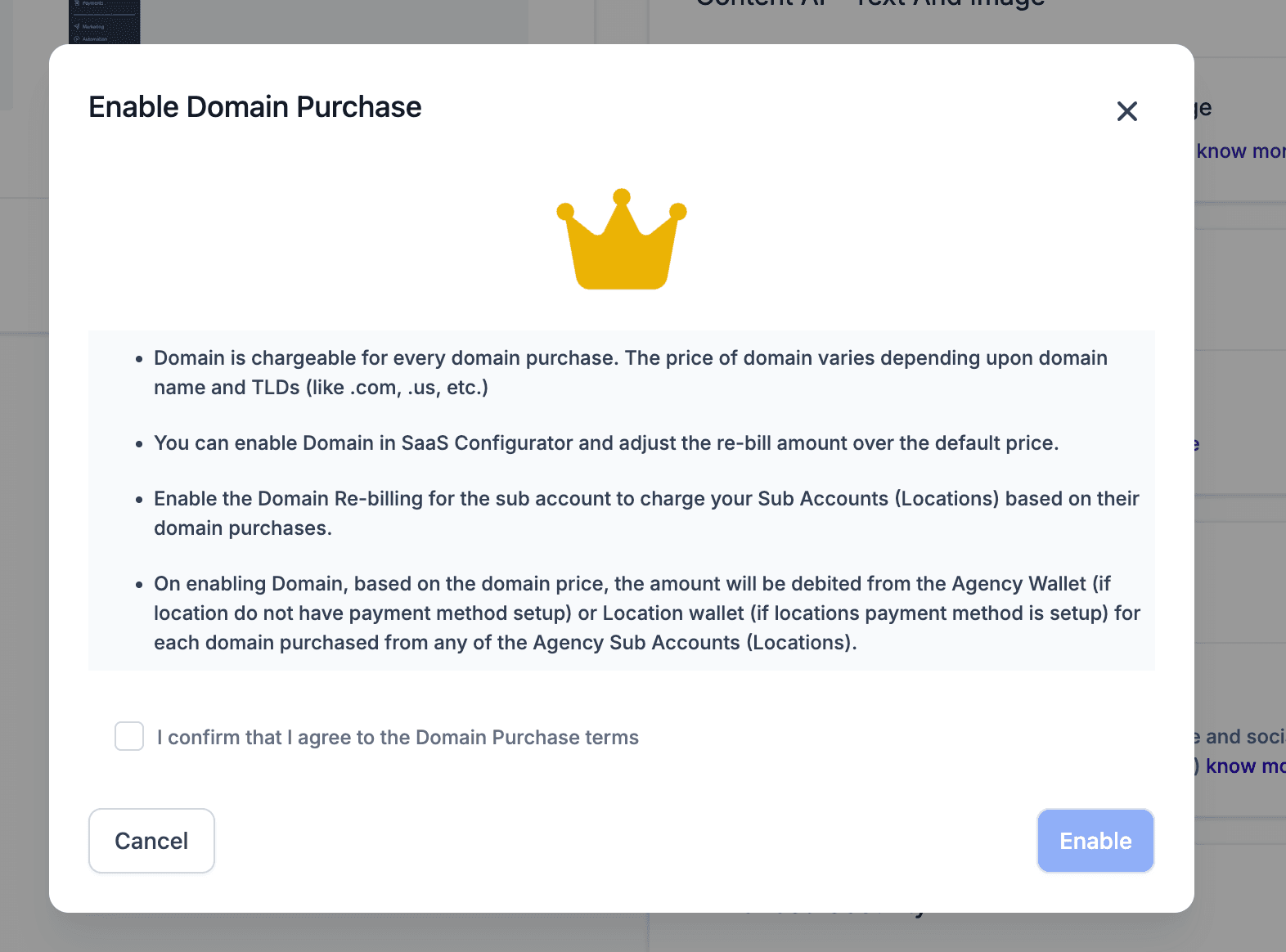
- Spunta la casella "I confirm that I agree to the Domain Purchase terms." e poi clicca Enable.
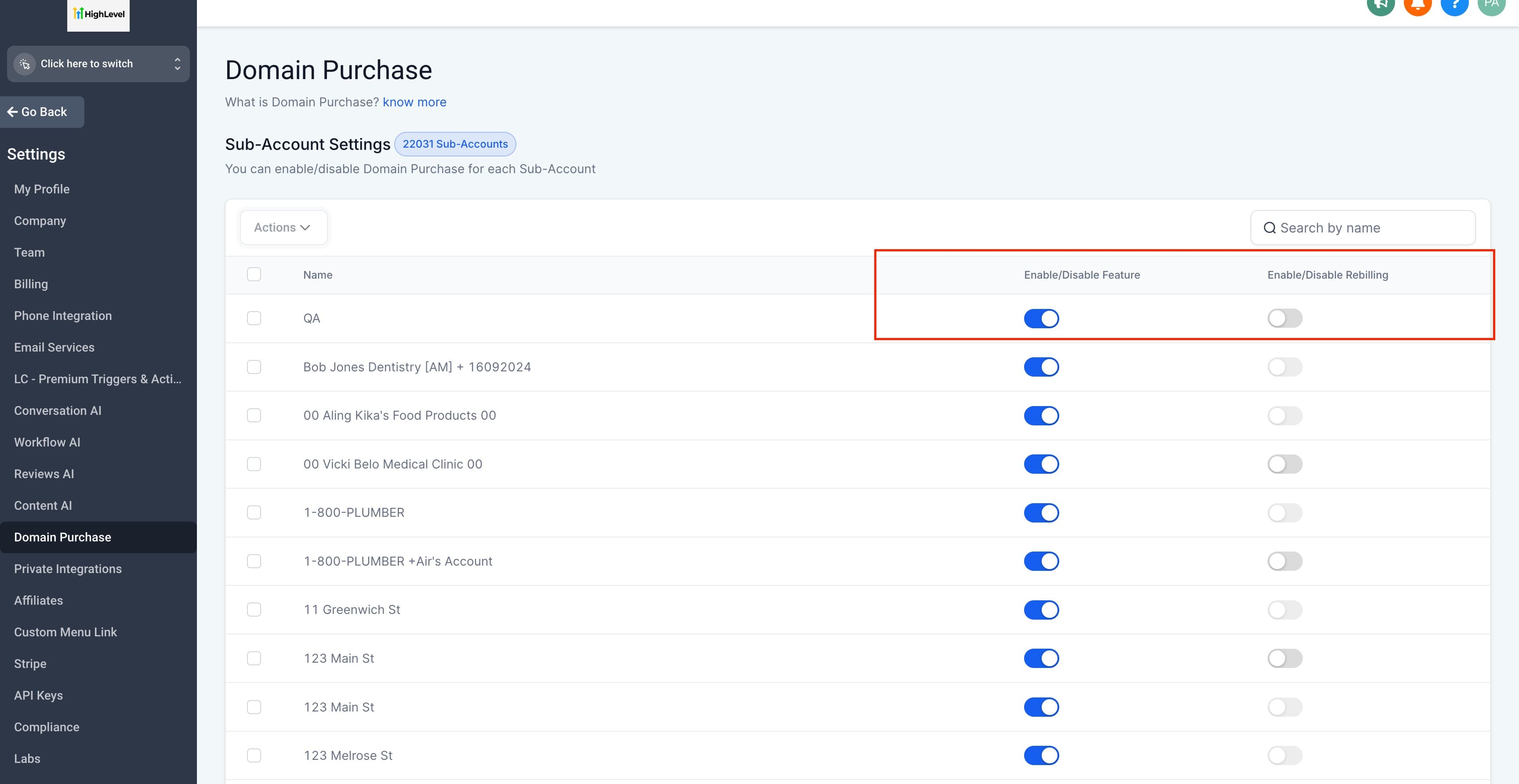
- Puoi abilitare o disabilitare la funzionalità Domain Purchase o il rebilling per ogni Sub-Account in Agency Settings > Domain Purchase. Puoi accedere alle Impostazioni del Sub-Account solo se Domain Purchase è abilitato a livello di Agenzia.
Nota:
Le agenzie con qualsiasi piano ($97, $970, $297, $2970, $497, $4970) possono accedere a Domain Purchase.
Acquistare un dominio
Se il tuo account è stato cancellato e hai bisogno di richiedere il rilascio o il trasferimento di un dominio acquistato tramite HITLEAD, invia il modulo di richiesta di rilascio del dominio qui.
-
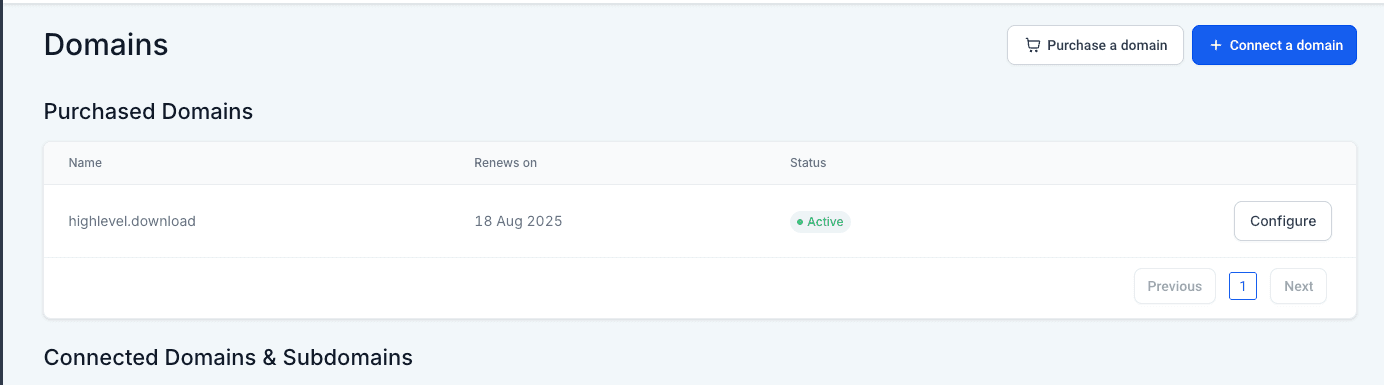
Una volta abilitato Domain Purchase, vai alle Impostazioni della Location e apri la pagina Domains.
-
Usa la barra di ricerca per verificare la disponibilità del dominio.

- Vedrai il dominio cercato e un elenco di altri domini consigliati.

- Clicca su Buy per acquistare il dominio direttamente dalla piattaforma.

- Il processo di registrazione del dominio richiede circa 1 minuto.

Avviare un acquisto di dominio da Funnels, Websites, Stores o Webinars
Puoi anche avviare un acquisto di dominio direttamente dall'asset su cui stai lavorando.
-
Nelle Impostazioni di un Funnel, Website, Store o Webinar, apri il menu a discesa Domain.
-
Se non vedi il tuo dominio, clicca su Can't find your domain? – Purchase Domain or Connect Domain.
-
Seleziona Purchase Domain per aprire la pagina di acquisto del dominio e avviare una ricerca.

Vedrai opzioni simili anche all'interno del builder:
-
Nel builder di Funnel, Website, Store o Webinar, clicca su Connect Domain.
-
Scegli Purchase Domain quando richiesto. Si apre la stessa pagina di acquisto del dominio in una nuova scheda, dove puoi cercare e acquistare un nuovo dominio.
Dopo aver acquistato il dominio, procedi con i passaggi di configurazione e connessione descritti in questo articolo per usarlo con i tuoi Funnels, Websites, Stores o Webinars.

Configurazione e gestione dei domini
- Vai alla pagina Domains. Clicca su Configure per il dominio acquistato e potrai vedere tutte le opzioni disponibili.

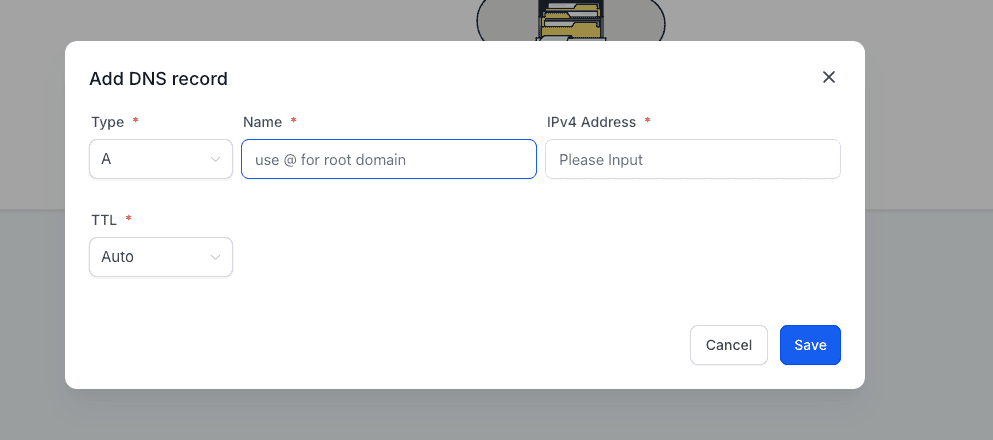
- Modifica i record DNS con un solo clic per aggiornamenti e configurazioni rapide.
-
Tipi di record supportati al momento:
-
A
-
CName
-
AAAA
-
MX
-
TXT
-
-
Puoi anche connettere questo dominio ai prodotti Sites direttamente da Connect Domain.
-

-

-

-

-

Integrazione con Domain Connect
- Per ogni prodotto a livello di sub-account, nel flusso di Domain Connect, se il dominio è stato acquistato tramite HITLEAD, verrà autorizzato automaticamente e i record verranno aggiunti.
Questo articolo è stato utile?