
Come creare una campagna pubblicitaria LinkedIn in Ad Manager
Ad Manager organizza la pubblicità LinkedIn in una gerarchia a tre livelli:
- Campaign Group: il contenitore di livello superiore.
- Campaign: definisce budget, audience e pianificazione.
- Ad: definisce i creativi (media, testo, CTA, form).
Questa guida ti accompagna nella creazione di un Campaign Group e nella costruzione di Campaign e Ad al suo interno.
Step 1: Crea un Campaign Group
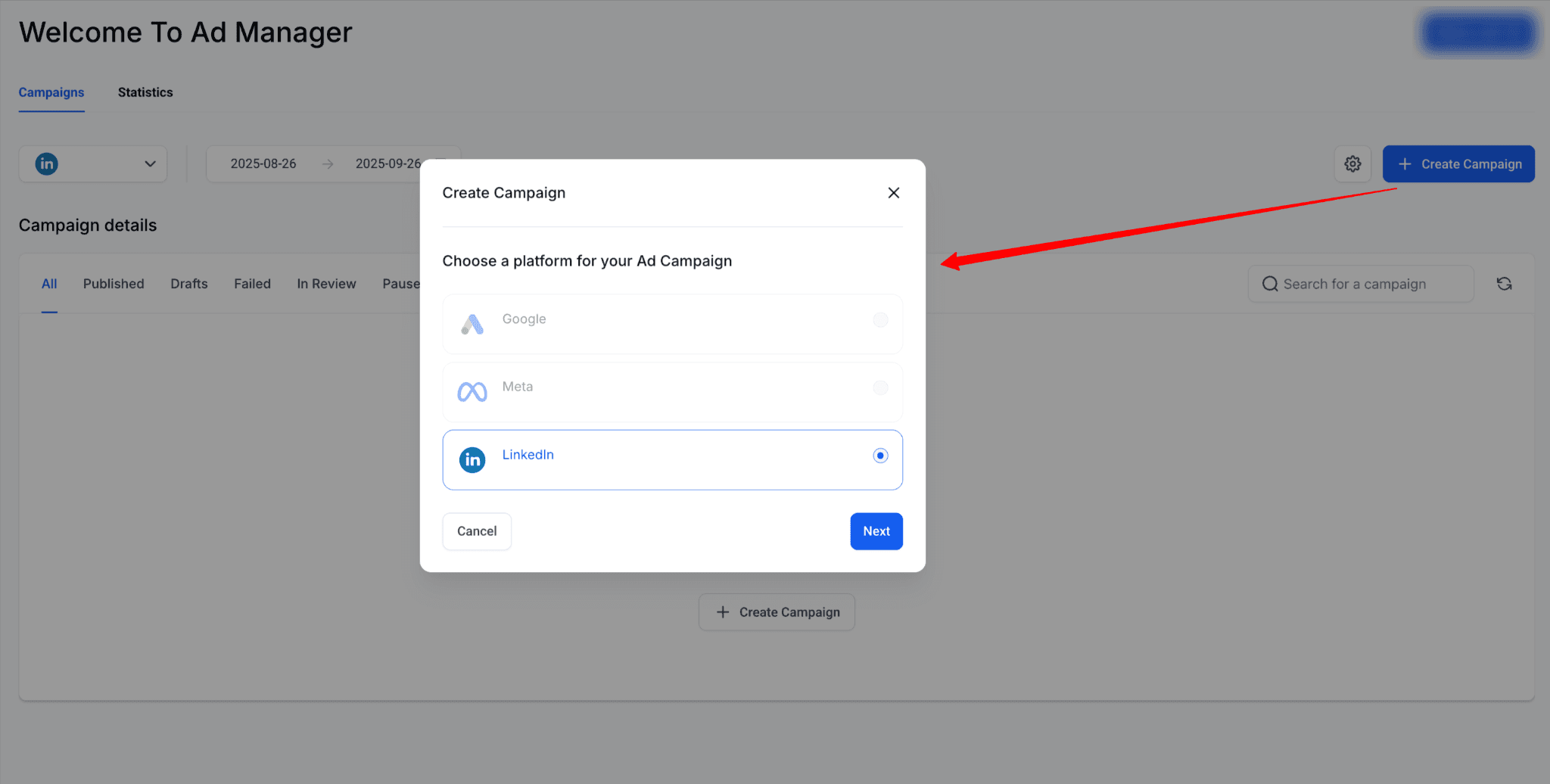
Un Campaign Group è il contenitore di livello superiore per le tue campagne LinkedIn.
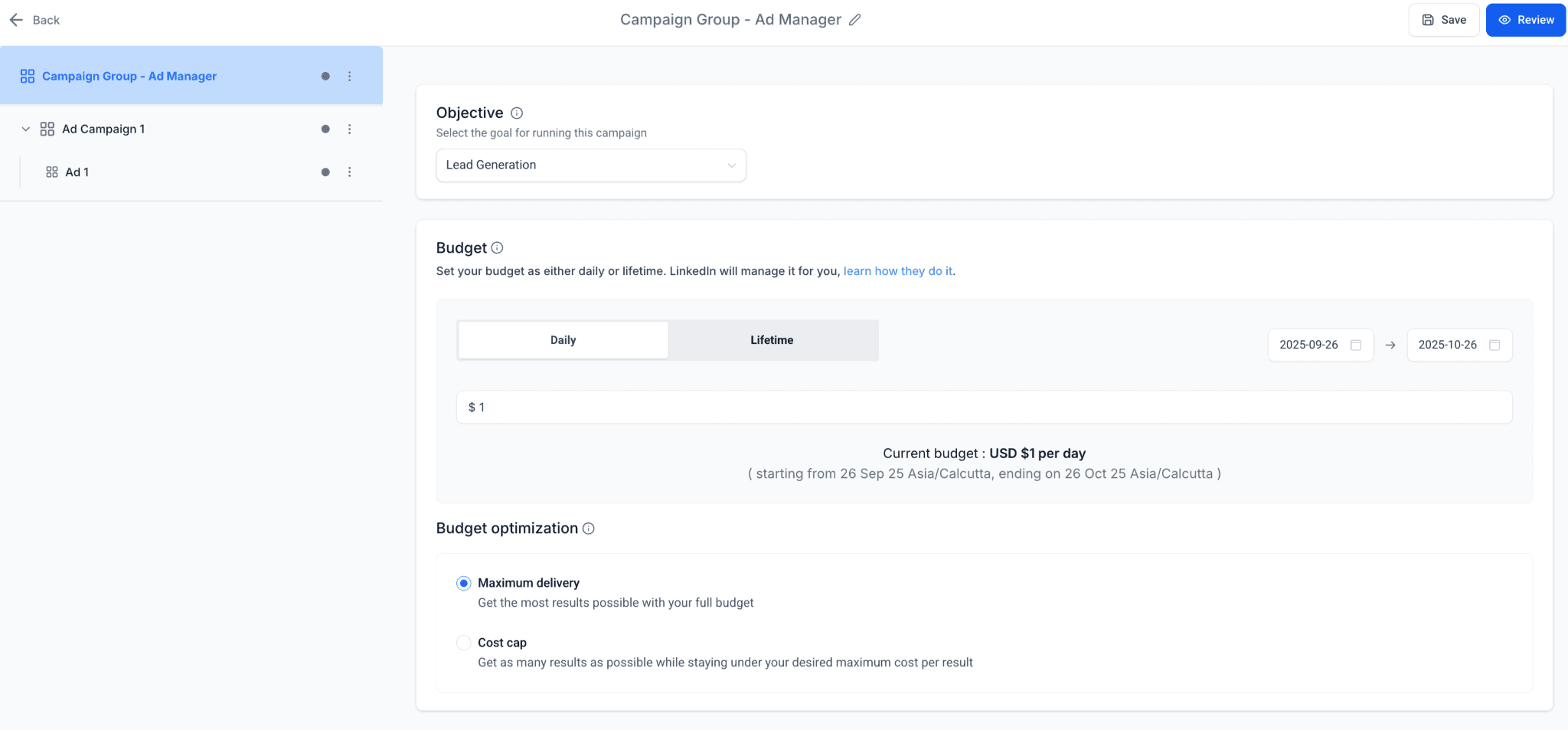
- Campaign Group Name: scegli un nome descrittivo (es. "Q4 SaaS Leads").
- Objective Selection: seleziona tra:
- Lead Generation — acquisisci lead tramite form LinkedIn
- Website Traffic — genera clic verso landing page esterne
Budget & Schedule
- Definisci il budget giornaliero o totale per il Campaign Group.
- Schedule: imposta le date di inizio e fine del Campaign Group.
Bidding
- Inserimento manuale dell'offerta per Cost Per Lead (Lead Gen) o CPC (Traffic).
Suggerimento: i Campaign Group ti aiutano a organizzare le campagne per obiettivo di business.
Step 2: Crea una Campaign nel Group
Una volta creato il group, puoi aggiungere delle Campaign.
Campi definiti a livello di Campaign
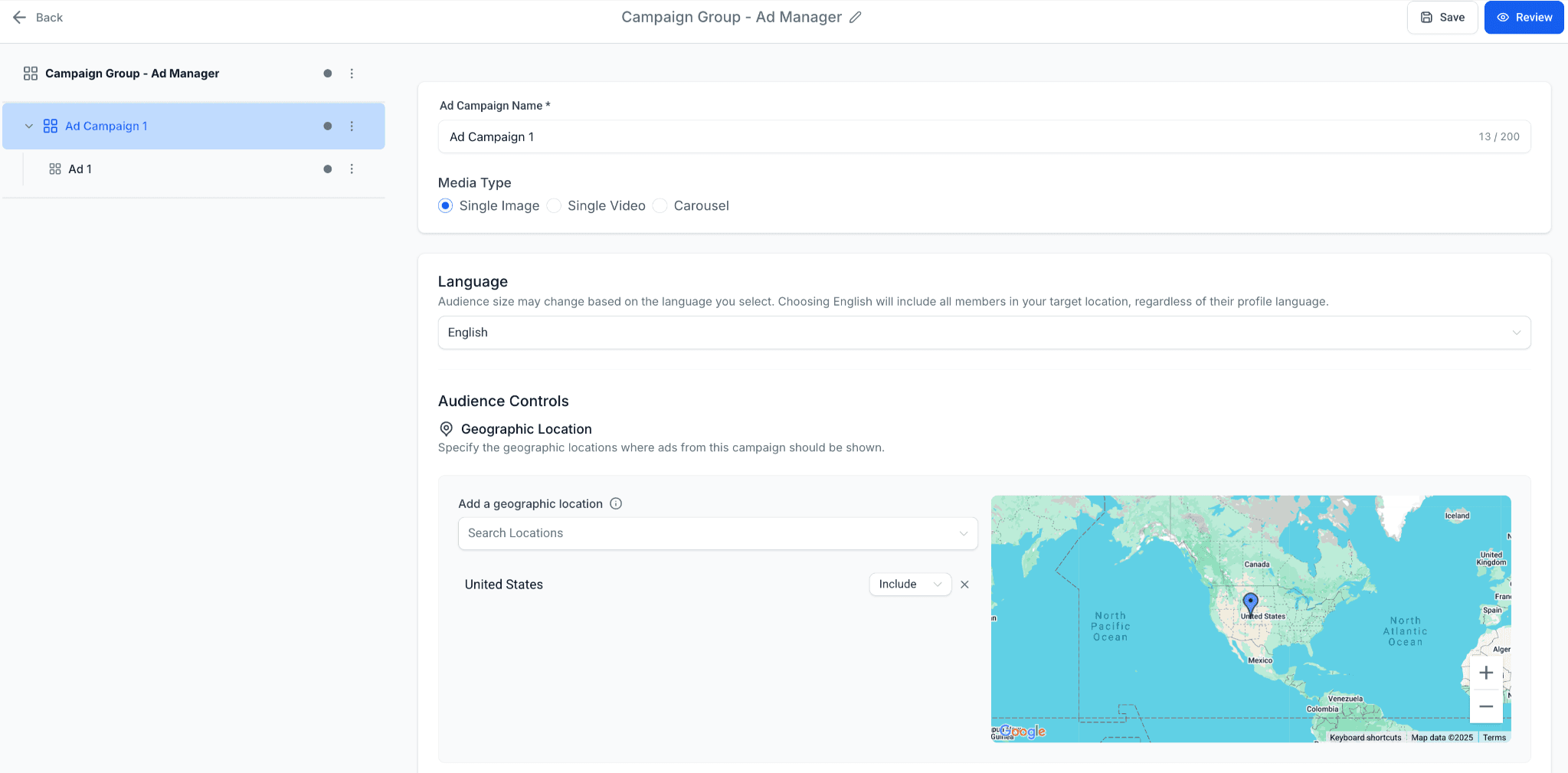
- Campaign Name: avrà un identificatore univoco.
- Media Type: immagine singola, video o carosello.
- Language
- Geographic location e
- Opzionale: Intended Audience
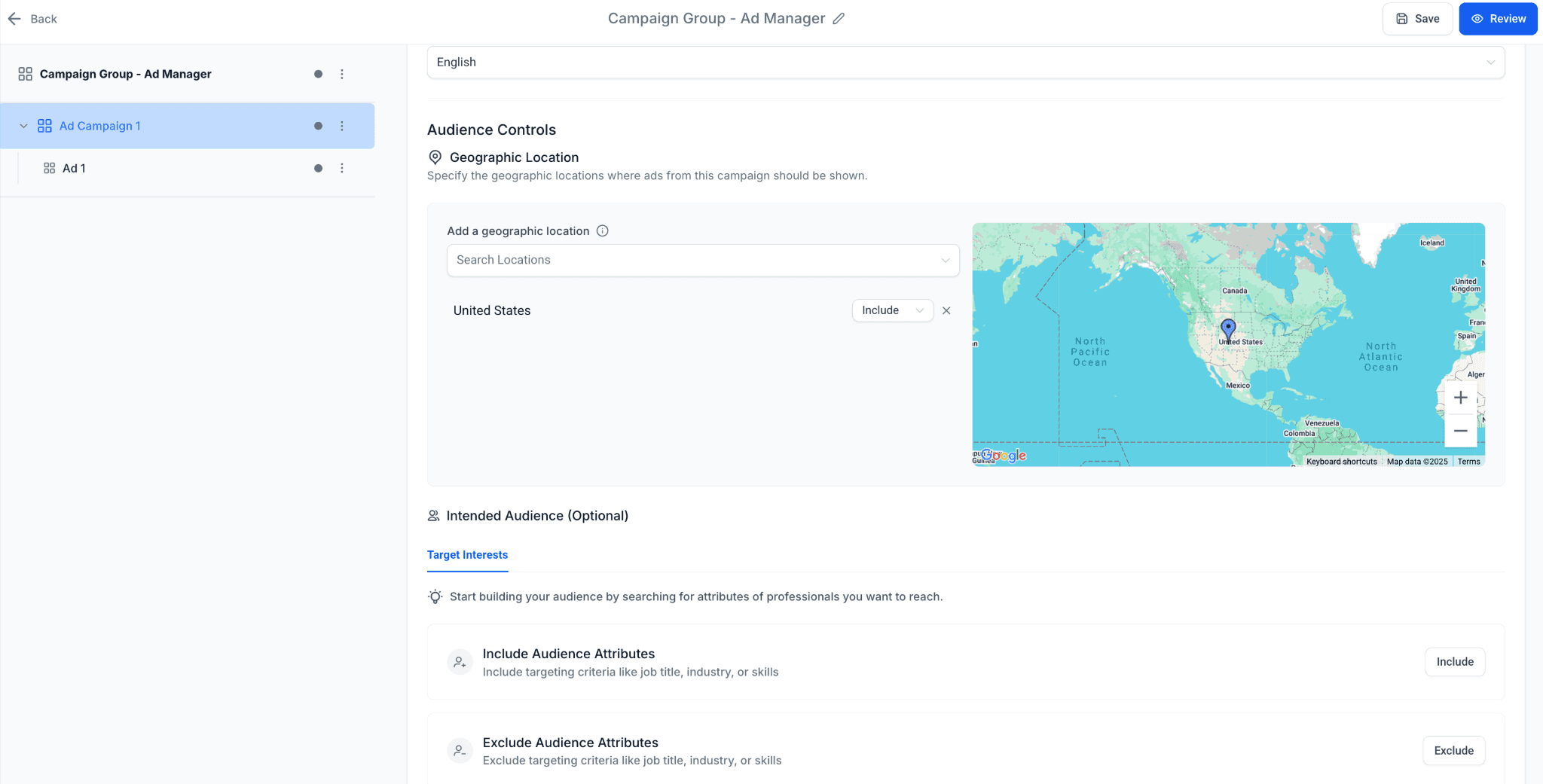
Audience Targeting (approfondisci: qui)
- Obbligatorio: Location (includi/escludi).
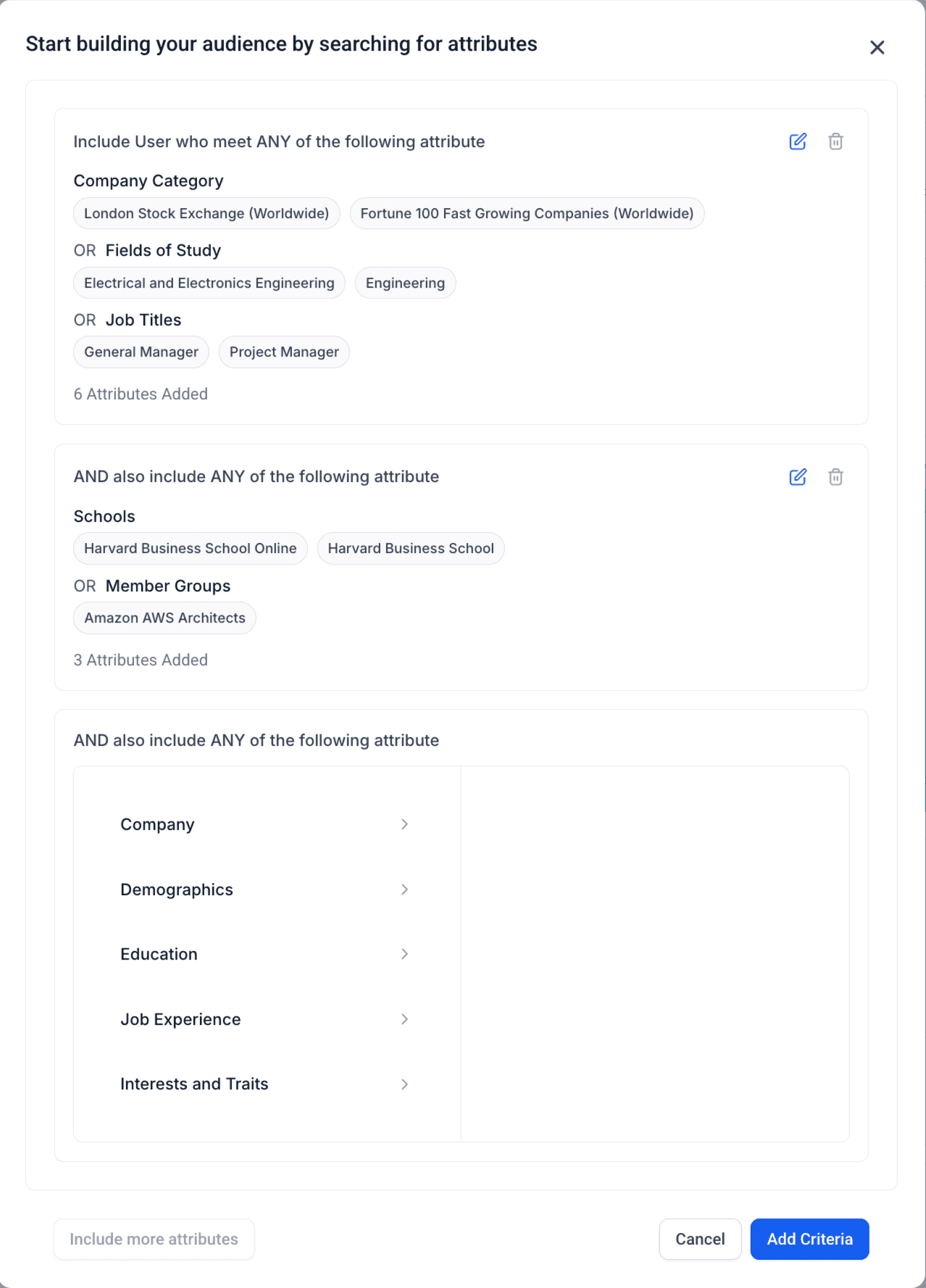
- Filtri opzionali: Job Title, Industry, Company Size, Seniority, Skills, Education, Interests & Traits.
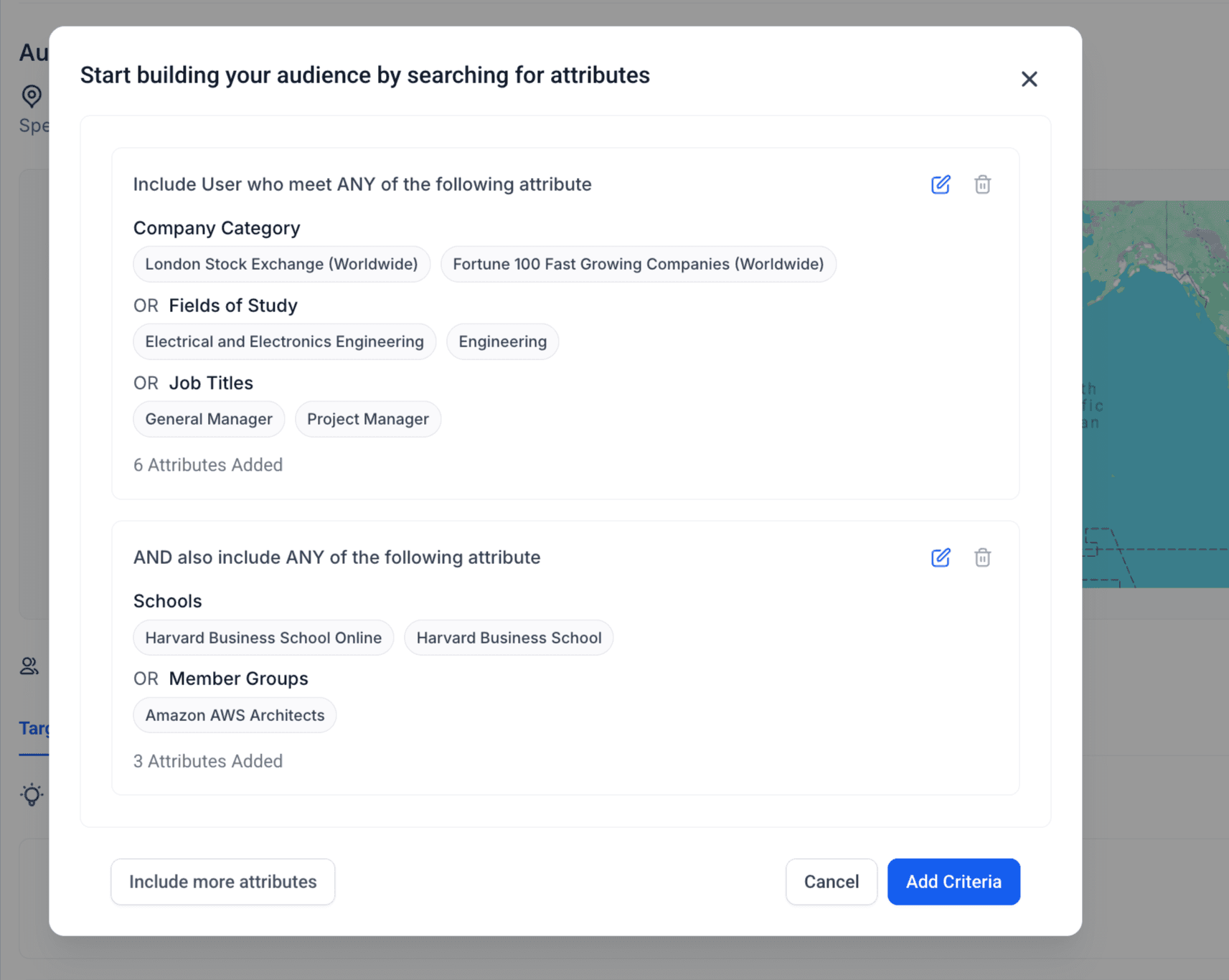
- Logic Builder:
- Aggiungi fino a 3 gruppi di attributi.
- Logica OR all'interno dei gruppi.
- Logica AND tra i gruppi.
- Supporto per Include ed Exclude.
Esempio:
- Gruppo 1 - Job Title = Marketing Manager OR Director
- Gruppo 2 - Industry = Healthcare
- Exclude - Interns
Step 3: Crea le Ad nella Campaign
Ogni Campaign può contenere più Ad.
Campi definiti a livello di Ad
- Ad Name: identificatore interno.
- Media Type (scelto a livello di Campaign):
-
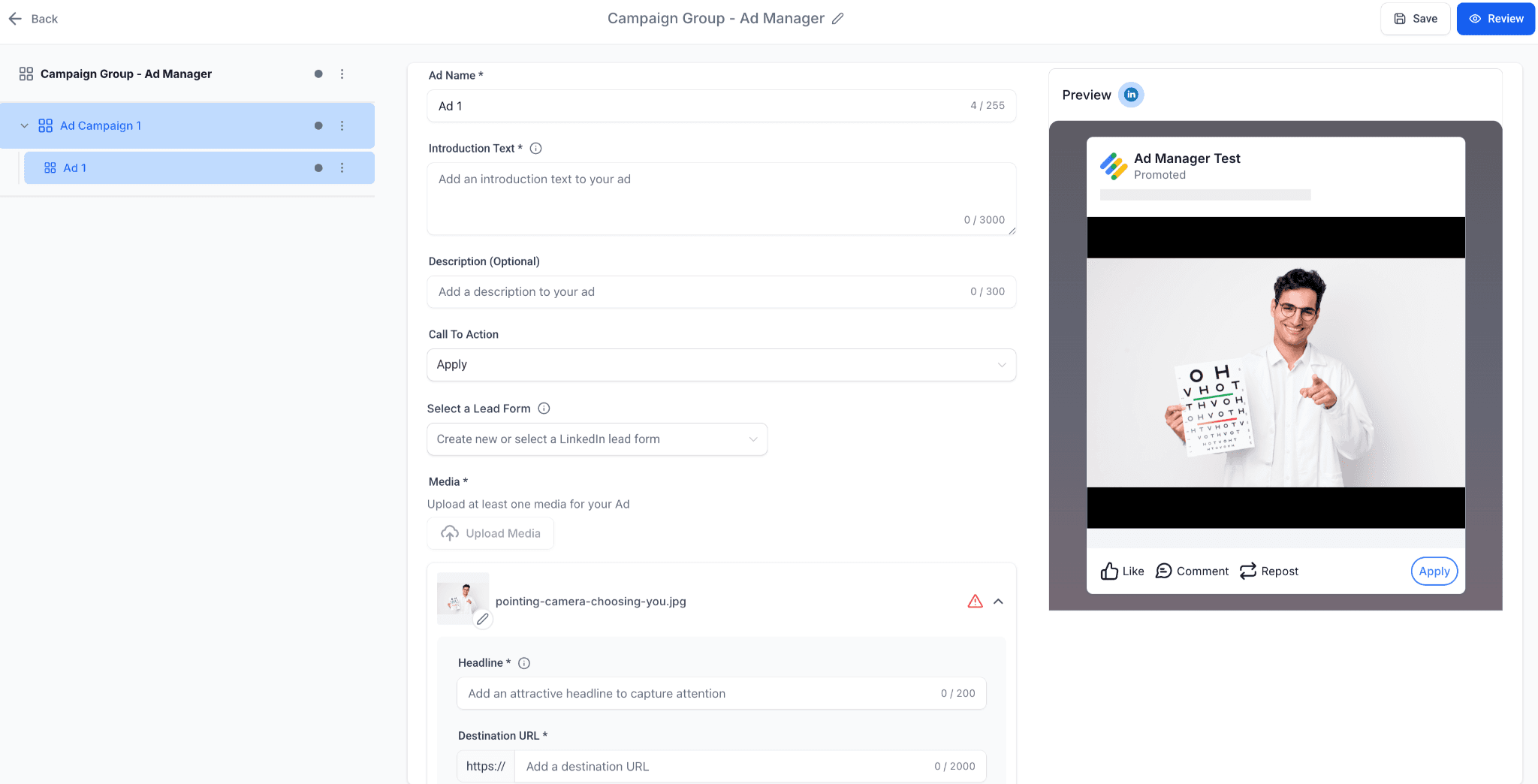
Single Image Ad — carica un'immagine.
-
Single Video Ad — carica un video.
-
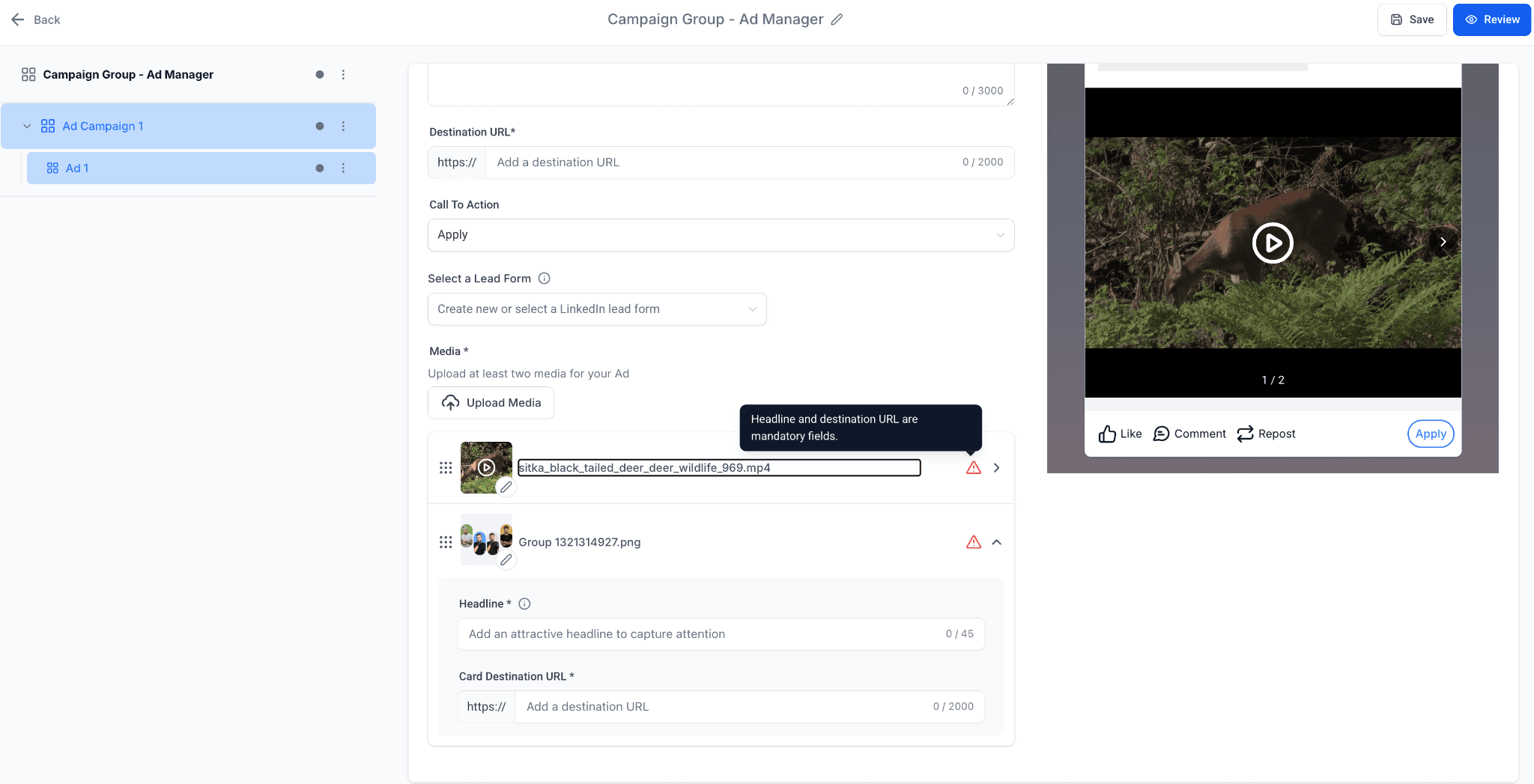
Carousel Ad — più card, ognuna con:
- Headline
- Immagine/video
- Destination URL
-
Campi creativi
- Introduction Text: fino a 3000 caratteri.
- Headline: fino a 70 caratteri (obbligatorio).
- Description: fino a 300 caratteri (opzionale).
- Call-to-Action: scegli dalla lista CTA di LinkedIn (Learn More, Download, Apply, ecc.).
- Destination URL: obbligatorio per tutte le Ad. HITLEAD aggiunge automaticamente
https://se mancante.
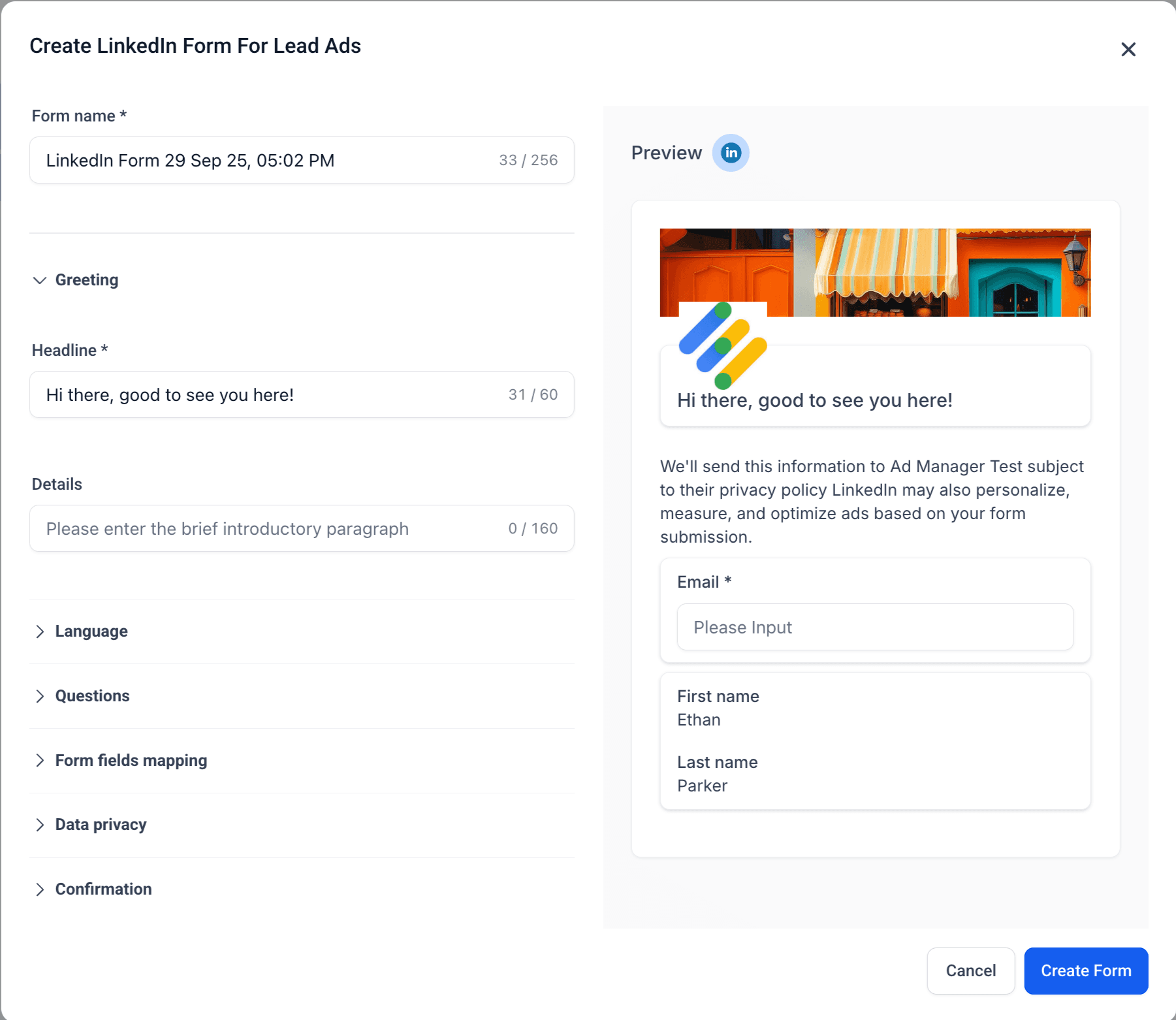
Lead Gen Form (se Obiettivo = Lead Generation)
- Form Name: generato automaticamente, modificabile.
- Headline & Description: mostrati in evidenza nel form.
- Pre-filled Fields: fino a 12 (Nome, Email, Job Title, ecc.).
- Custom Questions: fino a 3 (risposta breve o scelta multipla).
- Hidden Fields: fino a 20 (tag UTM, ID campagna).
- Privacy Section: URL privacy obbligatorio + testo di divulgazione opzionale.
- Consent Checkboxes: fino a 5.
- Confirmation Page: messaggio di ringraziamento + CTA opzionale (Visit Website, Download, Call).
- Approfondisci i LinkedIn lead form e come crearli: qui
Step 4: Revisione e pubblicazione
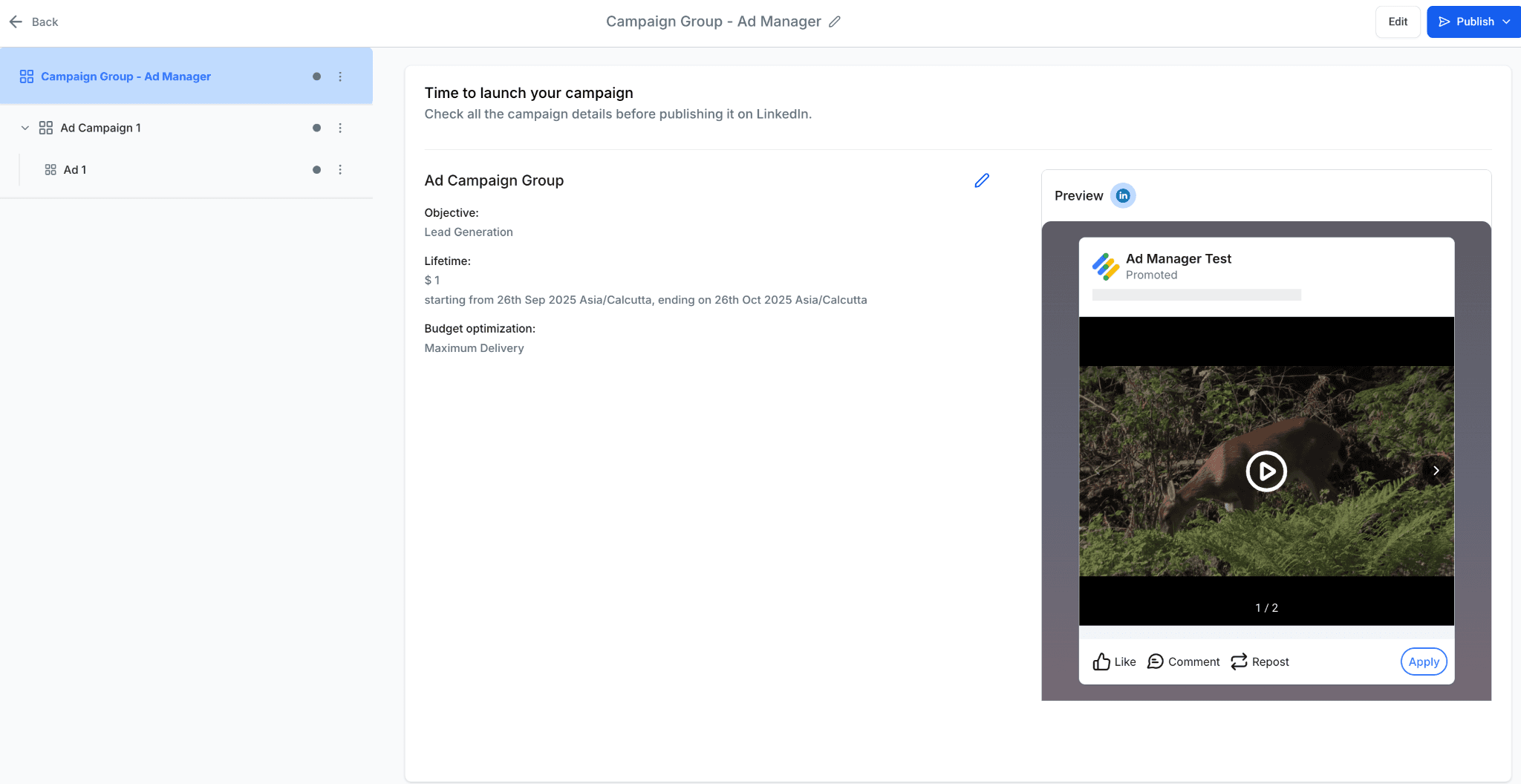
Prima di lanciare, accederai alla schermata Review & Publish:
- Obiettivo della Campaign, budget, pianificazione e modalità di ottimizzazione.
- Anteprima completa del creativo (desktop e mobile).
- Validazione: verifica che gli URL siano validi, che i budget rispettino i minimi LinkedIn e che tutti i campi obbligatori siano compilati.
Step 5: Visualizzare le performance del Campaign Group
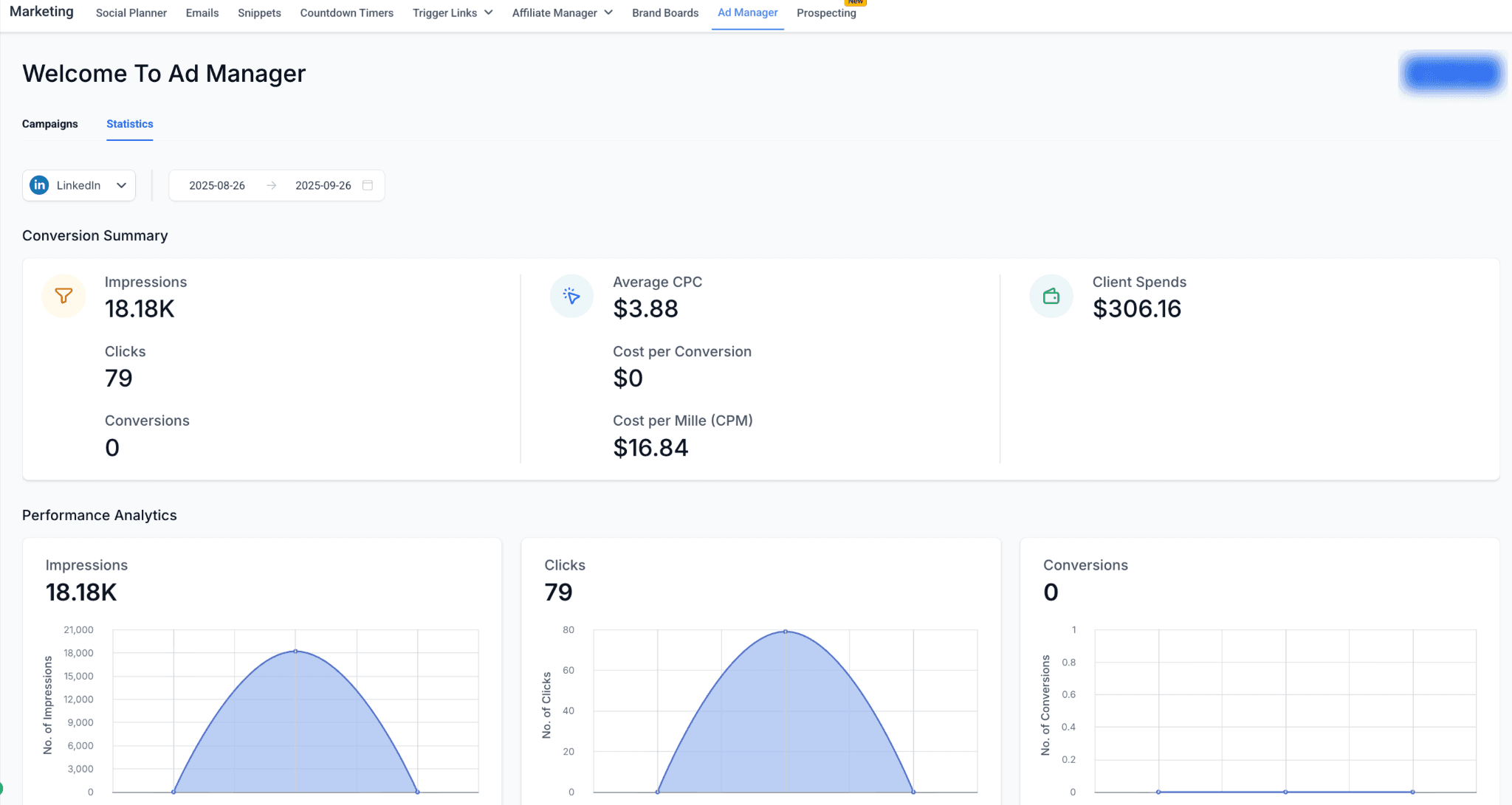
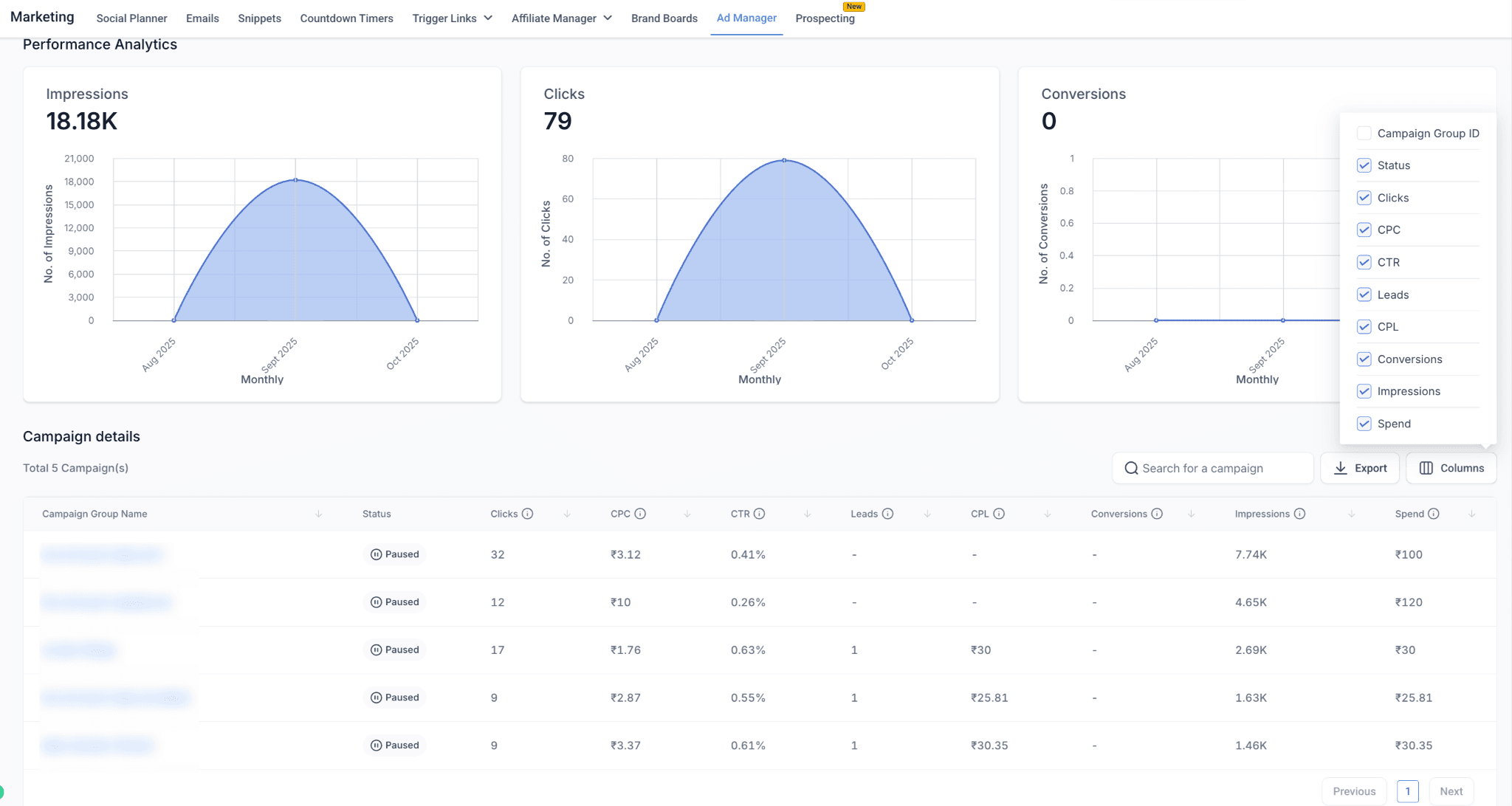
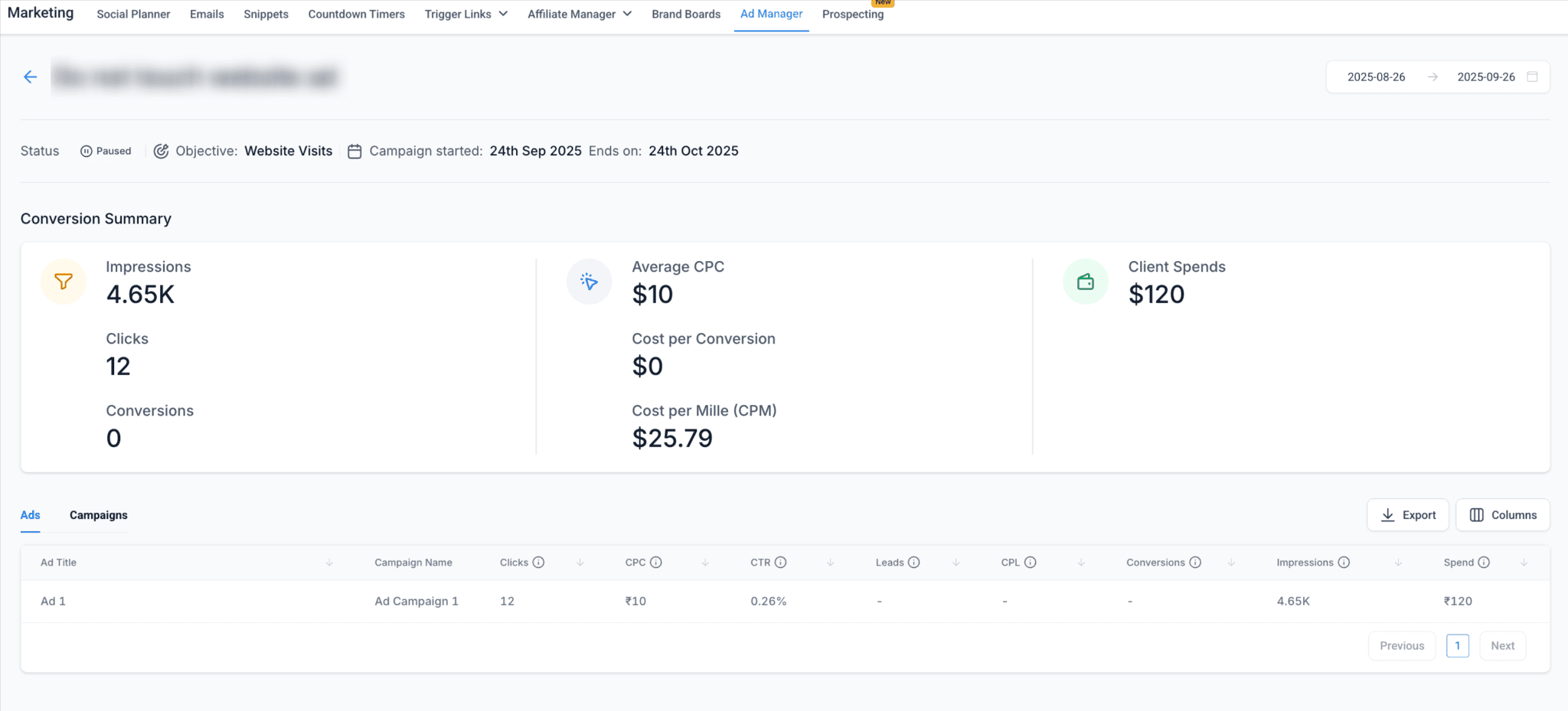
Dopo la pubblicazione, puoi monitorare le performance in Statistics > LinkedIn. Approfondisci le statistiche LinkedIn in questo documento: statistiche LinkedIn Ads
- Campaign Group Level: Spend, Impressions, Clicks, CTR.
- Campaign Level: Conversioni, efficacia dell'audience, CPL.
- Ad Level: performance del creativo (CTR, CPC, CPL, Conversioni).
Best Practice
- Organizza per obiettivo di business (es. Awareness, Lead Gen).
- Mantieni le Campaign focalizzate (1 definizione di audience ciascuna).
- Usa più Ad per Campaign per confrontare i creativi.
- Inizia broad e poi affina con i filtri.
- Lead Gen: form più brevi convertono meglio.
- Traffic: attiva sempre il tagging UTM per l'analisi dei dati.
Questo articolo è stato utile?