
Creare e gestire annunci LinkedIn in HITLEAD Ad Manager
L'HITLEAD Ad Manager ti permette di creare, lanciare e gestire campagne pubblicitarie su LinkedIn senza uscire dal tuo workspace. Collegando il tuo account LinkedIn Ads, puoi progettare annunci per la lead generation o il traffico al sito web, monitorare le performance delle campagne e gestire i budget — tutto insieme ai tuoi annunci Google e Meta da un'unica Dashboard centralizzata.
Panoramica degli annunci LinkedIn in Ad Manager
Gli annunci LinkedIn in HITLEAD Ad Manager portano la pubblicità B2B professionale direttamente nel tuo ambiente di marketing. Questa integrazione si connette a LinkedIn Campaign Manager così puoi creare campagne, sincronizzare i lead in tempo reale e analizzare le performance senza passare da uno strumento all'altro. HITLEAD consolida i tuoi workflow pubblicitari, i budget e i report in un'unica interfaccia semplice da gestire.
Gli annunci LinkedIn all'interno di Ad Manager semplificano la gestione dei tuoi media a pagamento: puoi targetizzare audience professionali, monitorare le metriche di engagement e acquisire lead — tutto dalla stessa Dashboard dove già gestisci le altre piattaforme pubblicitarie.
Vantaggi chiave degli annunci LinkedIn in HITLEAD
Gestire gli annunci LinkedIn all'interno di HITLEAD fa risparmiare tempo, migliora la precisione della reportistica e garantisce che le tue campagne raggiungano il pubblico business giusto con il minimo sforzo.
- Dashboard unificata: Gestisci gli annunci Google, Meta e LinkedIn in un unico posto.
- Sincronizzazione nativa dei lead: Le compilazioni dei LinkedIn Lead Gen Form confluiscono automaticamente nel CRM di HITLEAD.
- Filtri di targeting avanzati: Raggiungi le audience per qualifica lavorativa, seniority, dimensione aziendale, settore, competenze e altro.
- Anteprime in tempo reale: Visualizza istantaneamente il layout desktop e mobile prima di pubblicare.
- Reportistica granulare: Monitora CPC, CPM, CPL, conversioni e spesa per Campaign, gruppo o annuncio.
Connettere il tuo account LinkedIn Ads
Collegare il tuo account LinkedIn Ads ad HITLEAD Ad Manager ti permette di pubblicare, gestire e monitorare gli annunci direttamente tramite le API di LinkedIn Campaign Manager. Questa connessione garantisce la sincronizzazione automatica di lead, campagne e metriche con il tuo CRM.
Prerequisiti
Prima di connettere, verifica che:
- L'account LinkedIn Ads sia attivo in LinkedIn Campaign Manager.
- La LinkedIn Company Page sia collegata al tuo account pubblicitario. Scopri come.
- Permessi di accesso: Devi avere:
- Accesso Campaign Manager all'account Ads.
- Accesso Admin alla LinkedIn Company Page.
Passaggi per connettere il tuo account LinkedIn Ads
Apri le Impostazioni di Ad Manager
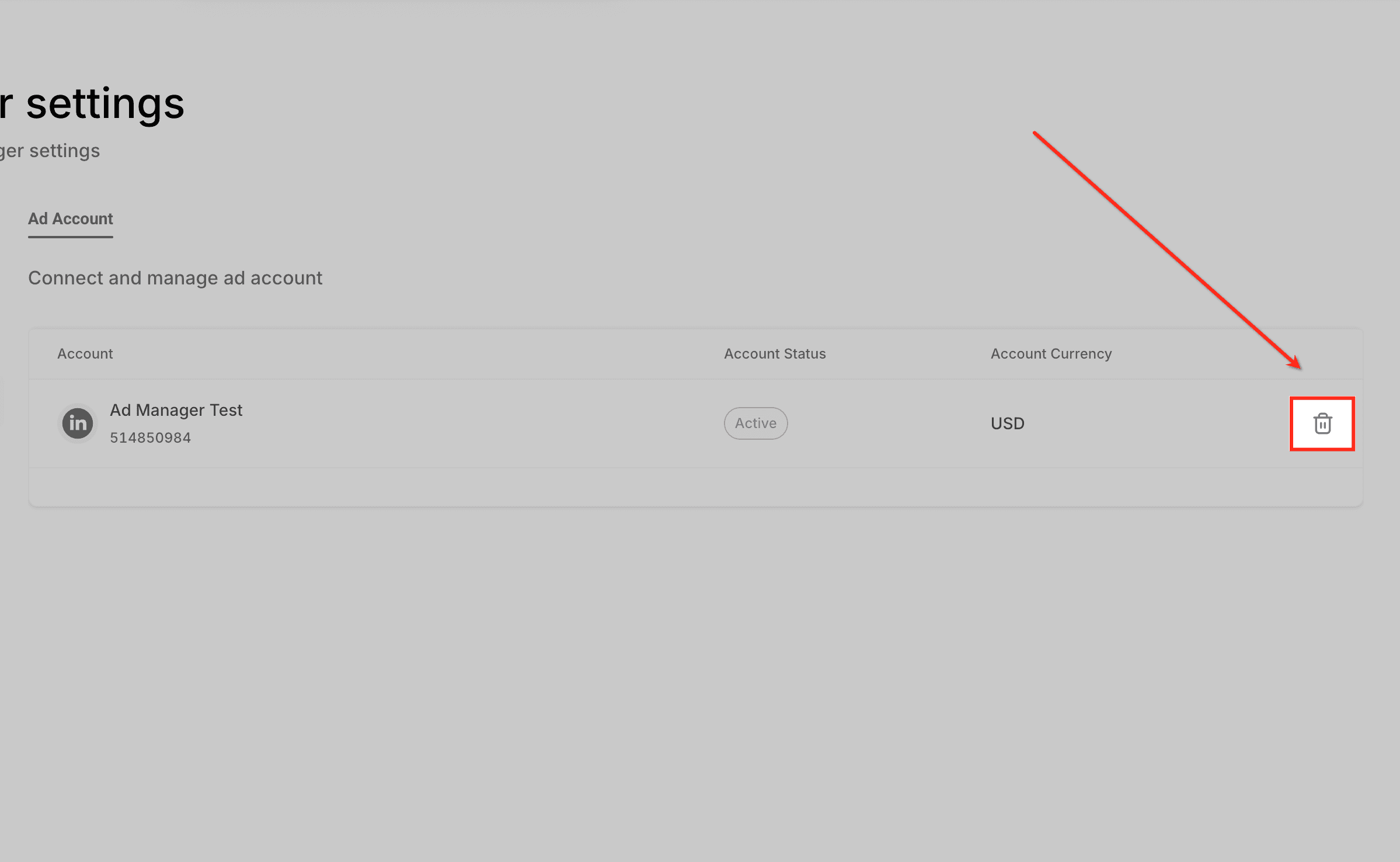
Per iniziare, vai su Marketing › Ad Manager, poi clicca sull'icona Settings (ingranaggio) in alto a destra nella Dashboard.
Si apre la pagina Ad Manager Settings dove puoi configurare o connettere account pubblicitari per le piattaforme supportate come Meta, Google e LinkedIn.
Seleziona la piattaforma LinkedIn
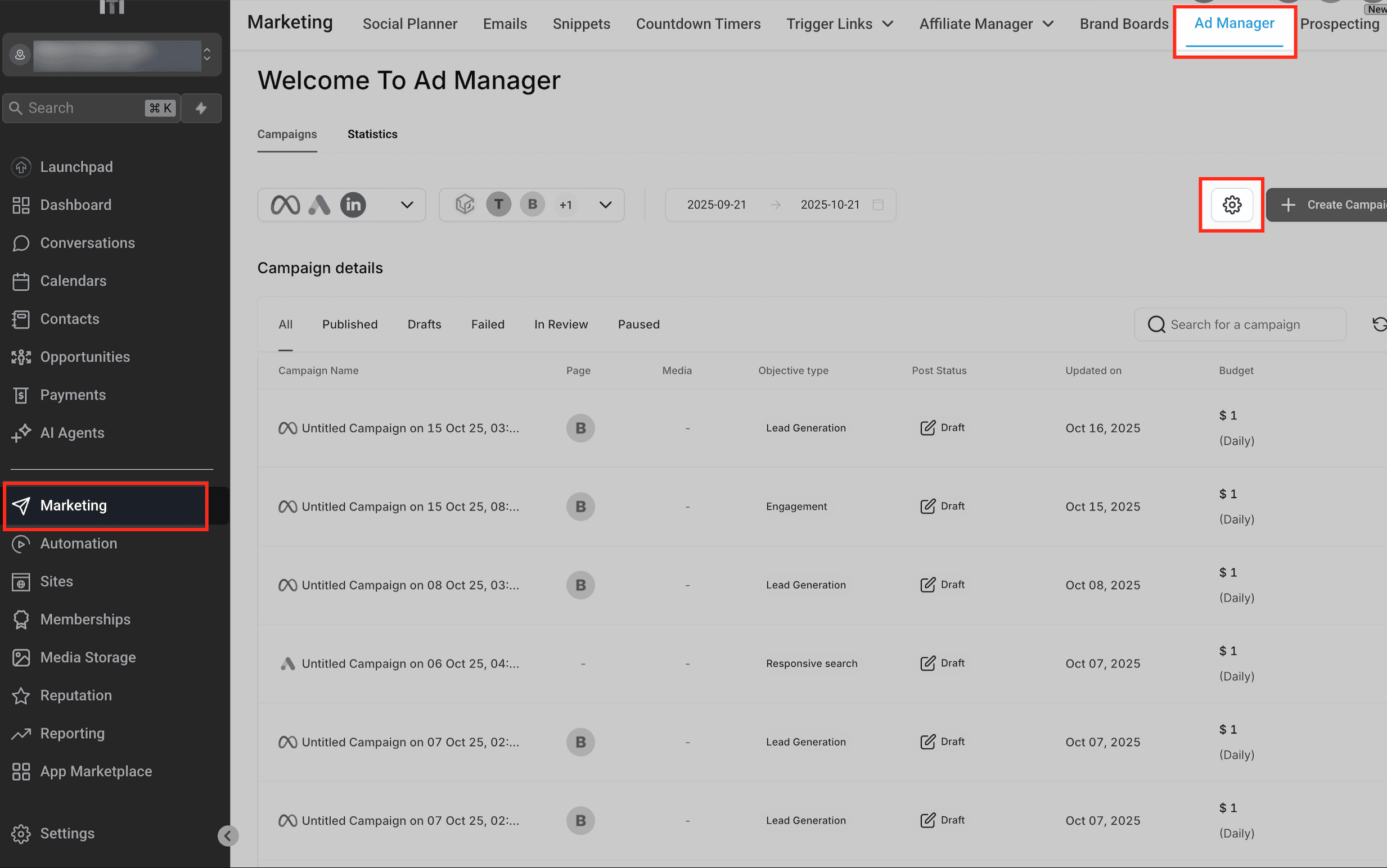
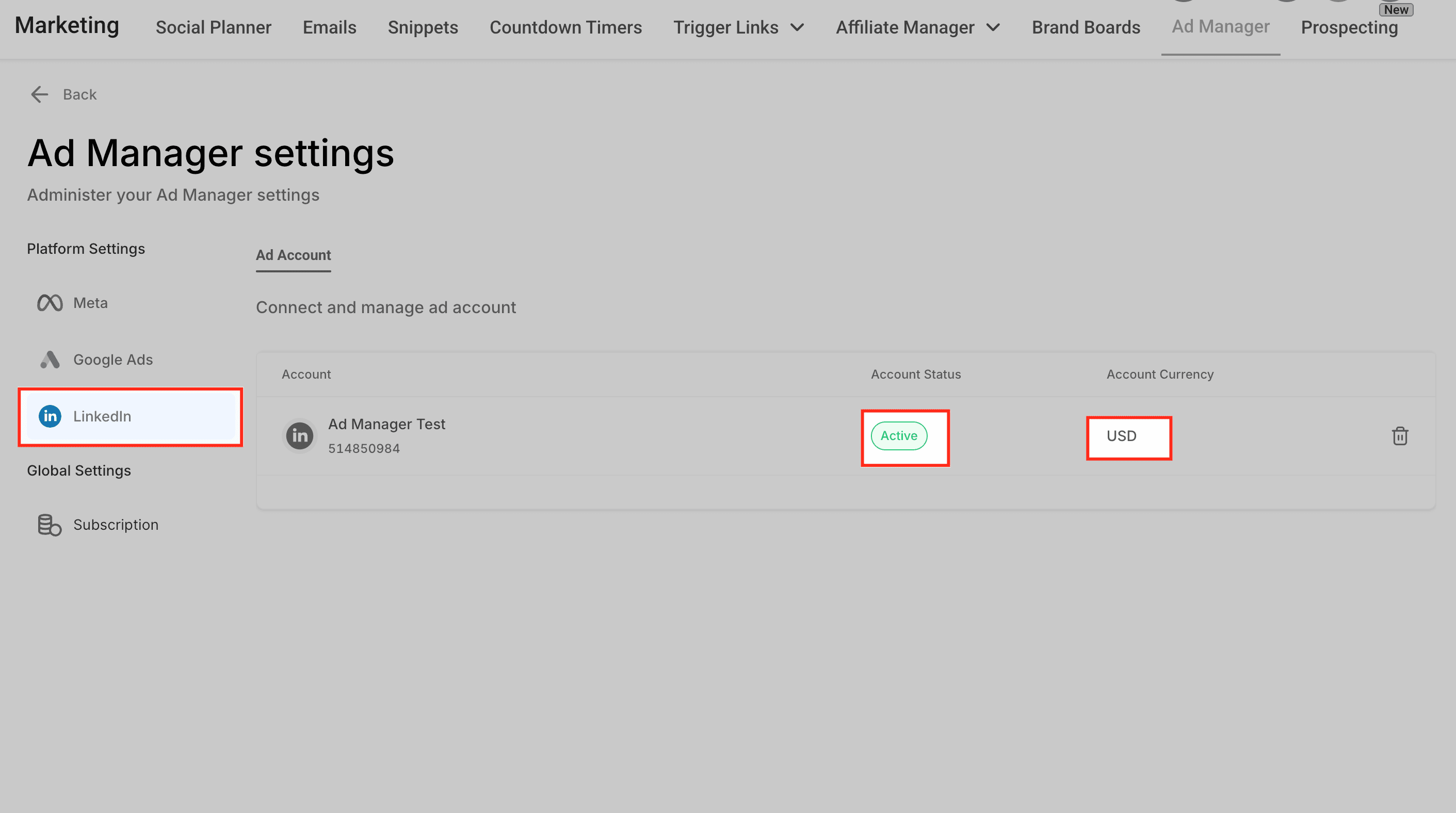
Sul lato sinistro della pagina Ad Manager Settings, clicca su LinkedIn nella sezione Platform Settings.
Poi clicca su + Connect Account nel pannello di destra per avviare il collegamento del tuo account LinkedIn Ads.
Connetti il tuo account LinkedIn
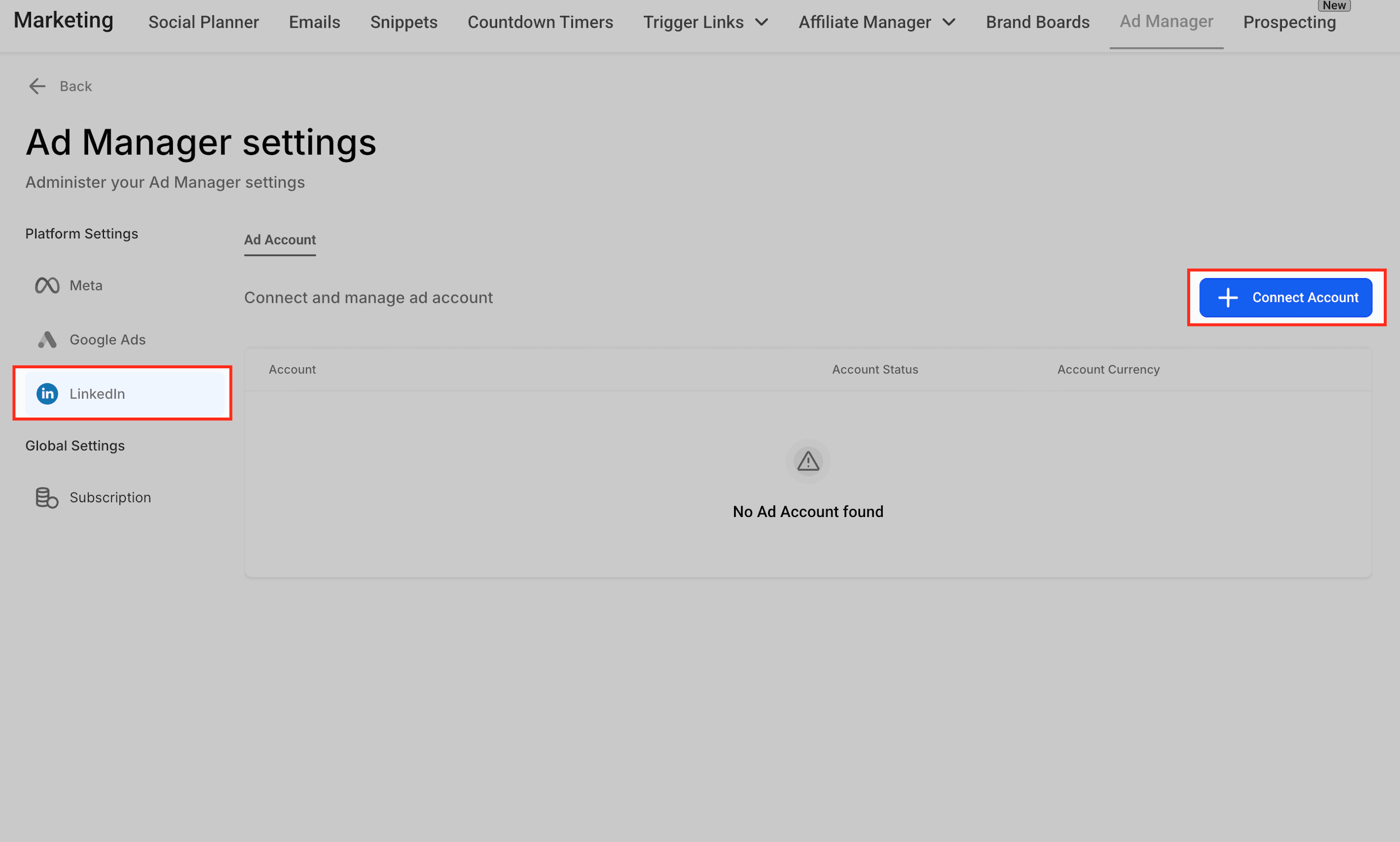
Apparirà una finestra pop-up che ti chiede di connettere il tuo account LinkedIn.
Clicca su Connect LinkedIn per aprire una finestra di accesso sicura dove puoi accedere e autorizzare HITLEAD ad accedere al tuo account LinkedIn Ads.
Conferma la connessione avvenuta
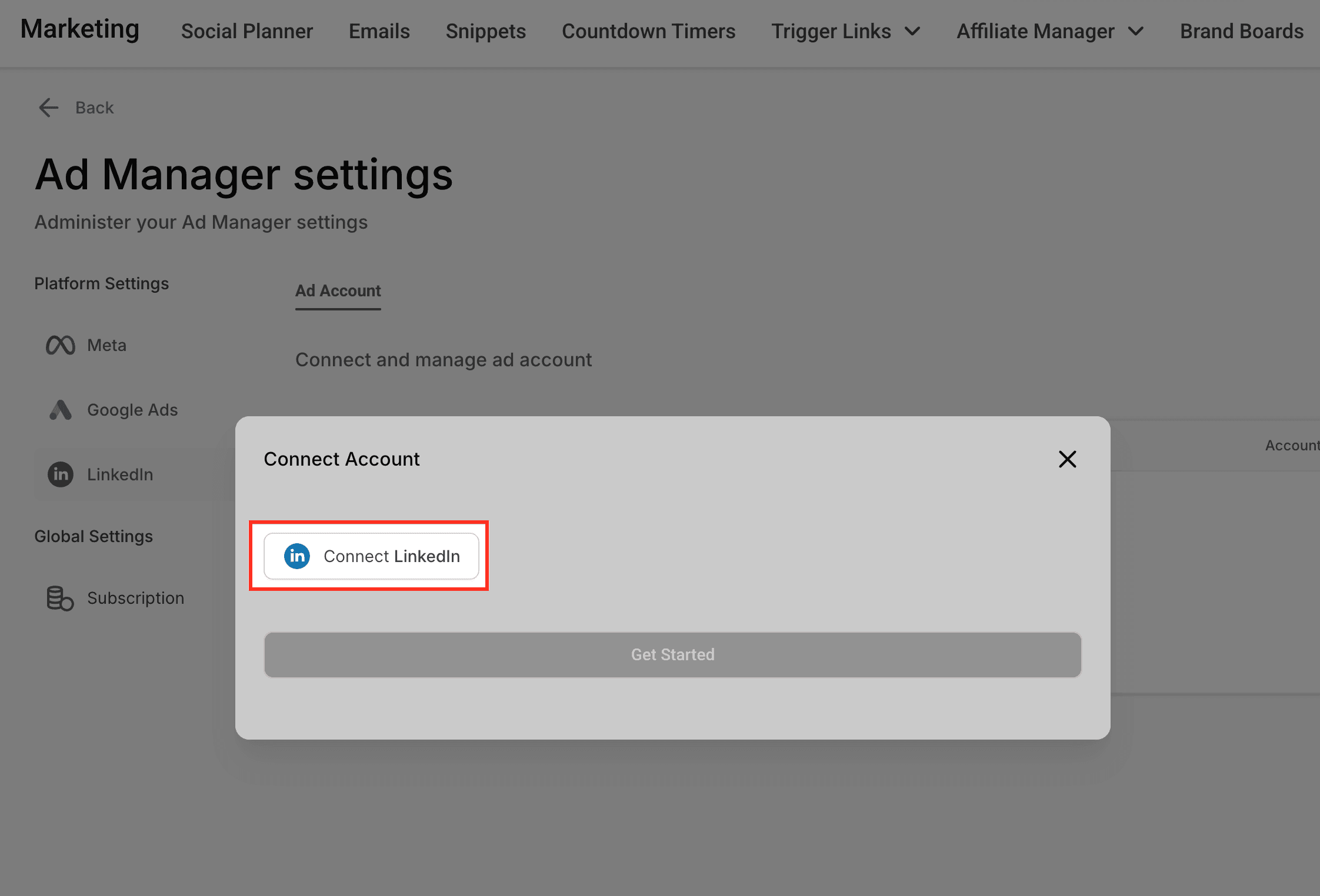
Dopo aver effettuato l'accesso e concesso i permessi, il tuo account LinkedIn Ads apparirà nella sezione LinkedIn in Ad Manager Settings.
Vedrai il nome dell'account elencato con uno stato Active verde e la valuta associata (es. EUR), a conferma che il tuo account LinkedIn è ora connesso con successo ad HITLEAD Ad Manager.
Note e best practice

Se il tuo account pubblicitario non appare, controlla i permessi di amministratore.

Ogni account LinkedIn Ads deve essere collegato a una Company Page.

Per disconnettere o riconnettere, clicca sull'icona cestino accanto all'account connesso nelle impostazioni.
Struttura della Campaign su LinkedIn
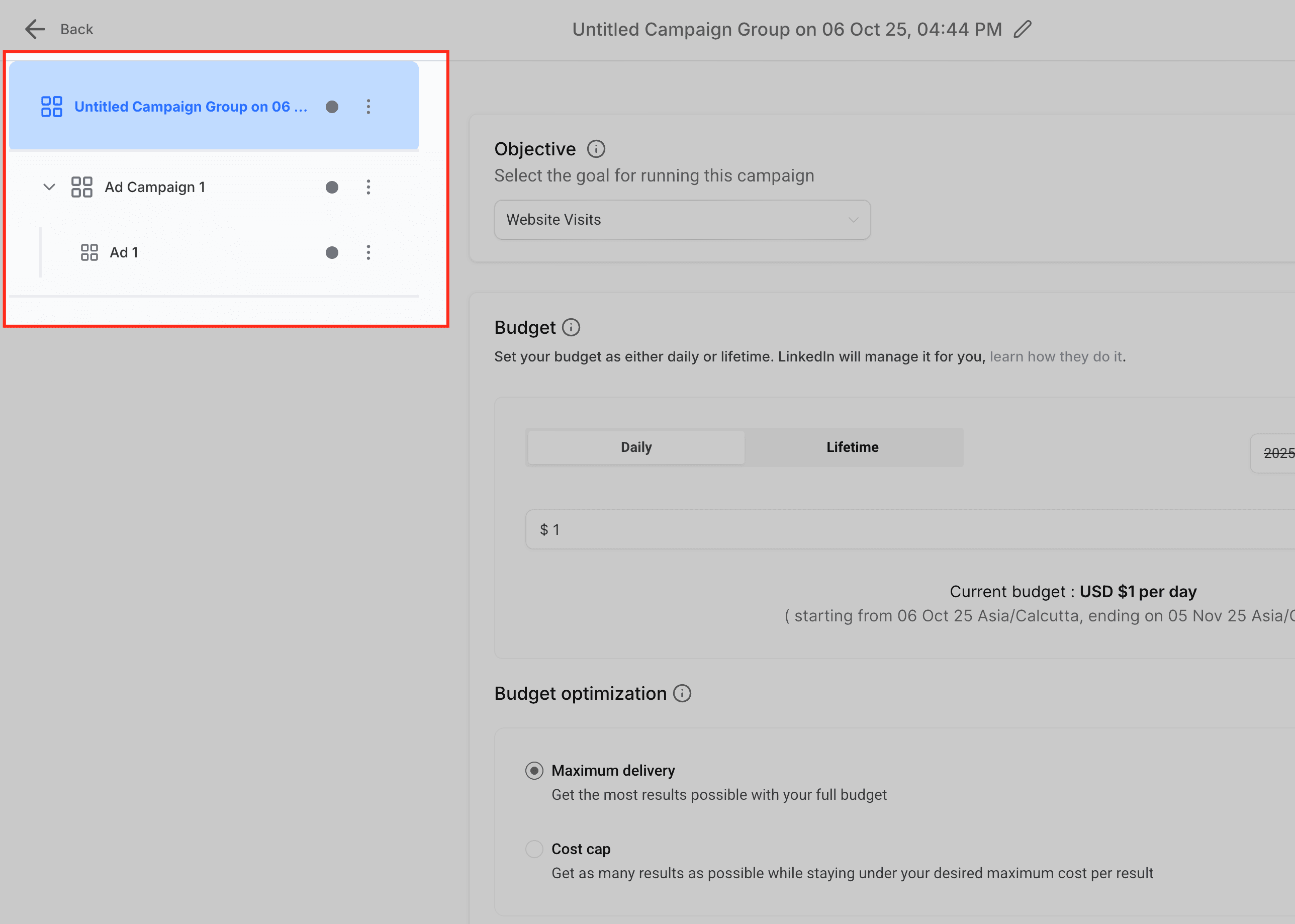
LinkedIn utilizza una gerarchia a tre livelli che HITLEAD riproduce all'interno di Ad Manager. Comprendere questa struttura aiuta a organizzare le campagne in modo efficiente per il monitoraggio e il budget.
- Campaign Group – Contenitore di budget di primo livello.
- Campaign – Livello di obiettivo, targeting e spesa.
- Ad – Asset creativi e copy.
All'interno di un gruppo possono esistere più Campaign, e ogni Campaign può includere più annunci per test A/B.
Obiettivi di Campaign supportati
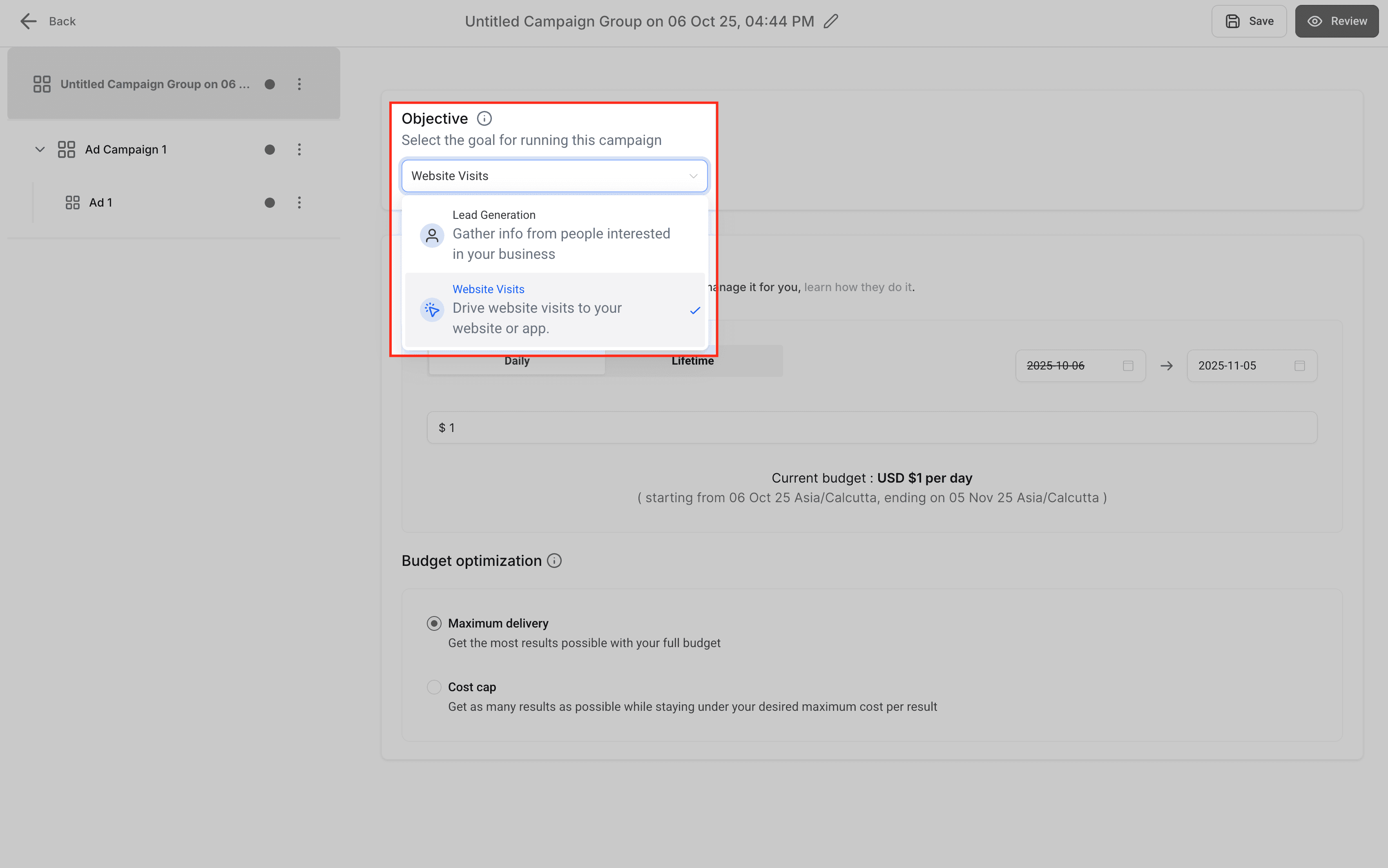
Scegliere il corretto obiettivo di Campaign garantisce che LinkedIn ottimizzi la distribuzione in base al tuo obiettivo di marketing.
| Obiettivo | Scopo |
|---|---|
| Lead Generation | Acquisisci lead B2B qualificati tramite LinkedIn Lead Gen Form che si sincronizzano automaticamente con HITLEAD. |
| Website Traffic | Genera clic verificati verso il tuo sito web e valida le landing page prima della pubblicazione. |
Creazione degli annunci e tipi di media
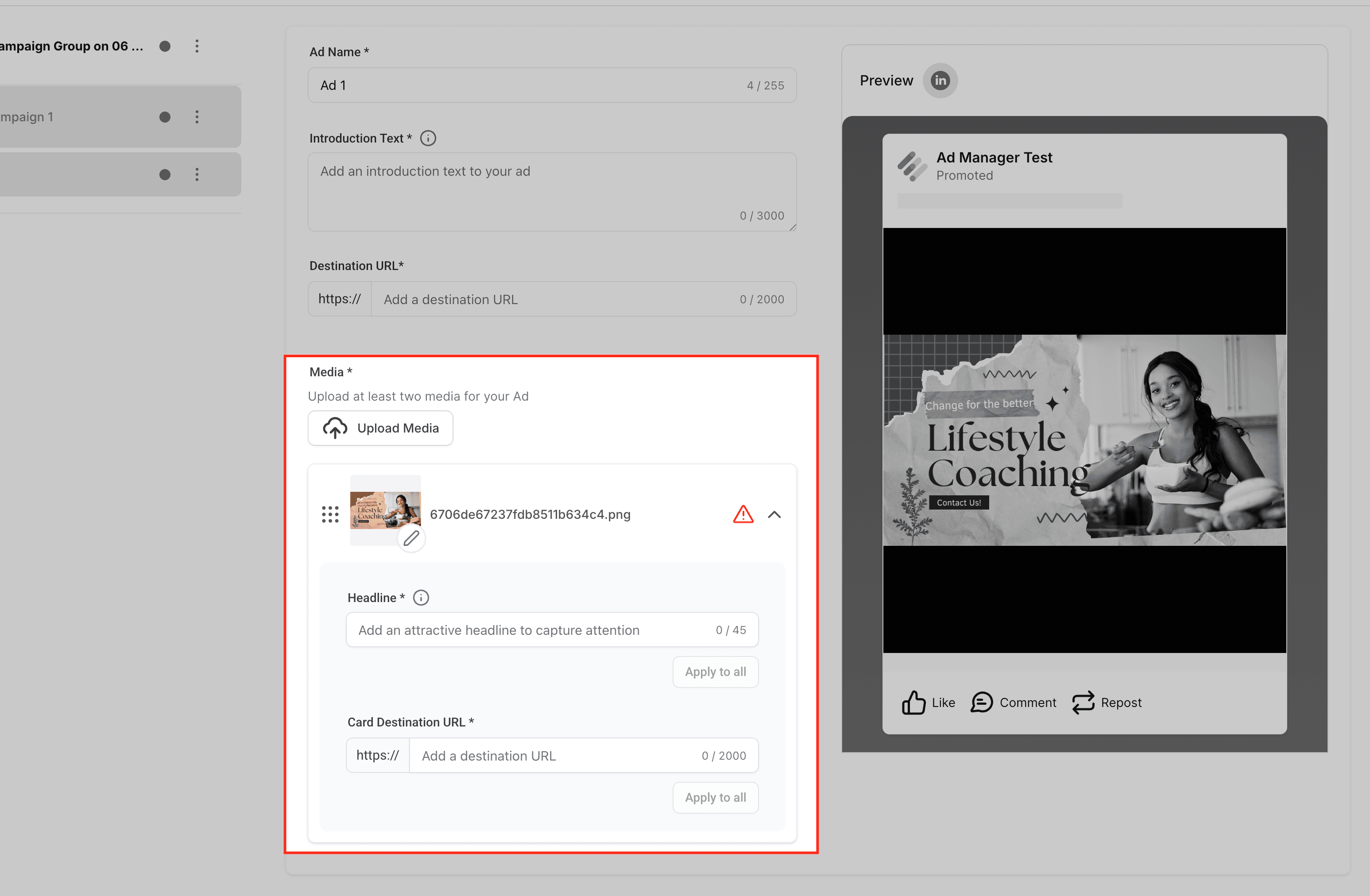
HITLEAD ti permette di creare creatività visivamente coinvolgenti direttamente in Ad Manager, con l'anteprima di come appariranno agli utenti LinkedIn.
- Scegli un formato annuncio: Single Image, Single Video o Carousel.
- Aggiungi i componenti dell'annuncio: Introduction, Description, Headline, CTA e Destination URL.
- Gli annunci Carousel permettono titoli e URL unici per ogni card.
- Usa il Live Preview Panel per verificare il layout del tuo annuncio su desktop e mobile prima di pubblicare.
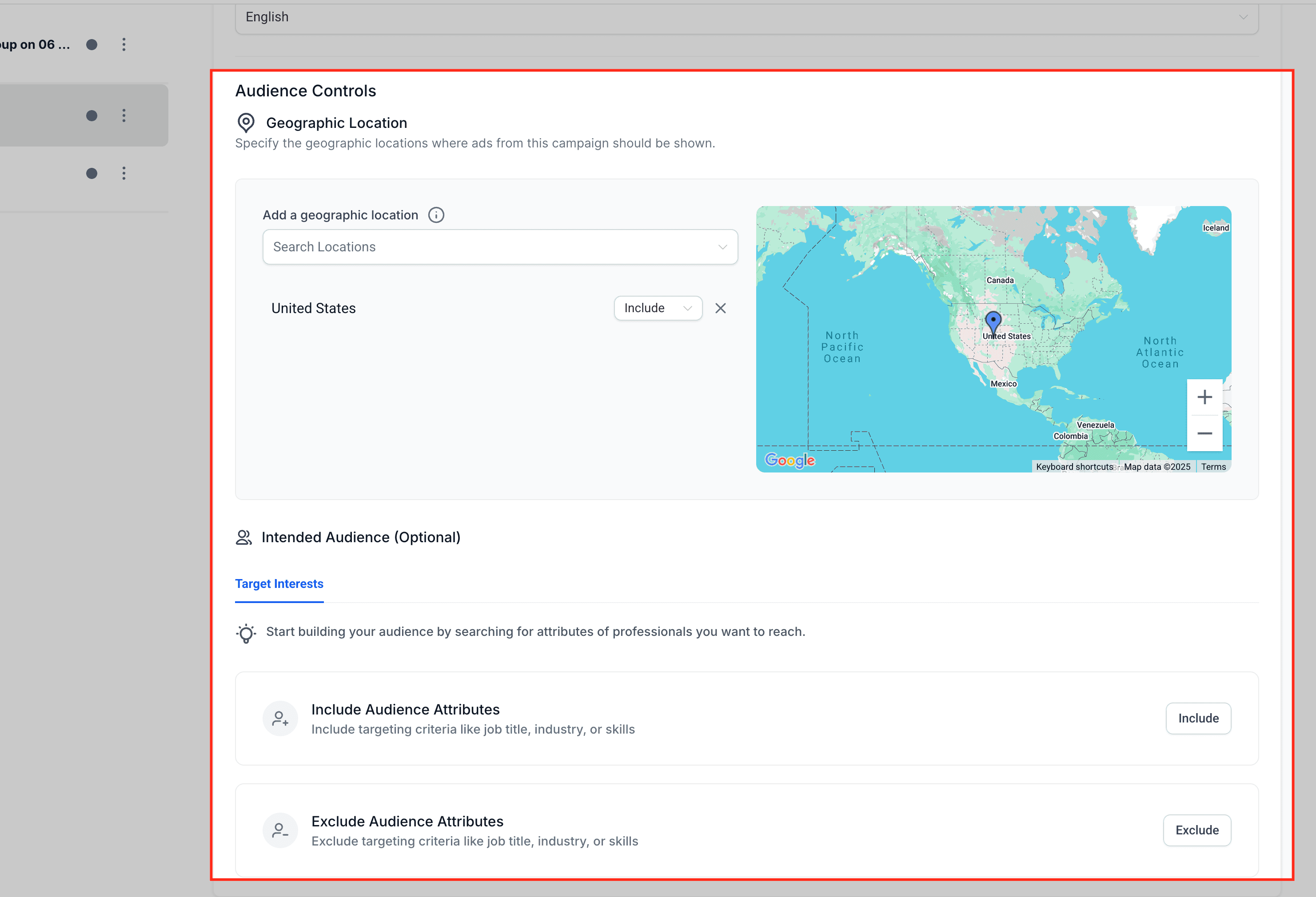
Targeting del pubblico
Le opzioni di targeting LinkedIn permettono una selezione precisa del pubblico, aiutandoti a raggiungere i decision maker e i professionisti del settore rilevanti per la tua offerta.
- Inizia con una posizione geografica obbligatoria.
- Affina il targeting per Job Title, Industry, Company Size, Education, Skills, Seniority, Interests o Traits.
- Crea fino a tre gruppi di attributi usando:
- Logica OR all'interno di ogni gruppo.
- Logica AND tra i gruppi.
- Includi o escludi attributi per un controllo avanzato del targeting.
Budget e pianificazione
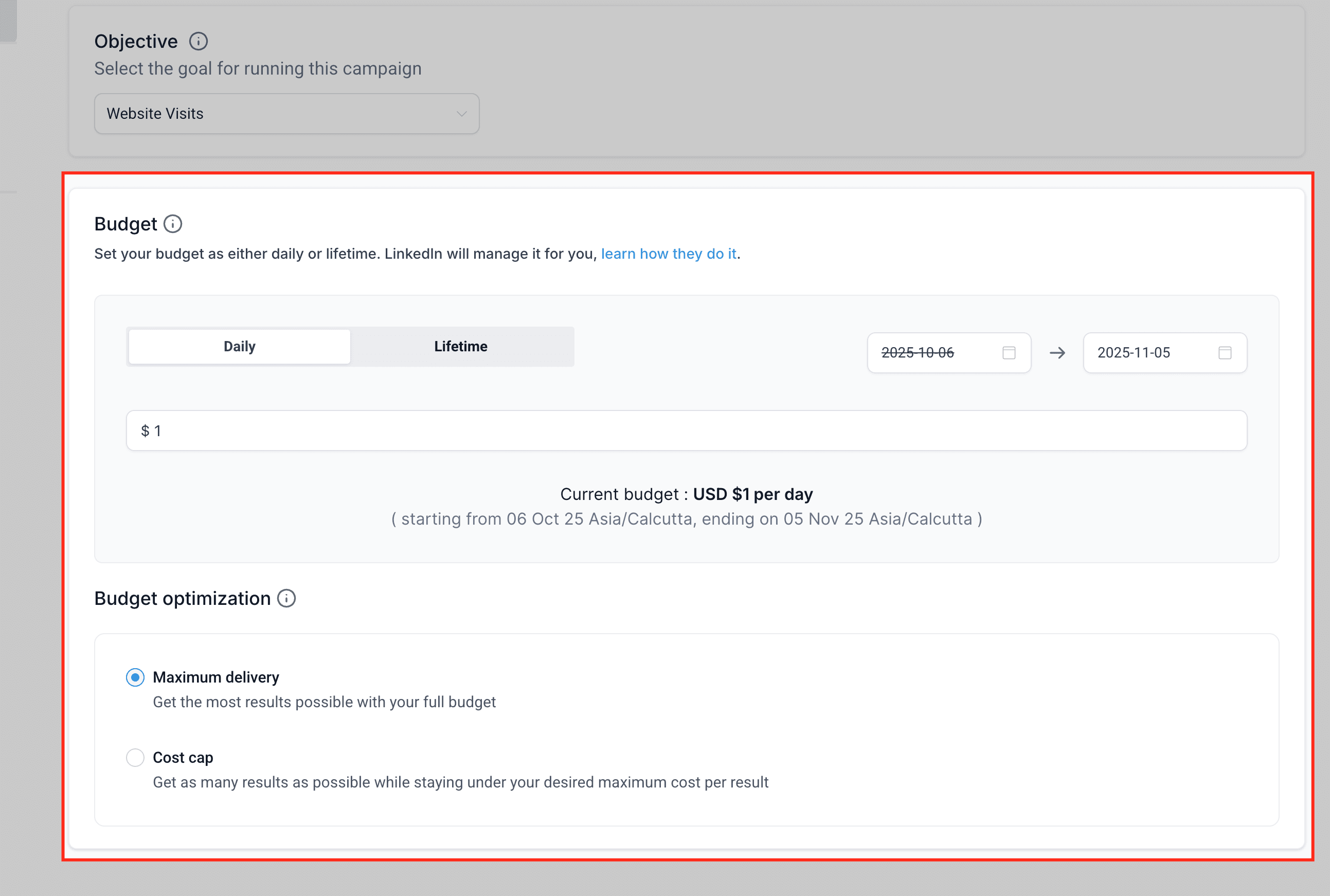
HITLEAD ti permette di impostare e modificare i parametri di budget e pianificazione direttamente da Ad Manager, garantendo che le tue campagne siano allineate ai tuoi obiettivi finanziari e temporali.
- Imposta un budget Daily o Lifetime a livello di Campaign Group.
- Scegli la modalità di ottimizzazione: Maximum Delivery (default) o Cost Cap.
- Lancia le campagne immediatamente oppure seleziona date di inizio e fine specifiche per promozioni pianificate.
Gestione delle campagne e Dashboard delle performance
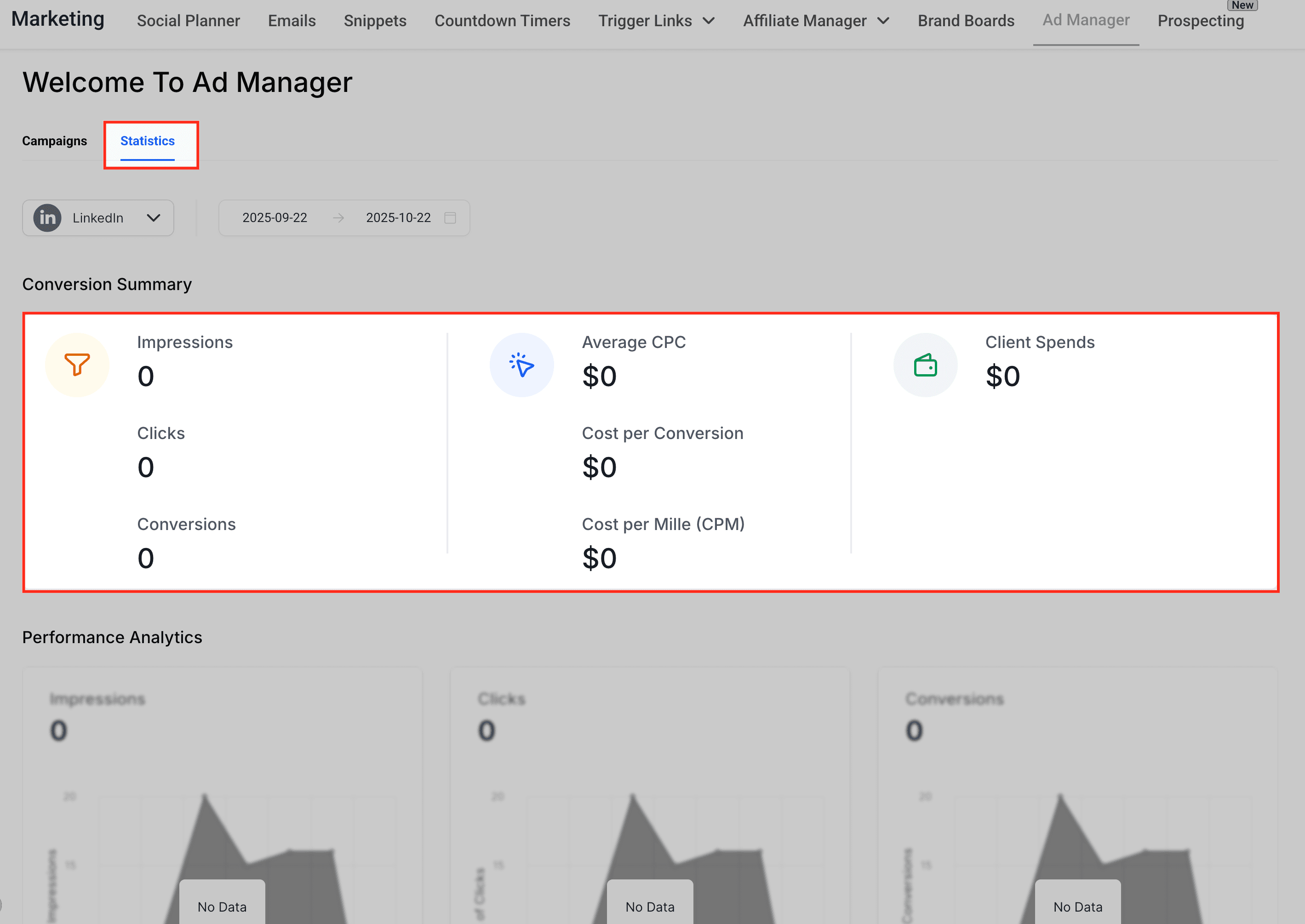
La Dashboard delle performance ti aiuta a monitorare e gestire tutte le Campaign LinkedIn attive da un'unica schermata. Puoi visualizzare le metriche chiave, mettere in pausa o modificare le campagne ed esportare report dettagliati.
- Vai su Ad Manager › Statistics › LinkedIn tab.
- Monitora metriche come Impressions, Clicks, CTR, CPC, CPM, CPL, Leads, Spend e Conversions.
- Esplora in dettaglio dal Campaign Group al livello Campaign o Ad per insight più approfonditi.
- Metti in pausa, riprendi o modifica le campagne direttamente dalla Dashboard.
Come creare una Campaign LinkedIn
Dopo aver connesso il tuo account LinkedIn, puoi creare la tua prima campagna direttamente da Ad Manager. Segui questi passaggi per creare e pubblicare il tuo annuncio.
- Vai su Marketing › Ad Manager › Settings › LinkedIn e clicca su + Create Campaign.
- Seleziona l'Objective della Campaign (Lead Generation o Website Traffic).
- Aggiungi i creativi: immagine, video o carousel, includendo titolo, descrizione, CTA e URL di destinazione.
- Definisci i parametri di Audience Targeting.
- Scegli il Budget Daily o Lifetime, la modalità di ottimizzazione e la pianificazione.
- Rivedi il riepilogo della Campaign e controlla l'anteprima live.
- Clicca su Publish — HITLEAD pubblica la tua Campaign su LinkedIn Campaign Manager e inizia immediatamente il monitoraggio dei risultati.
Domande frequenti
D: Ho bisogno dell'accesso Admin alla LinkedIn Page per connettere l'account pubblicitario?
Sì. Devi avere accesso "Campaign Manager" o superiore, e la Page deve essere già collegata all'account pubblicitario.
D: Posso connettere più account LinkedIn Ads a un singolo sub-account HITLEAD?
Sì. Puoi connettere più account e passare da uno all'altro in Ad Manager › Settings › LinkedIn.
D: Dove appaiono i lead LinkedIn all'interno di HITLEAD?
I lead dai LinkedIn Lead Gen Form appaiono automaticamente sotto Contatti con la fonte "LinkedIn Ads."
D: Il mio account LinkedIn non appare — cosa devo verificare?
Verifica di avere i permessi di amministratore sull'account pubblicitario e che sia collegato a una Company Page valida.
D: Posso disconnettere e riconnettere il mio account LinkedIn?
Sì. Clicca sull'icona cestino in Settings › LinkedIn per rimuovere o riconnettere un account.
D: Gli annunci Carousel sono supportati per tutti gli obiettivi?
Sì — il formato Carousel è disponibile sia per le campagne Lead Generation che Website Traffic.
D: Cosa succede se il mio annuncio LinkedIn viene rifiutato?
Lo stato dell'annuncio viene mostrato come "Rejected" in HITLEAD, insieme al feedback di LinkedIn per la ripresentazione.
Questo articolo è stato utile?