
Capire le statistiche LinkedIn in Ad Manager
HITLEAD Ad Manager offre un Dashboard integrato per monitorare le performance degli annunci LinkedIn insieme alle campagne Meta e Google. Con le statistiche LinkedIn puoi controllare i risultati a ogni livello, dai Campaign Group ai singoli annunci.
Questa guida spiega dove trovare le statistiche LinkedIn, le metriche disponibili e come interpretare i risultati per le campagne Lead Generation e Website Traffic.
Dove trovare le statistiche LinkedIn
-
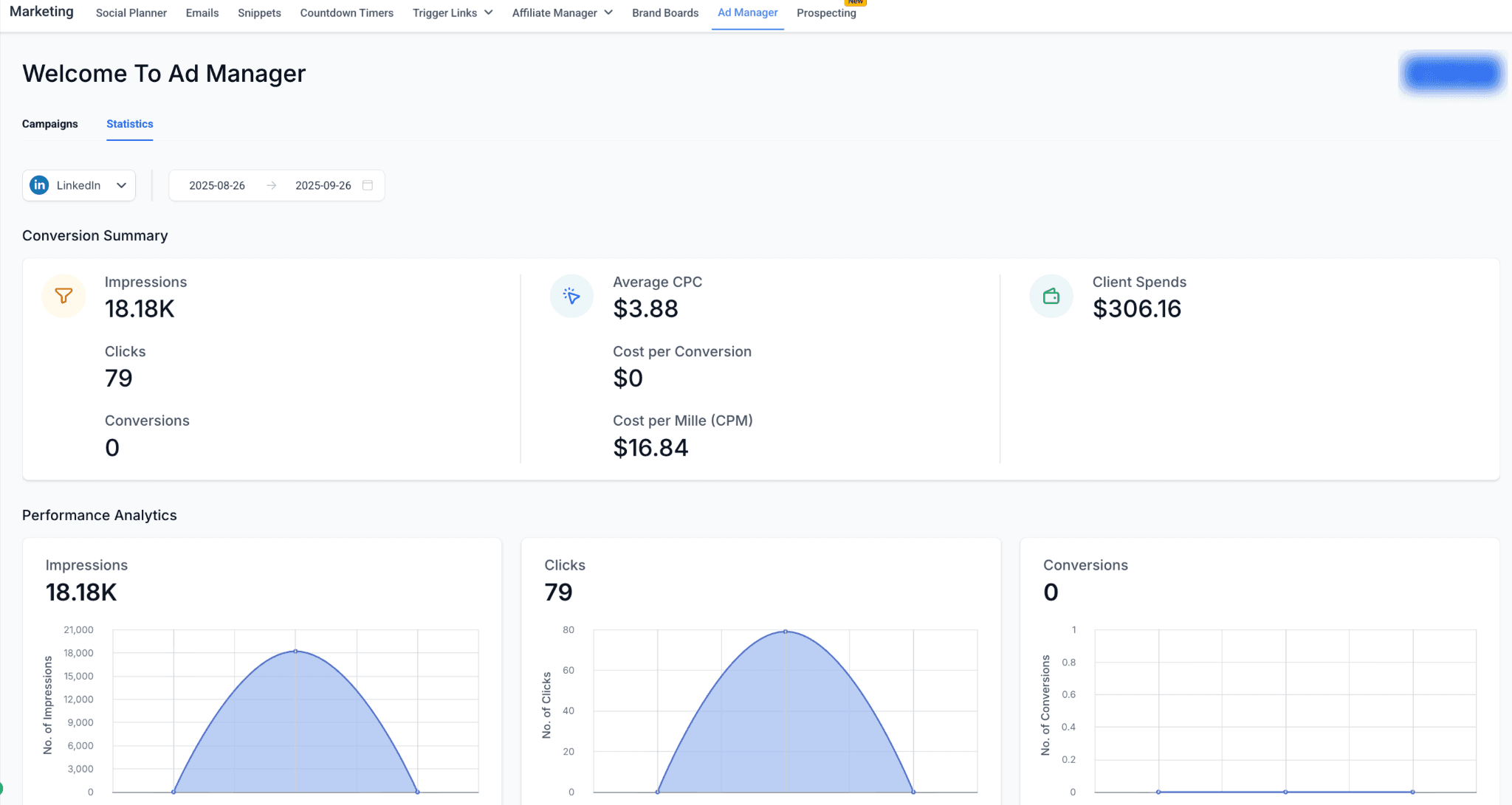
Vai su Marketing > Ad Manager > scheda Statistics in alto a sinistra.
-
Dal menu a tendina della piattaforma, seleziona LinkedIn.
-
Scegli un intervallo di date per il periodo di performance che vuoi analizzare.
Gerarchia delle statistiche
I dati LinkedIn in HITLEAD rispecchiano la struttura delle campagne LinkedIn. La gerarchia è:
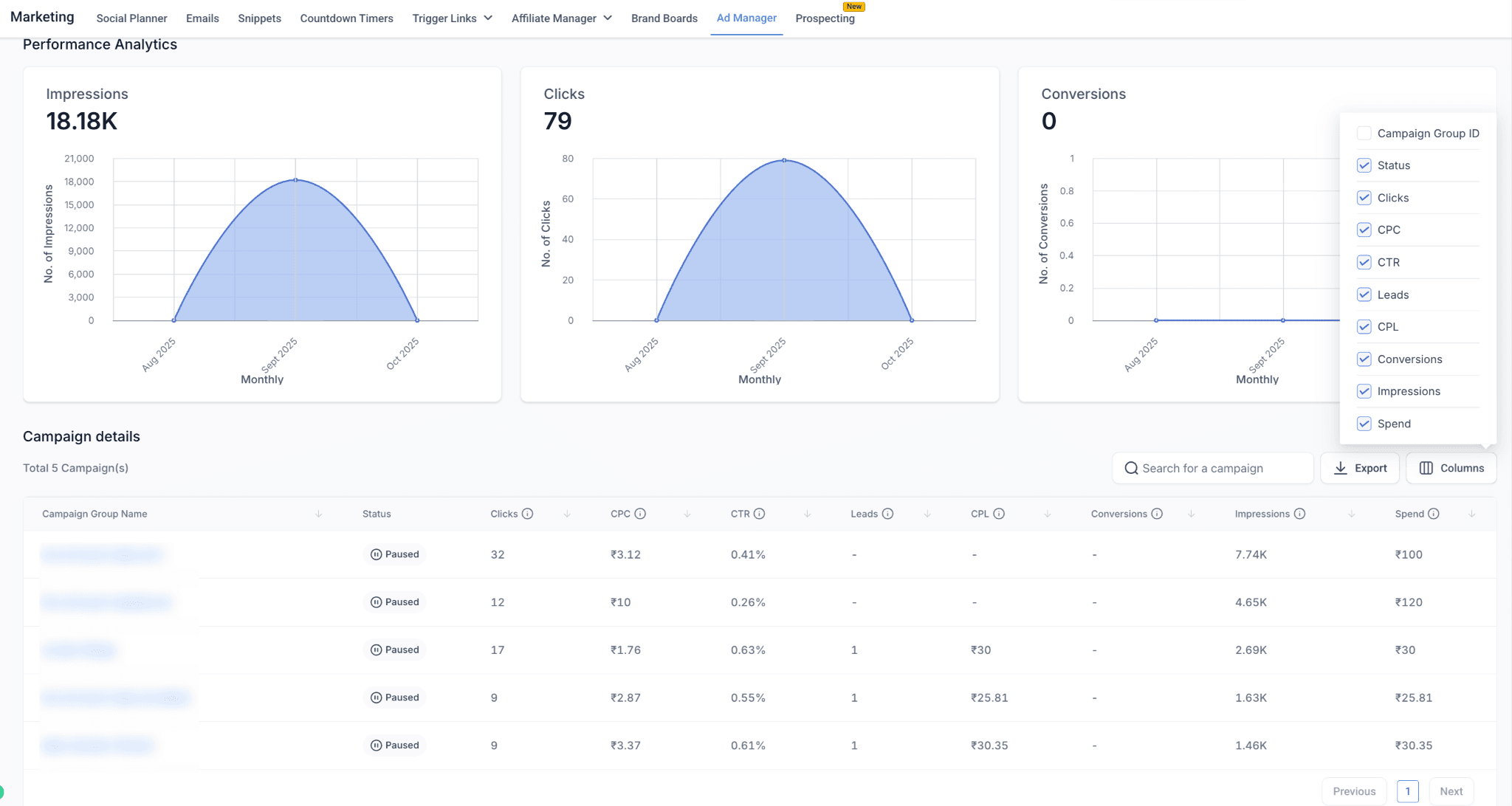
- Campaign Group: equivalente alle Campaign di Meta / Campaign di Google.
- Campaign: equivalente agli Ad Set di Meta / Ad Group di Google.
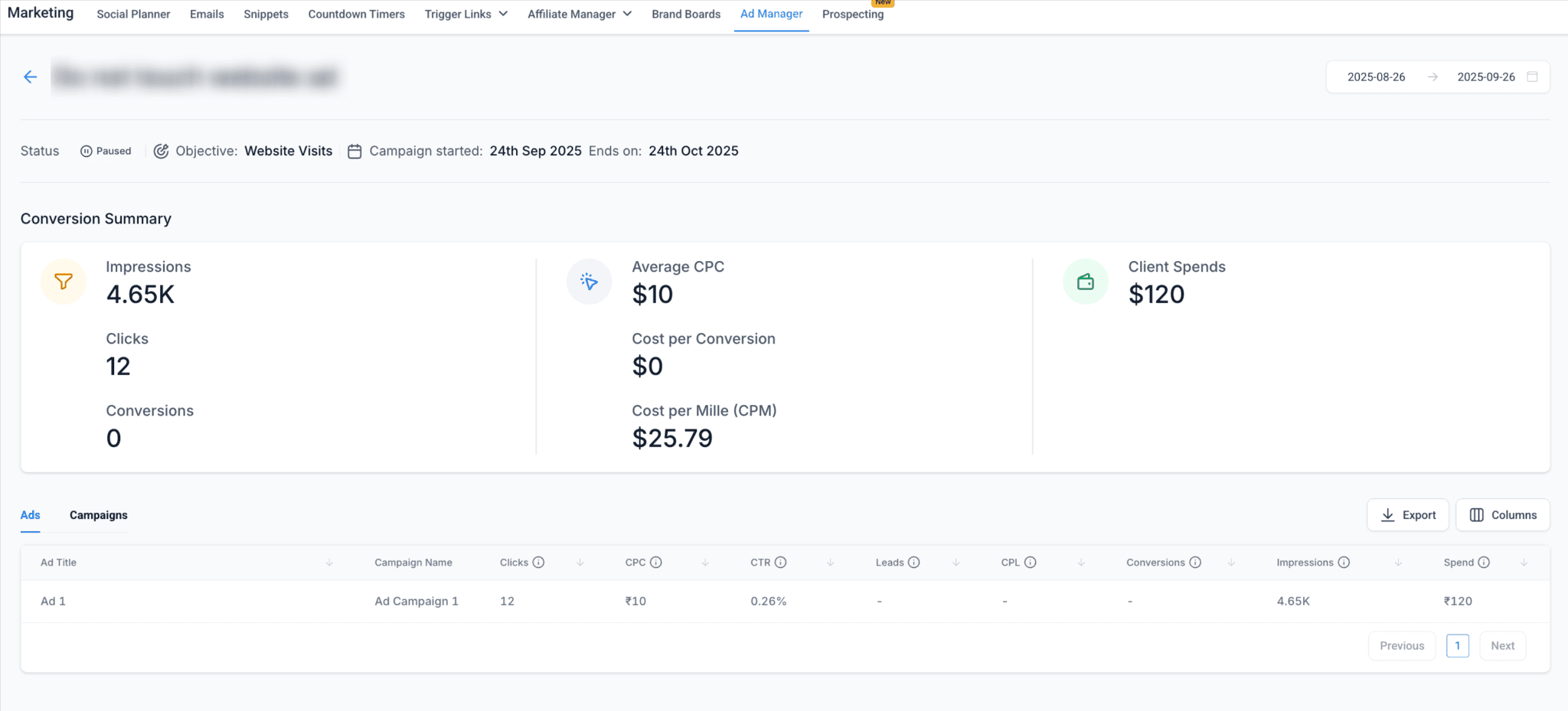
- Ad: equivalente agli Ads di Meta / Google.
Questo ti permette di analizzare in profondità:
Campaign Group > Campaign > Ad
Panoramica delle metriche
Questa sezione descrive le metriche disponibili per tutti i Campaign Group:
- Impressions: numero totale di volte in cui i tuoi annunci sono stati visualizzati.
- Clicks: numero di clic sugli annunci.
- Conversions: azioni eseguite (invii di form o obiettivi sul sito web).
- Spend: spesa totale nella valuta locale.
- Average CPC: costo per clic.
- CPM (Cost per 1000 impressions): costo medio per 1000 impression.
- Cost per Conversion (se applicabile).
Performance Analytics (trend nel tempo)
I grafici aiutano a visualizzare i cambiamenti nel tempo:
- Grafico Impressions: portata del pubblico.
- Grafico Clicks: trend di coinvolgimento.
- Grafico Conversions: attività di conversione (invii di lead o obiettivi sul sito web).
Tabelle metriche dettagliate
Ogni livello (Group, Campaign, Ad) include una tabella dettagliata con le seguenti colonne:
- Status: Active, Paused, In Review.
- Spend: importo totale speso.
- Impressions: numero di visualizzazioni degli annunci.
- Clicks: numero di clic sugli annunci.
- CTR (Click-through Rate): Clicks ÷ Impressions (%).
- CPC (Cost per Click): Spend ÷ Clicks.
- CPM (Cost per 1000 impressions): Spend ÷ Impressions × 1000.
- Leads (solo campagne Lead Gen).
- CPL (Cost per Lead): Spend ÷ Leads.
- Conversions (solo campagne Website Traffic).
- Cost per Conversion: Spend ÷ Conversions.
Metriche per obiettivo
Campagne Lead Generation
Le metriche sono ottimizzate per gli invii tramite form:
- Leads: numero di form completati.
- CPL (Cost per Lead): efficienza nell'acquisizione di lead.
- Conversion Rate: Leads ÷ Clicks (%).
- Altre metriche: Status, Spend, Impressions, Clicks, CTR, CPC, CPM.
Campagne Website Traffic
Le metriche sono focalizzate sulle azioni sul sito web:
- Conversions: azioni post-clic (es. registrazioni, download).
- Cost per Conversion: Spend ÷ Conversions.
- Altre metriche: Status, Spend, Impressions, Clicks, CTR, CPC, CPM.
Come interpretare i dati
- Impressions vs. Clicks: valuta se il tuo annuncio è abbastanza coinvolgente.
- CTR: una percentuale più alta indica che gli annunci sono in linea con il tuo pubblico target.
- CPC & CPM: riflettono l'efficienza dei costi degli annunci; usali per confrontare le campagne tra loro.
- Leads & CPL (Lead Gen): misurano l'efficienza nell'acquisizione di lead.
- Conversions & Cost per Conversion (Traffic): tracciano il ROI per le campagne sul sito web.
- Conversion Rate (Leads ÷ Clicks): valuta la qualità del form e l'intento dell'utente.
Best Practice
- Controlla sempre lo Status: gli annunci in "In Review" non vengono pubblicati fino all'approvazione di LinkedIn.
- Usa i drilldown per confrontare le campagne all'interno dello stesso gruppo o gli annunci all'interno di una campagna.
- Personalizza la visualizzazione: usa il pulsante Columns per aggiungere o rimuovere metriche in base alle tue priorità.
- Esporta i report: clicca su Export per generare fogli di calcolo per reportistica avanzata verso i clienti.
- Monitora il ritmo di spesa: assicurati che i budget siano allineati agli obiettivi della campagna.
- Confronta gli obiettivi: CPL per le campagne Lead Gen vs. Cost per Conversion per le campagne Traffic.
Questo articolo è stato utile?