
Come creare un LinkedIn lead form in Ad Manager
I LinkedIn Lead Form ti permettono di raccogliere i dati degli utenti direttamente all'interno degli annunci LinkedIn, senza che debbano lasciare la piattaforma. Ad Manager semplifica la creazione, l'anteprima e la mappatura di questi form nel tuo CRM.
Questa guida illustra ogni passaggio del processo di creazione del Lead Form.
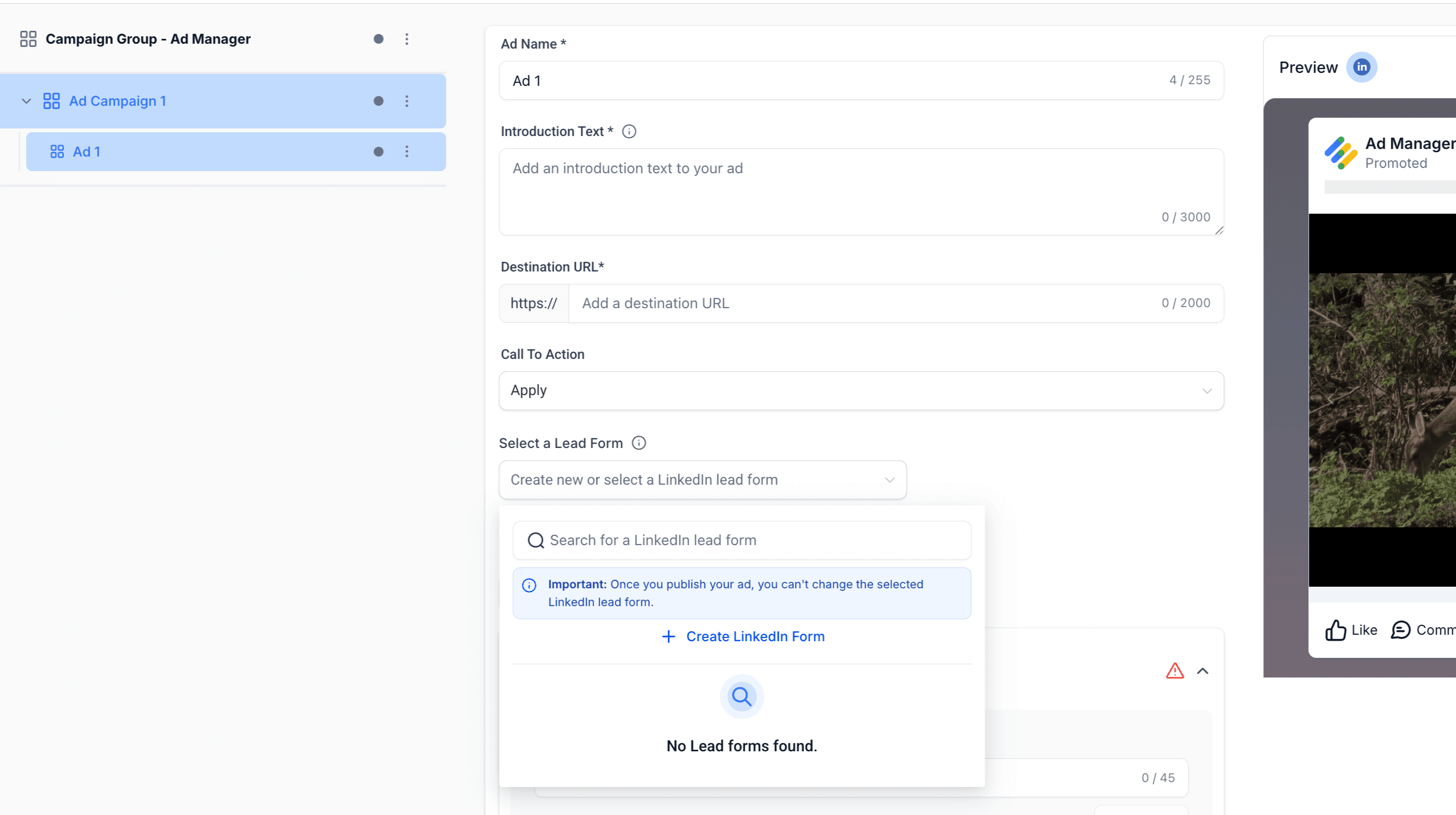
Step 1: Apri il Lead Form Builder
- Quando crei una campagna LinkedIn in Ad Manager, seleziona Lead Generation come obiettivo.
- A livello di Ad, vedrai l'opzione Select a Lead Form.
- Clicca su Create New per aprire il Lead Form Builder.
Step 2: Aggiungi i dettagli di base
-
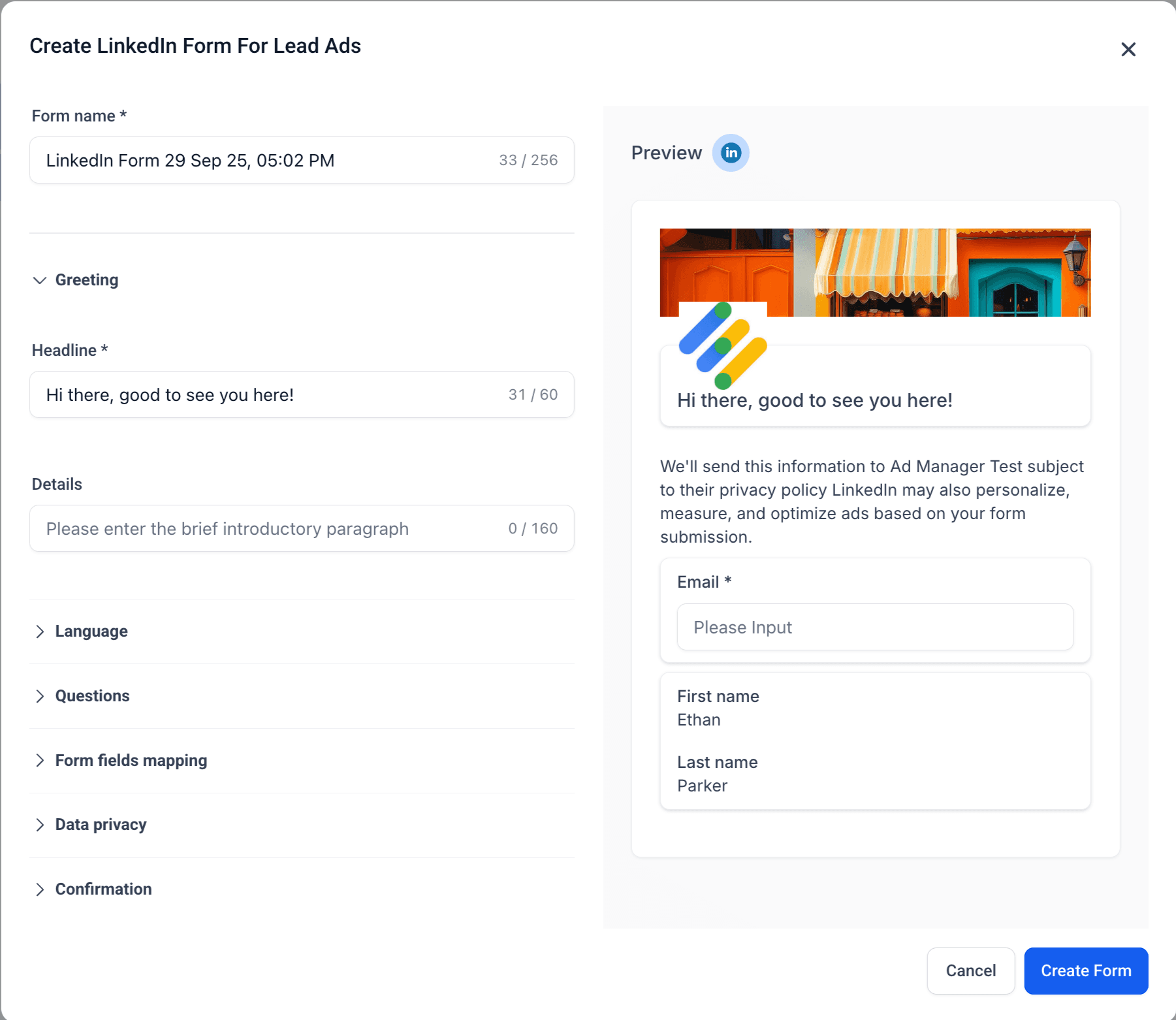
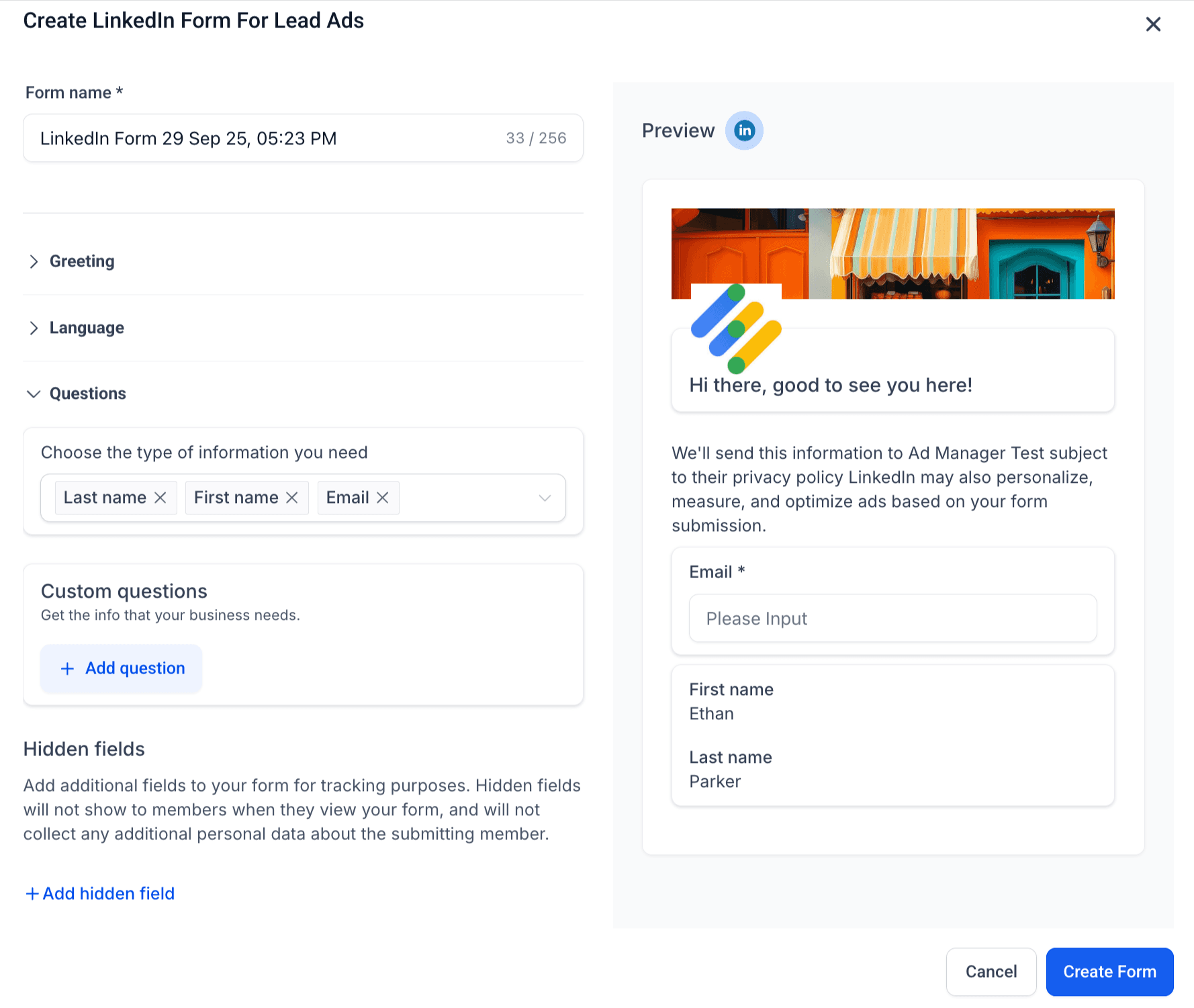
Form Name (obbligatorio)
- Generato automaticamente con un timestamp (es. LinkedIn Form 29 Sep 25, 05:02 PM).
- Puoi modificarlo con qualcosa di più descrittivo (es. Q4 Webinar Signups).
- Lunghezza massima: 256 caratteri.
Step 3: Sezione Greeting
Questa sezione determina la prima impressione del form.
-
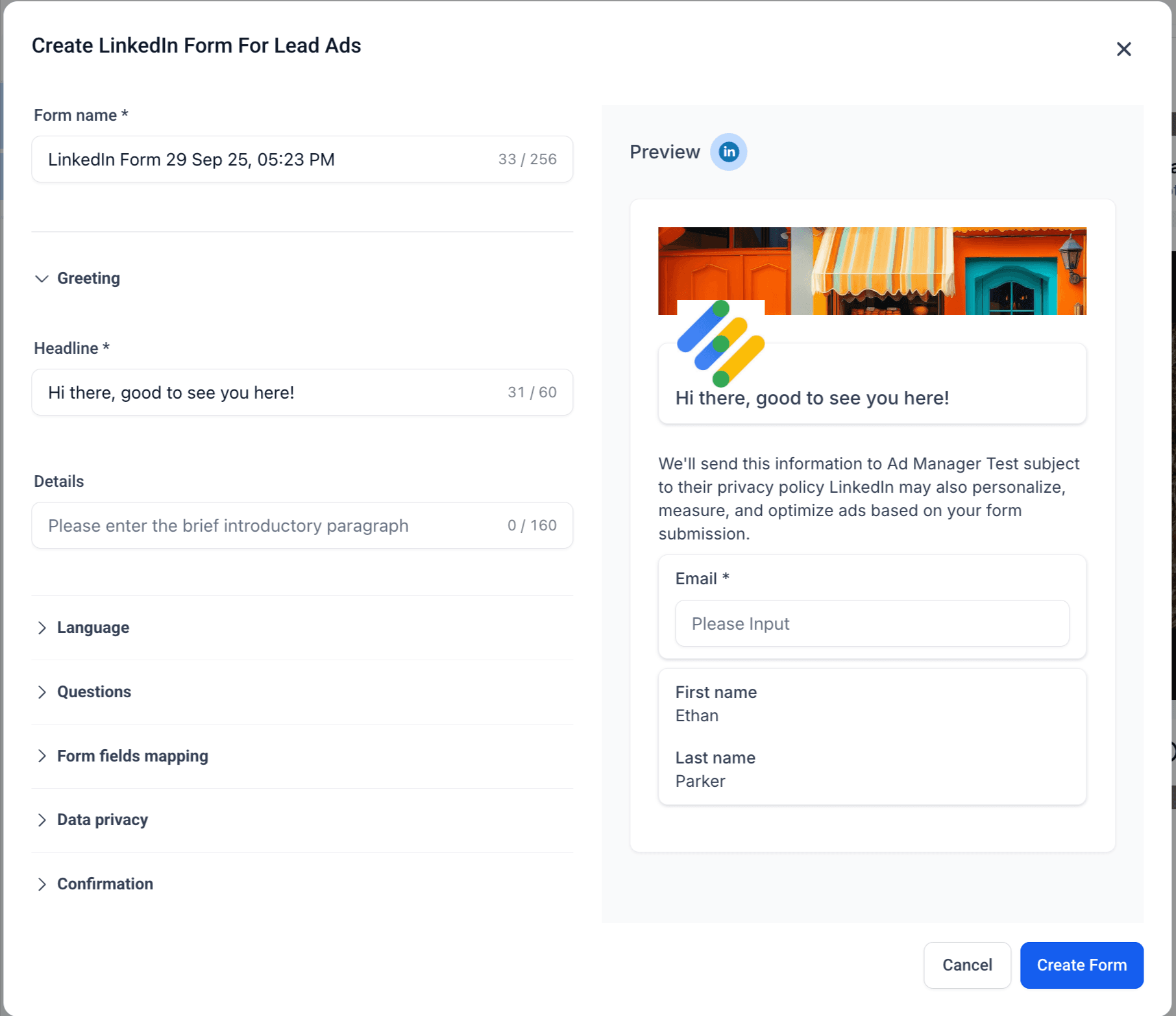
Headline (obbligatorio)
- Fino a 60 caratteri.
- Appare in evidenza nella parte superiore del form.
- Esempio: "Hi there, good to see you here!"
-
Details (facoltativo)
- Fino a 160 caratteri.
- Un breve paragrafo introduttivo per spiegare la tua offerta.
- Esempio: "Sign up to download our free eBook and receive weekly insights."
Step 4: Lingua
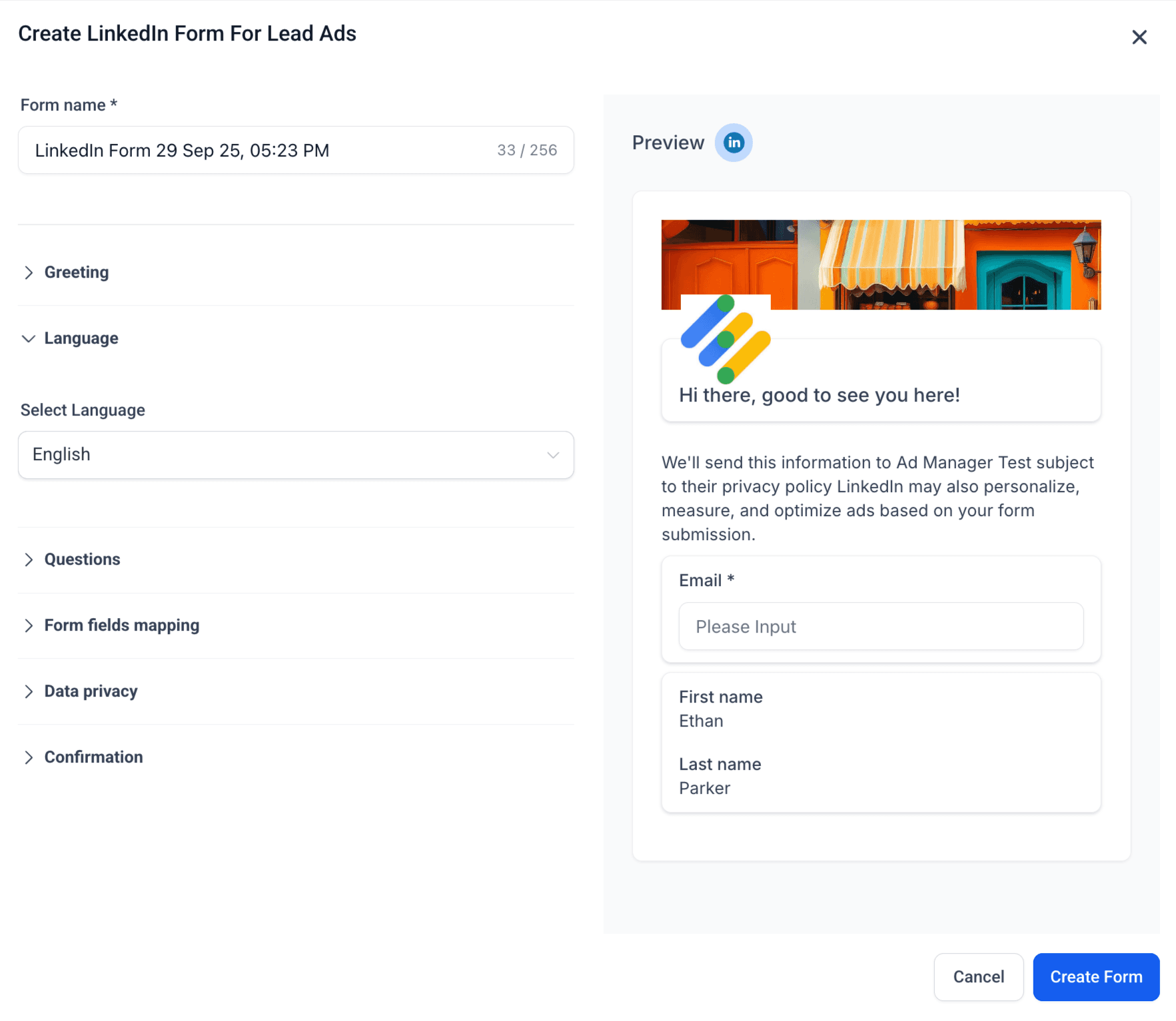
- Scegli la lingua di visualizzazione del form.
- Questo garantisce un'esperienza localizzata per il tuo pubblico.
Step 5: Domande
Questa sezione definisce quali informazioni raccoglierai.
-
Prefilled Fields (fino a 12)
- Campi standard del profilo LinkedIn: First Name, Last Name, Email, Job Title, Company Name, ecc.
- Compilati automaticamente da LinkedIn per velocizzare il completamento da parte dell'utente.
-
Custom Questions (fino a 3)
- Scegli tra Short Answer o Multiple Choice.
- Esempio: "What's your budget range?" con opzioni a scelta multipla.
-
Hidden Fields (fino a 20)
- Non visibili agli utenti, ma inviati insieme all'invio del form.
- Utili per il tracciamento (es. ID campagna, tag UTM).
Step 6: Mappatura dei campi del form
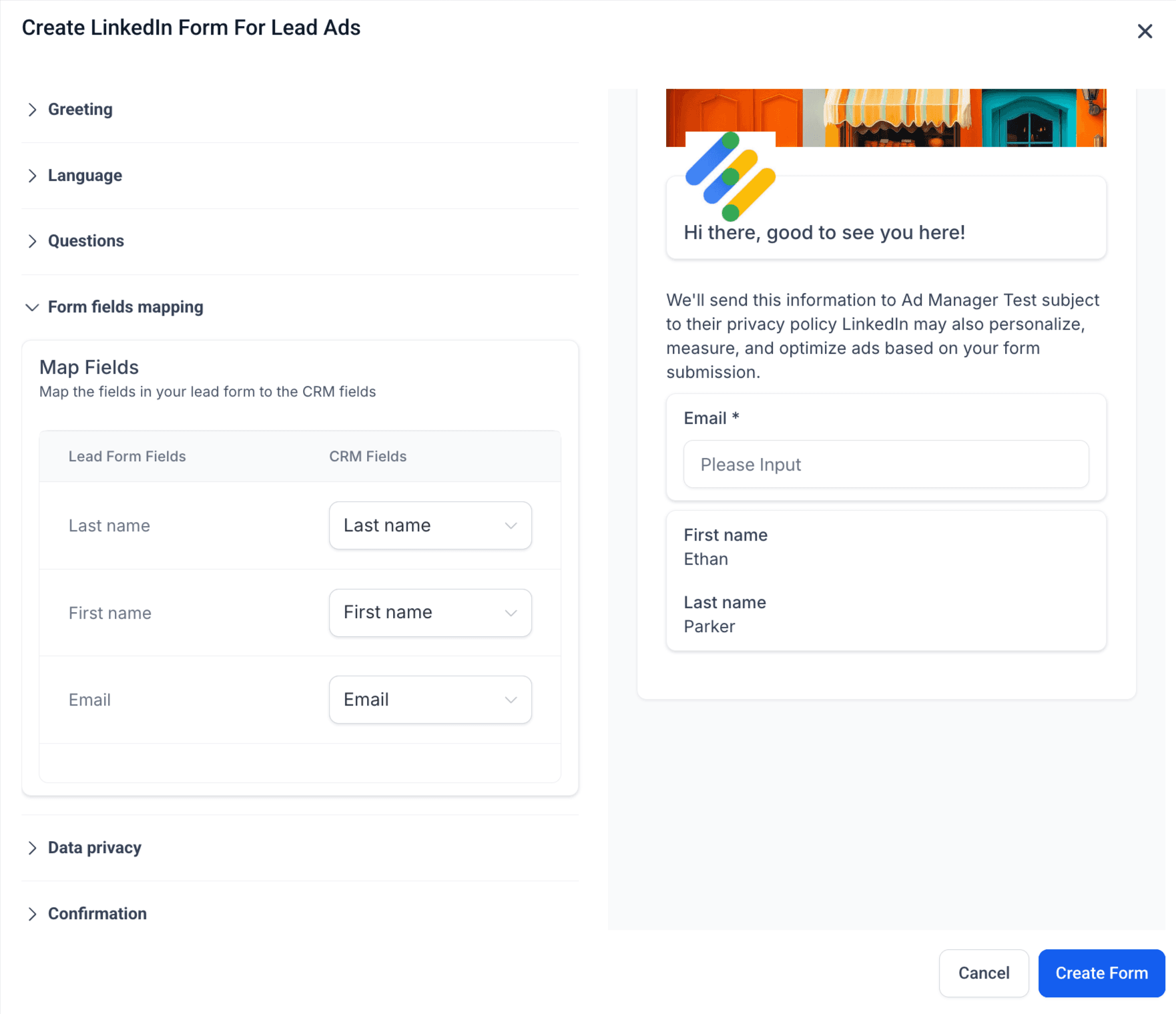
- Mappa ogni campo LinkedIn (pre-compilato, personalizzato, nascosto) ai campi contatto del CRM di HITLEAD.
- Garantisce la sincronizzazione fluida dei lead acquisiti in Workflow, automazioni o Pipeline.
Step 7: Privacy dei dati
-
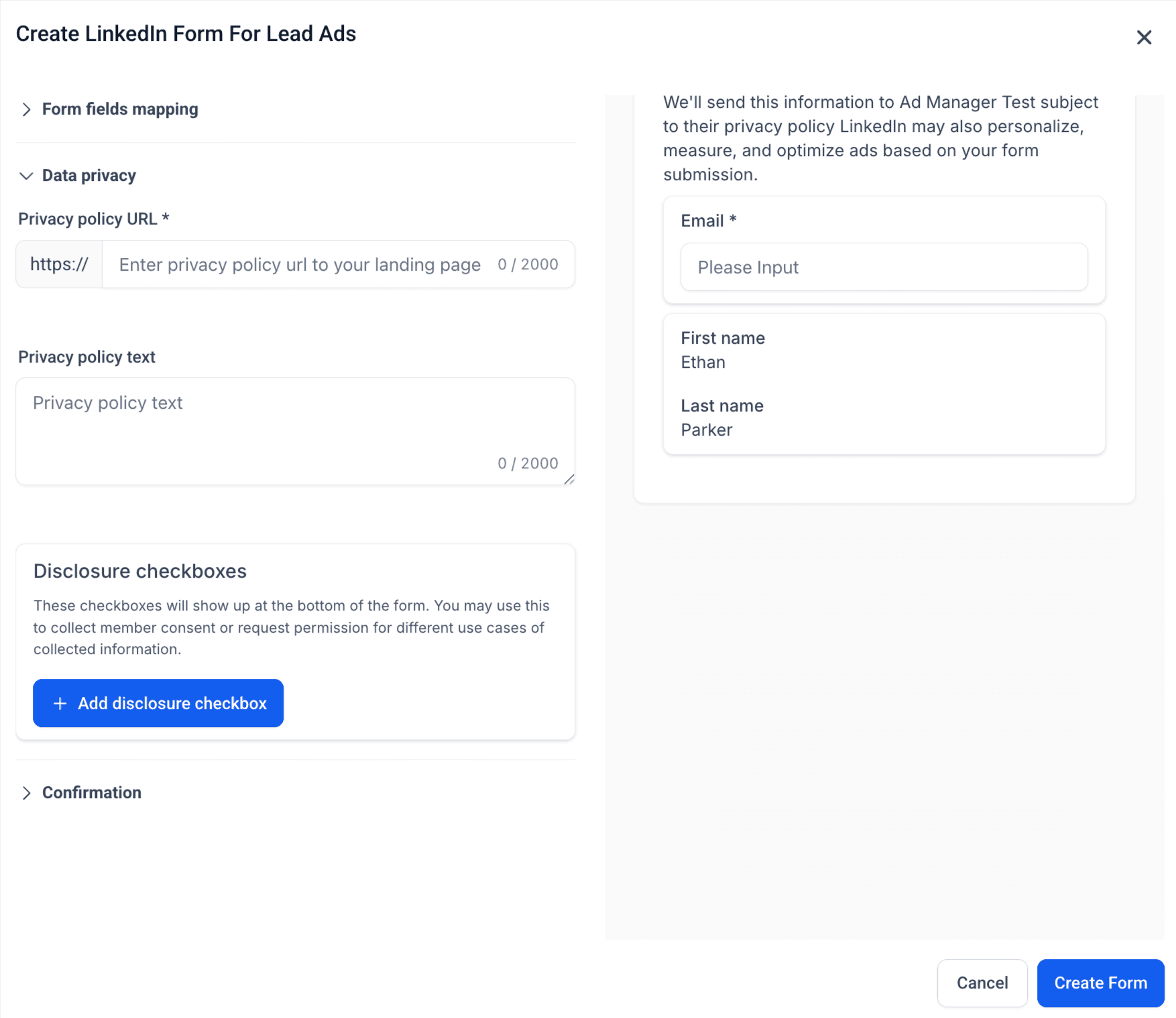
Privacy Policy URL (obbligatorio)
- Deve rimandare alla pagina privacy della tua azienda.
- Appare come etichetta cliccabile nel form.
-
Privacy Text (facoltativo)
- Testo aggiuntivo con disclaimer.
-
Consent Checkboxes (fino a 5)
- Per la conformità a GDPR/CCPA o per il consenso marketing.
- Esempio: "I agree to receive marketing emails."
Step 8: Pagina di conferma
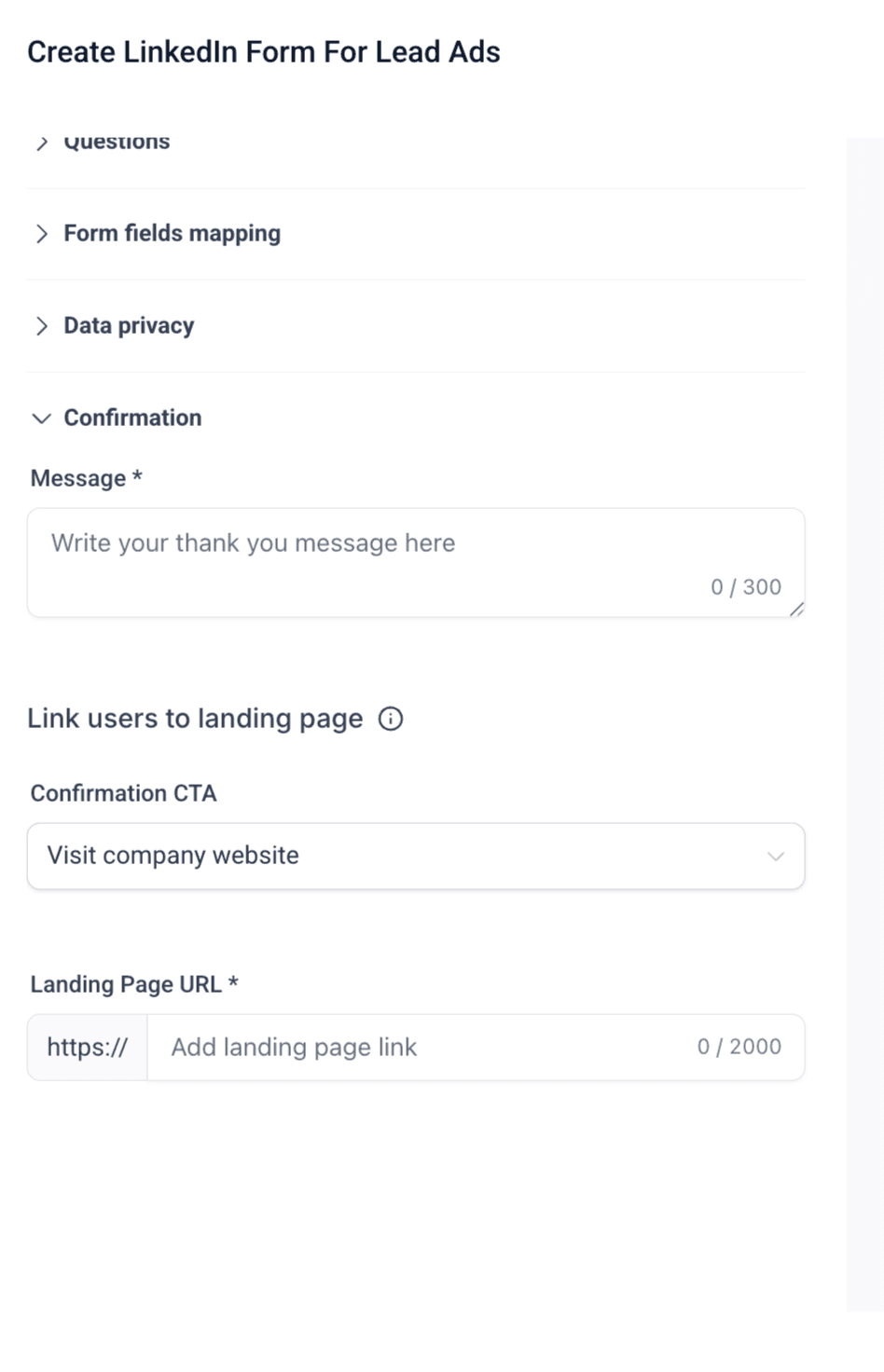
Dopo che un utente invia il form, visualizza una schermata di ringraziamento.
-
Headline — Messaggio breve (max 60 caratteri).
- Esempio: "Thanks for signing up!"
-
Description — Nota di conferma più lunga (max 300 caratteri).
- Esempio: "We've received your request. Check your inbox for next steps."
-
CTA Options
- Visit Website — Reindirizza gli utenti al tuo sito.
- Download File — Condividi subito una risorsa.
- Call Business — Fornisce un'opzione click-to-call.
- Ogni CTA richiede l'inserimento del link e del testo del pulsante.
Step 9: Anteprima e salvataggio
- Un pannello di anteprima in tempo reale sulla destra mostra come apparirà il tuo form su LinkedIn (desktop e mobile).
- Verifica che:
- Headline e testo introduttivo siano concisi.
- I campi siano chiari e mappati correttamente.
- I dettagli sulla privacy siano inclusi.
- Clicca su Create Form per salvare.
Best Practice
- Mantieni i form brevi: meno campi migliorano il tasso di completamento.
- Includi sempre una headline + descrizione convincenti che comunichino il valore dell'offerta.
- Aggiungi almeno un consent checkbox per conformità e trasparenza.
- Usa i hidden fields per il tracciamento avanzato (es. source = LinkedIn).
- Testa il form visualizzando l'anteprima prima del lancio.
Questo articolo è stato utile?