
Blog - Importazione Massiva tramite CSV
Importa decine di post in pochi minuti con il nuovo CSV Blog Importer di HITLEAD. Questa guida ti spiega come trascinare un foglio di calcolo, visualizzare in anteprima ogni post e scegliere quali pubblicare, pianificare o salvare come bozze. Ideale per le agenzie che migrano da Blogger, Wix, WordPress o qualsiasi piattaforma che supporti l'esportazione CSV.
Cos'è il CSV Blog Importer?
Il CSV Blog Importer è uno strumento di caricamento massivo integrato nei Blog di HITLEAD che converte file CSV o Excel correttamente formattati in post pronti per la pubblicazione. Grazie alla validazione delle intestazioni, all'abbinamento automatico di autori e categorie e a un flusso di revisione in tre fasi, elimina quasi completamente il lavoro manuale di copia-incolla.
Vantaggi principali del CSV Blog Importer
- Migrazione senza problemi: Elimina la fatica di copiare manualmente i contenuti da piattaforme esterne.
- Importazione massiva: Carica fino a 60 post in un singolo file per accelerare l'onboarding.
- Organizzazione intelligente: Crea o abbina automaticamente autori e categorie per ridurre al minimo le correzioni manuali.
- Pianificazione flessibile: HITLEAD interpreta automaticamente la data di pubblicazione dal file caricato.
- Anteprima SEO integrata: Visualizza titoli, meta description e immagini social prima di pubblicare.
- Configurazione senza errori: Usa il CSV di esempio scaricabile per evitare errori nelle intestazioni o nel formato.
- Validazione immediata: I messaggi di errore inline evidenziano subito i dati mancanti o errati.
Note importanti
- Validazione automatica: HITLEAD analizza le intestazioni del CSV al momento del caricamento e segnala i campi mancanti o errati per una correzione rapida.
- Campi obbligatori: Tutte le intestazioni obbligatorie devono essere presenti, anche se i valori delle singole celle possono essere vuoti.
- Rilevamento errori: I chip di errore inline evidenziano problemi come immagini mancanti, date non valide o meta description troppo lunghe.
- Pianificazione intelligente: Date passate = Pubblicato / Date future = Pianificato / Date vuote = Bozza.
- Dimensione file: Mantieni il file sotto i 25 MB per evitare timeout del browser; suddividi i file più grandi in batch più piccoli.
- Formattazione CSV: I file formattati in modo errato mostrano messaggi di errore inline finché non vengono corretti.
- Gestione del fuso orario: L'importatore rispetta il fuso orario di ciascun sub-account per garantire che i post vengano pubblicati all'ora locale corretta.
Come usare il CSV Blog Importer
Step 1: Accedi ai Blog e scegli il blog di destinazione
- Accedi al tuo sub-account.
- Nel menu a sinistra, clicca su Sites → Blogs.

- Per creare un nuovo sito blog: clicca sul menu a tendina Create Blog → seleziona Create a blog o Create a Blog from Templates.
- Per usare un blog esistente: clicca sul nome del sito blog per aprirlo.

Step 2: Avvia un'importazione CSV
- Clicca sul menu a tendina New Post.
- Seleziona l'opzione Import Blog Post from CSV.

Step 3: Prepara e carica il file
- Clicca su Download sample e compila il template CSV o XLSX per evitare errori nelle intestazioni.

- Clicca su Click to Upload oppure usa il Drag & Drop → scegli il file che hai preparato.

- Controlla il File summary (nome del file, numero totale di post).
- Leggi i Formatting Tips.
- Clicca su Continue.

Step 4: Anteprima, modifica e pianificazione dei post
-
Clicca su qualsiasi card del blog per aprire l'anteprima (controlla le viste Desktop e Mobile).
-
Clicca sull'icona matita per modificare il contenuto se necessario.
-
Imposta la data di pubblicazione/pianificazione con il selettore di date:
- Data passata → importato come Pubblicato
- Data futura → importato come Pianificato
- Data vuota → importato come Bozza
Nota: Le date non valide vengono convertite in Bozza per evitare pubblicazioni accidentali.

Step 5: Importa e conferma
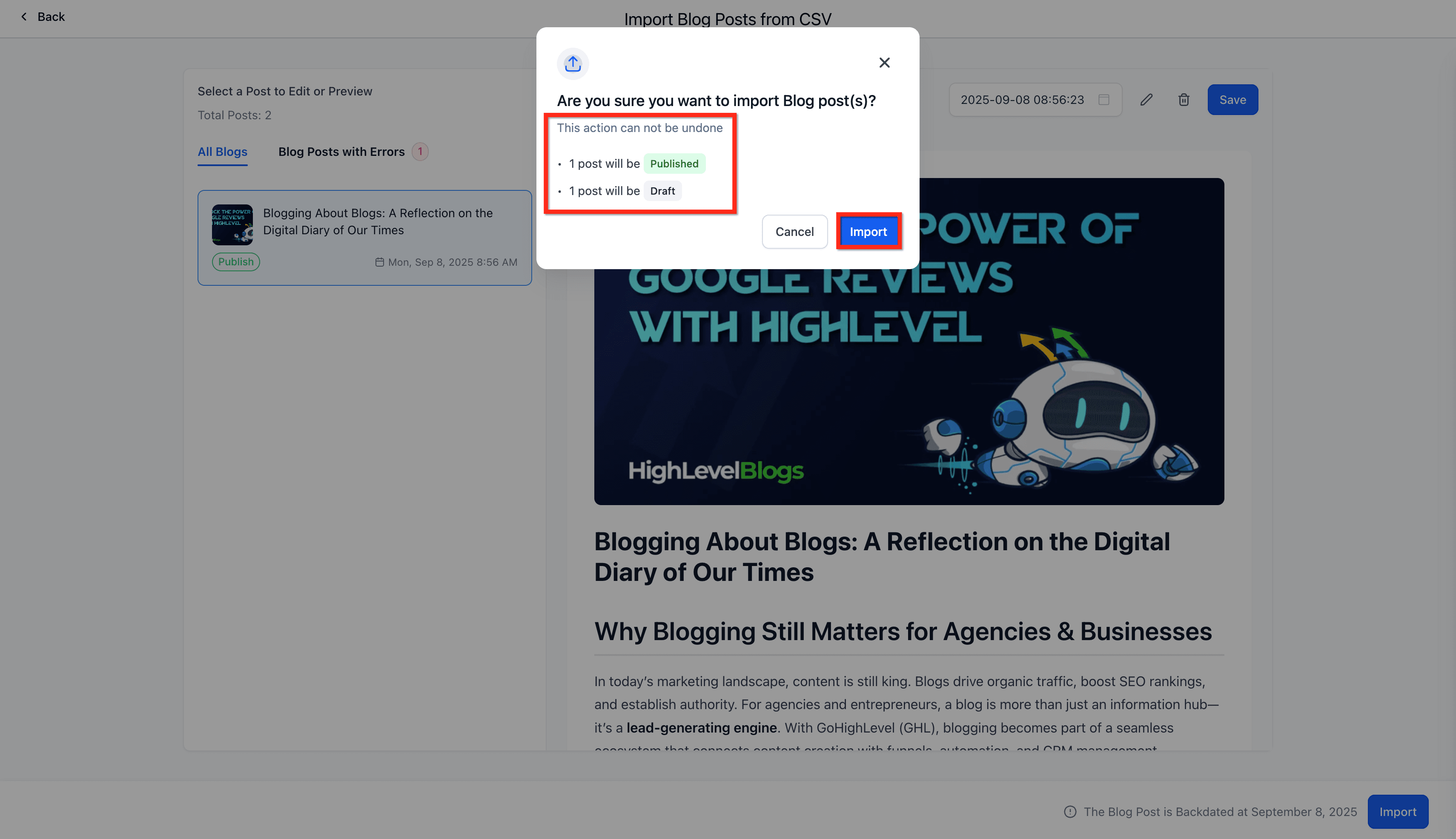
- Clicca su Import.

- Nel modal di conferma, controlla il riepilogo (es. 1 sarà Pubblicato, 1 sarà Bozza).
- Clicca su Import per confermare.
Post con errori (report per riga)

Se alcune righe non superano la validazione durante la revisione, apri Posts with Errors per visualizzare un report riga per riga di cosa è fallito e perché.

Ogni riga con errore mostra:

- Il titolo del post (o l'identificatore della riga)
- Il campo che non ha superato la validazione
- Un messaggio di validazione che spiega cosa correggere
Domande frequenti
D: Qual è il numero massimo di post che posso importare in una volta?
Fino a 60 post per file CSV/XLSX.
D: L'importatore scarica e ospita le mie immagini?
Sì. Fornisci URL completi delle immagini o percorsi relativi accessibili dalla rete pubblica; HITLEAD le recupererà e le archivierà.
D: Posso modificare i post dopo l'importazione?
Assolutamente sì. I post importati si comportano come qualsiasi altro post del blog: apri l'editor, modifica il contenuto e ripubblica.
D: Cosa succede se reimporto un post con lo stesso titolo?
Viene creata una nuova bozza; i duplicati non vengono uniti automaticamente.
D: C'è un limite di dimensione del file?
Mantieni il file sotto i 25 MB per evitare timeout del browser. Suddividi i file più grandi in batch più piccoli per ottenere le migliori prestazioni.
D: Le bozze non pubblicate contano nel limite dei 60 post?
Sì, tutte le righe del CSV contano nel limite di 60 righe, indipendentemente dal loro stato finale.
D: Posso annullare un'importazione?
Non esiste un rollback con un clic. Elimina manualmente i post importati oppure usa l'eliminazione massiva dalla lista dei post del blog.
D: Cosa succede se non includo un autore o una categoria già esistente nel CSV?
Il sistema li creerà automaticamente durante il processo di importazione.
D: Cosa succede se lascio vuota la data di pubblicazione?
Il post verrà importato come Bozza.
D: Posso ricaricare un CSV se ci sono errori?
Sì, puoi correggere gli errori nel file e caricarlo di nuovo in qualsiasi momento.
D: Da quali piattaforme posso migrare?
Qualsiasi piattaforma che ti permetta di esportare contenuti strutturati in CSV o Excel (es. Blogger, Wix, WordPress, ecc.).
D: Come risolvere e ritentare gli errori?
Apri Posts with Errors. Seleziona una riga con errore per leggere il messaggio. Aggiorna la riga (se le modifiche inline sono supportate), oppure correggi il CSV/XLSX di origine e ricaricalo. Ritenta l'importazione dopo aver risolto gli errori.
Articoli correlati
- Creare post del blog
- Blog - Importare post tramite URL
- Come personalizzare il design e il layout del blog
- Analytics Blog - Monitora le performance del blog e dei post
- Come usare la libreria di template per blog
Questo articolo è stato utile?