
Iscrizione al Blog
INDICE DEI CONTENUTI
- Novità
- Come Funziona
- Automatizza gli Aggiornamenti del Blog con Tag e Campaign Email
- Perché è Utile
- FAQ
Siamo lieti di presentare la funzionalità Iscrizione al Blog, che ti permette di trasformare i lettori in iscritti fedeli direttamente dal tuo blog. Con un semplice Form drag-and-drop puoi iniziare a raccogliere iscritti via email, far crescere il tuo pubblico e automatizzare gli aggiornamenti del blog tramite Campaign email.
Novità
- Form Drag & Drop – Aggiungi un Form di iscrizione ovunque sulla pagina del tuo blog.
- Stile Personalizzabile – Modifica titoli, descrizioni, font, testo del pulsante e colori.
- Opzioni di Layout – Scegli tra layout Plain o Con Immagine.
- Creazione Automatica dei Contatti – Ogni invio viene salvato automaticamente come contatto nel CRM.
- Tagging Intelligente – Gli iscritti ricevono un Tag (es. "Blog") così puoi targetizzarli nelle Campaign email.
Come Funziona
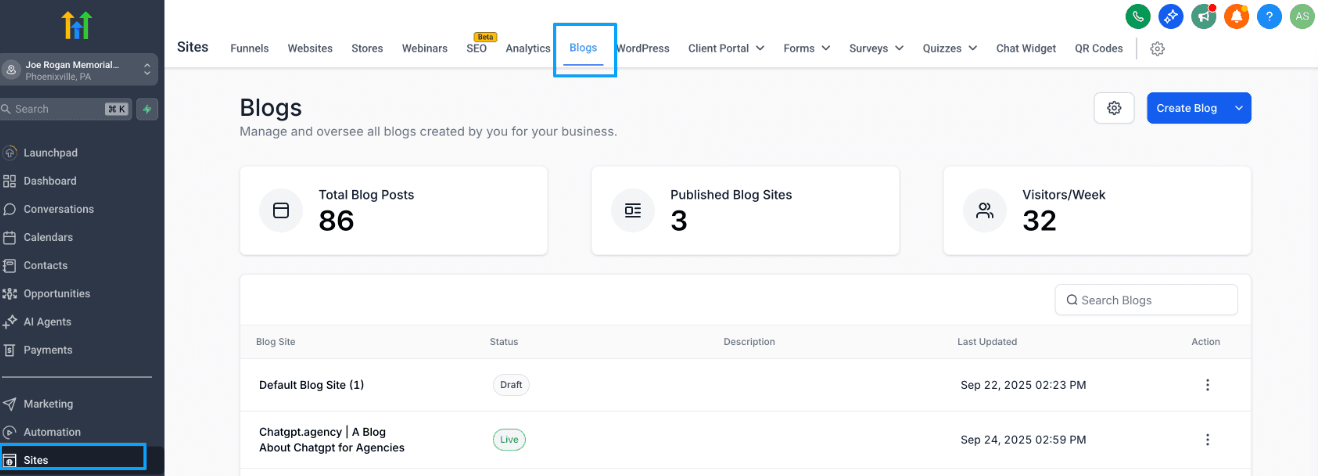
Step 1: Apri l'Editor del Sito Blog
- Vai su Sites.
- Seleziona il tuo Blog Site.
- Clicca su Blog Builder → Site Editor.
Si apre l'editor di pagina dove puoi aggiungere e personalizzare gli elementi del blog.
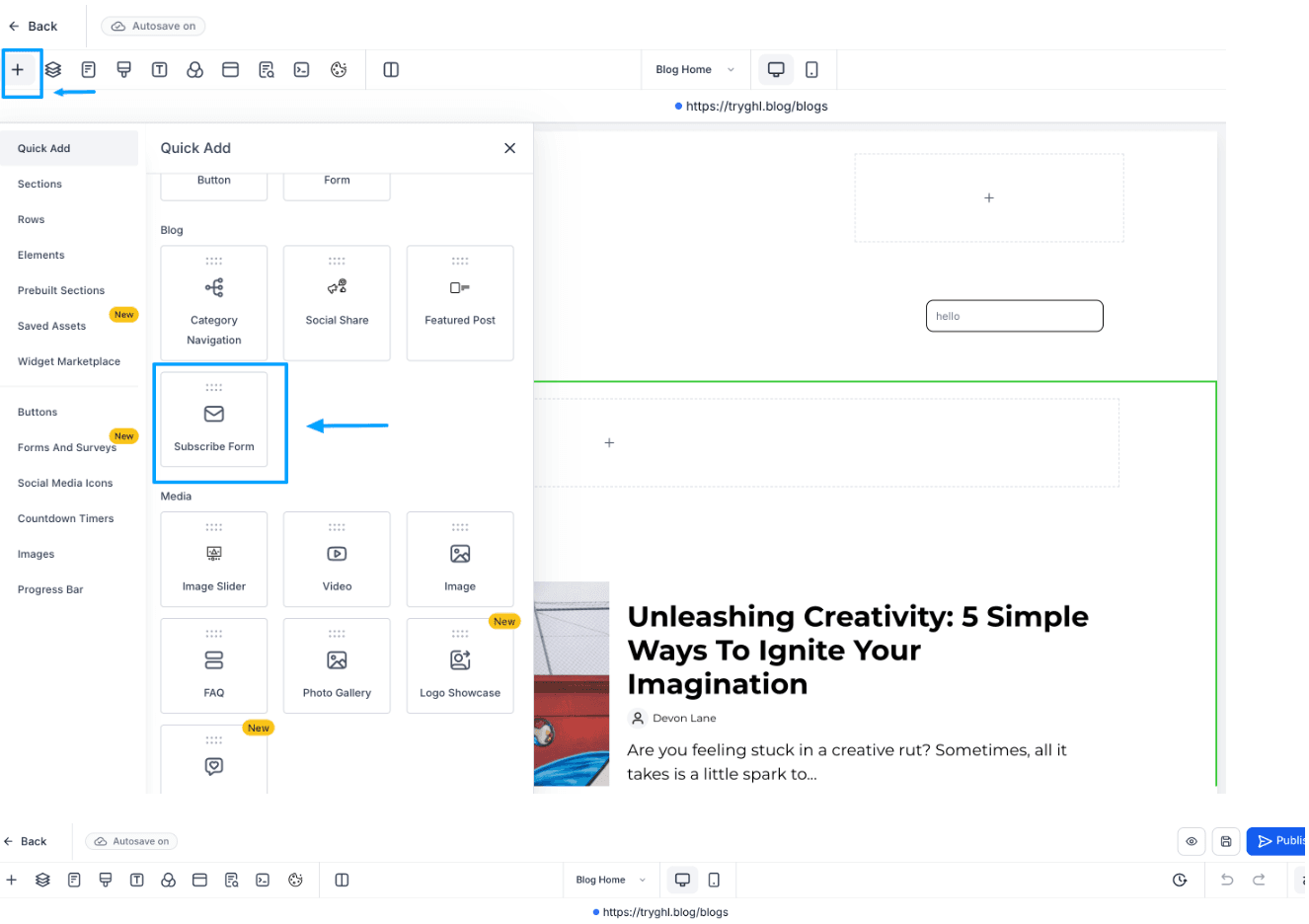
Step 2: Aggiungi il Form di Iscrizione
- Nell'editor, trascina e rilascia l'elemento Subscribe form sulla pagina del tuo blog.
Step 3: Personalizza il Form
- Modifica il Title (es. "Subscribe to Our Blog").
- Aggiungi una Description (es. "Get the latest posts delivered straight to your inbox").
- Personalizza il Button Text (es. "Subscribe Now").
- Scegli il layout preferito (Plain / With Image).
- Regola font, colori e spaziatura per abbinarli allo stile del tuo sito.

Step 4: Pubblica la Pagina Blog
Quando il Form ha l'aspetto che desideri, clicca Publish per renderlo live. I visitatori possono ora inserire la loro email e iscriversi direttamente dal tuo blog.
Step 5: Inizia a inviare Campaign via Tag
- Ogni nuovo iscritto viene automaticamente creato come Contact nel tuo CRM.
- Gli viene applicato un Blog Tag così puoi identificare e targetizzare facilmente gli iscritti al blog in seguito.
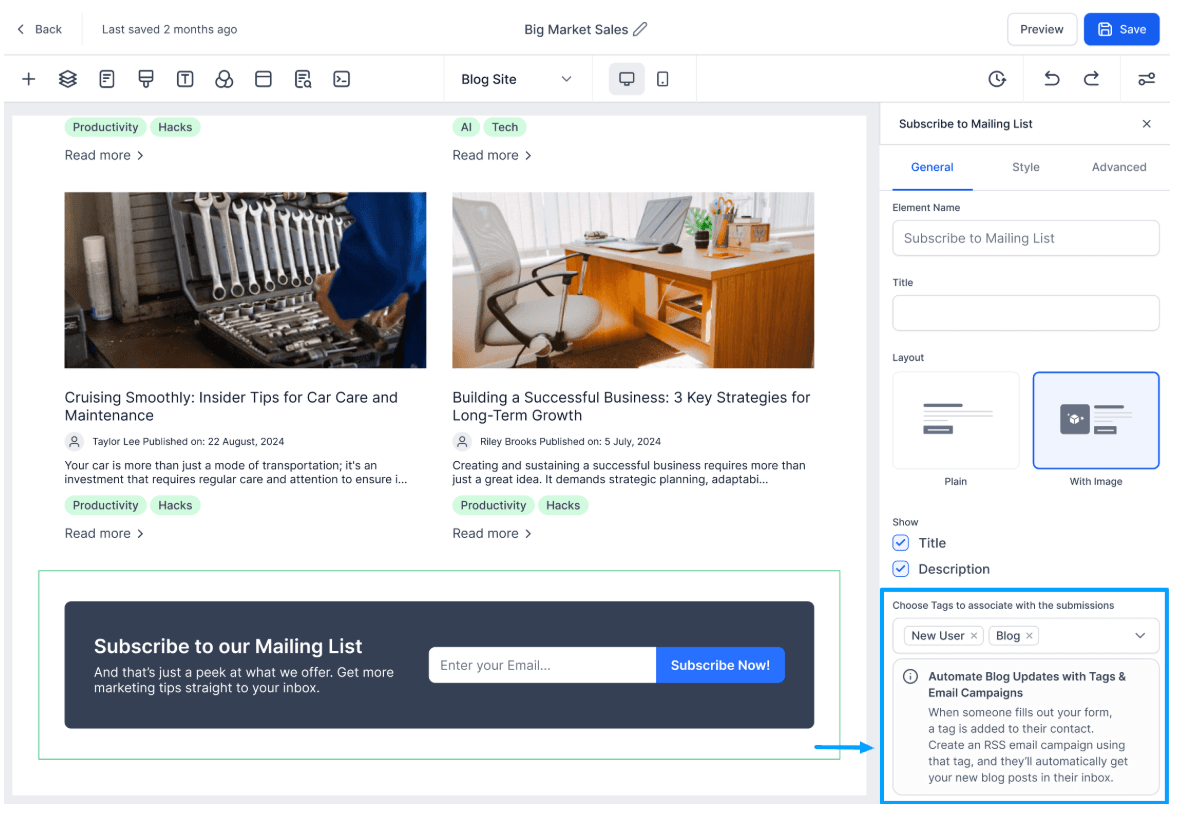
Automatizza gli Aggiornamenti del Blog con Tag e Campaign Email
Puoi assicurarti che gli iscritti ricevano automaticamente i tuoi nuovi articoli configurando un Workflow e una Campaign email.
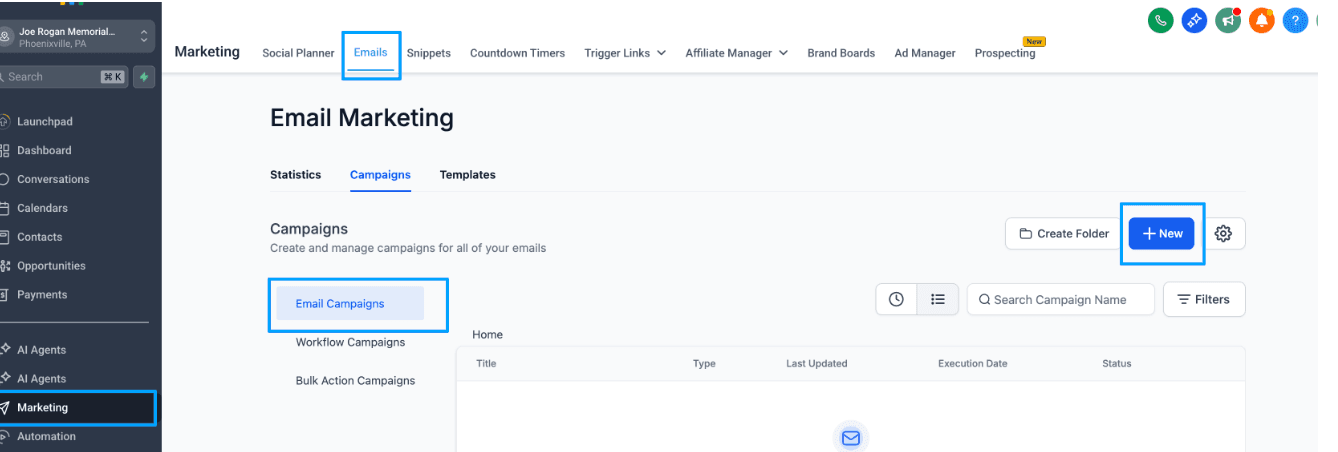
Step 1: Crea una Campaign Email con Blog RSS
- Vai su Email Campaigns.
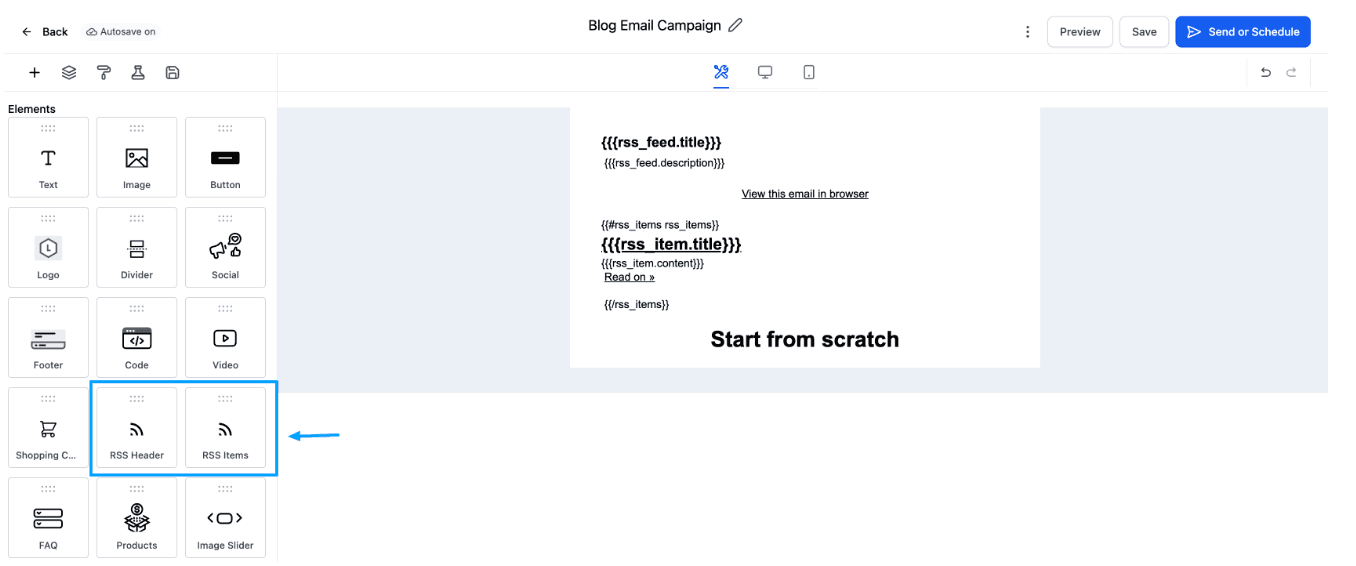
Aggiungi gli elementi RSS Header e RSS Items al corpo dell'email.
- RSS Header mostra il titolo/riepilogo del blog.
- RSS Items visualizza l'elenco dei nuovi articoli del blog.
Step 3: Configura Campaign e Destinatari
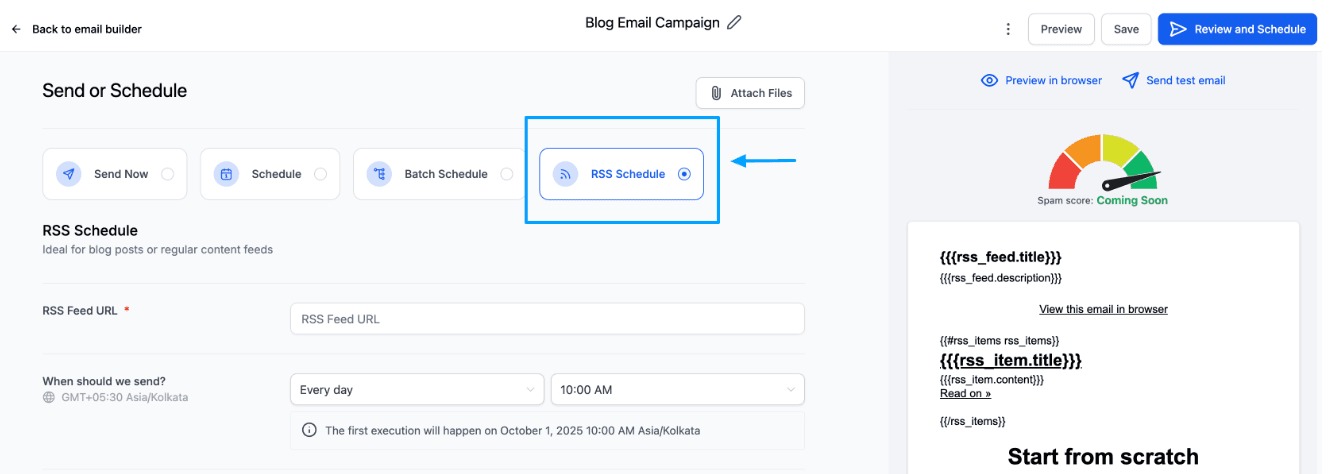
- Quando pianifichi la Campaign, seleziona RSS Schedule in modo che recuperi automaticamente gli ultimi articoli del blog.
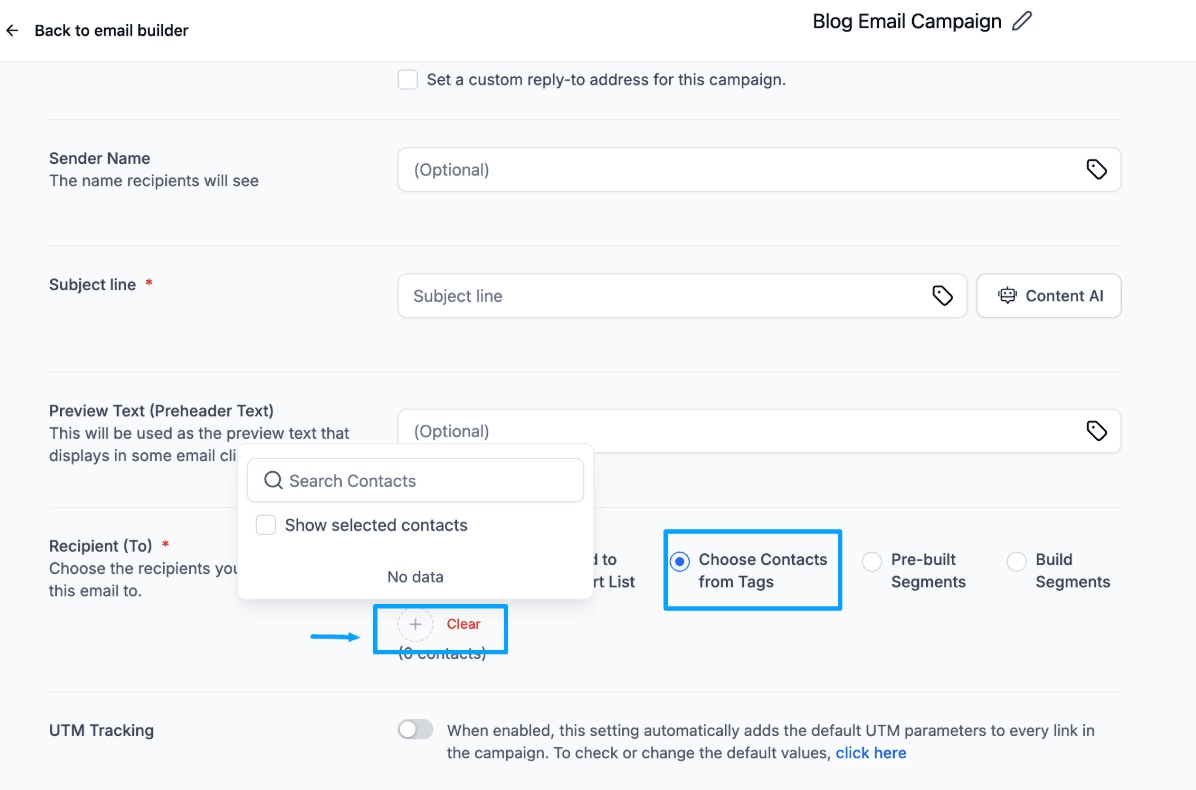
- Sotto Recipients, scegli Contacts from Tag → Blog.
- Salva la Campaign.
Ora, ogni volta che qualcuno si iscrive, riceverà automaticamente i tuoi nuovi articoli nella sua casella di posta.
Perché è Utile
- Acquisizione Lead Senza Sforzo – Trasforma i lettori occasionali in iscritti.
- Fai Crescere la tua Lista Email – Costruisci il tuo pubblico senza sforzo aggiuntivo.
- Campaign Automatizzate – Mantieni gli iscritti coinvolti con gli ultimi articoli.
- Marketing Mirato – Usa i Tag per creare Campaign segmentate per risultati migliori.
FAQ
D1. Posso aggiungere più di un Subscribe Form sul mio blog?
Sì. Puoi trascinare e rilasciare più Form (es. uno nella barra laterale, uno nel footer). Tutte le iscrizioni creeranno comunque Contatti nel tuo CRM con lo stesso Tag.
D2. Dove finiscono i miei iscritti dopo la registrazione?
Tutti gli iscritti vengono salvati automaticamente nei tuoi CRM Contacts con il Tag che hai assegnato.
D3. Posso personalizzare il testo e il design del pulsante?
Assolutamente. Puoi modificare il testo del pulsante, il font, il colore e il layout direttamente nel Site Editor.
D4. Cosa succede se non configuro una Campaign email?
Gli iscritti verranno comunque raccolti nel tuo CRM, ma non riceveranno aggiornamenti automatici del blog. Dovrai inviare email manualmente o configurare la Campaign RSS.
D5. Gli iscritti possono cancellarsi in seguito?
Al momento la funzionalità di disiscrizione per gli utenti non è supportata.
D6. Questo influisce sulla mia SEO?
No. Il Subscribe Form è solo un elemento front-end e non influisce sulla SEO del tuo blog.
Questo articolo è stato utile?