
Personalizzare il Layout delle Fatture
Personalizza l'aspetto e la struttura delle tue fatture in HITLEAD per allinearle al tuo brand e al tuo flusso di lavoro. Questo articolo spiega come personalizzare le fatture modificando i colori e il testo dei pulsanti, rinominando le sezioni e modificando le etichette delle voci.
INDICE DEI CONTENUTI
Cos'è la Personalizzazione del Layout delle Fatture?
La Personalizzazione del Layout delle Fatture ti permette di controllare il design visivo e il testo delle sezioni delle tue fatture a livello di sub-account. Invece di un template fisso, puoi adattare il branding, le sezioni aziendali e di contatto, e le etichette delle voci in modo che ogni fattura rispecchi il tuo brand e le esigenze specifiche del tuo settore.
Vantaggi principali
-
Coerenza del brand: Allinea colori e testo al tuo brand per una fattura professionale e affidabile.
-
Chiarezza per i clienti: Rinomina sezioni ed etichette affinché i destinatari riconoscano immediatamente cosa stanno leggendo.
-
Flessibilità: Mostra o nascondi campi e aggiungi fino a 3 valori personalizzati nelle Informazioni aziendali per adattarti a esigenze regionali o di settore.
-
Efficienza: Modifica una volta e riutilizza — il layout salvato compare nell'anteprima della fattura e nei PDF.
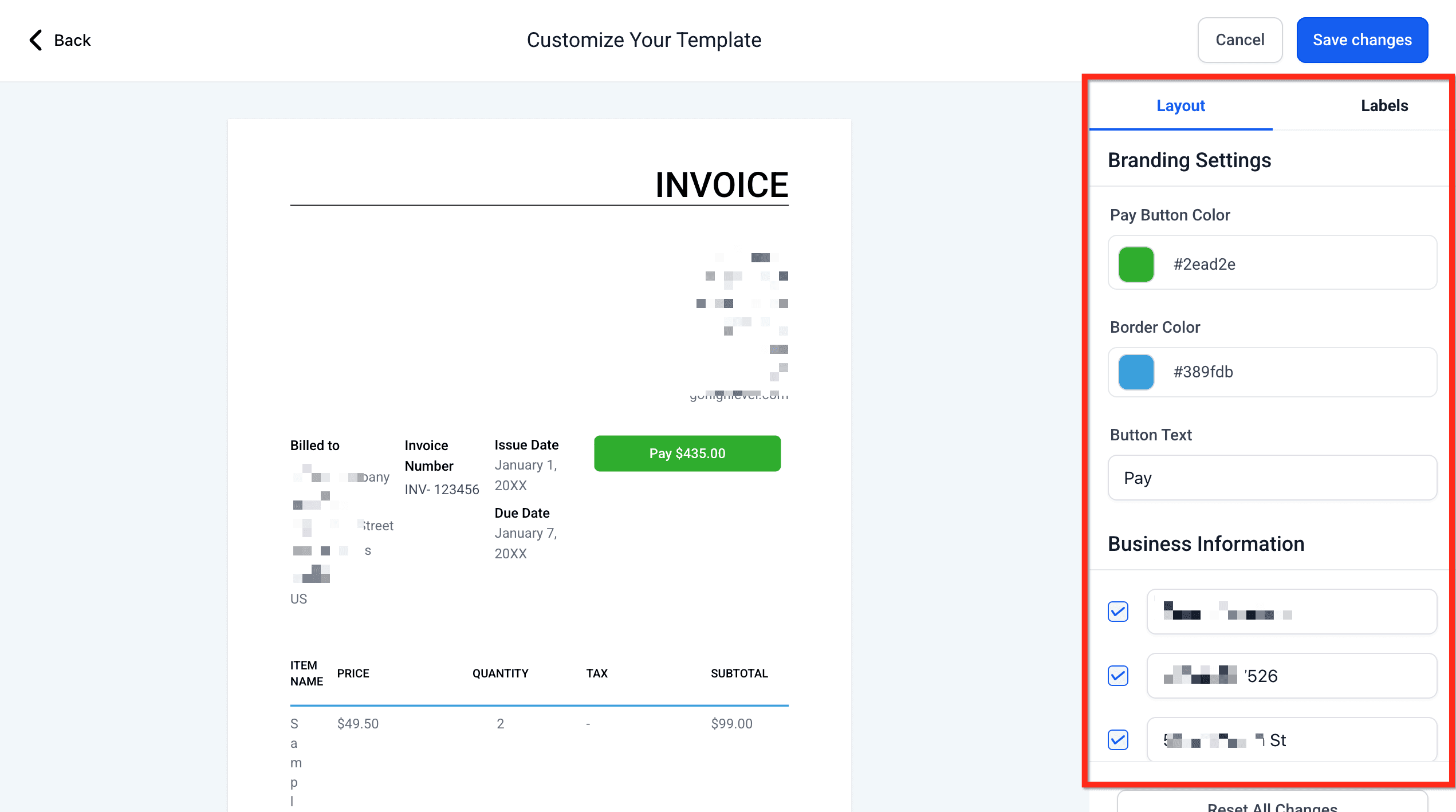
Impostazioni di Branding
Le impostazioni di Branding determinano la prima impressione: puoi modificare il colore, il bordo e il testo del pulsante di pagamento. Queste scelte rafforzano il tuo brand e contestualizzano l'azione (es. "Pay" vs. "Donate").
Cosa puoi personalizzare:
-
Colore del pulsante di pagamento (tramite il selettore colore)
-
Colore del bordo (tramite il selettore colore)
-
Testo del pulsante (es. cambia Pay in Donate)

Informazioni aziendali
La sezione Informazioni aziendali identifica chi emette la fattura. Attivare o disattivare i campi e aggiungere valori personalizzati mantiene i tuoi documenti conformi alle normative regionali, evitando elementi superflui.
Cosa puoi fare:
-
Mostrare/nascondere campi standard come Nome azienda, Telefono, Indirizzo, Partita IVA.
-
Aggiungere fino a 3 valori personalizzati (es. Numero di registrazione, IVA/GST, Sito web).
-
Riordinare o rimuovere i valori personalizzati in qualsiasi momento (elimina per rimuovere).
Suggerimento: I campi deselezionati sono nascosti ai destinatari, ma il tuo team può comunque modificarne i valori durante la creazione della fattura.

Informazioni di contatto
Questa area definisce il blocco destinatario (es. "Billed to" o "Shipping details"). Rinominare la sezione migliora la chiarezza per il tuo caso d'uso (no-profit, spedizioni frequenti, B2B, ecc.).
Cosa puoi fare:
-
Rinominare l'intestazione della sezione (es. Billed to → Shipping details).
-
Aggiungere campi personalizzati per raccogliere ulteriori dati sul destinatario.

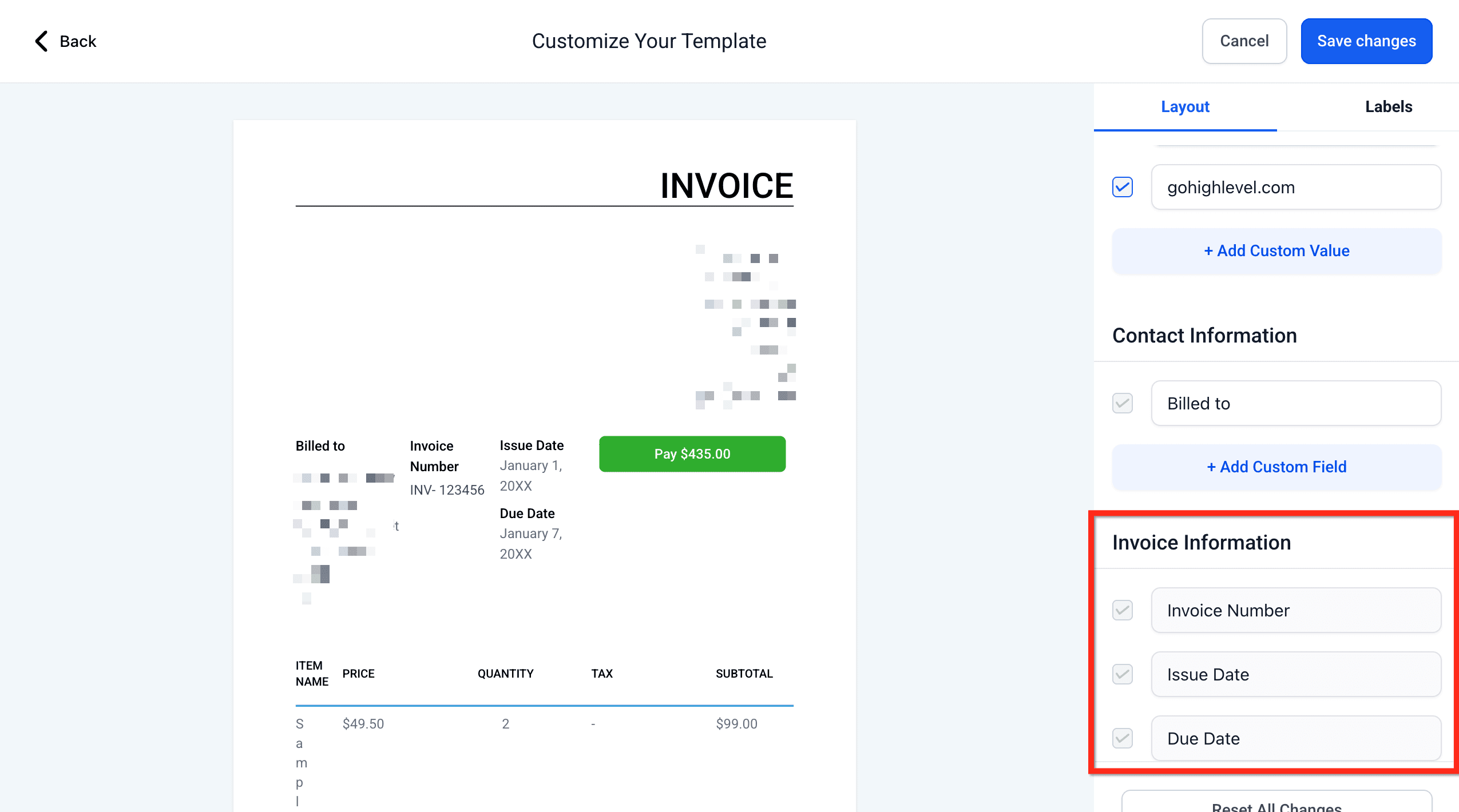
Informazioni della fattura
Le Informazioni della fattura riguardano i dettagli principali del documento, come numero fattura e date. Mostrare solo ciò che serve semplifica il layout per i clienti.
Cosa puoi fare:
-
Mostrare/nascondere Invoice Number, Issue Date, Due Date e campi simili.
-
Mantenere i campi interni modificabili durante la creazione della fattura, anche se nascosti nella vista destinatario.
Etichette
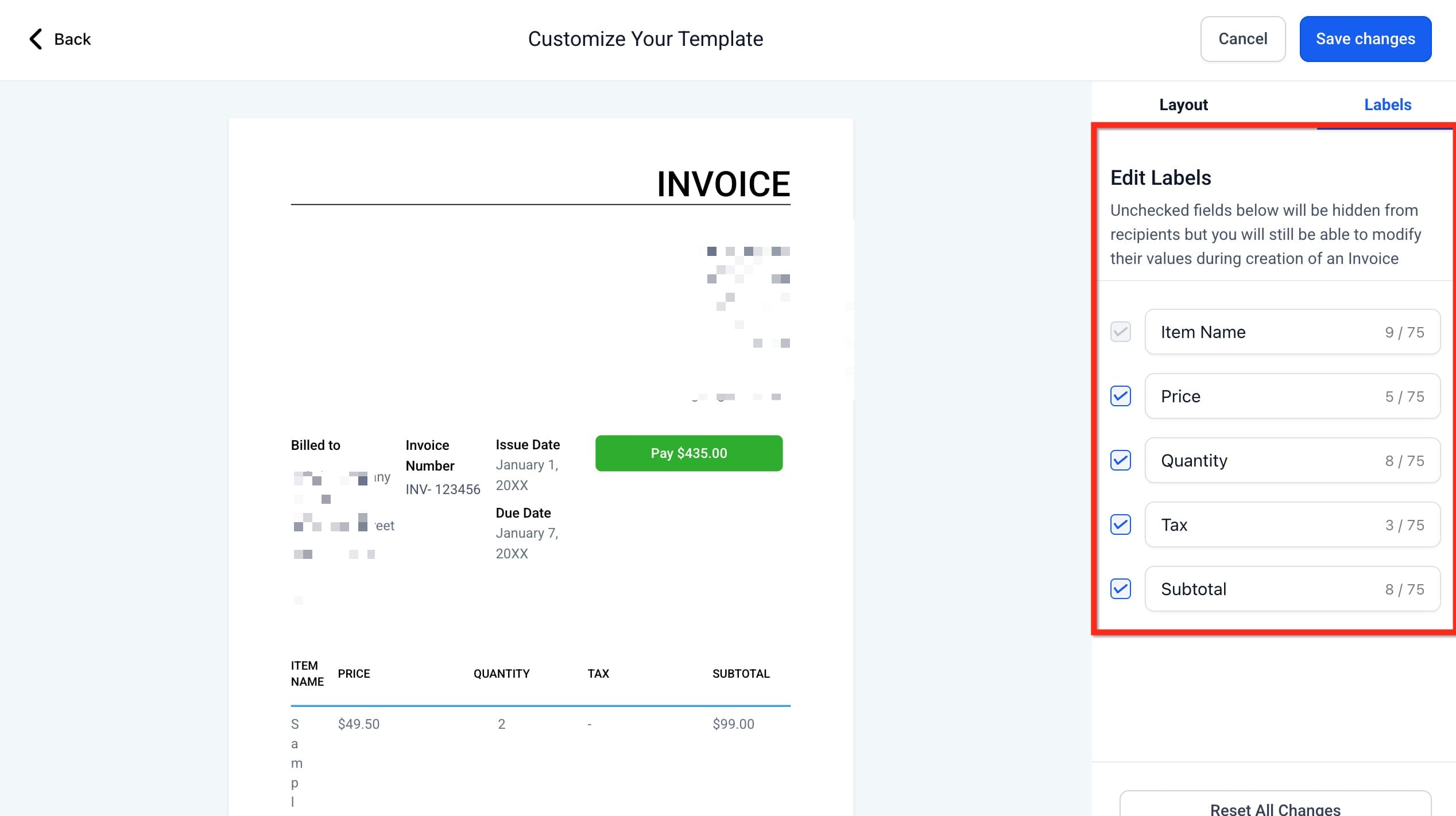
Le etichette definiscono le intestazioni di colonna per le voci della fattura — ciò che i clienti leggono a colpo d'occhio. Etichette chiare riducono le domande e accelerano il pagamento.
Cosa puoi fare:
-
Rinominare le intestazioni di colonna (es. Item Name → Product Name).
-
Mostrare/nascondere Price, Quantity, Tax, Subtotal, ecc.
-
Rispettare i limiti di caratteri (es. fino a 75 caratteri) per evitare interruzioni di testo.
Suggerimento: Se deselezioni un'etichetta, quella colonna viene nascosta ai destinatari; il tuo team può comunque inserire valori durante la creazione della fattura.

Come configurare la Personalizzazione del Layout delle Fatture
Segui questi passaggi per trovare i controlli, modificare il layout e salvare il design affinché ogni nuova fattura utilizzi lo stile che preferisci.
Passo 1: Vai alle Fatture
Dal dashboard del sub-account, vai su Payments → Invoices & Estimates.

Passo 2: Impostazioni
Clicca il pulsante Settings (in alto a destra).

Passo 3: Vai al Layout
Nella navigazione secondaria, scegli Title, Terms and Layout.

Passo 4: Clicca Customize Layout
Scorri fino a Invoice Layout e clicca Customize Layout.

Passo 5: Scheda Layout
Nella scheda Layout:
-
Apri Branding Settings → scegli il colore del pulsante di pagamento e il colore del bordo tramite il selettore colore; aggiorna Button Text se necessario (es. Donate).
-
Espandi Business Information → seleziona/deseleziona i campi; aggiungi fino a 3 valori personalizzati.
-
Espandi Contact Information → rinomina l'intestazione della sezione (es. "Shipping details") e aggiungi campi personalizzati se necessario.
-
(Facoltativo) Espandi Invoice Information → mostra/nascondi Invoice Number, Issue Date, Due Date.
Passo 6: Aggiorna le etichette
Passa alla scheda Labels → rinomina o nascondi le colonne delle voci (Item Name, Price, Quantity, Tax, Subtotal).
Passo 7: Anteprima e salvataggio
Verifica l'anteprima in tempo reale per assicurarti che tutto sia corretto. Clicca Save changes (in alto a destra) per applicare il tuo design.
Suggerimento: Per ricominciare da capo, clicca Reset All Changes per ripristinare i valori predefiniti.

Domande frequenti
D: Queste modifiche si applicano a tutte le fatture del mio sub-account?
Sì. Le personalizzazioni del layout vengono salvate a livello di sub-account e utilizzate per tutte le fatture create in quel sub-account.
D: I PDF già inviati si aggiorneranno dopo aver modificato il layout?
No. I PDF già consegnati non si aggiornano automaticamente. Genera un nuovo PDF o reinvia la fattura affinché i destinatari vedano il layout aggiornato.
D: Posso nascondere una colonna ma continuare a inserire quei valori durante la creazione della fattura?
Sì. Nascondere un'etichetta la rende invisibile solo nella vista destinatario; il tuo team può comunque modificare i valori durante la creazione della fattura.
D: Quanti valori personalizzati posso aggiungere alle Informazioni aziendali?
Fino a 3 valori personalizzati.
D: Le modifiche al layout compaiono nei PDF scaricati o inviati via email?
Sì. I PDF riflettono il layout salvato quando li generi o li reinvii.
Articoli correlati
-
Iniziare – Creare e inviare fatture
-
Come creare fatture in HITLEAD
-
Generazione PDF per fatture e ricevute
-
Personalizzare le notifiche email e SMS per la fatturazione
-
Come creare e gestire fatture ricorrenti
-
Apple Pay e Google Pay in Fatture e Text2Pay
Questo articolo è stato utile?