
Introduzione alle Gift Card
Le Gift Card sono un potente strumento per coinvolgere i tuoi clienti, aumentare le vendite e fidelizzarli — tutto all'interno del tuo ecosistema di pagamenti esistente. Con i Prodotti Gift Card completamente personalizzabili, puoi progettare e vendere belle carte digitali con il brand della tua attività. Dalla scelta del design e dei tagli fino alle date di scadenza e alle condizioni, hai il controllo totale su come le tue Gift Card appaiono e funzionano.
INDICE
Cosa sono le Gift Card?
Le Gift Card offrono alla tua azienda un modo potente per aumentare le vendite, premiare i clienti fedeli e semplificare le promozioni. Con questa funzionalità puoi creare Prodotti Gift Card con il tuo brand, venderli o inviarli, e tenere traccia di ogni carta emessa nella pagina dedicata Gift Card Orders — tutto all'interno della sezione Payments.
Che i clienti stiano acquistando un regalo per qualcuno di speciale o che tu voglia premiare i tuoi clienti fedeli con credito gratuito, le Gift Card rendono ogni transazione più personale. Possono essere vendute tramite un checkout dedicato o incorporate sul tuo sito, condivise tramite codice QR, o inviate direttamente ai contatti con un messaggio personalizzato. Ogni carta emessa viene automaticamente tracciata in Gift Card Orders, offrendoti visibilità completa su saldo, stato e riscossione — mentre i tuoi clienti vivono un'esperienza di pagamento fluida e piacevole.
Con le Gift Card puoi:
- Creare Prodotti Gift Card con il tuo brand, i tagli, le date di scadenza e molto altro.
- Vendere Gift Card da un checkout dedicato, incorporato nel tuo sito, o tramite codice QR.
- Inviare Gift Card direttamente ai contatti senza richiedere pagamento (ideale per promozioni o recupero servizio).
- Tracciare ogni carta emessa dalla pagina Gift Card Orders con stato, saldo e dettagli.
- Permettere ai clienti di riscattare Gift Card sui checkout supportati con visualizzazione automatica del saldo e raccolta del pagamento residuo quando necessario.
Vantaggi principali delle Gift Card
- Opzioni di vendita flessibili: Checkout dedicato, incorporato, codice QR, o aggiunta ai checkout esistenti.
- Consegna programmata: Scegli la consegna immediata o pianificata per una data futura.
- Visibilità operativa: Traccia ordini, codice, importo e stato in Gift Card Orders.
- Coerenza del brand: Usa gradienti o carica artwork per far corrispondere le carte al tuo brand.
- Gifting integrato: Il flusso "Per me o per qualcun altro" semplifica l'acquisto per altri con consegna programmata.
- Riscossione senza attrito: I destinatari possono riscattare sui checkout supportati con il loro codice o link.
Prerequisiti per usare le Gift Card
- Accesso a Payments → Gift Cards nel tuo account.
- Almeno un Prodotto Gift Card creato.
- Checkout attivi (Form, Funnel, Payment Link, Fatture, Store, Calendari ecc.) per supportare la riscossione.
- (Opzionale) Artwork e termini e condizioni per il brand delle tue Gift Card.

Come creare un Prodotto Gift Card
Step 1: Vai a Gift Cards
Nel menu a sinistra, clicca sulla scheda Payments. Poi nella barra in alto, clicca Gift Cards per aprire la Dashboard delle Gift Card.

Step 2: Crea una Gift Card
Clicca il pulsante blu + Create Gift Card. Per un utente alla prima esperienza, sarà visibile solo l'opzione per creare una carta. Ordini, opzioni Sell/Send e altri dettagli appariranno una volta creato il primo Prodotto Gift Card.

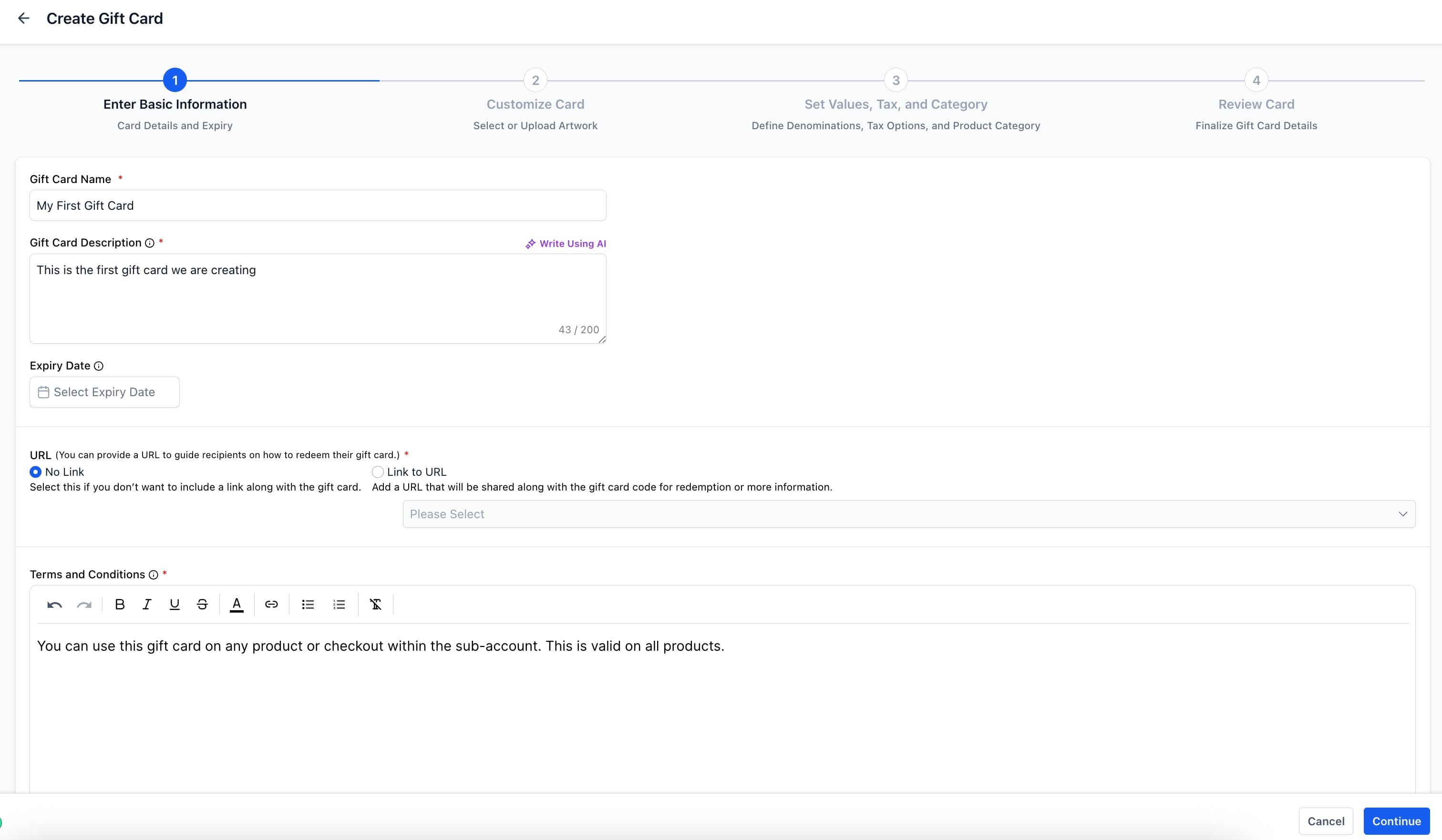
Step 3: Aggiungi i dettagli
Compila i dettagli delle informazioni di base. Gli attributi principali includono (ma non si limitano a):
- Nome e descrizione
- Termini e condizioni
- Data di scadenza del Prodotto Gift Card (si applica a tutti gli ordini Gift Card di questo prodotto)
- URL alle istruzioni di riscossione
Step 4: Personalizza la Gift Card
Scegli l'aspetto della carta in modo che rispecchi il tuo brand. Hai due opzioni:
- Create a Gradient: Scegli colori in linea con il brand e uno stile/direzione del gradiente.

- Upload Custom Artwork: Carica un'immagine ad alta risoluzione (es. PNG o JPG) che rispecchi il tuo brand.

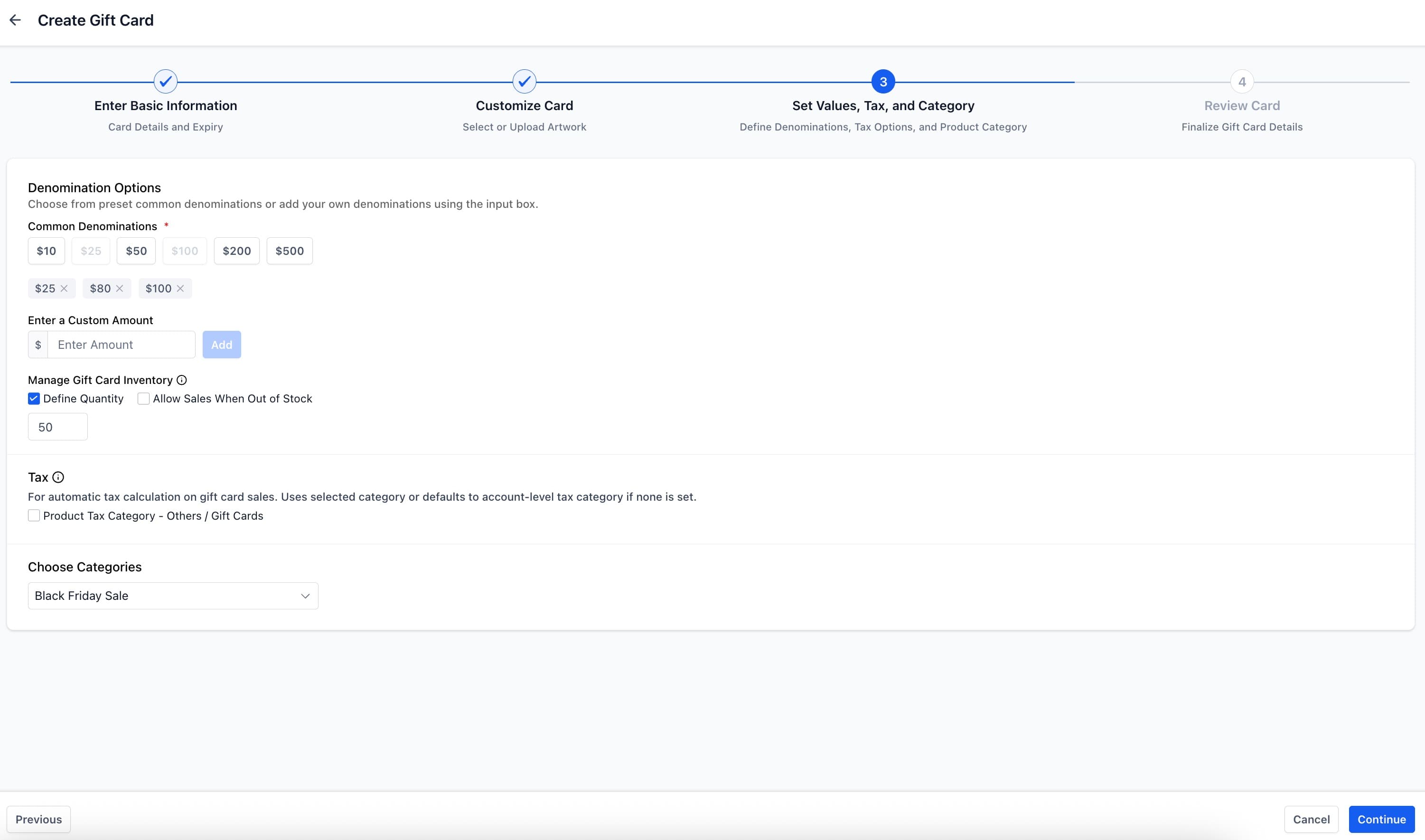
Step 5: Imposta valori, tasse e categoria
- Aggiungi uno o più tagli (es. $25, $50, $100).
- Imposta la quantità (inventario).
- (Opzionale) Abilita le tasse automatiche.
- (Opzionale) Assegna una categoria per filtrare e rendicontare le promozioni.
Suggerimento: Attualmente non è possibile definire l'inventario separatamente per ogni taglio. Una volta definito, si applica individualmente a ogni taglio: se quantità = 100 con 2 tagli, ogni taglio riceve 100, per un totale di 200 Gift Card.
Step 6: Rivedi e salva
Controlla il riepilogo e l'anteprima. Quando tutto è corretto, clicca Create Gift Card per completare.

Modifica, archiviazione e disattivazione delle Gift Card
Puoi modificare, archiviare o disattivare un Prodotto Gift Card in qualsiasi momento.
- Edit: Aggiorna taglio, quantità (inventario), termini, scadenza, categoria o comportamento fiscale. Le modifiche si applicano alle emissioni future.

- Delete: Archivia i Prodotti Gift Card che non utilizzi più.

- Deactivate: Quando disattivata, le azioni Sell e Send sono disabilitate e il link al checkout dedicato o allo Store smette di funzionare immediatamente. Su qualsiasi altro checkout in cui la Gift Card era stata aggiunta, continuerà ad essere venduta fino a rimozione manuale.
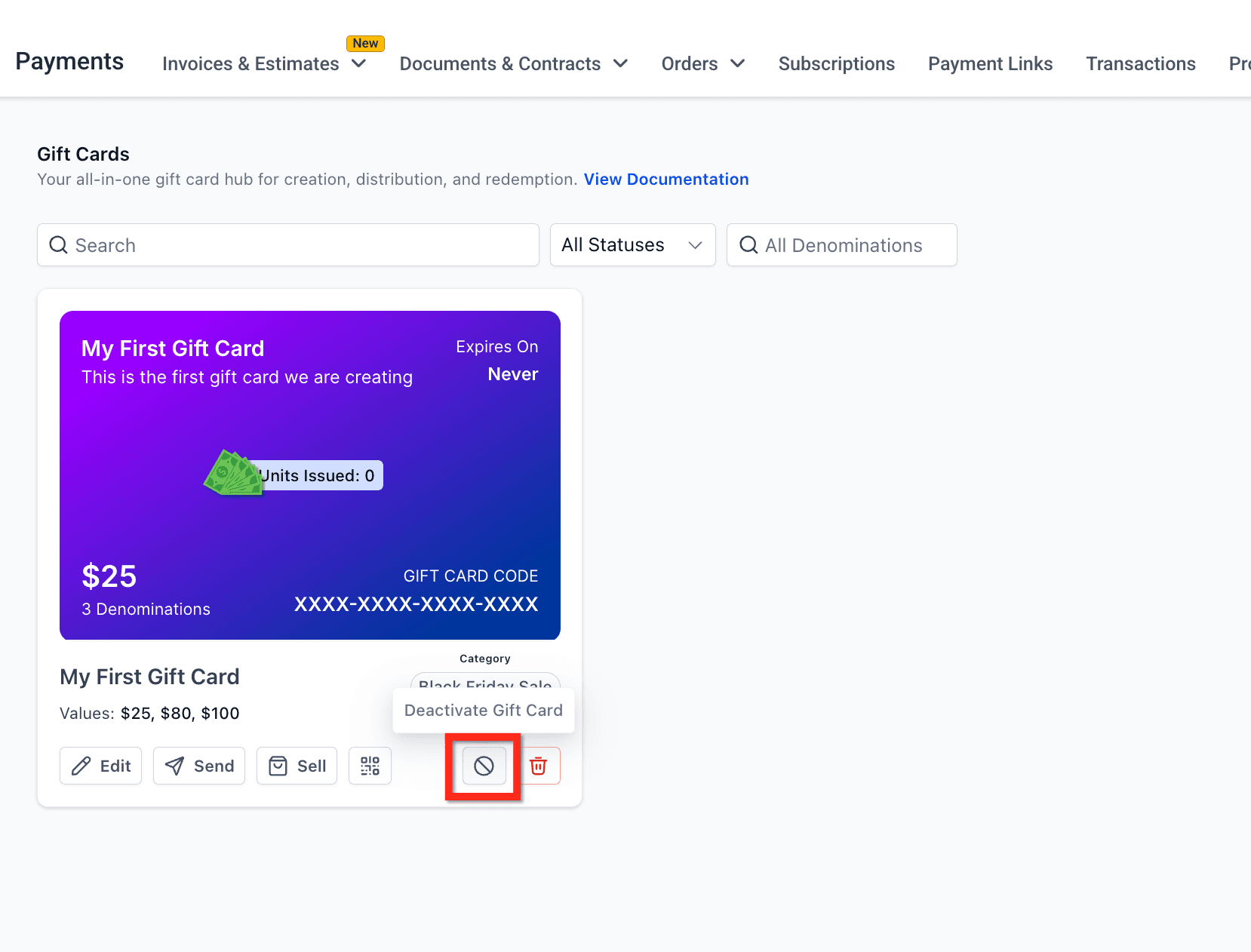
- Activate: Riabilita vendita e invio per il Prodotto Gift Card. Se hai rimosso il prodotto dai checkout esistenti, aggiungilo nuovamente dove necessario.

Come vendere Gift Card
Puoi vendere una Gift Card tramite il suo checkout dedicato o aggiungendola ai tuoi workflow di vendita esistenti (Funnel, Form, Store, Siti, Payment Link, Fatture e Calendari). In questo modo puoi vendere Gift Card ovunque i tuoi clienti già acquistino!
Quando un cliente completa un acquisto, HITLEAD crea un Gift Card Order e consegna la Gift Card in base all'opzione di consegna selezionata al checkout (immediata o programmata).
Importante: Le Gift Card possono essere vendute anche tramite codici QR e i checkout HITLEAD esistenti! Per una panoramica dettagliata dei vari modi per vendere Gift Card, consulta l'articolo: Come vendere Gift Card
Vendita tramite il checkout dedicato
Step 1: Vai a Gift Cards
Nel menu a sinistra, clicca sulla scheda Payments. Poi nella barra in alto, clicca Gift Cards.
Step 2: Scegli una Gift Card
Sul riquadro della Gift Card desiderata, clicca Sell.

Step 3: Condividi il checkout dedicato
- Copia il link del checkout: Clicca l'icona Copy per copiare il link in modalità Live. Condividilo con i tuoi clienti per permettere loro di acquistare la Gift Card.

- Copia il codice embed: Clicca il pulsante Copy per copiare il codice embed da inserire in qualsiasi pagina web esterna.

Esperienza cliente nel checkout dedicato
Step 1: Seleziona un taglio
L'acquirente seleziona uno dei valori disponibili (es. $10, $25, $50, $100).

Step 2: Seleziona il destinatario
L'acquirente sceglie selezionando Myself o Someone Else.
- Se il regalo è per qualcun altro: il checkout raccoglie nome ed email del destinatario, oltre a nome ed email del mittente.
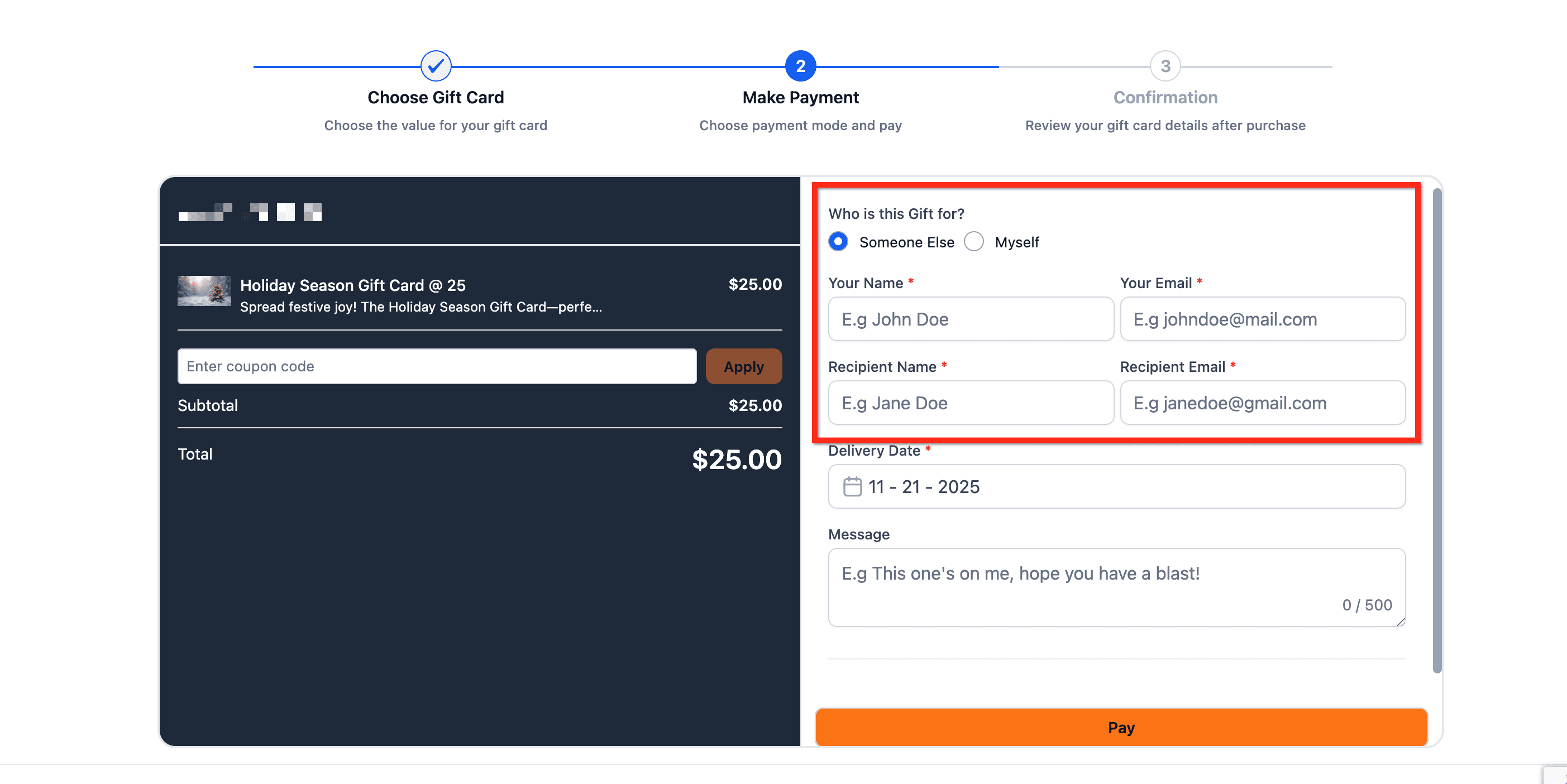
- Se il regalo è per se stesso: il checkout raccoglie nome ed email dell'acquirente.
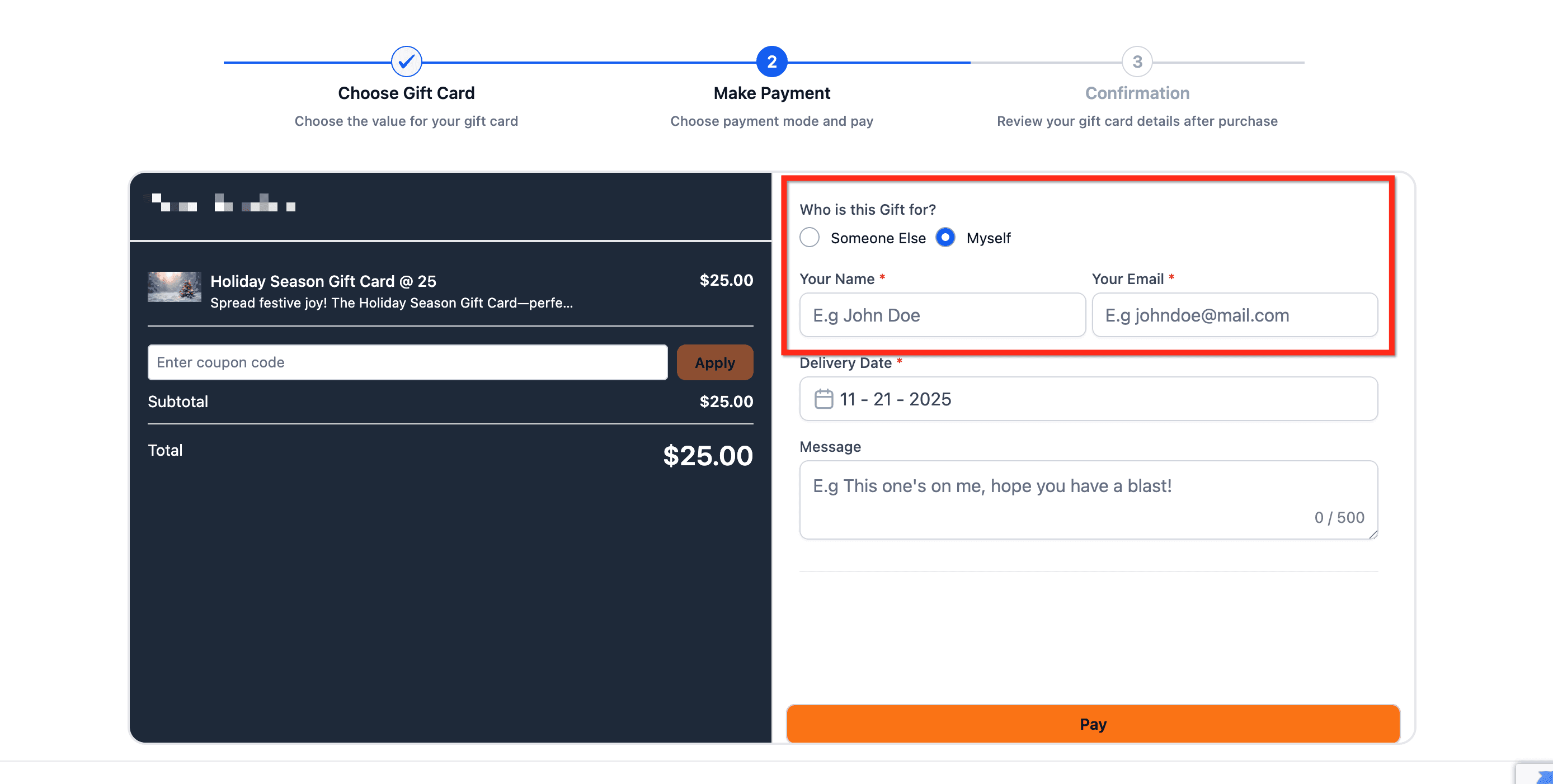
Step 3: Aggiungi la data di consegna
Scegli "Deliver Now" (immediata) o "Schedule for later" e seleziona una data (e un orario, se mostrato). Aggiungi un messaggio opzionale per il destinatario.
Le Gift Card in modalità Live sono riscattabili sui checkout Live; quelle in modalità Test sui checkout di test. Il viceversa non è possibile.
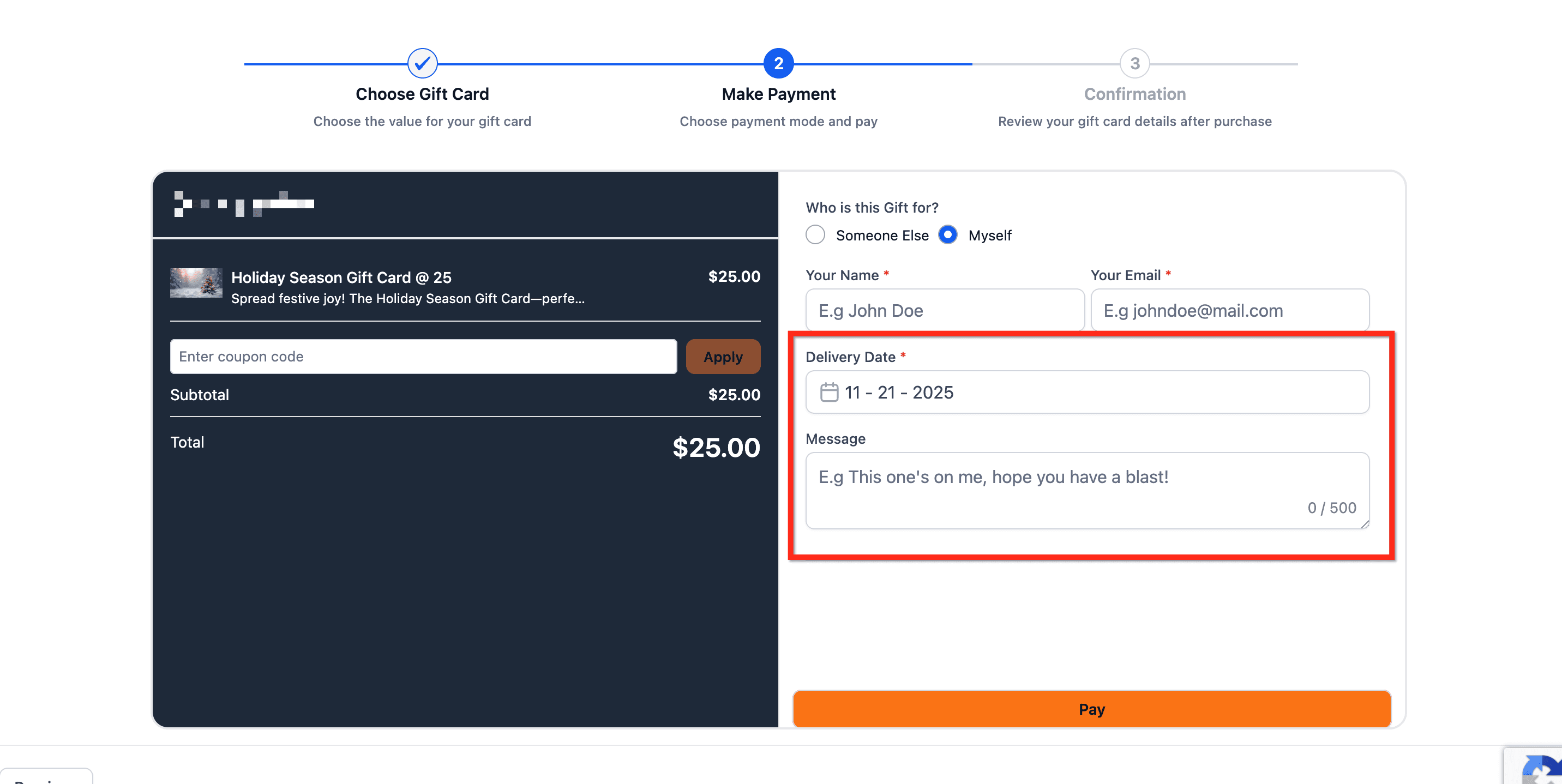
Step 4: Completa il pagamento e conferma
L'acquirente seleziona un metodo di pagamento disponibile e clicca Pay. Una volta confermato il pagamento, può scaricare la Gift Card dalla schermata. Se acquistata per qualcun altro, il destinatario la riceve via email al momento scelto.


Come inviare Gift Card (senza pagamento)
L'invio di Gift Card permette alle aziende di emettere Gift Card direttamente a qualsiasi cliente, senza richiedere un acquisto o un pagamento.
Inviare una Gift Card crea un credito prepagato una tantum e lo consegna a un destinatario scelto via email, SMS, PDF o codice QR. È ideale per make-good, gesti di fidelizzazione, benefit VIP e test interni. La riscossione avviene sui checkout HITLEAD supportati. Il flusso Send funziona esclusivamente in Live Mode.
Importante: Per una panoramica dettagliata dei vari modi per inviare Gift Card, consulta l'articolo: Come inviare Gift Card
Step 1: Vai a Gift Cards
Nel menu a sinistra, clicca sulla scheda Payments. Poi nella barra in alto, clicca Gift Cards.
Step 2: Scegli una Gift Card
Sulla Gift Card che vuoi inviare, clicca il pulsante Send. Entrerai nel flusso di invio.
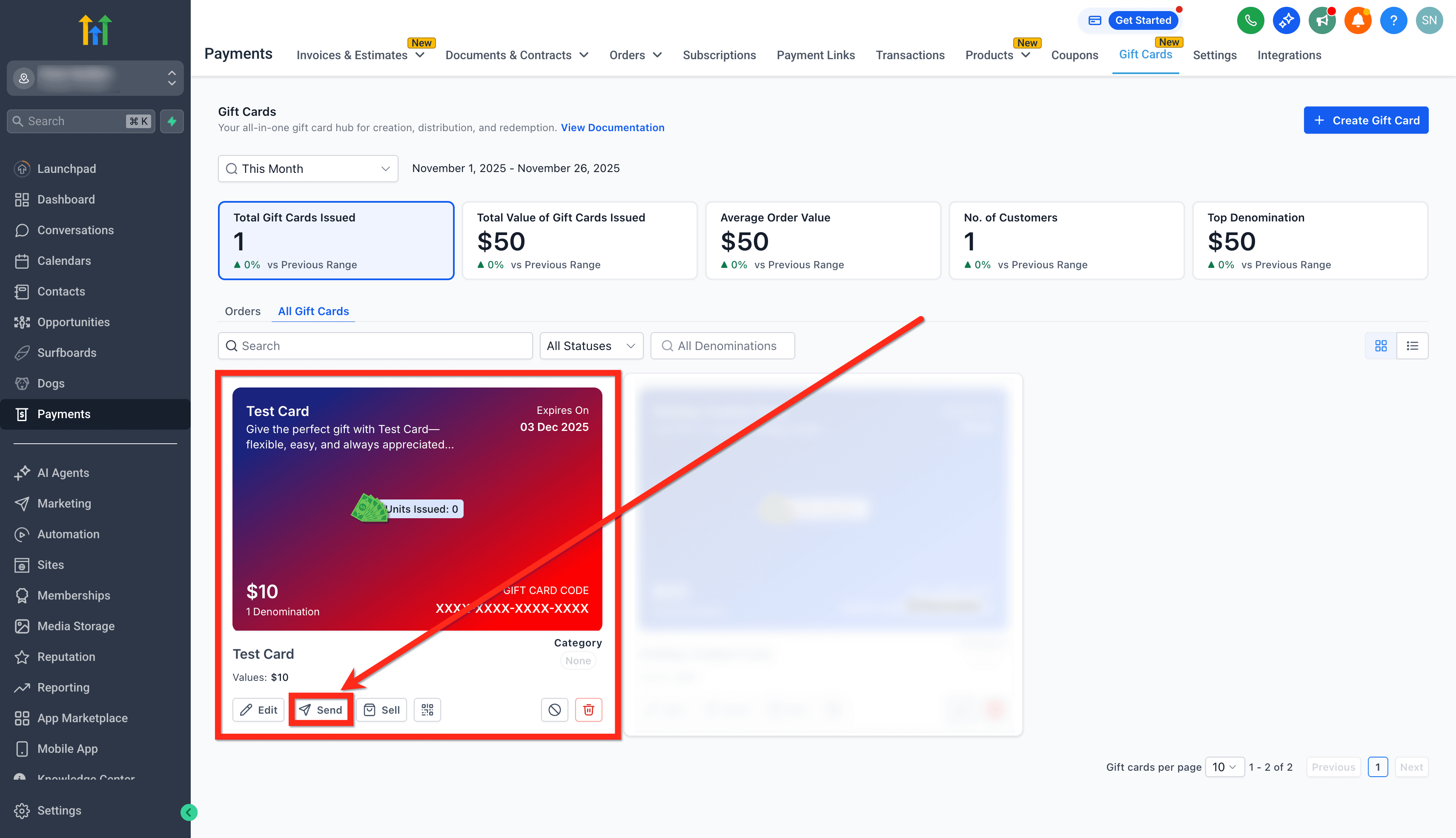
Step 3: Scegli un contatto
Seleziona un cliente/contatto esistente dalla tua lista o clicca Add a Contact, poi clicca Continue. Aggiungi un messaggio personalizzato e clicca Continue. Puoi anche usare la funzione 'Write with AI' per scrivere il messaggio.


Step 4: Seleziona il taglio e il metodo di consegna
Scegli uno dei tagli preimpostati, poi seleziona il metodo di consegna: Email, SMS, QR via Email, o PDF via Email. Puoi anche programmare la data di invio (opzionale).
Nota: Sono abilitati solo i metodi supportati dalle informazioni disponibili del cliente (email/telefono).

Step 5: Rivedi e invia
Prima di confermare, controlla l'anteprima dell'email o dell'SMS generata automaticamente. Include:
- Importo della Gift Card
- Messaggio personalizzato
- Data di scadenza
- Istruzioni per la riscossione
- Artwork
Poi clicca Send Gift Card.

Risultato: Una Gift Card gratuita viene emessa al contatto — ideale per fidelizzazione, rimborsi o campagne speciali. Apparirà in Gift Card Orders ma non nella pagina generale Payments → Orders (poiché non è avvenuto alcun pagamento).
Come monitorare gli ordini Gift Card
Tutte le Gift Card emesse (vendute o inviate) sono elencate in Payments → Gift Cards → Gift Card Orders.
La pagina elenca tutte le carte con stati, saldi, filtri e dettagli del contatto. Tutte le carte sono cliccabili e aprono una pagina di dettaglio.
Suggerimento: La pagina generica Payments → Orders mostra solo gli ordini pagati. Le Gift Card inviate senza pagamento non appaiono lì. Usa Gift Card Orders come hub centrale per ogni carta emessa o acquistata.

Gift Card Dashboard
La Gift Card Dashboard ti fornisce una panoramica rapida delle prestazioni. Puoi visualizzare:
- Totale Gift Card emesse (vendute + inviate)
- Valore totale delle Gift Card emesse per il periodo selezionato
- Valore medio dell'ordine Gift Card per il periodo selezionato
- Numero di clienti unici che hanno acquistato o ricevuto Gift Card nel periodo selezionato
- Tagli più popolari emessi, incluso il taglio più richiesto e una classifica Top 5
Per una panoramica dettagliata di ogni metrica, leggi la guida completa: Come monitorare le prestazioni delle Gift Card (analisi e metriche)

Pagina dettaglio dell'ordine Gift Card
Per ogni Gift Card Order puoi visualizzare:
- Informazioni sull'acquirente
- Informazioni sul destinatario
- Taglio
- Data di scadenza (stessa del Prodotto Gift Card)
- Saldo residuo
- Stato (Scheduled, Active, Inactive)
- Numero della Gift Card nascosto (visibile nella pagina di dettaglio)
- Metodo di consegna e programmazione
- Riferimento della transazione (per le carte pagate)
Per una panoramica dettagliata del monitoraggio, leggi: Come monitorare le prestazioni delle Gift Card (analisi e metriche)

Come i clienti riscattano le Gift Card
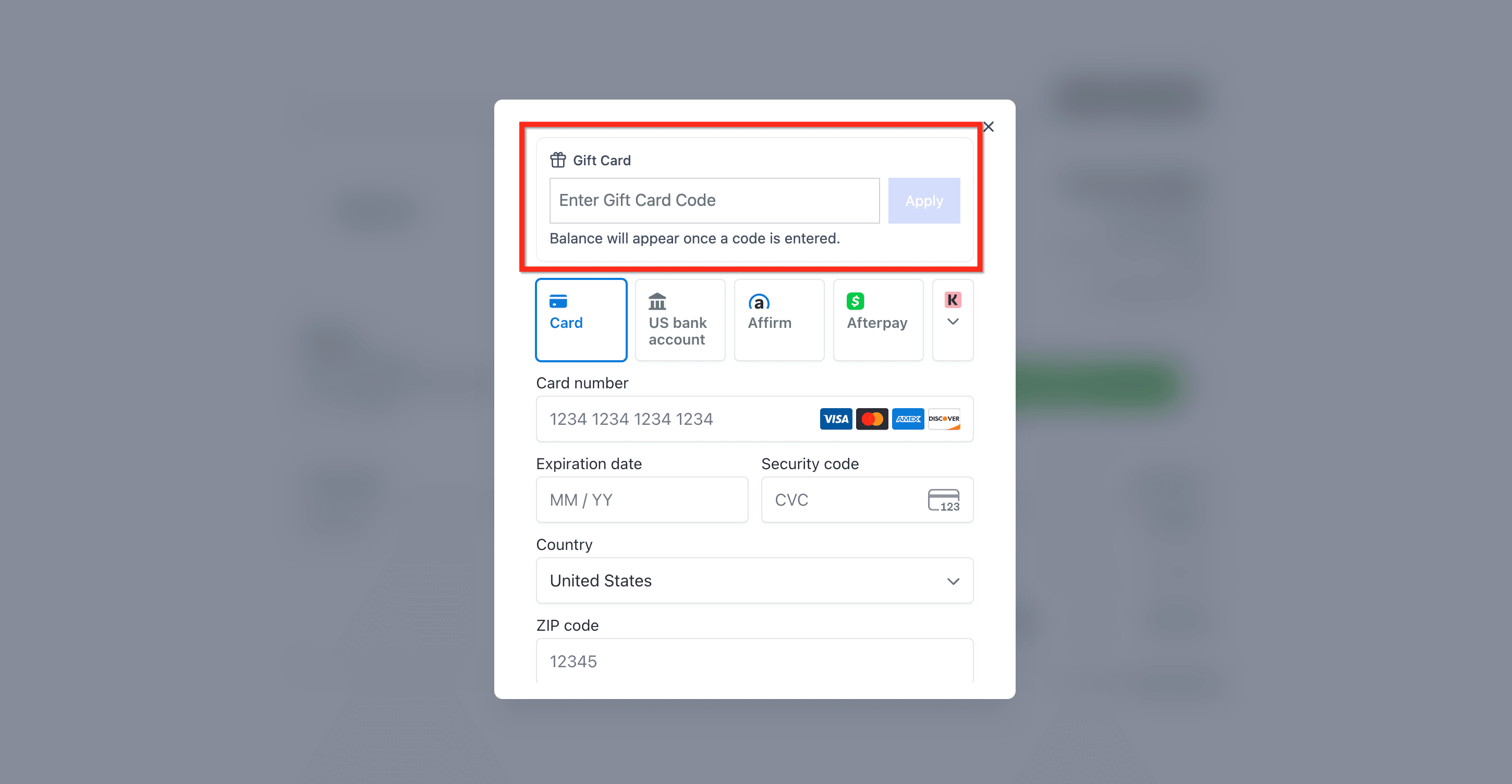
- Il cliente accede a qualsiasi checkout supportato (Form, Funnel, Payment Link, Fatture, Store, Calendari, Services V2 e solo durante la prenotazione di appuntamenti, ecc.).
- Inserisce il Codice Gift Card nel campo Gift Card.
- La Gift Card viene applicata e mostra:
- Gift card applied: importo utilizzato dalla Gift Card
- Remaining gift card balance: importo rimanente dopo la riscossione
- Amount left to pay: importo residuo non coperto dalla Gift Card (visibile solo se è richiesto un pagamento aggiuntivo)
Nota: Le Gift Card non sono ancora supportate su Membership, Form di donazione e Affitti. Non saranno supportate su Services V1 in futuro.
La riscossione delle Gift Card è pienamente supportata con Stripe, NMI, Authorize e Square. Esiste un supporto limitato per PayPal, Adyen e provider personalizzati: in questi casi le Gift Card sono riscattabili solo se il saldo copre interamente il totale e l'ordine non contiene prodotti ricorrenti o in abbonamento.
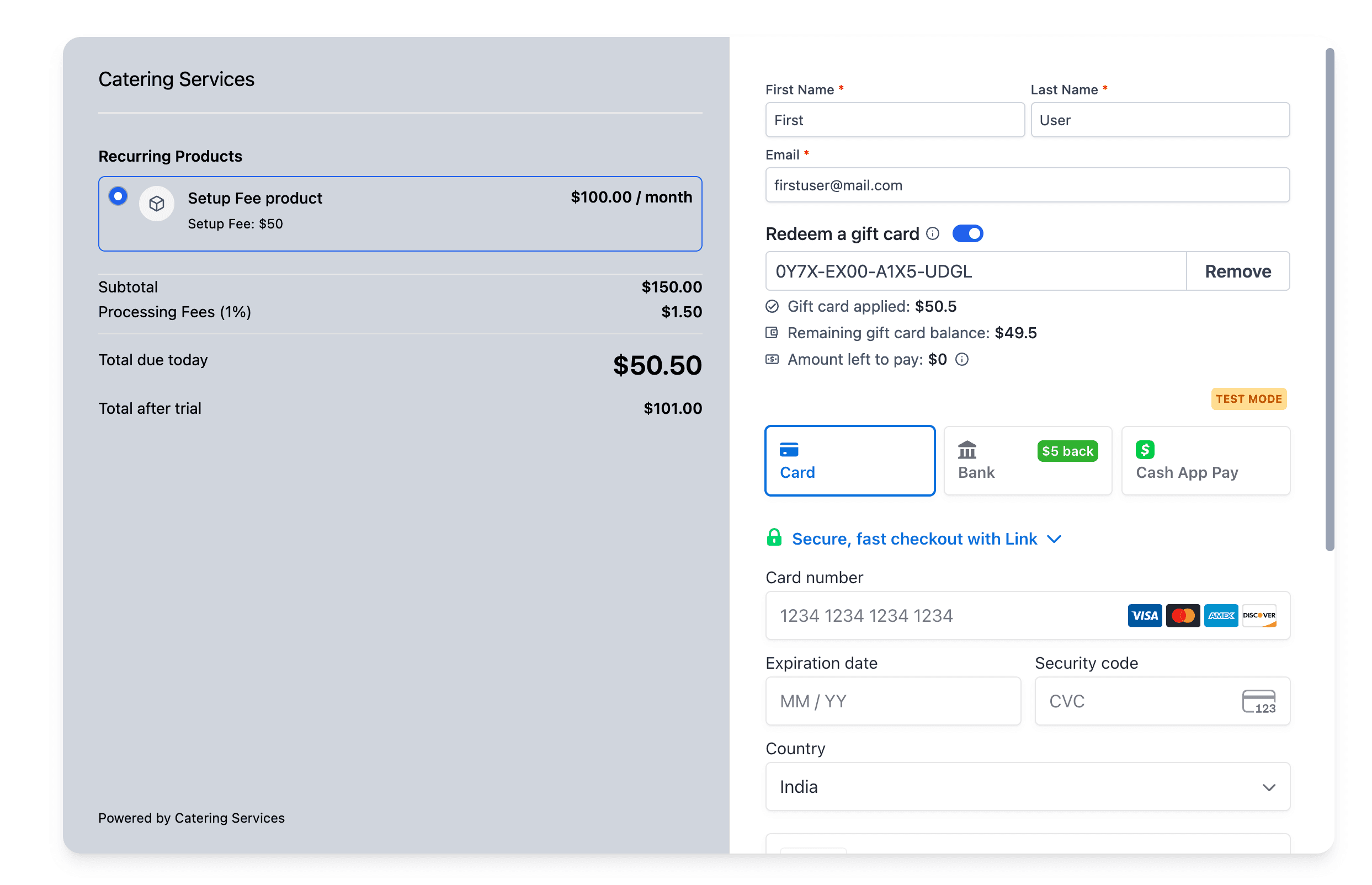
Regole di riscossione
- Se il saldo ≥ totale dell'ordine per prodotti una tantum: nessun pagamento aggiuntivo richiesto.
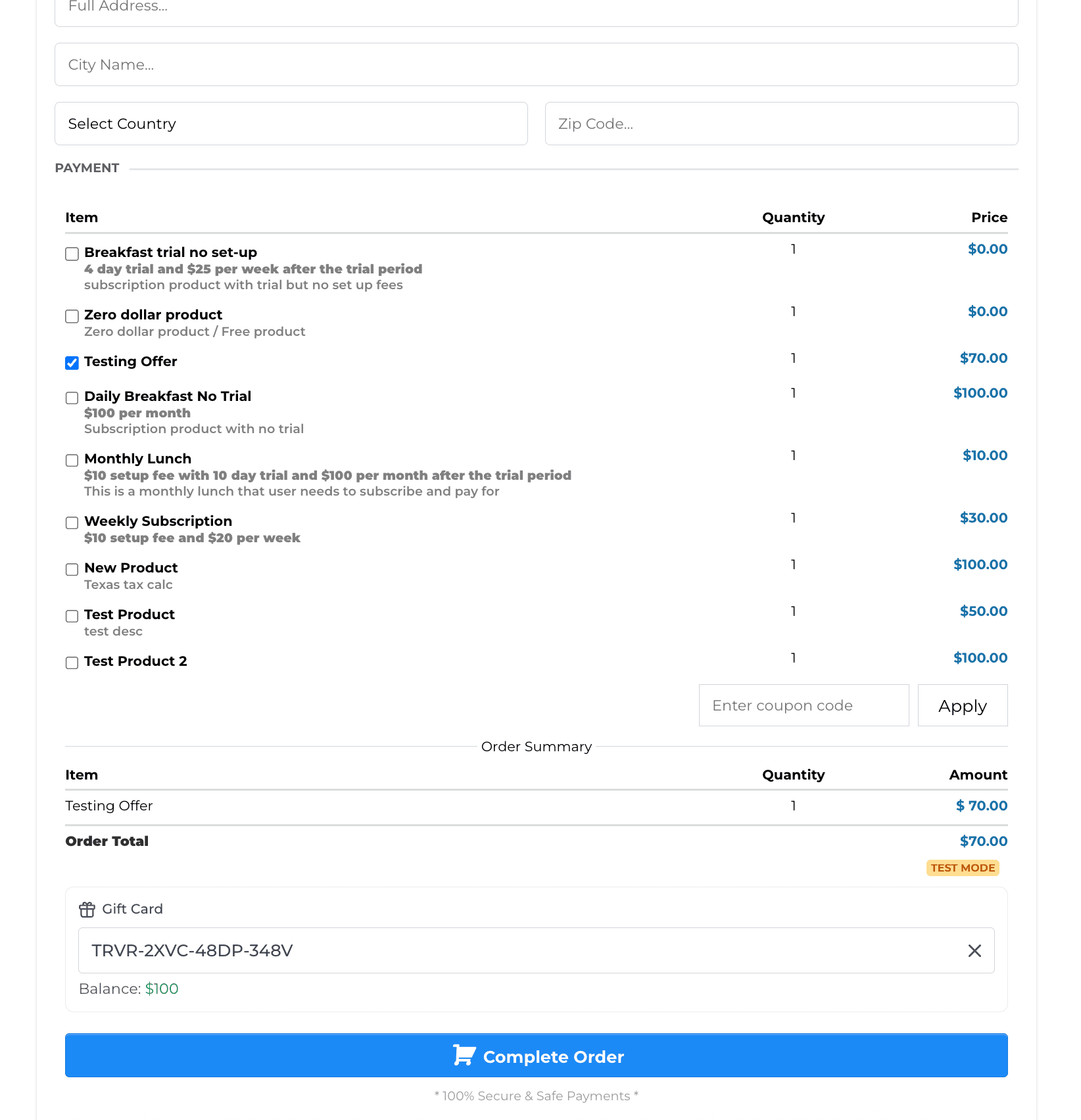
- Se il saldo < totale dell'ordine o include abbonamenti: il checkout raccoglie un metodo di pagamento aggiuntivo per il residuo.

- I dettagli della transazione mostrano una voce separata per "Gift Card Balance Used".


Domande frequenti
D: Qual è la differenza tra Gift Card Orders e la pagina Orders normale?
Gift Card Orders (all'interno di Payments → Gift Cards) traccia ogni carta emessa o acquistata. La pagina Orders generica registra solo le transazioni pagate.
D: Con quali provider di pagamento posso riscattare le Gift Card?
R: Pienamente supportati: Stripe, NMI, Authorize e Square. Supporto limitato per PayPal, Adyen e provider personalizzati: in questi casi la Gift Card è riscattabile solo se copre interamente il totale e l'ordine non contiene prodotti ricorrenti. Il supporto per pagamenti parziali e prodotti ricorrenti su questi provider non è ancora disponibile.
D: Posso impostare date di scadenza diverse per ogni ordine?
Non ancora. Tutti gli ordini Gift Card di un prodotto condividono la scadenza del prodotto. La validità a livello di ordine è prevista per una versione futura.
D: Come funziona l'inventario con più tagli?
L'inventario si applica per taglio. Ad esempio, tre tagli con inventario di 50 ciascuno = 150 carte totali.
D: Posso limitare dove le Gift Card sono riscattabili?
Al momento le Gift Card sono riscattabili su tutti i prodotti, tranne per l'acquisto di altre Gift Card. Controlli più dettagliati (a livello di prodotto o variante) sono in arrivo.
D: I clienti possono verificare il saldo senza avviare un checkout?
Non ancora. Per ora, inserendo il numero della carta su qualsiasi checkout supportato viene visualizzato il saldo. Un link dedicato per la verifica del saldo è in arrivo.
D: Posso acquistare Gift Card usando Gift Card?
Non ancora. La possibilità di scegliere se consentire o meno l'uso di Gift Card per acquistarne altre è in fase di sviluppo.
D: Quando appare l'opzione di riscossione sui checkout di un sub-account?
L'opzione è disponibile non appena viene effettuato il primo ordine Gift Card, indipendentemente dallo stato, dopo aver creato un Prodotto Gift Card. Attualmente non è possibile disattivare la riscossione delle Gift Card, ma questa funzionalità è in sviluppo.
D: Quali checkout supportano la riscossione delle Gift Card?
Checkout supportati: Form (Sell Product), Funnel, Payment Link, Fatture, Store, Calendari, Services V2.
Nota: Le Gift Card non sono ancora supportate su Membership, Form di donazione e Affitti, e non saranno supportate su Services V1 in futuro.
Articoli correlati
- Come vendere Gift Card
- Come inviare Gift Card
- Come monitorare le prestazioni delle Gift Card (Analisi e metriche)
Questo articolo è stato utile?