
Come Vendere Gift Card
Le Gift Card di HITLEAD ti permettono di vendere saldi prepagati che i tuoi clienti possono acquistare per sé stessi o regalare ad altri. Puoi vendere tramite un link di checkout dedicato, embed, QR code o checkout esistenti come Funnel, Form, Store, Siti Web, Link di Pagamento, Fatture e Calendari.
Questo articolo illustra ogni metodo di vendita, l'esperienza del cliente e le best practice per una consegna e un riscatto fluidi.
INDICE
Panoramica sulla Vendita di Gift Card
Vendere Gift Card è il processo di offerta di un saldo prepagato come prodotto in HITLEAD. Puoi vendere una gift card tramite il suo checkout dedicato oppure aggiungendola ai tuoi flussi di vendita esistenti (Funnel, Form, Store, Siti Web, Link di Pagamento, Fatture e Calendari). In questo modo puoi vendere gift card ovunque i tuoi clienti acquistino già!
Quando un cliente completa un acquisto, HITLEAD crea un Ordine Gift Card e consegna la gift card in base all'opzione di consegna selezionata al checkout (immediata o programmata). Ogni Gift Card include:
- Un link di checkout dedicato
- Un codice embed
- Un QR code
- La possibilità di essere aggiunta a qualsiasi checkout che supporti la selezione dei prodotti
Vantaggi Principali della Vendita di Gift Card
- Canali di Vendita Multipli: Vendi tramite link dedicato, embed, QR code o checkout esistenti per la massima visibilità.
- Gifting Integrato: I flussi "Per me o per qualcun altro" rendono semplice acquistare per altri con consegna programmata.
- Test Sicuri e Rollout Graduale: Link separati per Test e Live ti aiutano a validare prezzi, tagli e flussi senza influire sui saldi reali.
- Flusso di Cassa Immediato: Incassa i ricavi prima del riscatto.
- Design Coerente con il Brand: Carica grafica personalizzata e scegli gradienti per creare gift card in linea con il tuo brand.
Prerequisiti
Verifica questi elementi per garantire un lancio senza problemi! Prima di poter vendere gift card, assicurati di avere:
-
Almeno un Prodotto Gift Card creato e attivo
- Prima di vendere gift card devi prima creare e attivare almeno una gift card. Puoi farlo in Payments → Gift Cards → Create Gift Card.
- Per una panoramica dettagliata del processo di creazione di una gift card, clicca qui
-
Un metodo di pagamento collegato
- Devi avere un metodo di pagamento configurato per poter riscuotere i pagamenti quando vendi gift card.
- Per una panoramica dettagliata su come configurare i pagamenti, clicca qui
Modalità Test vs Modalità Live
La Modalità Test è una sandbox sicura con link di checkout e chiavi di pagamento separati. Usala per simulare acquisti, validare prezzi/tasse, verificare il comportamento dell'inventario, visualizzare in anteprima i messaggi di consegna e testare il riscatto. La Modalità Live è destinata alle transazioni reali.
Le gift card acquistate in:
- Modalità Test → riscattabili solo nei checkout in modalità test
- Modalità Live → riscattabili solo nei checkout in modalità live
Suggerimento: L'invio (emissione senza pagamento) è disponibile solo in modalità Live. Clicca qui per scoprire come inviare Gift Card
Canali Supportati
Qui trovi tutte le superfici in cui è possibile vendere Gift Card. Clicca i link qui sotto per passare direttamente ai passaggi di configurazione di ciascun canale. Scegli uno o combina più canali di vendita in base alla tua strategia!
- Link di Checkout Dedicato: una pagina standalone per ogni prodotto Gift Card.
- Codice Embed: inserisci il checkout direttamente su una pagina web.
- QR Code: ideale per la vendita di persona o in stampa; apre il link di checkout dedicato.
- Checkout Esistenti: aggiungi la Gift Card come prodotto su:
Vendere Gift Card tramite Link di Checkout Dedicato
Il link di checkout dedicato è una pagina di acquisto standalone inclusa in ogni prodotto Gift Card. È il modo più rapido per iniziare a vendere: perfetto da condividere via email, SMS, post social o come pulsante sul tuo sito web, senza dover costruire un Funnel o un Form. Ogni Prodotto Gift Card ha un proprio link di checkout univoco sia in modalità Test che in modalità Live.
Come Accedere al Link di Checkout Dedicato per Vendere Gift Card
Segui questi passaggi per ottenere il Link di Checkout Live da condividere subito con i clienti.
Passo 1: Vai alle Gift Cards
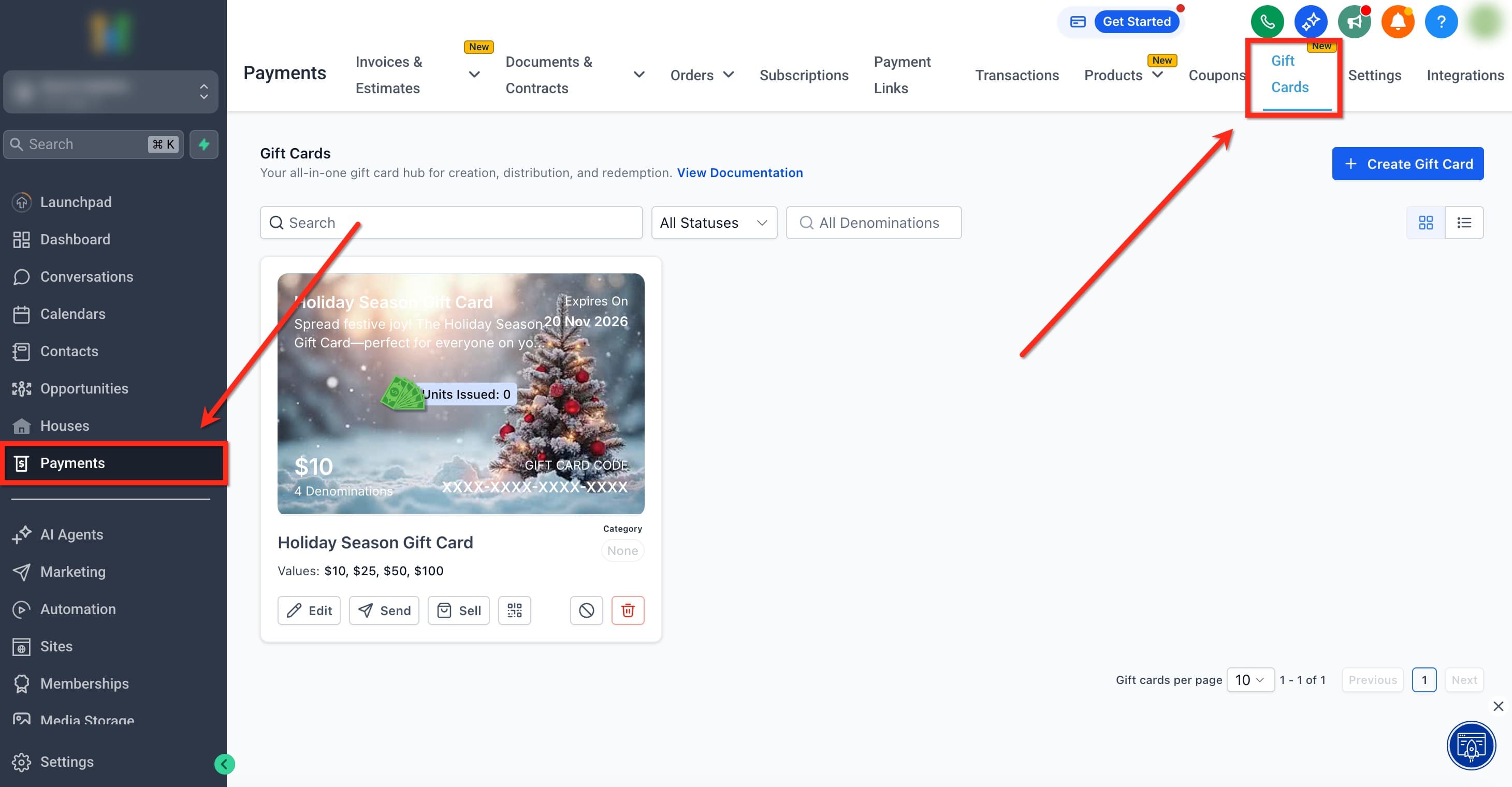
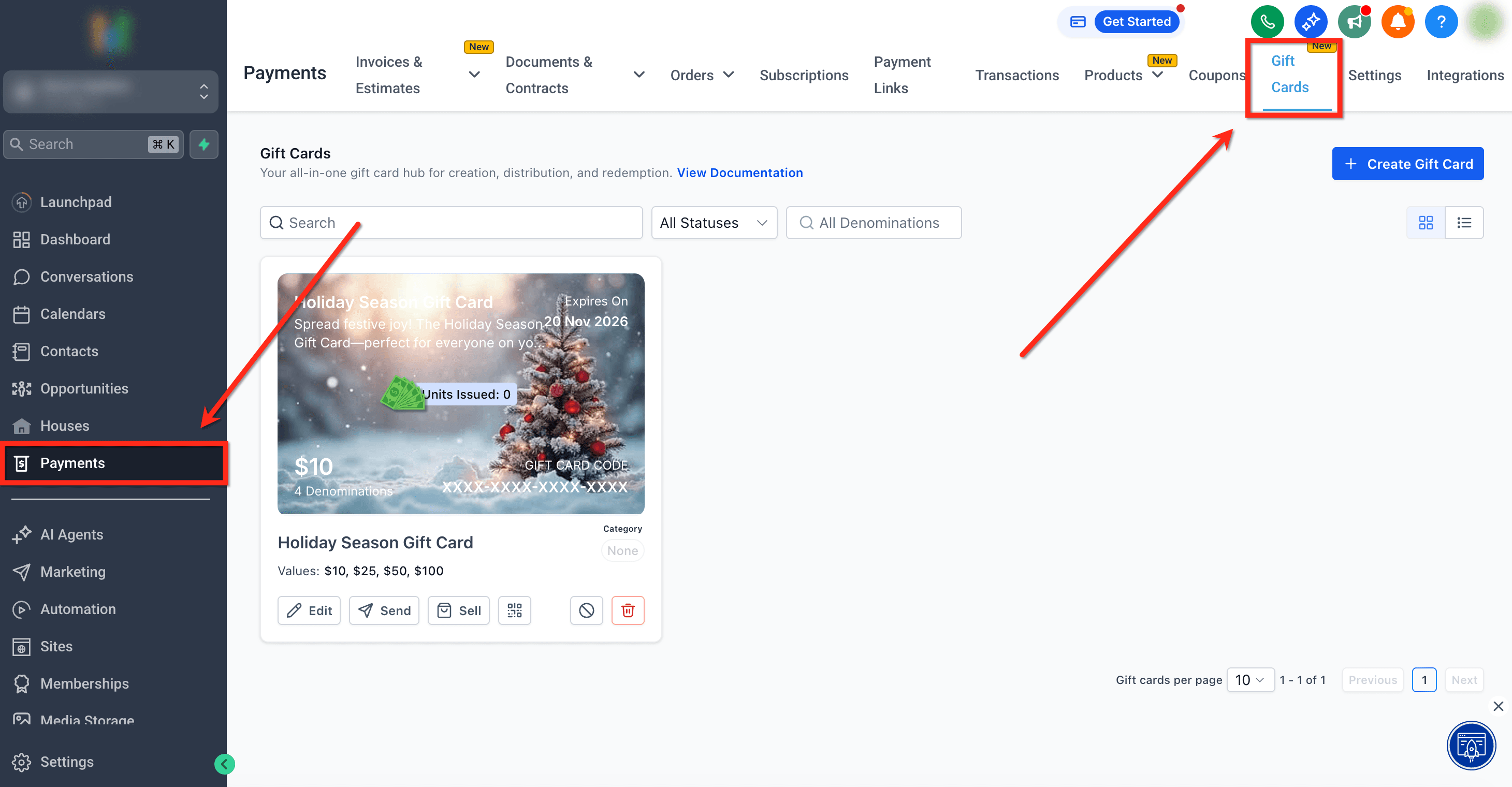
Nel menu a sinistra, clicca sulla scheda Payments. Poi nella barra superiore, clicca su Gift Cards per aprire la dashboard delle Gift Cards.

Passo 2: Scegli una Gift Card
Individua la card per cui vuoi aprire il Link di Checkout Dedicato. Nella tile della Gift Card, clicca su Sell.

Passo 3: Copia il Link di Checkout Dedicato
Clicca sull'icona Copy per copiare il Link di Checkout in Modalità Live negli appunti. Condividi questo link con i tuoi clienti affinché possano acquistare la gift card.

Come Accedere al Link "Test" per Vendere Gift Card "Test"
Segui questi passaggi per copiare un link Test per il QA interno senza influire sui saldi reali.
Passo 1: Vai alle Gift Cards
Nel menu a sinistra, clicca sulla scheda Payments. Poi nella barra superiore, clicca su Gift Cards per aprire la dashboard delle Gift Cards.

Passo 2: Scegli una Gift Card
Individua la card per cui vuoi aprire il Link di Checkout Dedicato. Nella tile della Gift Card, clicca su Sell.
Passo 3: Clicca su Test Mode Checkout Link
Clicca su Test Mode Checkout Link nell'angolo in alto a destra per aprire il Link di Checkout in Modalità Test. Questo link può essere utilizzato per i test interni!

Esperienza del Cliente nel Link di Checkout Dedicato
Questo riepilogo descrive il flusso che i compratori seguiranno quando acquistano una gift card tramite il Link di Acquisto Dedicato.
Passo 1: Seleziona un Taglio
Il compratore seleziona uno dei valori disponibili (es. $10, $25, $50, $100).

Passo 2: Scegli per Chi è la Gift Card
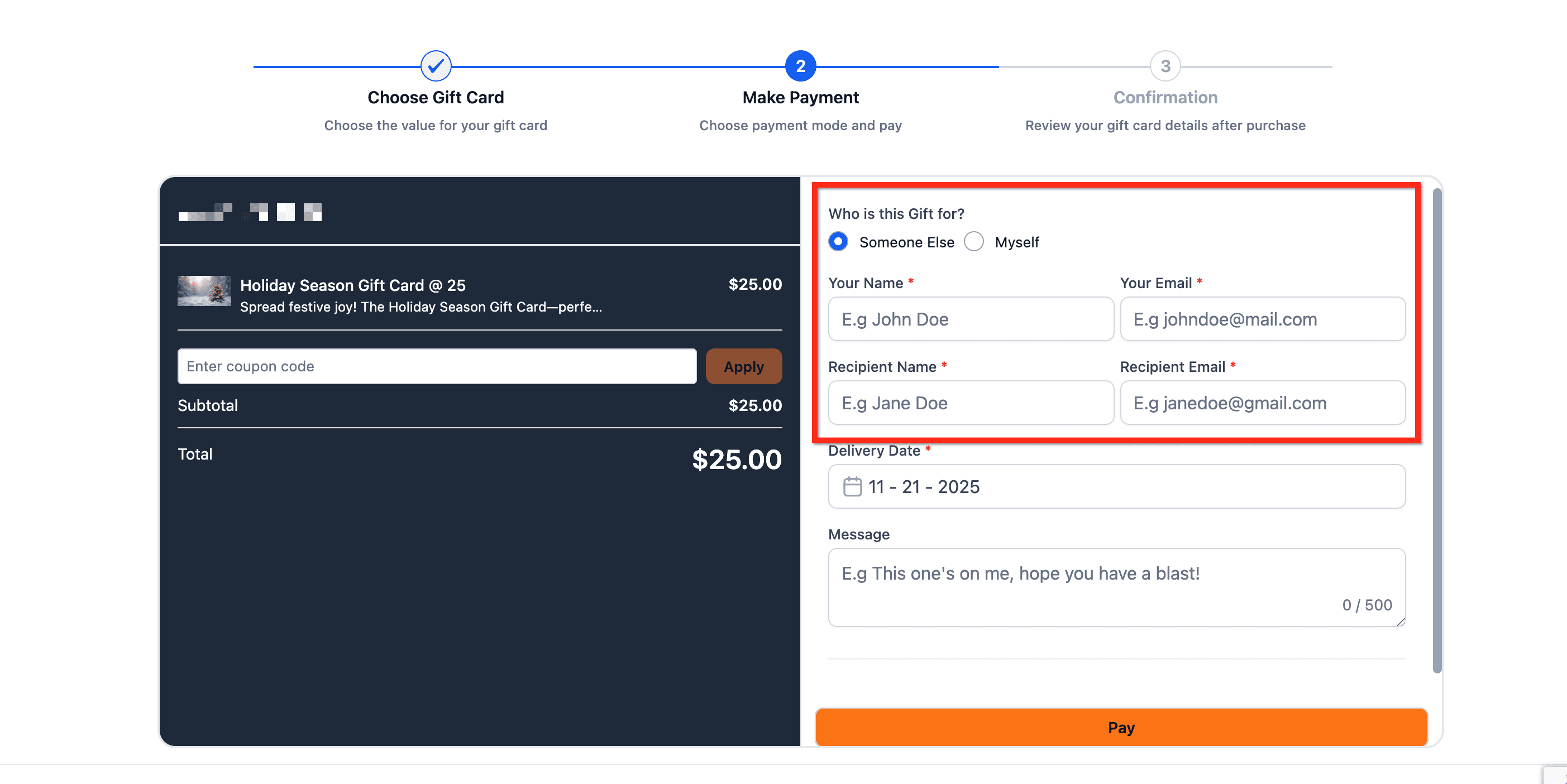
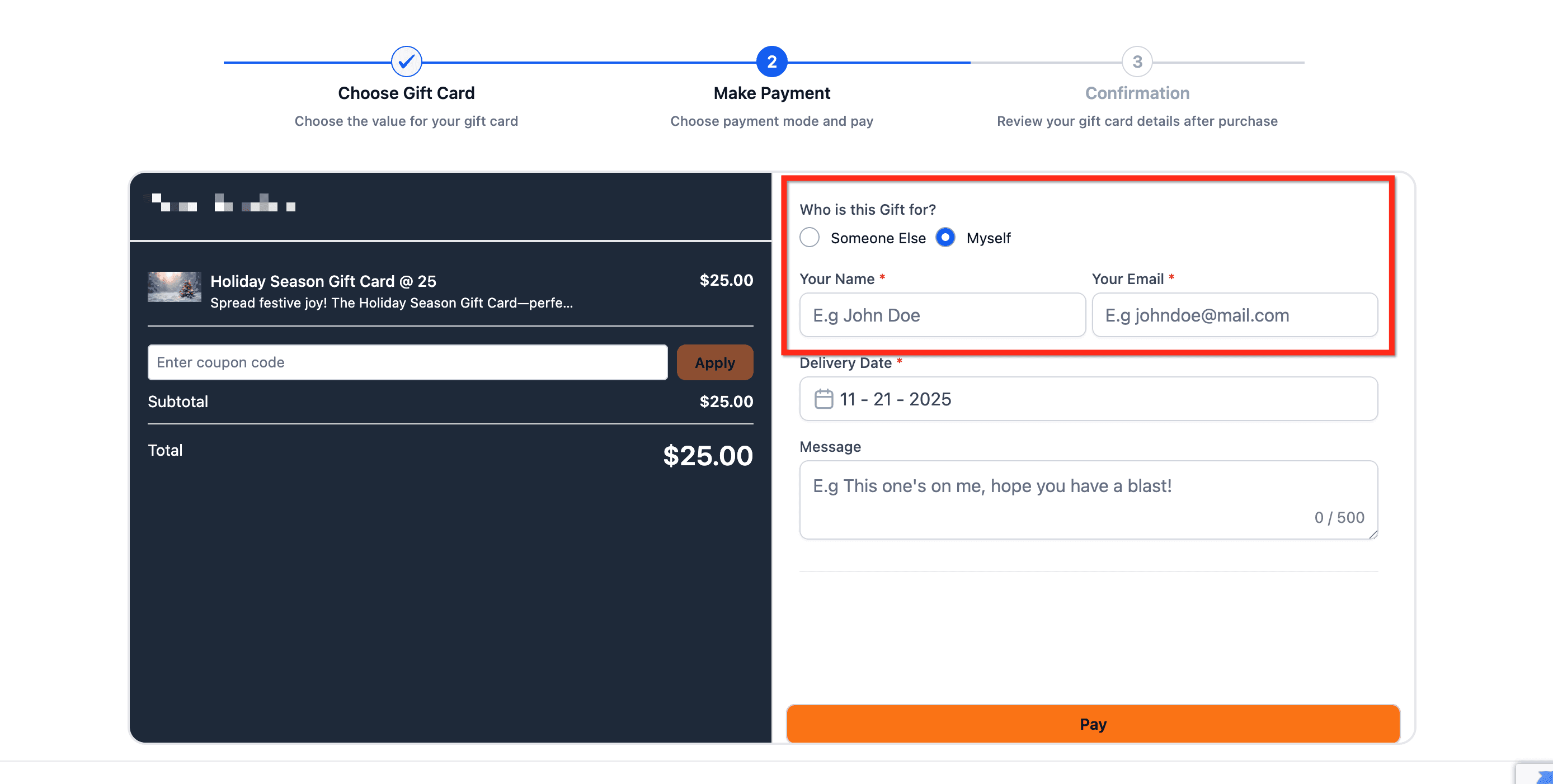
Il compratore sceglie per chi è la gift card selezionando Myself o Someone Else
- Se il regalo è per qualcun altro: il checkout raccoglie il nome e l'email del destinatario, oltre al nome e all'email del mittente.
- Se il regalo è per sé stesso: il checkout raccoglie il nome e l'email del compratore.
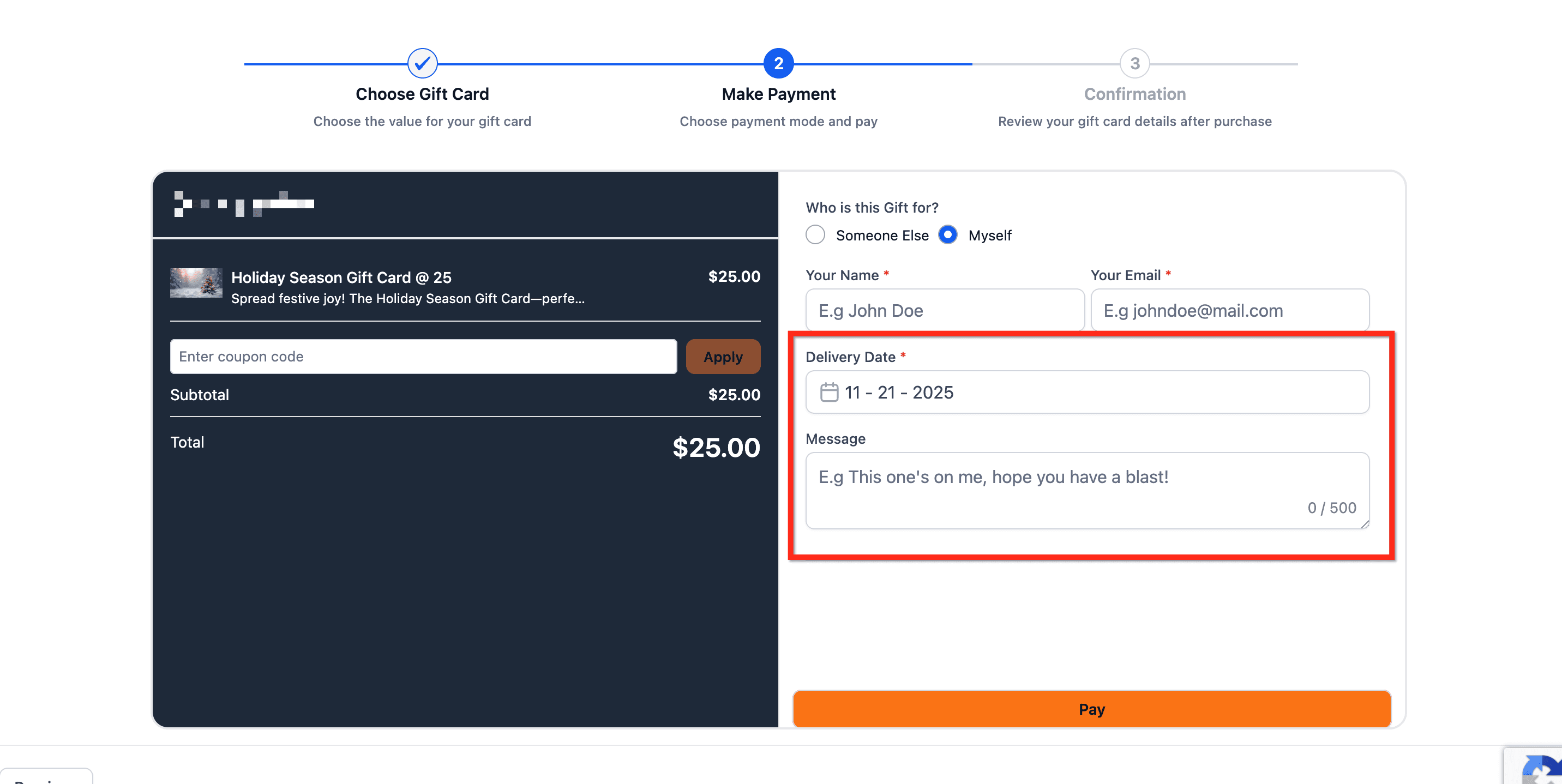
Passo 3: Aggiungi la Data di Consegna
Scegli Deliver Now (immediata) o Schedule for later e seleziona una data (e orario, se mostrato).
Aggiungi un messaggio opzionale per il destinatario.
Importante: Le gift card programmate vengono inviate in un secondo momento, ma se il codice viene accessato e utilizzato su un qualsiasi checkout per il riscatto, consentirà comunque il riscatto
Passo 4: Completa il Pagamento e Conferma
Il compratore seleziona un metodo di pagamento disponibile e clicca su Pay.
Una volta confermato il pagamento, il compratore può scaricare la gift card da questa schermata.

Passo 5: Consegna
Se acquistata per qualcun altro, il destinatario riceve la gift card via email al momento scelto (immediato o alla data programmata).

Vendere Gift Card tramite Codice Embed
Aggiungi il checkout dedicato a qualsiasi pagina web esterna senza sviluppo personalizzato! Una volta integrato, i clienti possono sfogliare le gift card e completare gli acquisti senza lasciare il tuo sito web. Questo codice può essere incorporato in:
- Siti WordPress
- Landing page HTML
- Pagine blog
- Portali personalizzati
- Pagine link-in-bio
Segui i passaggi qui sotto per incorporare il checkout dedicato per gift card direttamente su qualsiasi pagina web esterna:
Passo 1: Vai alle Gift Cards
Nel menu a sinistra, clicca sulla scheda Payments. Poi nella barra superiore, clicca su Gift Cards per aprire la dashboard delle Gift Cards.
Passo 2: Clicca su Sell
Individua la card per cui vuoi trovare il Codice Embed. Nella tile della Gift Card, clicca su Sell.

Passo 3: Copia il Codice Embed
Clicca sul pulsante Copy per copiare il codice embed. Usa questo codice per incorporare il checkout dedicato per gift card direttamente su qualsiasi pagina web esterna.

Vendere Gift Card tramite QR Code
I QR code rendono semplice la vendita di persona e offline. La scansione del codice apre lo stesso link di checkout dedicato. È perfetto per espositori in negozio, campagne di stampa o qualsiasi mezzo non cliccabile. Per accedere a questo QR Code, segui i passaggi qui sotto:
Passo 1: Vai alle Gift Cards
Nel menu a sinistra, clicca sulla scheda Payments. Poi nella barra superiore, clicca su Gift Cards per aprire la dashboard delle Gift Cards.
Passo 2: Apri il QR Code
Individua la card per cui vuoi trovare il QR Code. Nella tile della Gift Card, clicca su QR Code.

Passo 3: Condividi il QR Code
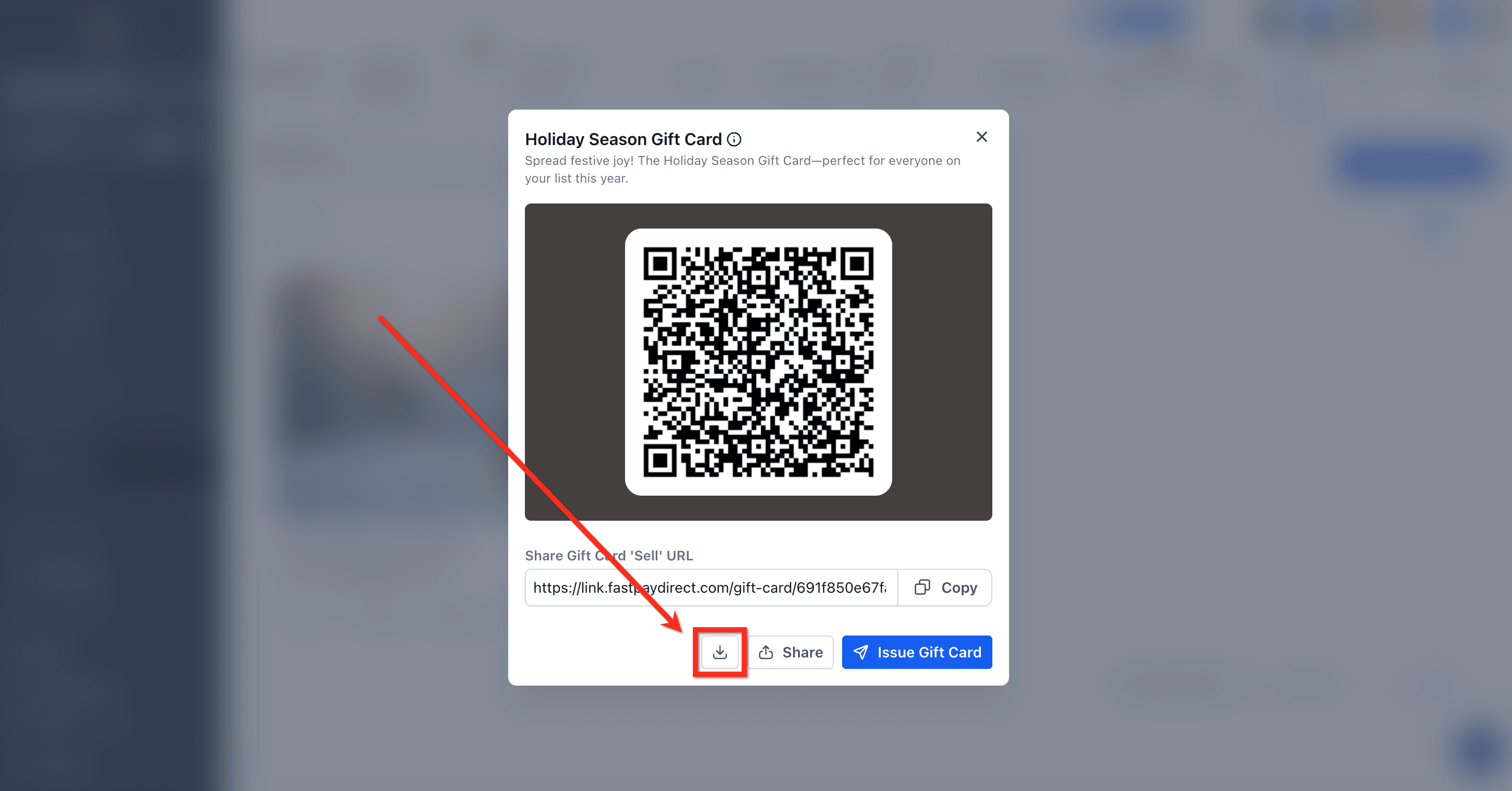
Da qui puoi scaricare e condividere il QR Code!
- Clicca su Download per salvare l'immagine del QR. Questo file può essere utilizzato nei materiali di stampa e in altre campagne!
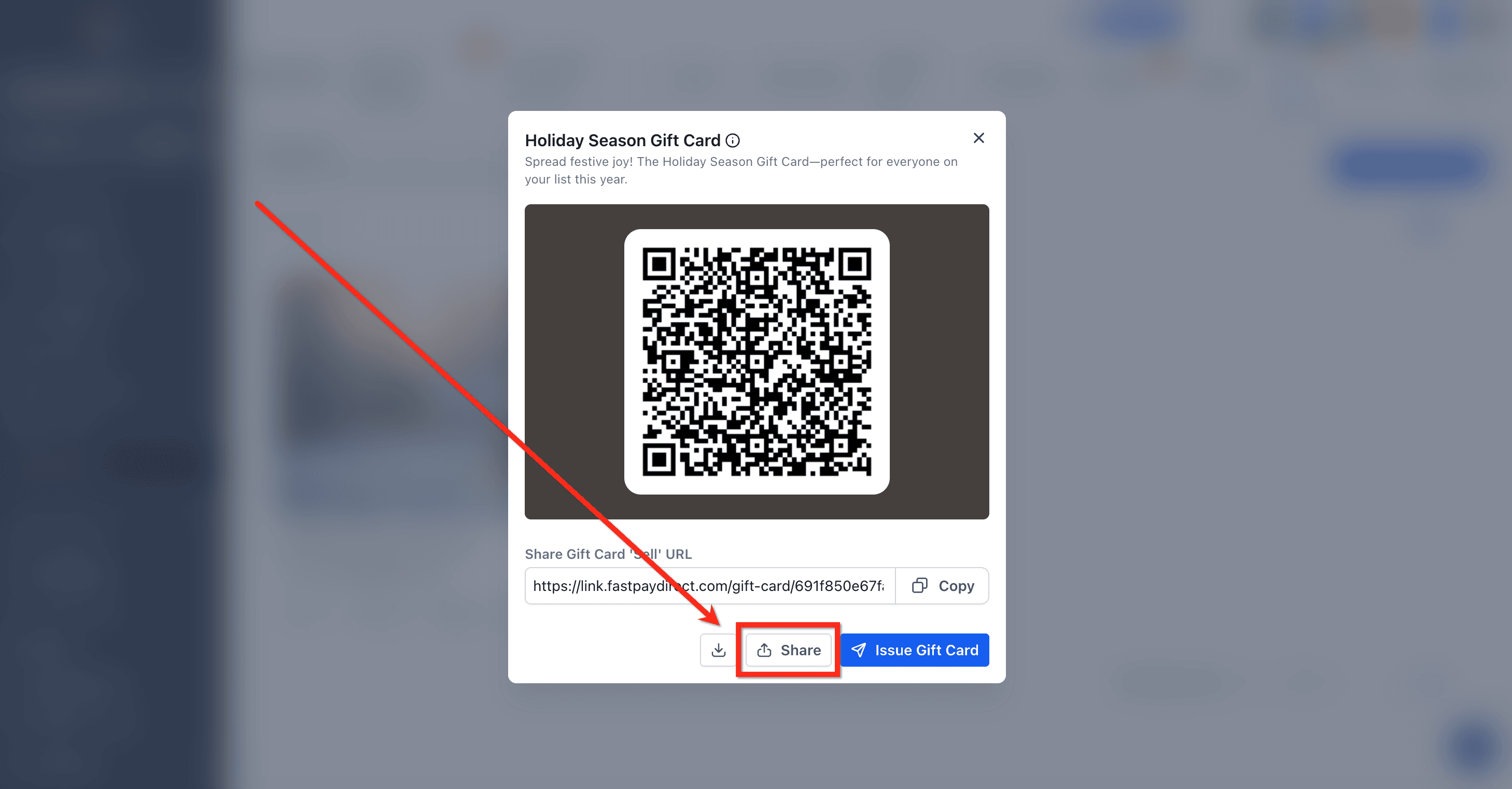
- Clicca su Share, poi dal menu a tendina seleziona Copy per copiare il link del QR Code. Questo link può essere condiviso!
Vendere Gift Card tramite Checkout Esistenti
Le Gift Card possono essere vendute come prodotto su tutti i checkout supportati. Questa opzione ti offre la massima flessibilità per abbinare le gift card agli altri tuoi articoli. L'aggiunta di un Prodotto Gift Card è supportata nei seguenti canali:
- Form
- Funnel
- Store
- Link di Pagamento
- Siti Web
- Fatture
- Calendari (se il calendario supporta i prodotti)
Segui i passaggi qui sotto per scoprire come vendere gift card su ciascun canale di checkout supportato!
Vendere tramite Form
Usa l'Elemento Pagamento nei Form per vendere Gift Card in scenari di acquisizione lead e checkout leggeri.
Raccogli il pagamento e vendi una gift card in un unico invio del form.
Passo 1: Apri o Crea un Form
Vai su Sites → Forms e apri un form esistente o crea un nuovo form.

Passo 2: Aggiungi l'Elemento Sell Products
Individua l'elemento Sell Products sotto Payments e trascinalo nel tuo form.
 Passo 3: Scegli il Prodotto Gift Card
Clicca sull'elemento Sell Products per aprire le impostazioni dell'elemento. Da qui, clicca su Add Product e seleziona la tua gift card dall'elenco.
Una volta aggiunta la gift card come prodotto, clicca sul pulsante blu Save per salvare le modifiche.

Vendere tramite Funnel
Offri gift card su order form a uno o due step all'interno di un Funnel. I clienti che acquistano tramite un Funnel riceveranno la gift card automaticamente dopo il pagamento riuscito!
Suggerimento: Se aggiungi gift card a un Funnel in modalità test, i clienti riceveranno solo gift card di test.
Passo 1: Apri il tuo Funnel
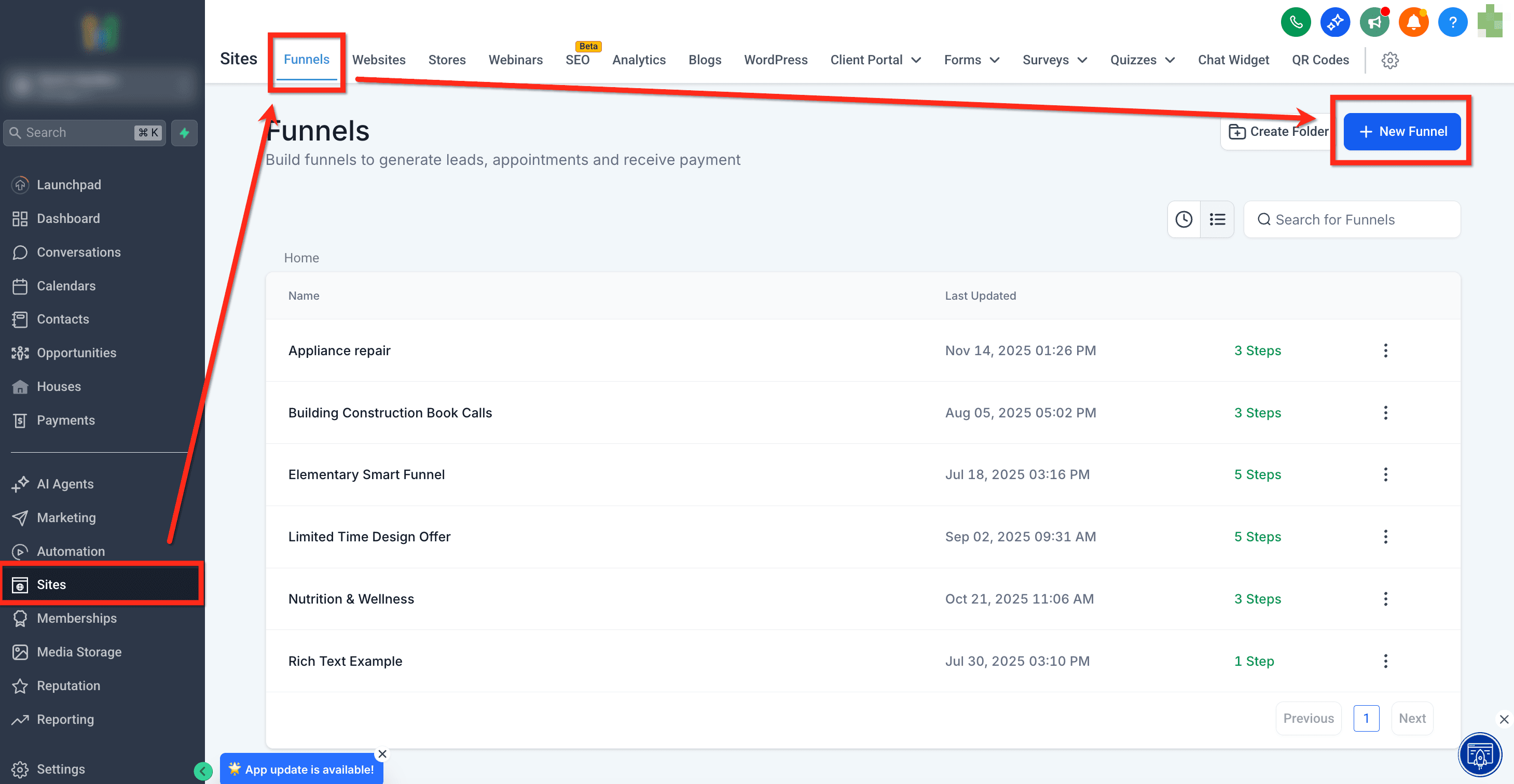
Vai su Sites → Funnels e apri un Funnel esistente o crea un nuovo Funnel.
Passo 2: Aggiungi l'Elemento Form
Individua l'elemento Form e trascinalo nella tua pagina.
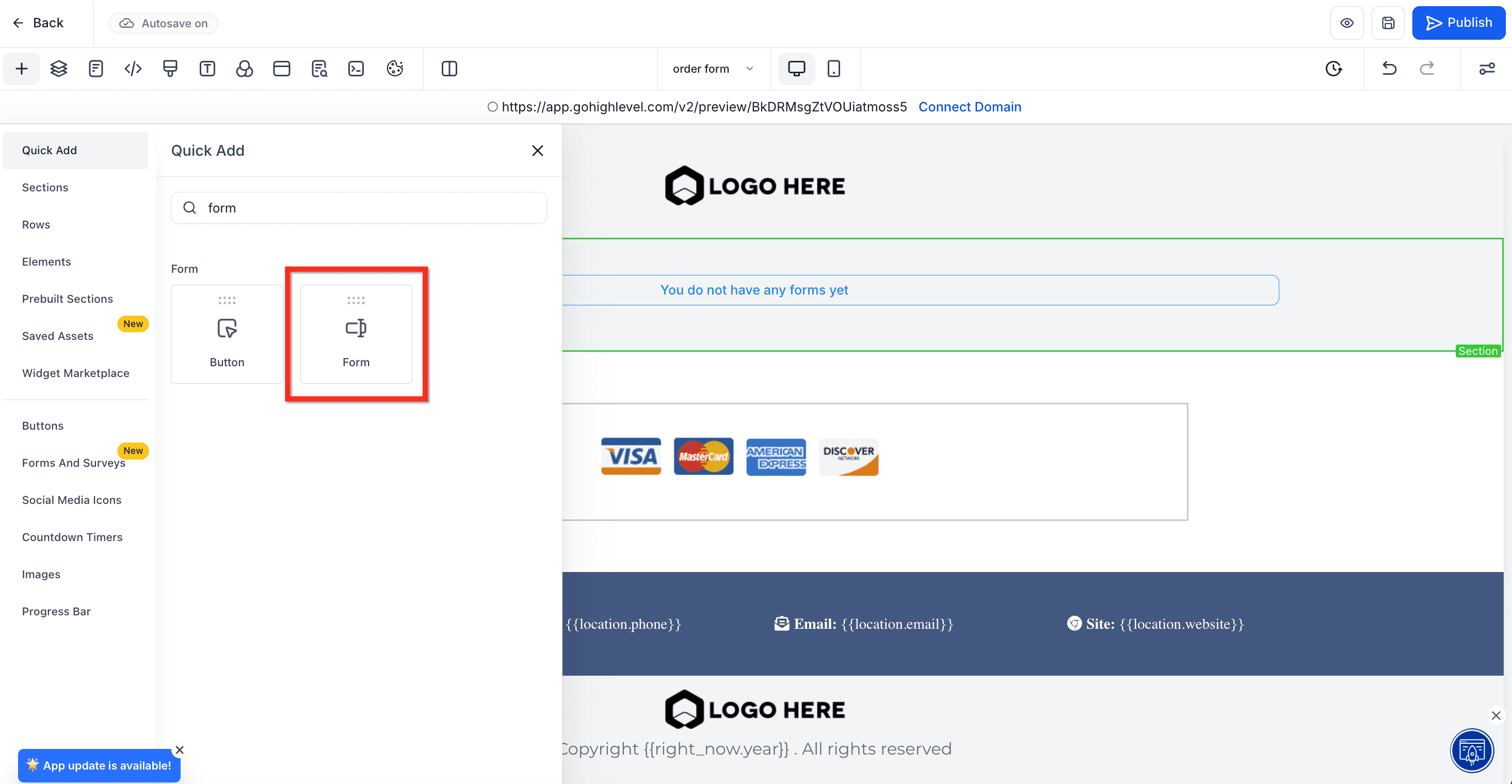
Passo 3: Seleziona il Form
Clicca sull'elemento Form e usa il menu a tendina per selezionare il form che hai precedentemente configurato per l'acquisto di gift card. Se non hai un form per la gift card, clicca sul link per creare un nuovo form. Per maggiori informazioni su come creare un form per acquistare gift card, clicca qui.
Una volta aggiunto il form e completate tutte le modifiche, pubblica il tuo Funnel.

Vendere tramite Store
Mostra le gift card nel tuo negozio online in modo che i clienti possano sfogliarle e acquistarle come qualsiasi altro prodotto.
Passo 1: Apri o Crea uno Store
Vai su Sites → Stores e apri uno store esistente o crea un nuovo store.
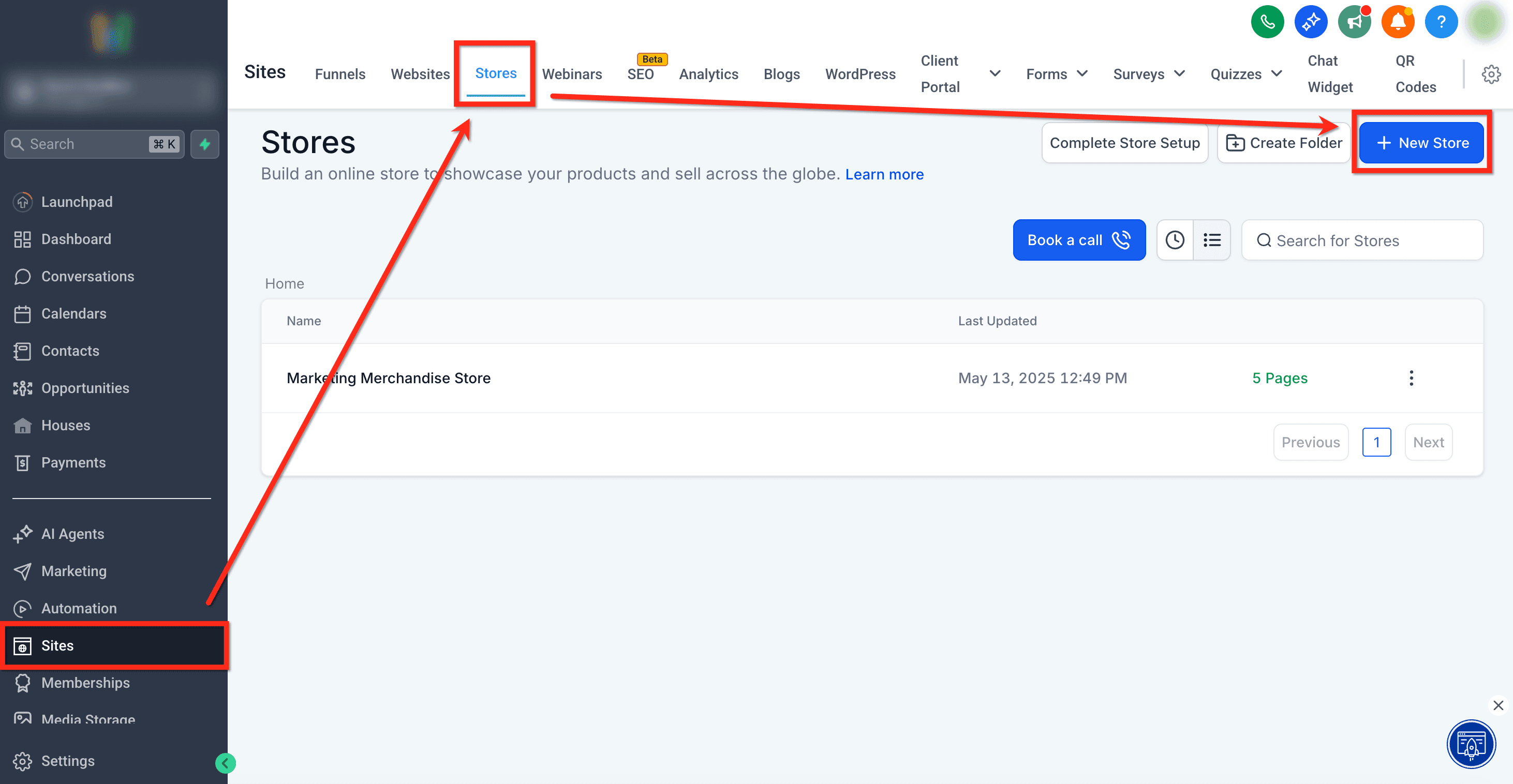
Passo 2: Vai ai Prodotti
Dalla pagina dello store, vai alla scheda Products.

Passo 3: Aggiungi allo Store
Clicca sulla Checkbox accanto alla gift card che vuoi aggiungere allo store. Poi clicca su Bulk Actions e dal menu a tendina seleziona Include in this store.

Passo 4: Anteprima
I clienti possono sfogliare e acquistare gift card come qualsiasi altro articolo!

Vendere tramite Link di Pagamento
I Link di Pagamento sono veloci da creare e facili da condividere, rendendoli ideali per email o chat.
Passo 1: Crea un Nuovo Link di Pagamento
Vai su Payments → Payment Links e crea un nuovo Link di Pagamento.
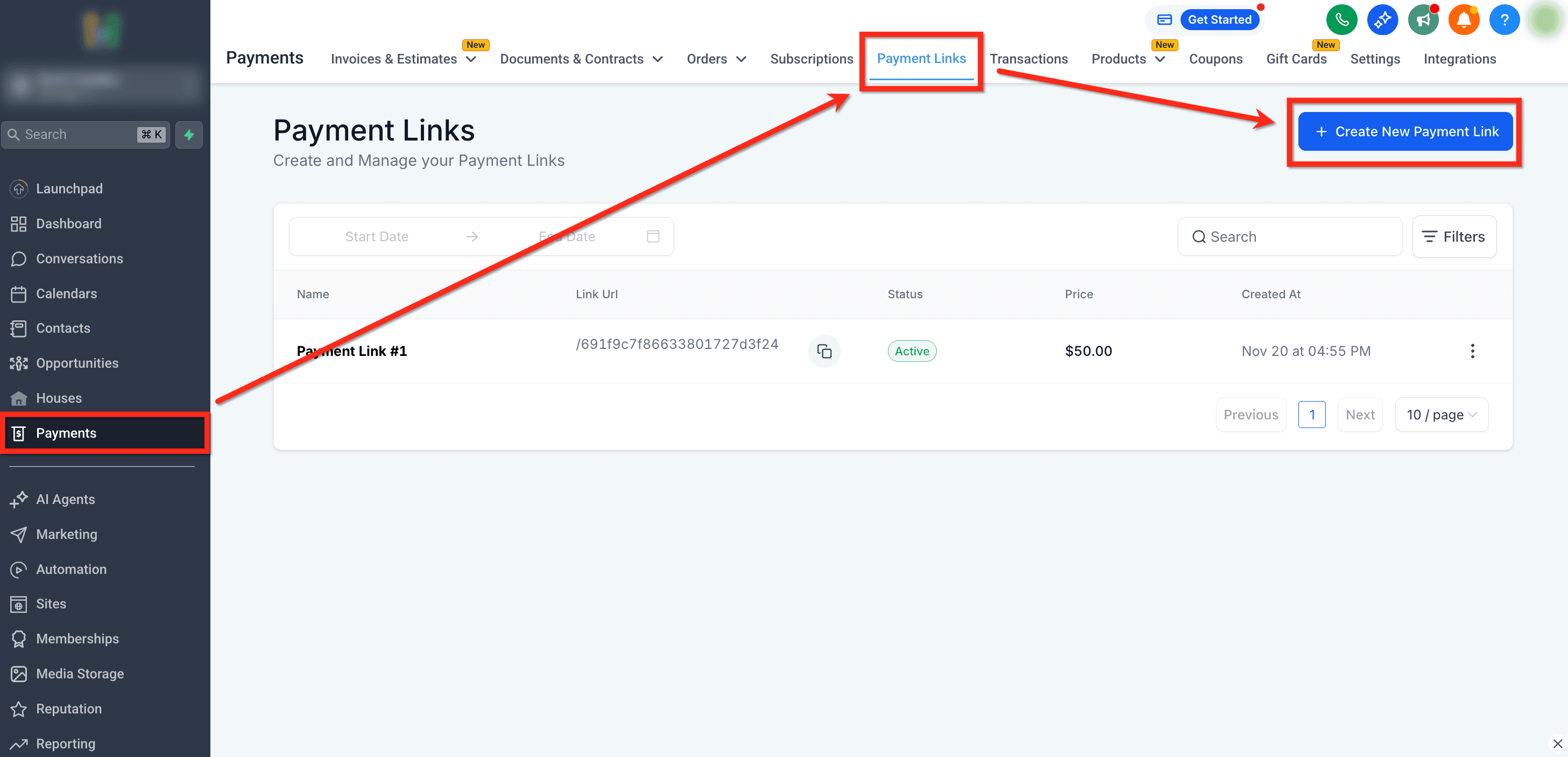
Passo 2: Aggiungi la Gift Card come Prodotto
Clicca su Select a Product e dal menu a tendina scegli la gift card che vuoi aggiungere. Una volta aggiunta la gift card, clicca sul pulsante blu Save.

Passo 3: Condividi il Link di Pagamento
Clicca sul pulsante Copy/Send per ottenere il nuovo link di pagamento condivisibile che hai creato. Ora puoi condividere questo link di pagamento con i clienti!

Vendere tramite Fatture
Aggiungi Gift Card alle fatture per i clienti che preferiscono i flussi di fatturazione. Quando la fattura viene pagata, un Ordine Gift Card viene creato automaticamente.
Passo 1: Apri o Crea una Fattura
Vai su Payments → Invoices & Estimates e apri una fattura esistente o creane una nuova.
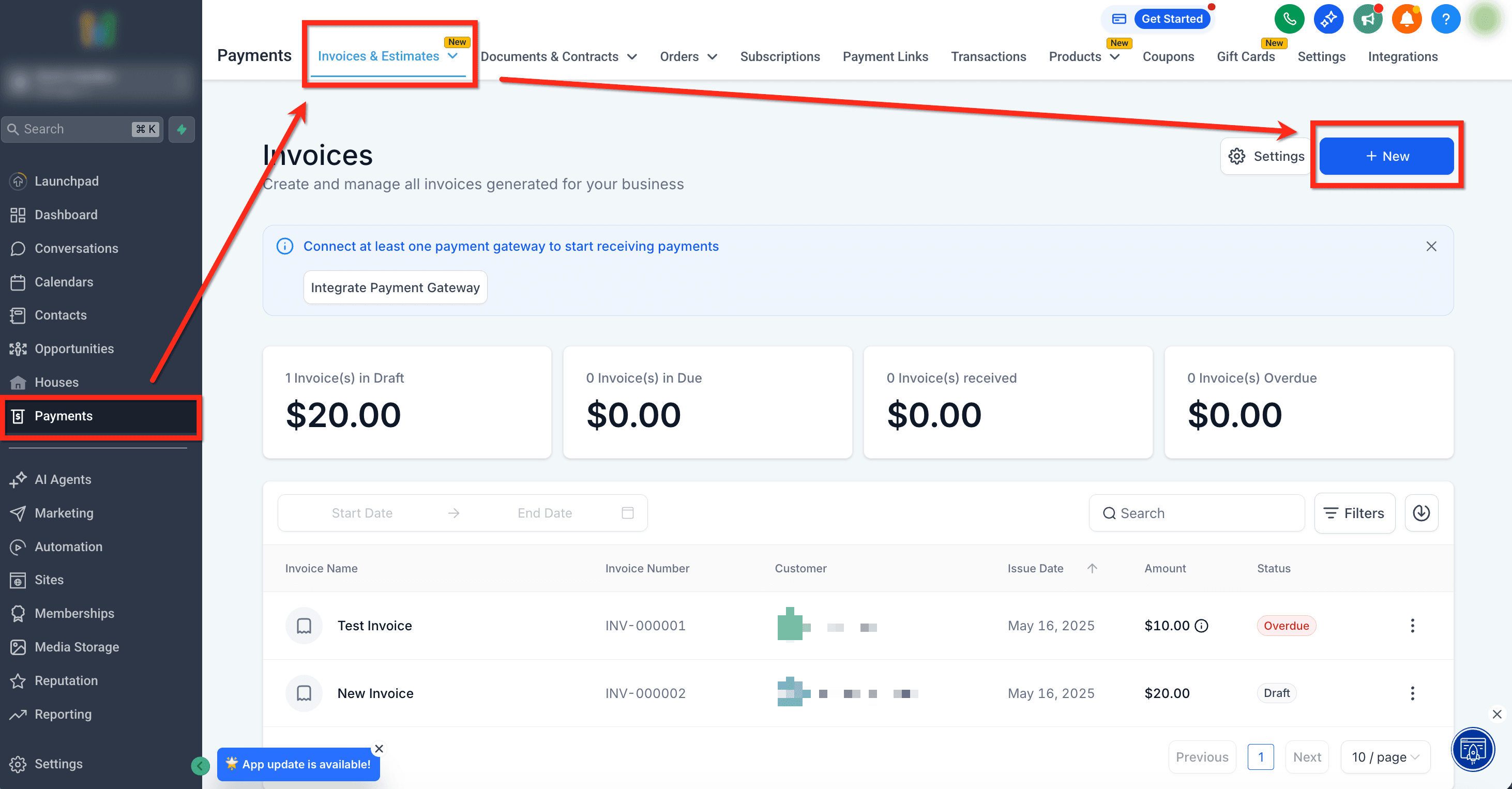
Passo 2: Aggiungi la Gift Card come Prodotto
Sotto Add Products, seleziona le gift card che vuoi includere nella fattura. Una volta aggiunti tutti i dettagli e i prodotti, clicca su Send per inviare la fattura al cliente.
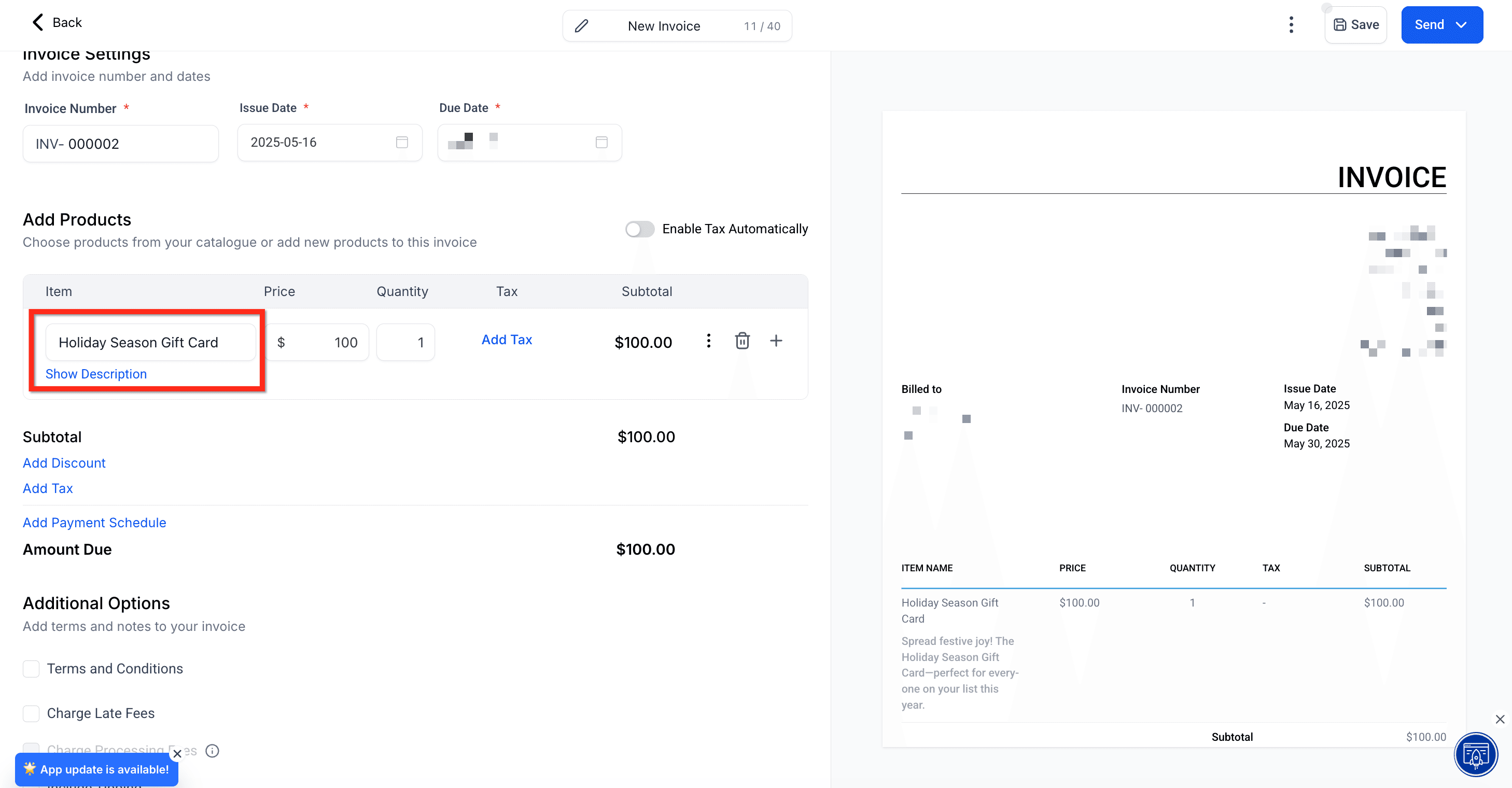
Passo 3: Consegna al Pagamento
Una volta pagata la fattura, la gift card viene consegnata al compratore!

Vendere tramite Calendari
Se il tuo calendario supporta i pagamenti basati su prodotti, puoi aggiungere il tuo Prodotto Gift Card al flusso di appuntamento. Per vendere gift card tramite il flusso del calendario, devi prima creare un form. Clicca qui per i dettagli su come creare un form per vendere gift card.
Passo 1: Apri le Impostazioni del Calendario
Vai su Calendar Settings e clicca su Edit sul calendario a cui vuoi aggiungere le Gift Cards.
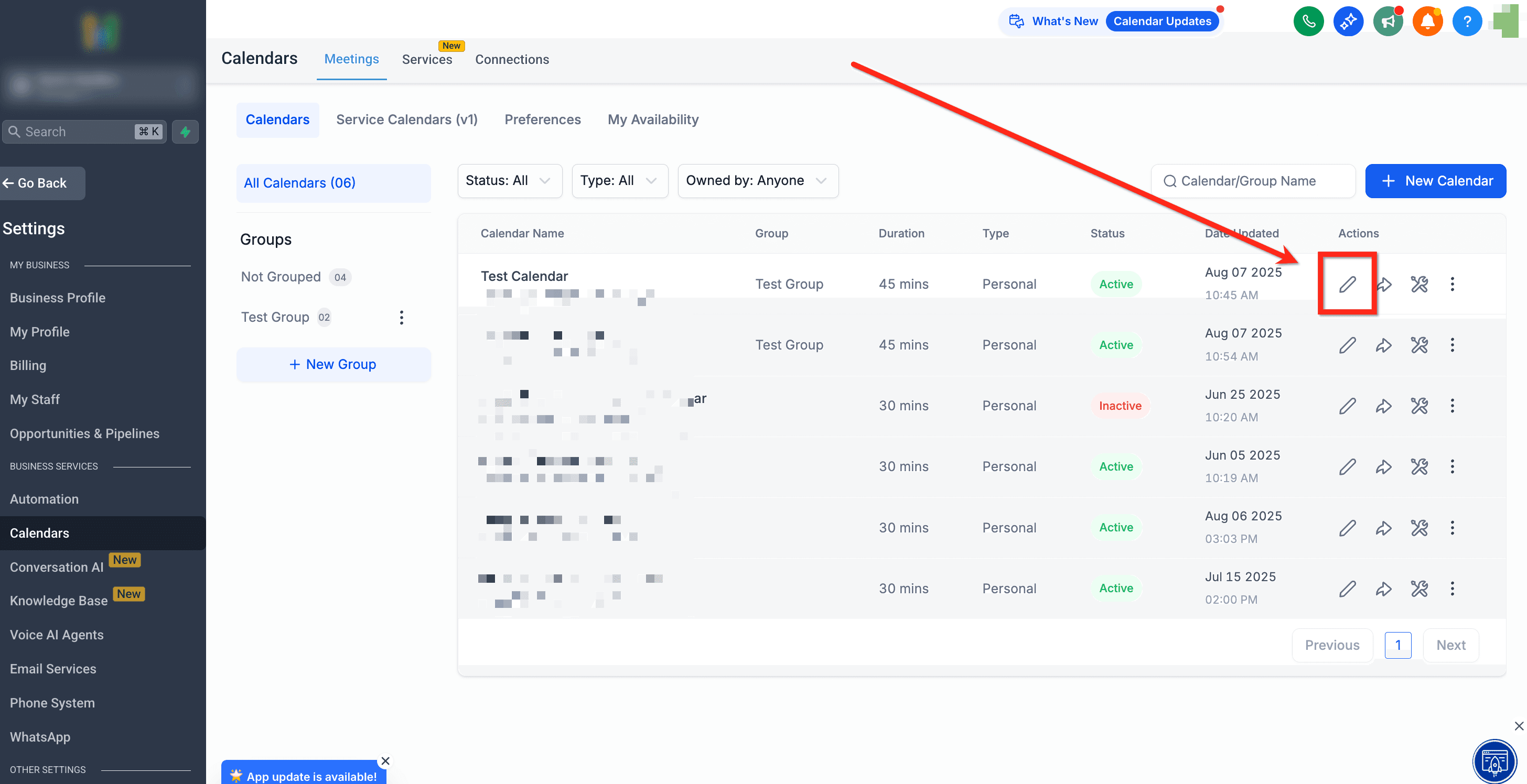
Passo 2: Seleziona il Form
Sotto la scheda Forms & Payments, usa il menu a tendina Select Form per selezionare il form che hai precedentemente configurato per l'acquisto di gift card.
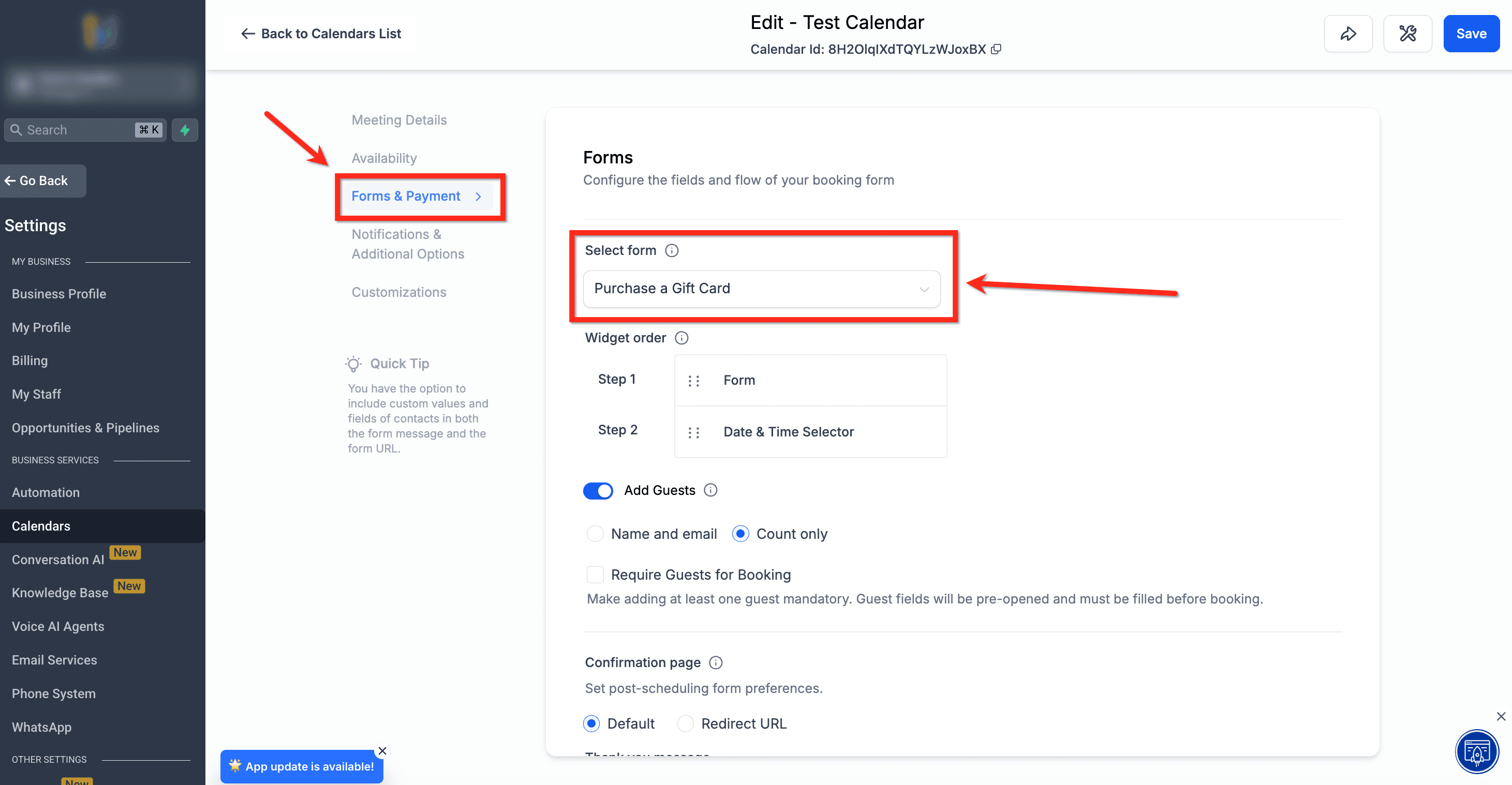
Passo 3: Abilita i Pagamenti
Sotto Payments, attiva il toggle Accept Payments. Una volta completate queste modifiche, clicca su Save.
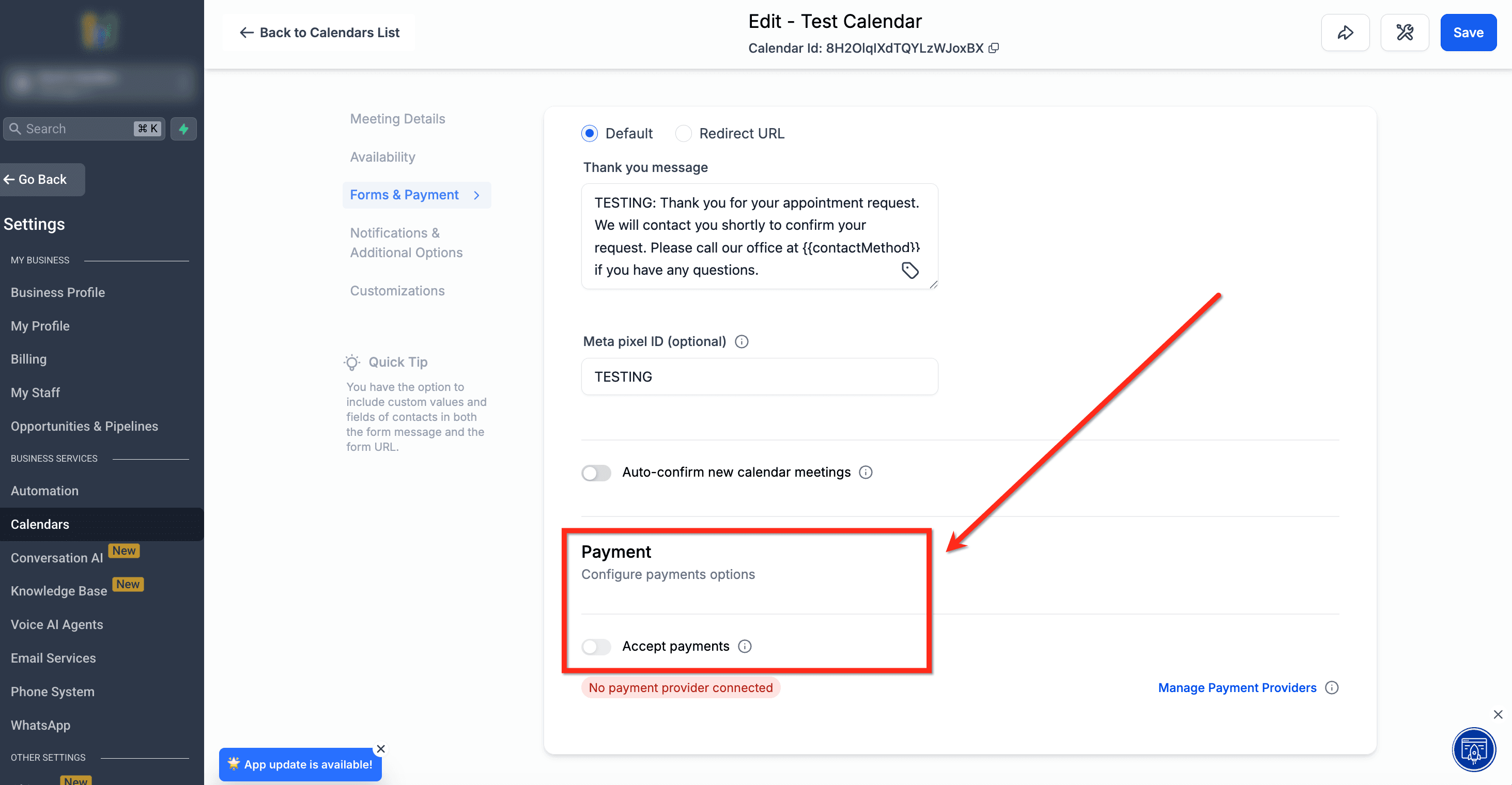
Domande Frequenti
D: Posso vendere la stessa gift card tramite più canali contemporaneamente?
Sì. Una gift card può essere venduta tramite il suo link, QR, embed e attraverso qualsiasi checkout esistente. L'inventario continuerà a diminuire man mano che avvengono più vendite della gift card.
D: Cosa succede se un Prodotto Gift Card viene disattivato?
Il suo flusso di vendita smette di funzionare — il link di checkout diventa non valido e non può essere acquistato dagli Store, ma i restanti checkout in cui è già stata aggiunta continuano a operare le vendite e i prodotti devono essere rimossi manualmente da tali checkout quando la card viene disattivata.
D: Posso vendere prodotti gift card tramite tutti i provider di pagamento?
Sì. Le gift card possono essere vendute tramite qualsiasi provider di pagamento predefinito del checkout. Tuttavia, il riscatto su tutti i tipi di prodotti e scenari può essere effettuato solo con Stripe, NMI, Authorize.net e Square.
D: I clienti possono usare una gift card per acquistare un'altra gift card?
No. Le gift card non possono essere utilizzate per acquistare altre gift card.
Articoli Correlati
- Iniziare con le Gift Card
- Come Inviare Gift Card
- Come Monitorare le Performance delle Gift Card (Analisi e Tracciamento Metriche)
Questo articolo è stato utile?