
Usare le Note negli Oggetti Personalizzati
INDICE
Panoramica
Le note aiutano i team a registrare contesto importante (aggiornamenti, follow-up, dettagli interni) direttamente sui record CRM. Con questo aggiornamento, la stessa esperienza di Note che usi già sui Contatti è ora disponibile anche sui record degli Oggetti Personalizzati — incluse Ricerca e Filtri/Ordinamento per recuperare le informazioni più velocemente.
Inoltre, puoi ora associare note esistenti o nuove da Contatti o Opportunità a un record di Oggetto Personalizzato correlato, in modo che lo stesso contesto sia visibile ovunque sia necessario.
Nome della funzionalità
Note per gli Oggetti Personalizzati
Descrizione della funzionalità
Usa le Note per gli Oggetti Personalizzati per:
- Aggiungere note direttamente su un record di Oggetto Personalizzato (es. Proprietà, Auto, Polizza, Abbonamento).
- Cercare note per parola chiave per trovare rapidamente il contesto giusto.
- Usare filtri e ordinamento per gestire in modo efficiente lo storico delle note quando diventa lungo.
- Associare qualsiasi nota esistente o nuova da un Contatto o un'Opportunità a un record di Oggetto Personalizzato correlato (quando il record dell'Oggetto Personalizzato è già associato a quel Contatto o Opportunità).
Come si usa
A) Aggiungere Note su un record di Oggetto Personalizzato
- Vai su Custom Objects e apri qualsiasi oggetto (es. Properties).
- Apri un record per visualizzarne i dettagli.
- Apri Notes dal pannello laterale destro.
- Clicca su Add Note, inserisci la nota e clicca Save.
- Usa Search per cercare note per parola chiave.
- Usa Filters/Sorting per filtrare le note man mano che l'elenco cresce.
- Associa la nota a un Contatto o un'Opportunità collegata.

B) Associare una nota di Contatto/Opportunità a un record di Oggetto Personalizzato
- Apri un record di Contatto o Opportunità.
- Vai su Notes e crea una nuova nota oppure apri una nota esistente.
- Nelle Associations della nota, seleziona il record di Oggetto Personalizzato correlato che vuoi collegare.
- Salva — la nota apparirà ora anche nella sezione Notes del record dell'Oggetto Personalizzato, rimanendo comunque visibile sul Contatto/Opportunità originale.

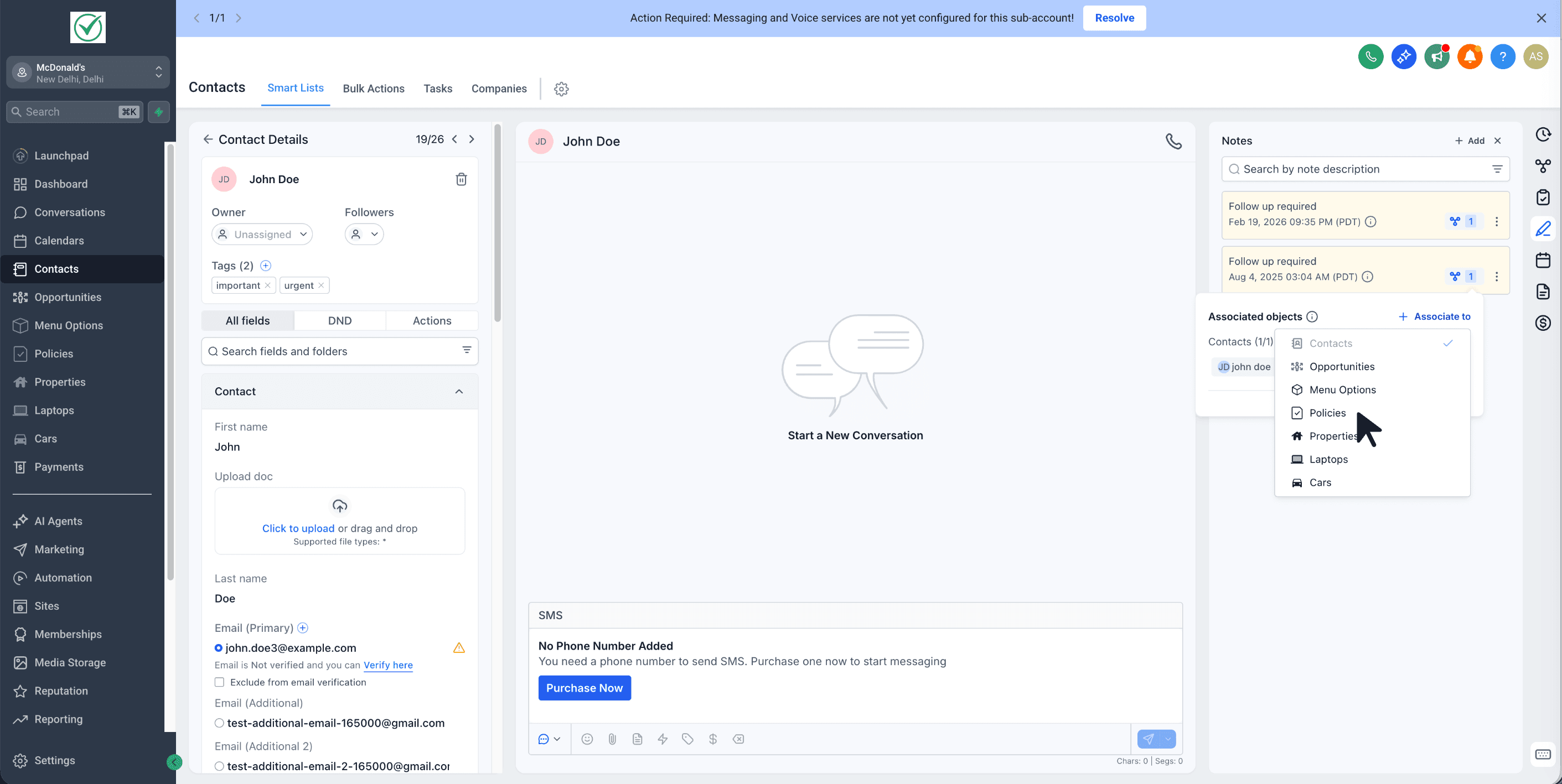
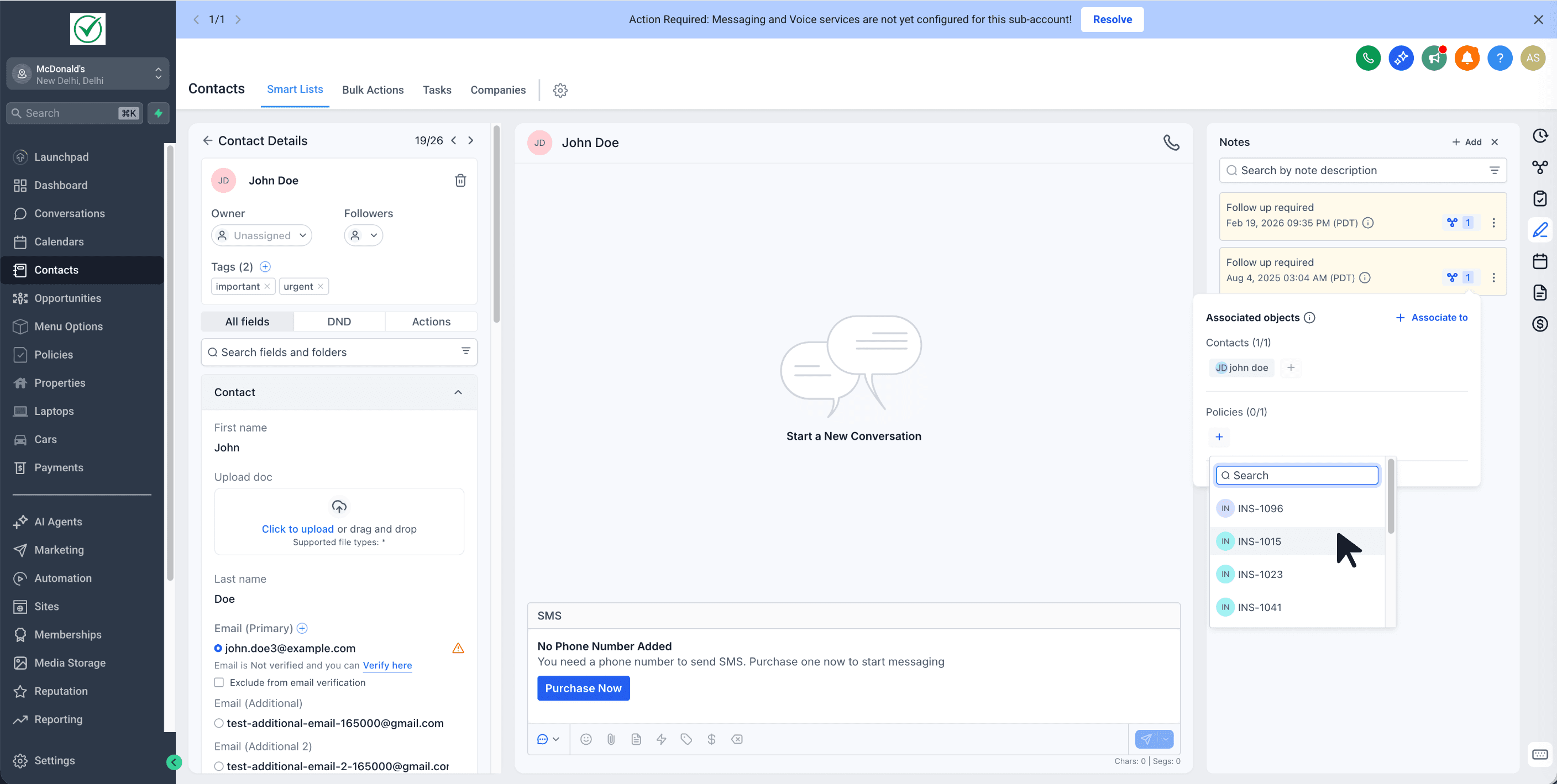
Nota: puoi associare la nota solo a un record di Oggetto Personalizzato già correlato allo stesso Contatto o Opportunità.
C) Automatizzare le note con i Workflow
Puoi aggiungere note ai record degli Oggetti Personalizzati automaticamente tramite Workflow:
- Apri un Workflow per il tuo Oggetto Personalizzato.
- Aggiungi l'azione Add to Note.
- Inserisci il contenuto della nota, poi salva e pubblica.
Nota: Il titolo della nota e il colore della nota non sono ancora supportati per le note dei Workflow su Oggetti Personalizzati.

Esempi
Esempio 1: Settore immobiliare (Oggetto Personalizzato Proprietà)
Aggiungi note dopo ogni visita al sito ("Il cliente preferisce esposizione est, budget aggiornato") direttamente sul record della Proprietà, così ogni agente vede sempre il contesto aggiornato.
Esempio 2: Settore automotive (Oggetto Personalizzato Auto)
Registra le note di ispezione ("Pastiglie freni sostituite, prossimo tagliando tra 5.000 km") sul record dell'Auto per mantenere uno storico di assistenza ordinato.
Esempio 3: Settore assicurativo (Oggetto Personalizzato Polizza)
Tieni traccia delle conversazioni di rinnovo ("Rinnovo proposto, in attesa dei documenti") sul record della Polizza, così lo stato è chiaro a tutto il team.
Esempio 4: Opportunità → Oggetto Personalizzato (nota condivisa)
Un commerciale aggiunge note di trattativa su un'Opportunità e associa la stessa nota al record "Proprietà" correlato — così chiunque visualizzi la Proprietà ha lo stesso contesto, senza duplicare le note.
Questo articolo è stato utile?