
Oggetti Personalizzati - Supporto ai Campi Univoci
La funzione Campi Univoci ti permette di garantire che determinati valori di campo rimangano unici in tutti i record di un Oggetto Personalizzato. Questo aiuta a mantenere l'integrità dei dati, prevenire duplicati e assicurare che identificatori come ID o numeri di riferimento non vengano mai riutilizzati accidentalmente. Questo articolo mostra come usare i campi univoci negli oggetti personalizzati.
Cosa sono i Campi Univoci per gli Oggetti Personalizzati?
I Campi Univoci sono un'impostazione di integrità dei dati che puoi abilitare su determinati campi di oggetti personalizzati. Quando un campo è contrassegnato come univoco, HITLEAD controlla ogni record nuovo o aggiornato e blocca qualsiasi valore già presente nel sub-account. Questo garantisce che ogni record dell'oggetto personalizzato resti davvero unico ed elimina la necessità di progetti di deduplicazione complessi in futuro.
Vantaggi principali dei Campi Univoci
-
Blocca i duplicati: Applica l'univocità alla creazione/aggiornamento, bloccando i duplicati in tutta la UI, nei Form, nei Workflow, nelle importazioni e nelle API.
-
Reportistica accurata: Preserva le relazioni uno-a-uno reali in modo che Dashboard, attribuzione e metriche rimangano affidabili.
-
Automazioni sicure: Proteggi le importazioni massive e le azioni dei Workflow da creazioni doppie accidentali grazie ai controlli preventivi integrati.
-
Pronto per il futuro: Getta le basi per i prossimi strumenti avanzati di deduplicazione e unione.
Regole, limiti e tipi di campo supportati
-
Contrassegna i campi personalizzati come univoci durante la creazione.
-
Limite di 10 campi univoci per oggetto (applicato su tutto il sub-account).
-
Applicato su tutti i metodi di creazione record — UI, Workflow, Form e API.
-
Tipi di campo supportati:
- Single Line Text
- Multi Line Text
- Number
- Phone
-
È possibile declassare un campo univoco a non univoco (azione irreversibile).
Come contrassegnare un campo come univoco negli Oggetti Personalizzati
Nota: Una volta salvata, questa impostazione si applica a tutti i record del sub-account e non può essere riattivata una volta disattivata.
Opzione 1: Durante la creazione di un nuovo campo personalizzato
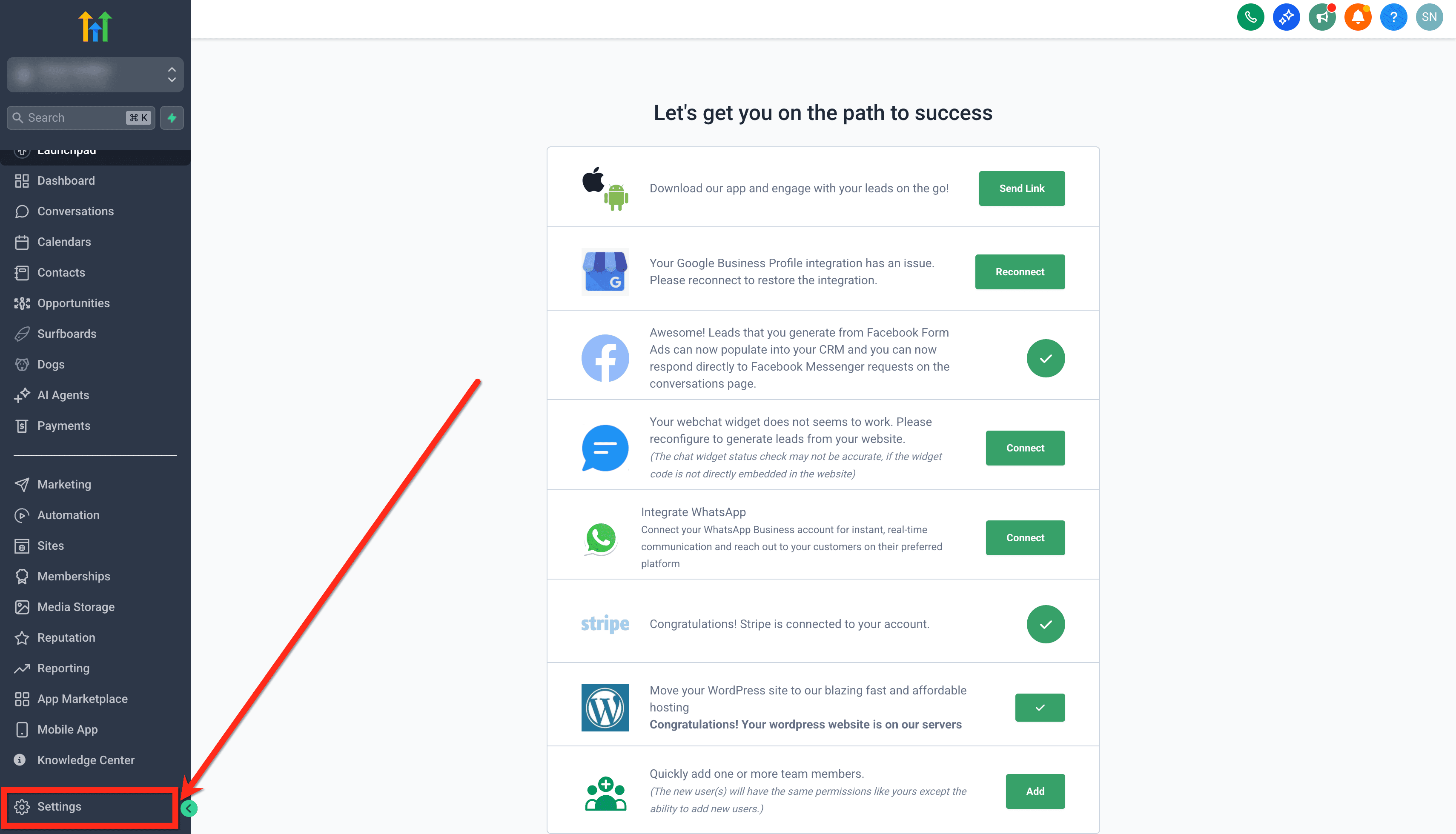
- Vai su Settings.
-
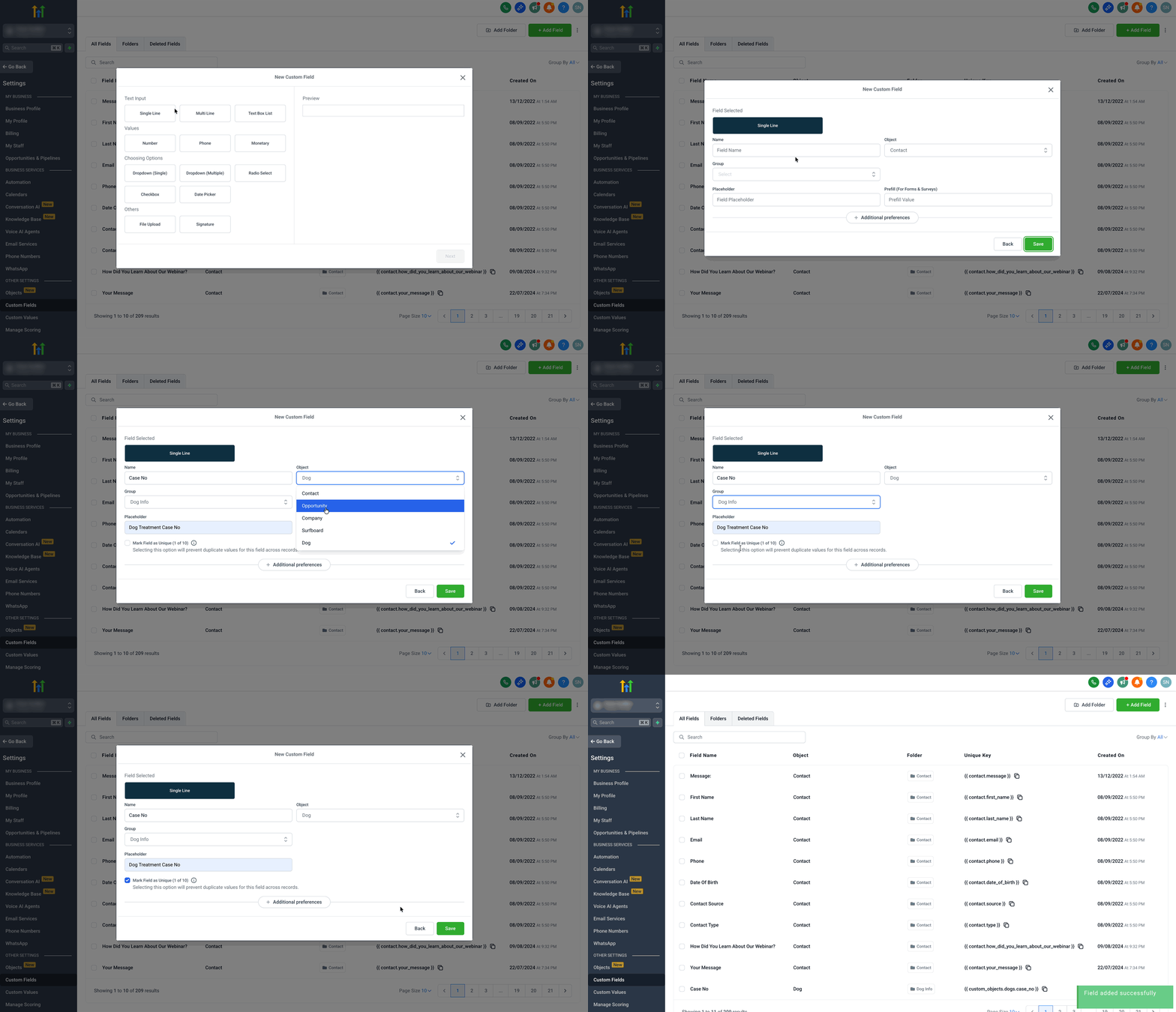
Clicca su Custom Fields.
-
Clicca su + Add Field.

-
Seleziona un tipo di campo supportato (Single Line, Multi Line, Number o Phone).
-
Inserisci il nome del campo, l'oggetto e il gruppo.
-
Spunta la casella Mark Field as Unique.
-
Clicca su Save.
Opzione 2: Contrassegnare il campo primario come univoco durante la creazione di un Oggetto Personalizzato
- Vai su Settings.
-
Clicca su Objects.
-
Clicca su + Add Custom Object.

-
Definisci il nome dell'Oggetto Personalizzato e il campo di visualizzazione primario.
-
Spunta Mark Primary Field as Unique.
-
Clicca su Create Custom Object.
-
Questo garantisce che il campo primario (ad esempio, Numero Caso o Numero VIN) non possa avere duplicati.

Come modificare i Campi Univoci
Nota: Una volta declassato da univoco a non univoco, non è possibile renderlo nuovamente univoco.
-
Vai su Settings > Custom Fields.
-
Trova o cerca il campo personalizzato univoco.
-
Seleziona il campo.
-
Clicca su Bulk Actions > Edit.
-
Deseleziona l'opzione Mark Field as Unique.

Scenari di esempio
| Scenario | Azione | Risultato |
|---|---|---|
| Due record hanno lo stesso valore in un campo primario | L'utente salva | Errore: "A record with the same value already exists." |
| Due record con lo stesso valore in un campo univoco non primario | L'utente salva | Successo parziale – le righe duplicate vengono saltate con avvisi |
| Campo contrassegnato come univoco, l'utente tenta l'eliminazione | Elimina | Avviso – il campo non può essere eliminato |
| Campo univoco declassato a non univoco | L'utente salva | Consentito, ma irreversibile |
| API usata per aggiornare con un valore duplicato | Chiamata di aggiornamento | L'API restituisce un errore di validazione |
Best Practices
-
Usa i campi univoci per identificatori o chiavi (ad esempio, ID Paziente, Numero Caso, Codice Dipendente).
-
Evita di contrassegnare come univoci i campi di testo aggiornati frequentemente.
-
Prima delle importazioni, deduplica i dati esternamente per evitare avvisi o salti durante l'importazione.
-
Pianifica l'univocità dei campi fin dall'inizio — riabilitare l'univocità in seguito non è supportato.
Domande frequenti
D: L'univocità si applica a tutto il sub-account?
Sì. L'univocità è applicata globalmente su tutto il sub-account.
D: Il controllo viene applicato anche agli aggiornamenti oltre che alle creazioni?
Sì. Le azioni di creazione e aggiornamento vengono entrambe bloccate se il valore univoco esiste già.
D: Quale errore vedono gli utenti in caso di duplicato?
Vedrai un messaggio del tipo: "A record with the same value for already exists."
D: Dove viene applicata l'univocità?
In tutti i punti di accesso: creazione manuale di record, Workflow/automazioni e Form.
D: Posso contrassegnare un campo dropdown o email come univoco?
In questa versione sono supportati solo i campi Single Line, Multi Line, Number e Phone.
D: Cosa succede durante un'importazione CSV se esistono duplicati?
L'importazione viene completata, ma le righe con valori duplicati nel campo univoco non vengono importate.
D: I controlli di univocità rallentano gli inserimenti massivi via API?
No. La validazione è ottimizzata a livello di database, quindi l'impatto sulle prestazioni è trascurabile anche per grandi volumi.
D: Due sub-account possono avere lo stesso valore in un campo univoco?
Sì. L'univocità è applicata per sub-account, non sull'intera agenzia.
Articoli correlati
-
Iniziare con gli Oggetti Personalizzati
-
Creare e modificare gli Oggetti Personalizzati
-
Creare e aggiornare i record degli Oggetti Personalizzati
-
Usare gli Oggetti Personalizzati nelle azioni e nei Trigger dei Workflow
Questo articolo è stato utile?