
Vista Elenco per Oggetti Custom: Ordina, Filtra e Gestisci i Record
La Vista Elenco per Oggetti Custom semplifica la revisione, l'organizzazione e la gestione dei record di oggetti custom in HITLEAD. Offre un layout a tabella pulito, visibilità flessibile dei campi e opzioni di ordinamento rapido per trovare le informazioni giuste più velocemente. Usala per personalizzare come il tuo team visualizza i record senza modificare i dati sottostanti.
Panoramica della funzionalità
Una panoramica chiara ti aiuta a capire cosa abilita la Vista Elenco, così puoi scegliere il modo migliore per scorrere, ordinare e personalizzare i dati degli oggetti custom.
- Layout a tabella: Visualizza i record in una griglia strutturata per una scansione più rapida.
- Opzioni di ordinamento: Ordina per campi supportati per dare priorità a ciò che conta di più.
- Colonne personalizzabili: Mostra/nascondi campi e regola il layout delle colonne per il tuo Workflow (inclusi i campi associati).
Visualizza i record degli Oggetti Custom in un Elenco
La vista a elenco è ideale quando devi confrontare rapidamente più record contemporaneamente e individuare dettagli senza aprire ogni record singolarmente.
- Vai a Custom Objects in HITLEAD.
- Apri la List View per l'oggetto custom che vuoi esaminare.
- Scorri i record nella tabella per trovare le informazioni di cui hai bisogno.
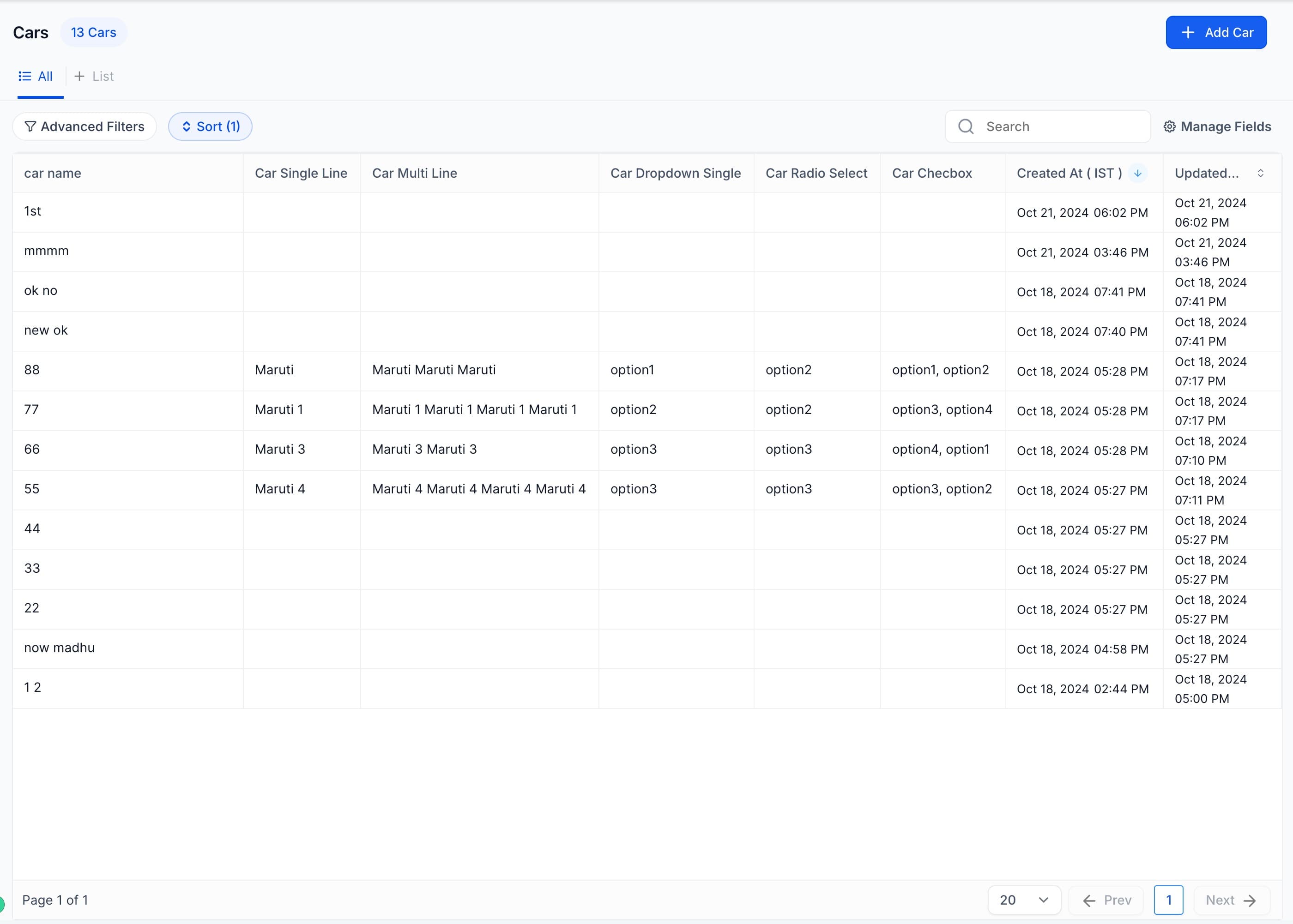
Ordina i record per campo
L'ordinamento ti permette di portare in cima i record più rilevanti — che tu stia revisionando gli aggiornamenti recenti, dando priorità a un campo chiave o raggruppando rapidamente dati simili.
HITLEAD supporta l'ordinamento delle viste elenco degli Oggetti Custom usando campi custom, oltre ai campi Created e Updated.
Opzione 1: Usa il menu a tendina Sort
- Vai a Custom Objects e apri una List View.
- Clicca su Sort.
- Seleziona il campo per cui vuoi ordinare.
- Scegli Ascending o Descending.
- Clicca su Apply.
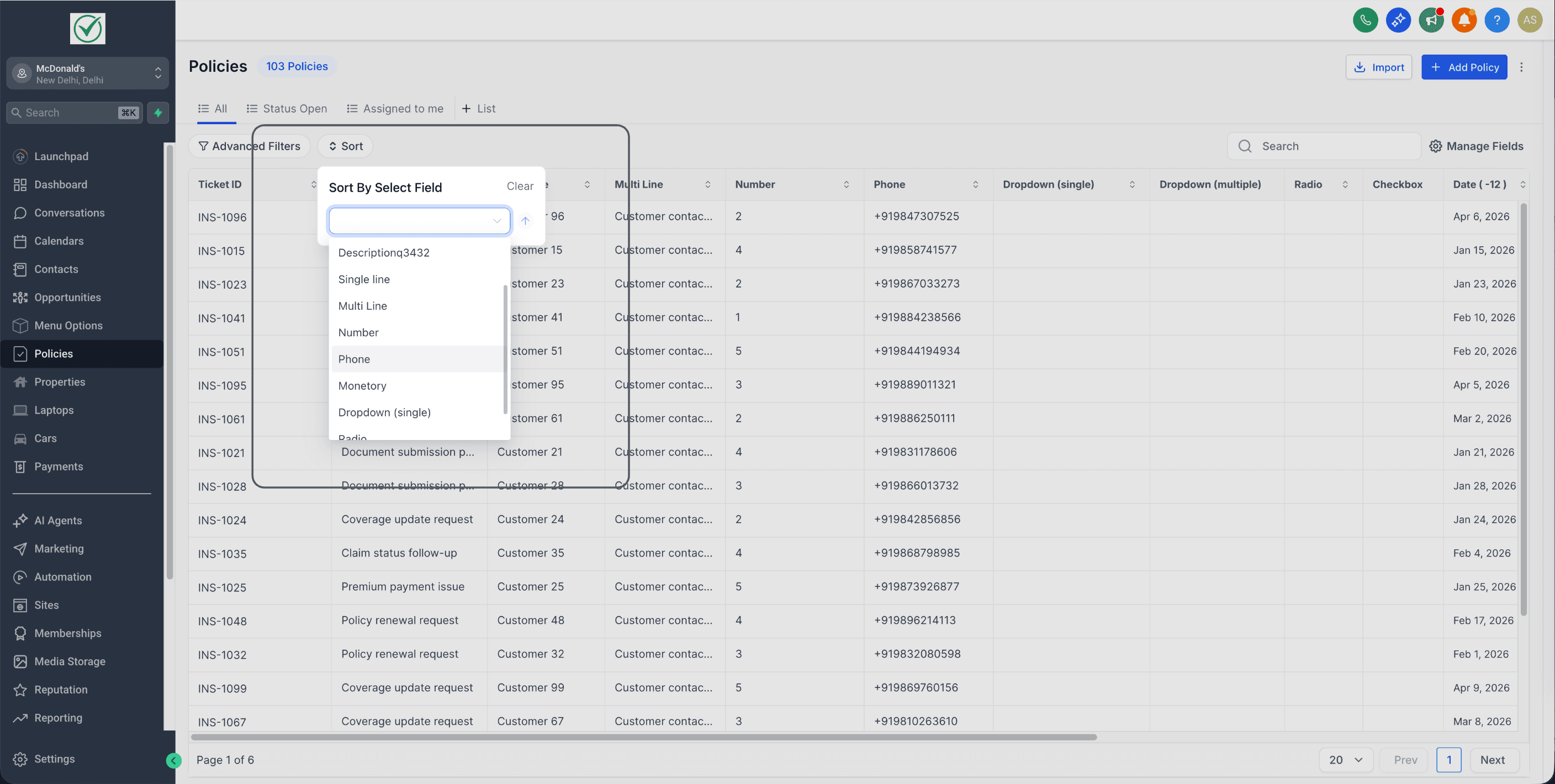
Opzione 2: Clicca sull'intestazione di colonna
- Nella tabella, clicca sull'intestazione di colonna del campo per cui vuoi ordinare.
- Clicca di nuovo sulla stessa intestazione per alternare tra Ascending/Descending.

Tipi di campo non supportati per l'ordinamento
L'ordinamento non supporta questi tipi di campo custom:
- Dropdown (Multiple)
- Checkbox
- Textbox List
Personalizza i campi visibili e il layout
Un layout di colonne personalizzato mantiene il tuo team concentrato sui campi più importanti, riduce il disordine visivo e crea una visualizzazione coerente nei Workflow quotidiani.
Puoi adattare la tua List View regolando quali campi compaiono e come sono disposti:
- Scegli i campi visibili: Seleziona quali campi visualizzare come colonne (inclusi i campi associati, dove disponibili).
- Ridimensiona le colonne: Trascina i bordi delle colonne per regolarne la larghezza.
- Riordina le colonne: Rearrangia le colonne per adattarle al tuo Workflow preferito.
Domande frequenti
D: Posso ordinare per campi custom nella Vista Elenco degli Oggetti Custom?
R: Sì. Puoi ordinare per campi custom supportati, oltre che per i campi Created e Updated.
D: Qual è il modo più veloce per ordinare i record?
R: Clicca sull'intestazione di colonna del campo per cui vuoi ordinare, poi clicca di nuovo per alternare tra ascendente e discendente.
D: Perché non riesco a ordinare per un campo checkbox o dropdown a selezione multipla?
R: Quei tipi di campo non sono supportati per l'ordinamento nella List View (Checkbox, Dropdown (Multiple) e Textbox List).
D: Posso cambiare quali colonne appaiono nella List View?
R: Sì. Puoi scegliere quali campi visualizzare come colonne, inclusi i campi associati quando disponibili.
D: Posso riordinare e ridimensionare le colonne?
R: Sì. Le colonne possono essere riordinate e ridimensionate per adattarsi al layout che preferisci.
Questo articolo è stato utile?