
Social Planner - Sincronizzazione Post Facebook
Questa funzionalità è attualmente in Beta. Per attivarla sul tuo sub-account, vai in: Impostazioni > Labs.
Cerca Facebook Post Sync e attiva la funzionalità per il tuo sub-account.
La sincronizzazione dei post Facebook importa i tuoi post esistenti di Facebook Page nel Social Planner, così puoi visualizzare i contenuti passati e le relative statistiche in un unico posto. Questo articolo spiega cosa fa la funzionalità, cosa viene sincronizzato, come si configura e dove trovare i post sincronizzati e i dati sulle performance.
Cos'è Facebook Post Sync nel Social Planner?
Facebook Post Sync consente a HITLEAD di importare i post esistenti della tua Facebook Page nel Social Planner, così puoi visualizzare, gestire e analizzare i contenuti passati insieme ai post appena pianificati e pubblicati. Questo rende il Social Planner una fonte di informazione più completa per la pubblicazione social e l'analisi dei dati. Per usare questa funzionalità, il tuo account Facebook deve essere connesso.
Vantaggi principali di Facebook Post Sync
-
Gestione centralizzata dei post: Visualizza i post Facebook passati direttamente nel Social Planner, senza dover gestire i contenuti storici separatamente su Facebook.
-
Nessuna ricreazione manuale: Porta i post esistenti recenti nel Social Planner senza doverli ricreare uno per uno.
-
Maggiore visibilità sulle performance: Consulta le statistiche dei post sincronizzati in Statistics per capire come hanno performato i contenuti passati.
-
Reportistica più accurata: Mantieni più cronologia di pubblicazione Facebook all'interno di un unico flusso di reportistica.
-
Onboarding più rapido: Connetti gli account e importa rapidamente la cronologia recente dei post quando configuri una nuova location o un nuovo cliente.
Impostazioni e comportamento di Facebook Post Sync
Alcune impostazioni e comportamenti della piattaforma influenzano ciò che gli utenti vedono dopo aver attivato la sincronizzazione, in particolare durante la prima importazione e nei cicli di aggiornamento successivi.
-
Facebook Post Sync funziona solo per le Facebook Page connesse.
-
La finestra di sincronizzazione standard include gli ultimi 30 giorni di post.
-
La prima sincronizzazione potrebbe recuperare post storici aggiuntivi dove disponibili.
-
La sincronizzazione continua automaticamente in background dopo la configurazione.
-
Le statistiche si aggiornano ogni 24 ore anziché in tempo reale.
-
Potrebbe essere necessario riconnettere l'accesso a Facebook se le autorizzazioni scadono.
Cosa viene sincronizzato
Facebook Post Sync importa i contenuti recenti della Facebook Page ed elabora automaticamente i media supportati, così i tuoi post esistenti possono essere visualizzati nel Social Planner.
-
I post degli ultimi 30 giorni vengono sincronizzati nel Social Planner.
-
I post vengono sincronizzati fino al giorno corrente in base all'ora UTC.
-
La sincronizzazione iniziale potrebbe recuperare post storici aggiuntivi dove disponibili.
-
Sono supportati testo, immagini e video.
-
I media vengono elaborati automaticamente durante l'importazione.
-
L'elaborazione dei media usa la gestione in batch per supportare importazioni più fluide.
-
La sincronizzazione video è supportata fino ai limiti della piattaforma.
Come attivare Facebook Post Sync
Una configurazione corretta garantisce che il tuo account Facebook sia connesso, che la sincronizzazione sia attivata correttamente e che i post storici possano iniziare a essere importati senza interruzioni.
Metodo 1: Attiva Post Sync durante la connessione di un account social
Puoi attivare Post Sync direttamente mentre connetti il tuo account Facebook.
-
Vai in Marketing > Social Planner.
-
Clicca su + Socials.

-
Nel popup Connect Socials, attiva il toggle: Sync Posts Automatically.
-
Clicca su Connect Facebook e completa il collegamento del tuo account.
-
Una volta attivato, il Social Planner inizierà a sincronizzare i tuoi post Facebook automaticamente.

Metodo 2: Attiva Post Sync dalle Impostazioni del Social Planner
Se il tuo account Facebook è già connesso, puoi attivare Post Sync in un secondo momento.
-
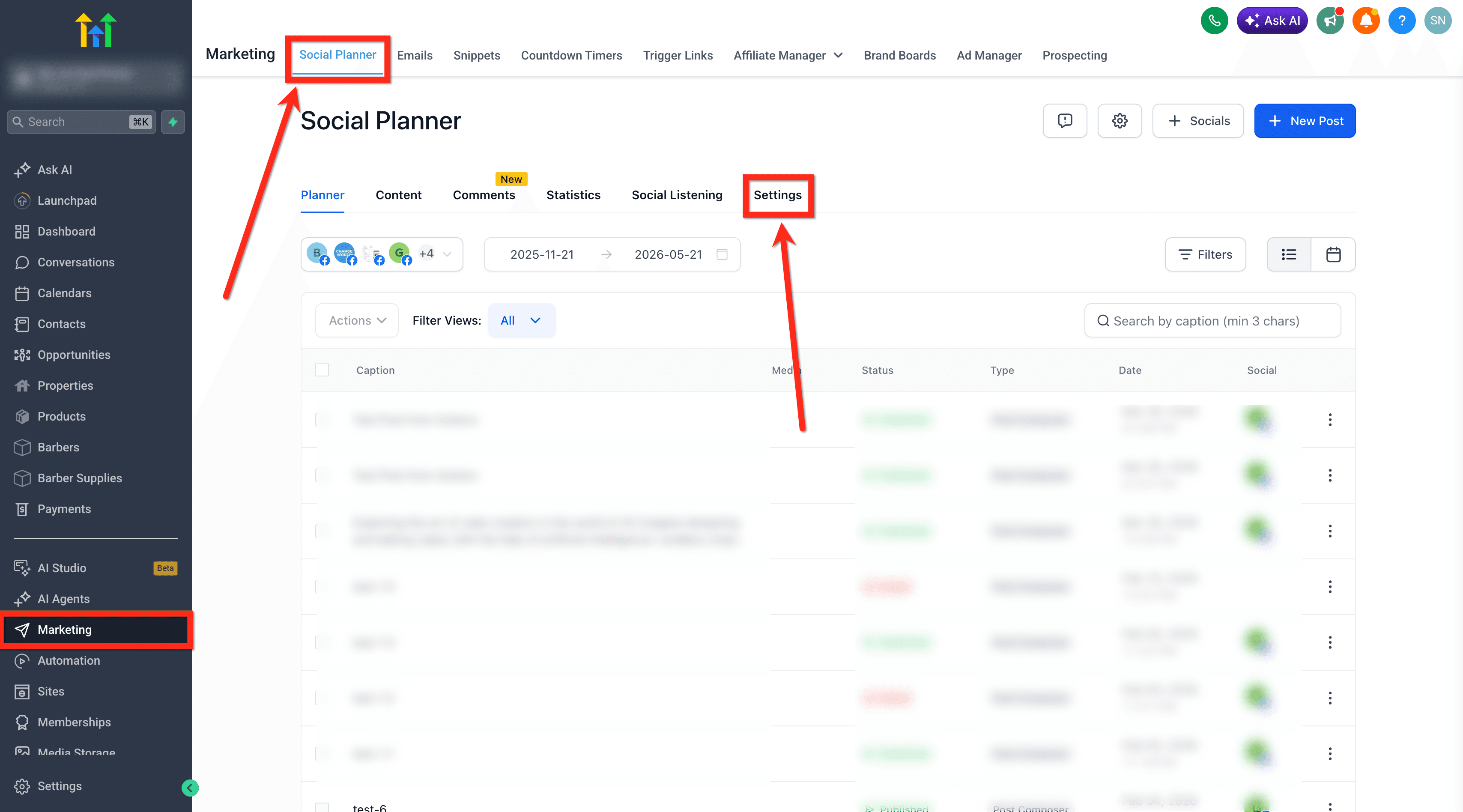
Vai in Marketing > Social Planner.
-
Clicca su Settings.
-
Vai in Social Accounts > Facebook.
-
Attiva il toggle Sync Posts per la pagina che vuoi sincronizzare.
-
Il sistema inizierà a sincronizzare i post in background.

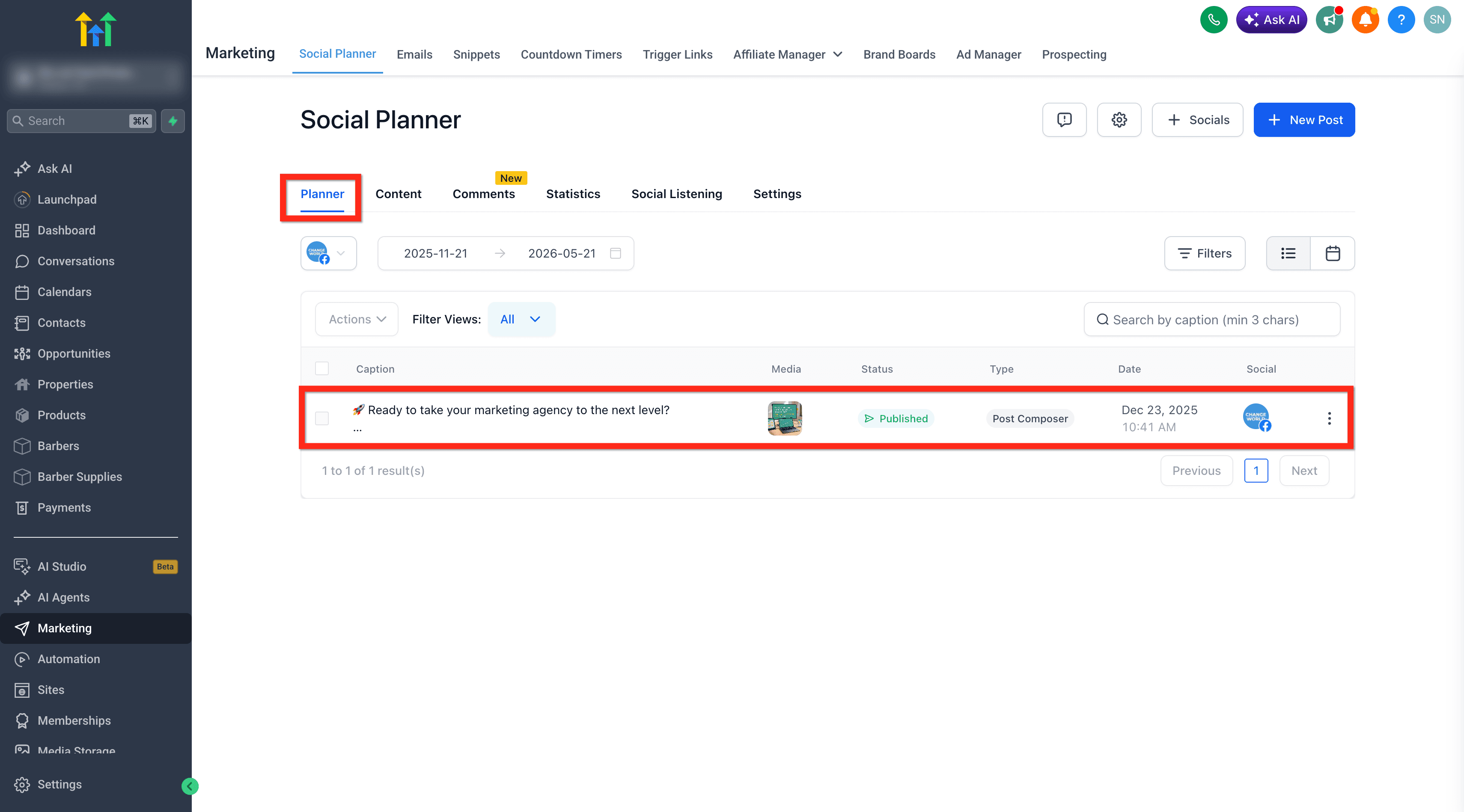
- Una volta attivata la sincronizzazione, apri Planner per consultare i post sincronizzati.
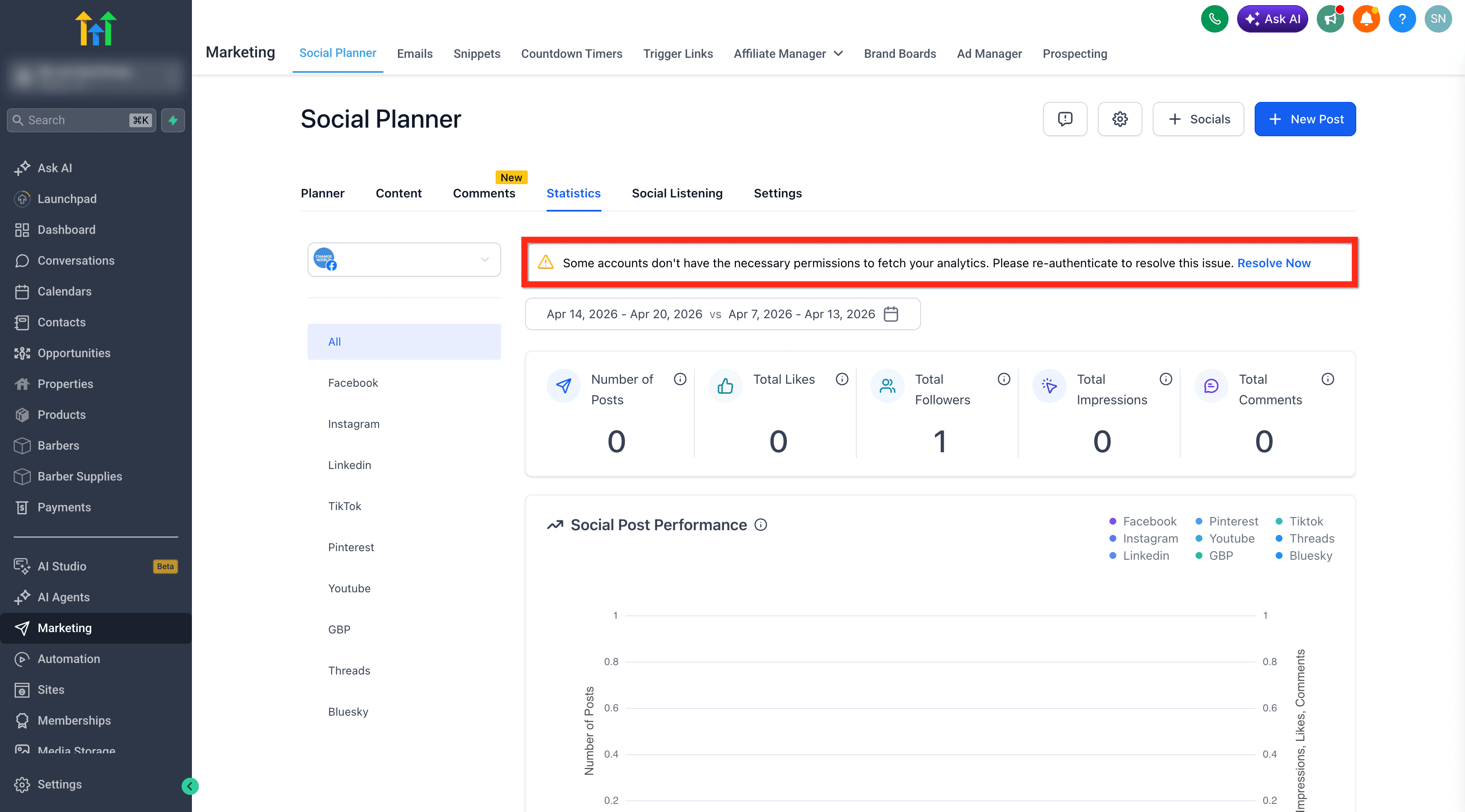
- Apri Statistics per consultare i dati sulle performance sincronizzati.

- Se vedi un messaggio di disconnect o expired access, segui il prompt di riconnessione per riprendere la sincronizzazione.
Domande frequenti
D: Quanto indietro nel tempo vengono sincronizzati i post Facebook?
Il Social Planner sincronizza automaticamente i post Facebook degli ultimi 30 giorni. In alcuni casi, durante la sincronizzazione iniziale potrebbe avvenire un recupero storico esteso, se supportato dalla piattaforma.
D: Con quale frequenza si aggiornano i post sincronizzati?
Le statistiche e le analisi dei post si aggiornano ogni 24 ore per rispettare i limiti dell'API di Facebook, mantenendo comunque i dati aggiornati.
D: Cosa succede se il mio account Facebook si disconnette?
Se la connessione Facebook scade, la sincronizzazione si mette in pausa. Vedrai un prompt di riconnessione nel Social Planner: ricollega semplicemente il tuo account per riprendere la sincronizzazione.
D: Posso disattivare Post Sync in seguito?
Sì. Puoi disattivare il toggle "Sync Posts Automatically" in qualsiasi momento dalle Impostazioni del Social Planner. Questo interromperà le sincronizzazioni future, ma non eliminerà i post già importati.
D: Quali tipi di contenuti Facebook sono supportati?
I contenuti sincronizzati supportano testo, immagini e video.
Articoli correlati
-
Per iniziare - Configurazione del Social Planner
-
Social Planner - Social Listening
-
Come creare una Facebook Story nel Social Planner
-
Come connettere la tua/le tue Facebook Page
Questo articolo è stato utile?