
Modalità Auto-Pilot in Conversation AI per una Comunicazione Efficiente
La Modalità Auto-Pilot in Conversation AI aiuta le aziende a coinvolgere lead e contatti in modo automatico, rispondendo alle Conversazioni senza intervento manuale. Progettata per migliorare i tempi di risposta e il coinvolgimento dei clienti, la Modalità Auto-Pilot può gestire Conversazioni sui canali supportati puntando alla prenotazione di appuntamenti e a interazioni significative. Configurando le impostazioni disponibili e addestrando il bot in modo efficace, le aziende possono creare un'esperienza di comunicazione più efficiente.
Cos'è la Modalità Auto-Pilot in Conversation AI?
La Modalità Auto-Pilot permette al bot di Conversation AI di rispondere automaticamente ai messaggi in entrata sui canali supportati. Invece di richiedere risposte manuali, l'AI analizza le Conversazioni in arrivo, attende un periodo configurabile per raccogliere il contesto e poi genera una risposta.
Questa modalità è pensata per aiutare le aziende a mantenere una comunicazione tempestiva con lead e clienti, anche al di fuori degli orari di lavoro. Automatizzando le risposte e guidando i contatti verso la prenotazione di appuntamenti, la Modalità Auto-Pilot migliora il coinvolgimento riducendo il carico di lavoro del team.
Principali vantaggi della Modalità Auto-Pilot
La Modalità Auto-Pilot aiuta le aziende a ottimizzare le comunicazioni con i clienti, garantendo risposte tempestive. Un'automazione correttamente configurata può migliorare il coinvolgimento, ridurre i ritardi nelle risposte e supportare la generazione di appuntamenti.
- Coinvolgimento lead 24/7: Rispondi alle Conversazioni in entrata in qualsiasi momento, anche quando il team non è disponibile.
- Tempi di risposta migliorati: Riduci i ritardi rispondendo automaticamente a lead e contatti.
- Supporto alla prenotazione appuntamenti: Guida i contatti verso la pianificazione di appuntamenti usando il calendario di prenotazione selezionato.
- Meno lavoro manuale: Minimizza la necessità di rispondere manualmente alle richieste di routine.
- Miglioramento continuo: Usa il feedback e gli strumenti di addestramento per migliorare le risposte generate dall'AI nel tempo.
- Comunicazione multi-canale: Gestisci le Conversazioni sui canali di messaggistica supportati da un unico assistente AI.
Gestione dei messaggi in entrata
La Modalità Auto-Pilot è progettata per comprendere il contesto della conversazione prima di rispondere. Invece di replicare a ogni messaggio immediatamente, il bot può raccogliere più messaggi in entrata e generare una risposta più informata.
Come funziona
- Il bot attende un periodo di tempo configurato prima di rispondere.
- Durante il periodo di attesa, il bot raccoglie i messaggi in entrata dal contatto.
- Allo scadere del tempo di attesa, il bot genera un'unica risposta basata sul contesto della conversazione.
Canali supportati
La Modalità Auto-Pilot può essere configurata per rispondere attraverso i canali di comunicazione supportati. Questo permette alle aziende di mantenere un coinvolgimento coerente indipendentemente da dove originano le Conversazioni.
Canali disponibili
- SMS
I canali possono essere abilitati e gestiti dalla scheda Bot Settings.
Prenotazione appuntamenti
La prenotazione di appuntamenti è l'obiettivo principale del bot in Modalità Auto-Pilot. Quando opportuno, il bot può guidare i contatti verso la pianificazione di un appuntamento usando il calendario selezionato.
Condividendo link di prenotazione direttamente nelle Conversazioni, le aziende possono ridurre gli attriti nel processo di prenotazione e migliorare le opportunità di conversione.
Funzionalità di prenotazione appuntamenti
- Condivide link di prenotazione con i contatti.
- Supporta conversazioni focalizzate sugli appuntamenti.
- Usa la configurazione del calendario selezionato.
- Aiuta a portare i lead verso la prenotazione di un appuntamento.
Sleep Mode
La Sleep Mode aiuta a evitare che il bot risponda quando è già avvenuta un'interazione umana. Questo crea un'esperienza più naturale ed evita risposte automatiche non necessarie.
A seconda della configurazione nelle Impostazioni avanzate, il bot può entrare in Sleep Mode dopo:
- Messaggi in uscita manuali
- Messaggi in uscita attivati da Workflow
- Entrambi i tipi di messaggi (manuali e da Workflow)
Puoi anche configurare quando il bot deve tornare attivo.
Feedback e miglioramento del bot
Il feedback svolge un ruolo importante nel migliorare la qualità delle risposte generate dall'AI. Ogni risposta in Modalità Auto-Pilot include opzioni di feedback che aiutano gli utenti a valutare e affinare le prestazioni del bot.
Opzioni di feedback
- Pollice su
- Pollice giù
Il feedback può essere usato per:
- Migliorare le risposte future.
- Identificare problemi nella qualità delle risposte.
- Creare ulteriori FAQ.
- Supportare l'addestramento continuo del bot.
Impostazioni avanzate Auto-Pilot
Le Impostazioni avanzate offrono un maggiore controllo sul comportamento del bot di Conversation AI. Una configurazione corretta può aiutare a bilanciare reattività, qualità delle Conversazioni e limiti di automazione.
Configurazione del nome dell'azienda
L'impostazione del nome dell'azienda permette di definire il nome che il bot usa per rappresentare l'azienda durante le Conversazioni.
Tempo di attesa prima della risposta
L'impostazione del tempo di attesa determina quanto a lungo il bot attende prima di rispondere ai messaggi in entrata.
Dettagli di configurazione
- Minimo: 1 secondo
- Massimo: 5 minuti
- Predefinito: 2 minuti
Tempi di attesa più lunghi permettono al bot di raccogliere maggior contesto da più messaggi prima di rispondere.
Limite massimo di messaggi
Il limite massimo di messaggi controlla quanti messaggi generati dall'AI possono essere inviati in una conversazione prima che il bot entri in Sleep Mode.
Comportamento predefinito
- Limite predefinito: 10 messaggi per conversazione
- Una volta raggiunto il limite, il bot entra in Sleep Mode
- Per riattivare il bot, contrassegna la conversazione come Read
Questa impostazione aiuta a prevenire risposte automatiche eccessive in una singola conversazione.
Addestramento del bot
L'addestramento è essenziale per migliorare la precisione e l'efficacia del bot di Conversation AI. Un bot correttamente addestrato può fornire risposte più pertinenti e supportare meglio le interazioni con i clienti.
Puoi addestrare il bot usando:
- URL di siti web
- Domande frequenti (FAQ)
L'addestramento del bot e il periodo di prova sono disponibili senza costi aggiuntivi.
Per istruzioni dettagliate sull'addestramento, consulta Addestrare il bot di Conversation AI.
Come configurare la Modalità Auto-Pilot
Una configurazione corretta garantisce che il bot di Conversation AI risponda in linea con gli obiettivi aziendali e le preferenze di comunicazione. Completare il processo di configurazione permette al bot di iniziare a gestire le Conversazioni automaticamente.
Passo 1: Accedi alle Impostazioni di Conversation AI
- Vai in Settings all'interno del sub-account.
- Seleziona Conversation AI.

Passo 2: Apri le impostazioni del bot
- Seleziona la scheda Bot Settings.
- Individua le impostazioni della modalità bot.

Passo 3: Abilita la Modalità Auto-Pilot
- Seleziona Auto-Pilot come modalità bot.
- Salva le modifiche.
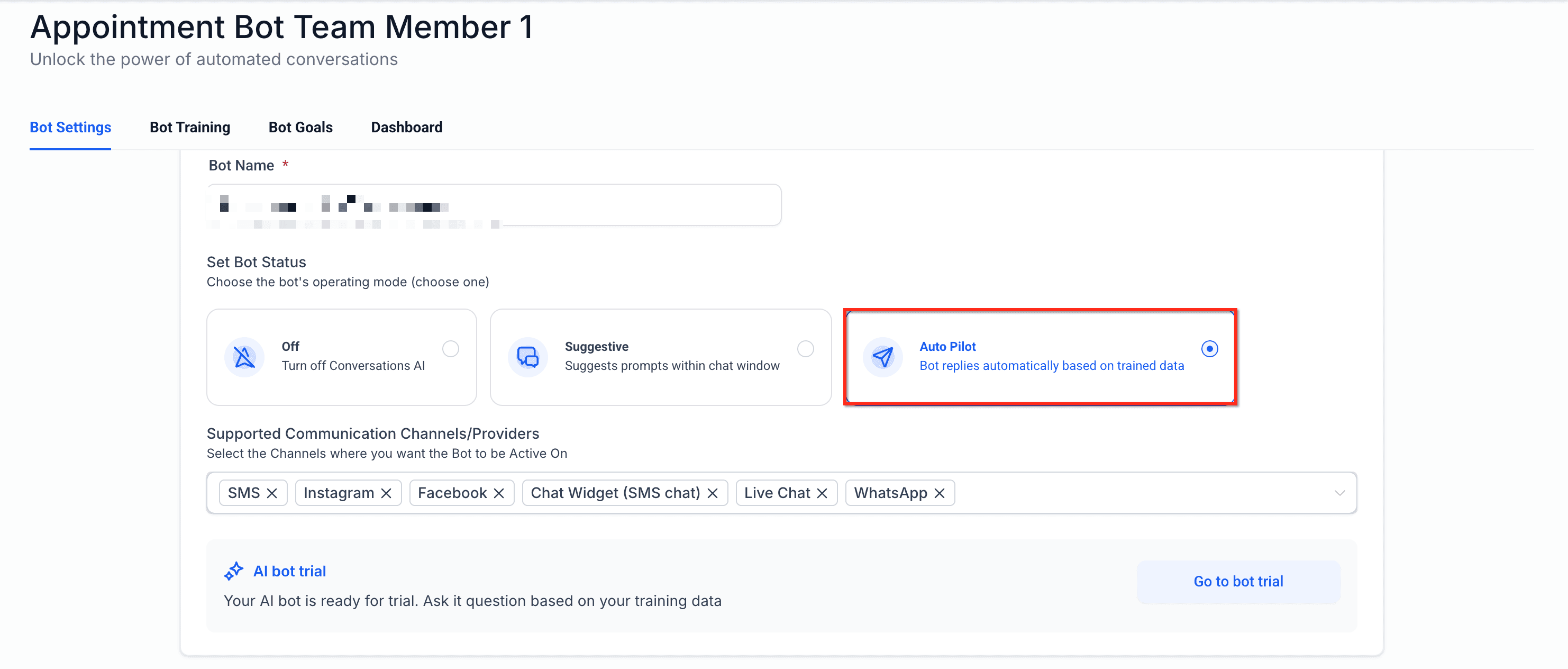
Passo 4: Configura i canali supportati
- Abilita i canali di comunicazione desiderati.
- Verifica le configurazioni dei canali.
Passo 5: Configura le Impostazioni avanzate
- Imposta il nome dell'azienda.
- Configura il tempo di attesa.
- Definisci il limite massimo di messaggi.
- Configura le preferenze di Sleep Mode.

Passo 6: Addestra il bot
- Aggiungi URL di siti web.
- Crea FAQ.
- Rivedi i contenuti di addestramento.
- Salva le modifiche.
Passo 7: Testa e monitora le prestazioni
- Invia messaggi di test.
- Esamina le risposte generate.
- Fornisci feedback tramite Pollice su o Pollice giù.
- Continua ad affinare l'addestramento del bot.
Dettagli sul prezzo
L'addestramento del bot è gratuito. Il periodo di prova del bot è gratuito. Quando la modalità bot viene modificata da Off a suggestive o autopilot, viene applicato un costo di $0.05 per ogni generazione.
Domande frequenti
D: Come accedo alla Modalità Auto-Pilot?
R: Vai su Conversation AI nelle Impostazioni del sub-account e seleziona Auto-Pilot dalla scheda Bot Settings.
D: Posso personalizzare la velocità di risposta del bot?
R: Sì. L'impostazione del tempo di attesa è configurabile tra 1 secondo e 5 minuti.
D: L'addestramento del bot è gratuito?
R: Sì. L'addestramento del bot e il periodo di prova sono disponibili senza costi aggiuntivi.
D: Come posso migliorare le risposte del bot?
R: Addestra il bot usando URL e FAQ e fornisci feedback tramite le opzioni Pollice su e Pollice giù.
D: Quali canali di comunicazione supportano la Modalità Auto-Pilot?
R: La Modalità Auto-Pilot supporta SMS, Facebook e Instagram.
D: Cosa succede quando viene raggiunto il limite massimo di messaggi?
R: Il bot entra in Sleep Mode dopo aver raggiunto il limite di messaggi configurato.
D: Come riattivo il bot dopo che è entrato in Sleep Mode?
R: Contrassegna la conversazione come Read per riattivare il bot.
D: Il bot può rispondere quasi istantaneamente?
R: Sì. L'impostazione del tempo di attesa può essere configurata a partire da un secondo.
D: Qual è l'obiettivo principale del bot in Modalità Auto-Pilot?
R: Il bot è progettato per favorire la prenotazione di appuntamenti e il coinvolgimento dei clienti.
D: Il bot risponde separatamente a più messaggi in entrata?
R: No. Il bot può raccogliere più messaggi durante il periodo di attesa configurato e rispondere in base al contesto complessivo della conversazione.
Articoli correlati
- Azione Workflow - Bot di prenotazione Conversation AI
- Spiegazione del bot di Conversation AI
- Come configurare gli obiettivi del bot in Conversation AI
- Conversation AI - Panoramica delle Impostazioni avanzate
- Stato del bot per i singoli Contatti
Questo articolo è stato utile?