
Dashboard degli Agenti di Conversation AI
Una Dashboard di analisi consolidata in HITLEAD ti permette di valutare tutti gli agenti di Conversation AI da un unico posto. Usa i filtri per intervallo di date, canale e agente per confrontare rapidamente i risultati, individuare tendenze e agire più velocemente, senza dover aprire ogni agente singolarmente. Questo articolo spiega come accedere alla Dashboard, i permessi richiesti, i filtri disponibili e le metriche principali, con passi di configurazione e domande frequenti.
Cos'è la Conversation AI Bot Dashboard?
La Conversation AI Agents Dashboard offre una visione unificata e d'insieme delle performance di tutti gli agenti di Conversation AI nel tuo account HITLEAD. Invece di visitare la pagina di ogni singolo agente per raccogliere informazioni, puoi analizzare l'attività cross-agente da un'unica schermata e approfondire un agente specifico quando necessario.
Principali vantaggi della Conversation AI Bot Dashboard
Capire come questa Dashboard accelera la valutazione e il processo decisionale aiuta i team a dare priorità ai miglioramenti giusti e ad allocare le risorse in modo efficace.
-
Visione unica e completa: Visualizza le metriche di tutti gli agenti di Conversation AI in un'unica schermata per ridurre il tempo speso a passare da un agente all'altro.
-
Decisioni più rapide: Usa le informazioni consolidate per identificare rapidamente tendenze, anomalie e opportunità di ottimizzazione.
-
Analisi mirata: Filtra per intervallo di date, canale e agente per isolare ciò che conta e confrontare le performance in periodi diversi o su canali differenti.
-
Visibilità basata sui permessi: Controlla chi può accedere alla Dashboard abilitando un permesso specifico per gli utenti che ne hanno bisogno.
-
Nessuna modifica di configurazione richiesta: La Dashboard aggiunge visibilità alla tua configurazione esistente di Conversation AI — non sono necessarie ulteriori modifiche ai bot.
Accesso e permessi
La corretta gestione dei permessi garantisce che solo gli utenti giusti abbiano accesso alle analisi sensibili, mantenendo sicurezza e governance.
-
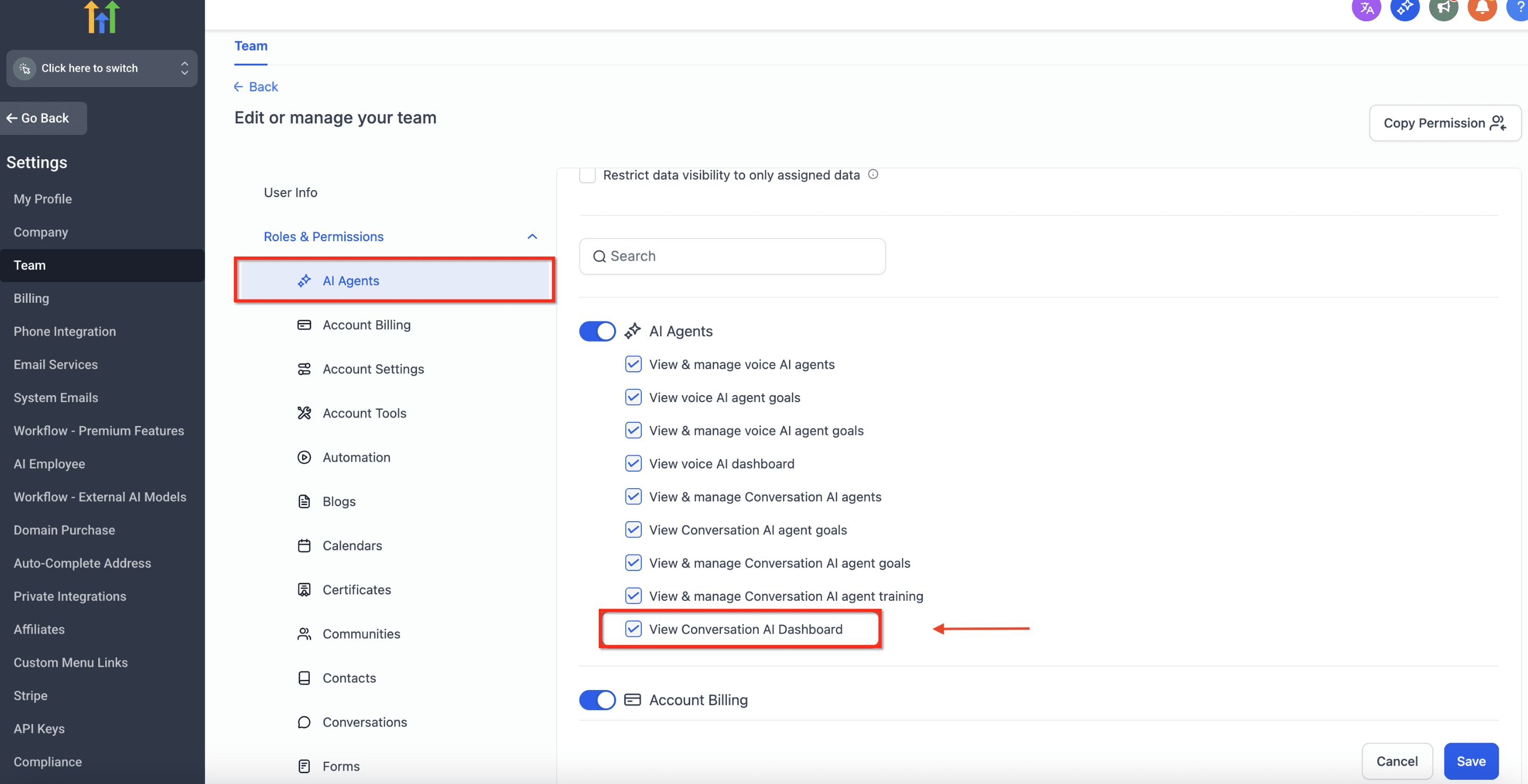
L'accesso alla Dashboard consolidata è controllato da un permesso: View Conversation AI Dashboard.
-
Quando abilitato per un utente, la Dashboard appare nella home page di Conversation AI e anche a livello di singolo agente.
-
Gli amministratori possono attivare o disattivare l'accesso tramite Agency Settings → Team → Edit User → Roles & Permissions → AI Agents → View Conversation AI Dashboard.
Come accedere alla Conversation AI Bot Dashboard
Accedere alla Dashboard è semplice e richiede solo pochi clic. Da qui puoi visualizzare le metriche per intervallo di date, canali di comunicazione e agente AI desiderato.
Step 1: Vai a Conversation AI
Vai a Conversation AI sotto AI Agents dal tuo Sub-account HITLEAD.

Step 2: Seleziona un agente
Seleziona il bot che vuoi esaminare dalla scheda Dashboard.

Step 3: Aggiungi i filtri
Usa il selettore di canale e il selettore di intervallo di date per filtrare i dati per piattaforma o periodo.
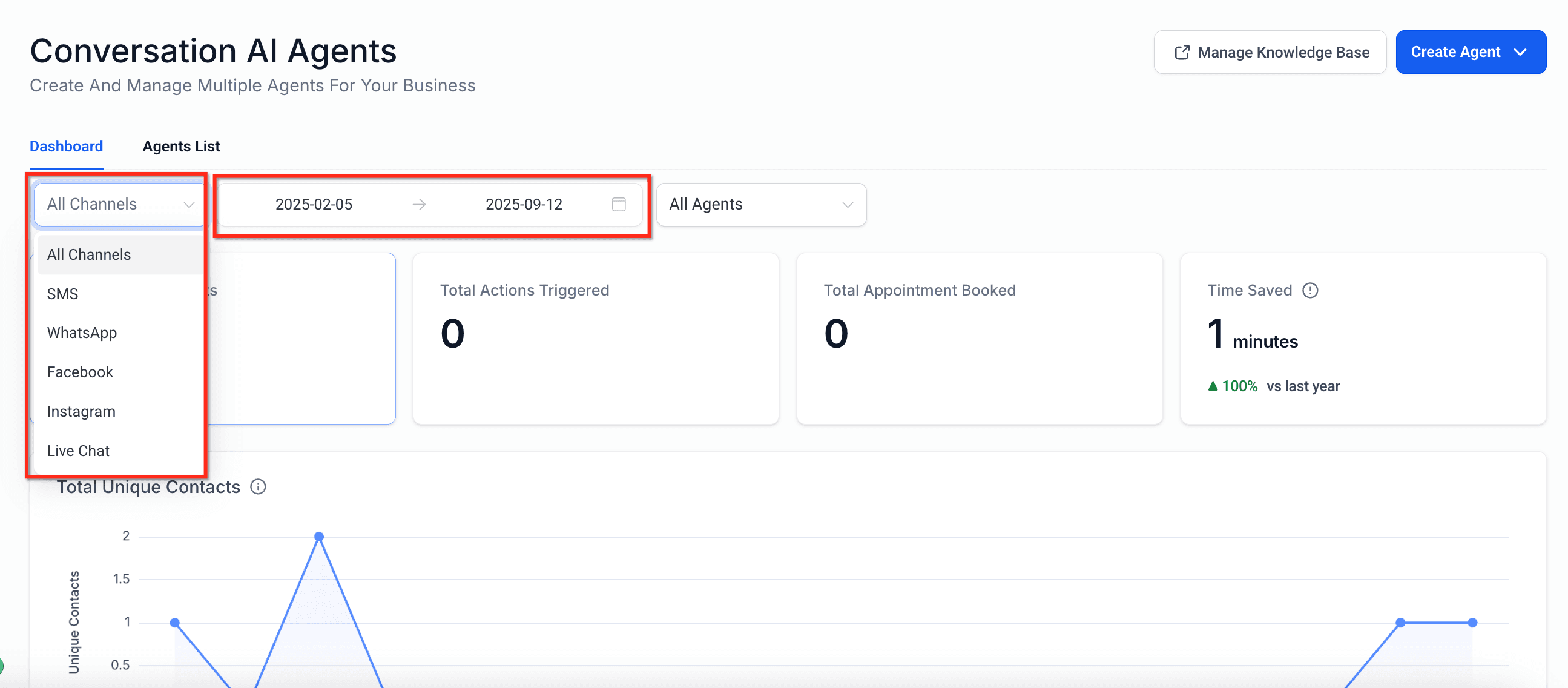
Filtri: intervallo di date, canale e agenti
I filtri ti permettono di raffinare la Dashboard per rispondere a domande specifiche — ad esempio, quale canale sta generando risultati o come un singolo agente performa nel tempo.
-
Intervallo di date: Restringi i risultati a periodi specifici (ad esempio, ultima settimana vs. ultimo mese) per identificare variazioni di tendenza.
-
Canale: Concentrati sulle conversazioni di un canale specifico quando confronti le performance tra diverse fonti di comunicazione.
-
Agente: Isola le metriche di un singolo agente di Conversation AI per valutarne l'impatto e risolvere i problemi in modo efficace.
Comprendere le metriche della Dashboard
Definizioni chiare evitano interpretazioni errate e aiutano i team a prendere decisioni con fiducia, basandosi su metriche coerenti e ripetibili. I nomi delle metriche possono variare leggermente nell'interfaccia nel tempo. Usa le label e i tooltip presenti nell'app come fonte di verità in caso di variazioni. Sotto ogni metrica sono riportate le metriche di dettaglio che appaiono quando clicchi sulla scheda della metrica nella Dashboard.
| Metrica Dashboard | Significato |
|---|---|
| Total Unique Contacts | Numero di contatti distinti che hanno interagito con Conversation AI nell'intervallo di tempo selezionato. I contatti vengono conteggiati una sola volta, anche se hanno scambiato più messaggi. |
| Total Message | Numero totale di messaggi scambiati con i contatti nel periodo selezionato. |
| Average Message per Contact | Numero medio di messaggi scambiati con ogni contatto unico nel periodo selezionato. |
| Total Actions Triggered | Numero di azioni automatizzate avviate dalle interazioni guidate dall'AI, incluse azioni di appuntamento, azioni Workflow, aggiornamenti dei Contatti, eventi di blocco bot, trasferimenti e passaggi di consegna. |
| Appointment Link Shared | Numero di volte in cui il bot ha condiviso un link di prenotazione appuntamento con i Contatti. |
| Workflows Triggered | Numero di esecuzioni di Workflow avviate dal bot durante le conversazioni. |
| Contact Info Updated | Numero di volte in cui il bot ha raccolto o aggiornato i dati del contatto e li ha salvati nel record del contatto. Per saperne di più, vedi Azioni bot - Aggiungi info contatto |
| Stop Bot Triggered | Istanze in cui una conversazione ha attivato l'azione Stop Bot in base alle regole o alle parole chiave configurate, interrompendo ulteriori passi del bot. |
| Cancel Appointment | Numero di cancellazioni di appuntamenti avviate dal bot e confermate con il contatto durante una conversazione. Per saperne di più, vedi Cancellazione e riprogrammazione degli appuntamenti nei bot con modulo |
| Reschedule Appointment | Numero di riprogrammazioni di appuntamenti avviate dal bot e completate durante una conversazione. Per saperne di più, vedi Cancellazione e riprogrammazione degli appuntamenti nei bot con modulo |
| Transfer Bot | Numero di volte in cui il bot ha attivato un'azione Transfer Bot per trasferire la conversazione. Per saperne di più, vedi Conversation AI - Azione Transfer Bot |
| Human Handover | Numero di volte in cui il bot ha avviato un passaggio di consegna a un operatore umano tramite l'azione Human Handover. Per saperne di più, vedi Conversation AI - Azione Human Handover |
| Total Appointments Booked | Numero di appuntamenti creati tramite Conversation AI. |
| Time Saved | Stima del tempo risparmiato grazie alla gestione automatizzata delle conversazioni e dei task. |
Riepilogo e trascrizione delle conversazioni
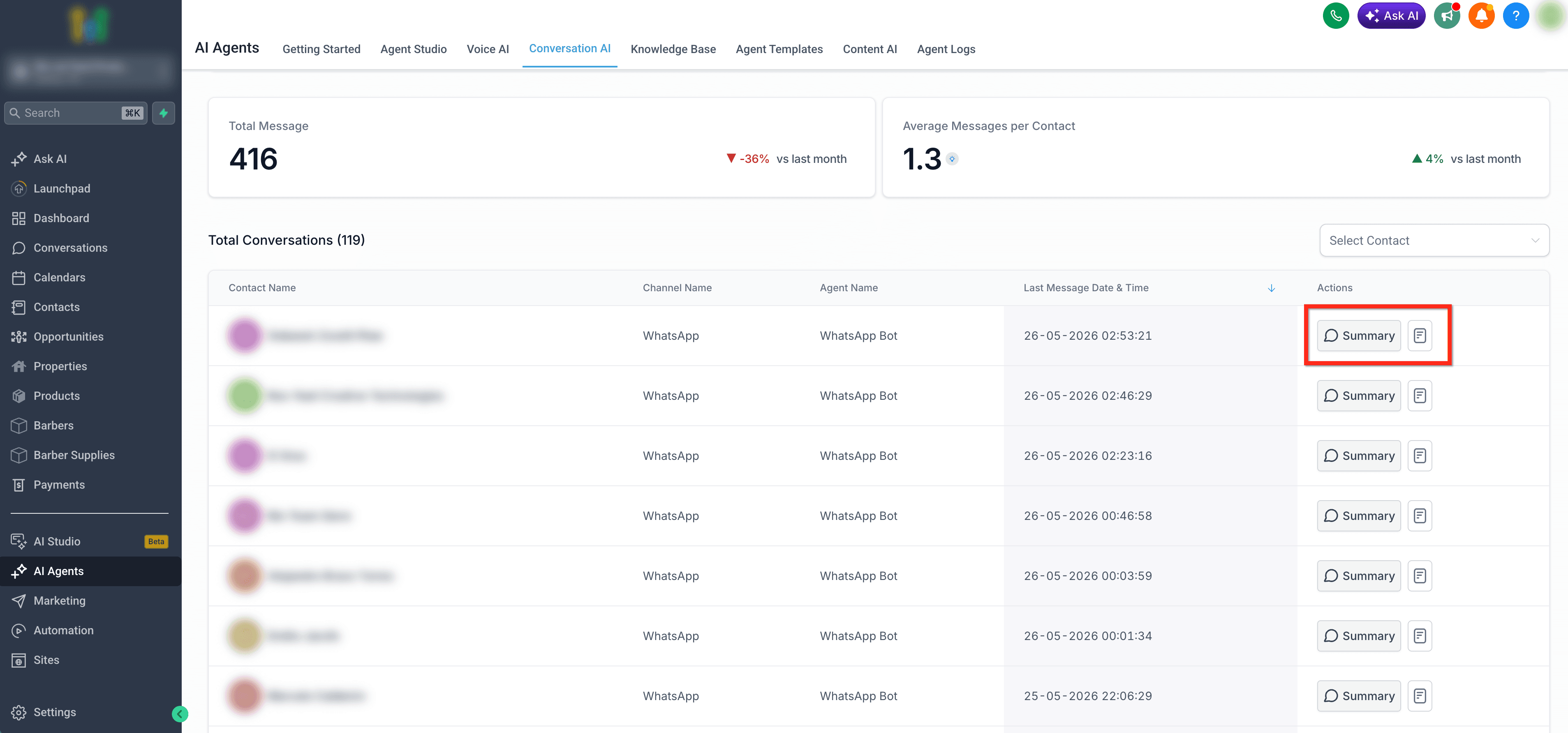
I riepiloghi e le trascrizioni delle conversazioni aiutano gli utenti a esaminare le interazioni di Conversation AI completate direttamente dal contesto della Dashboard. Quando esamini Total Conversations, puoi usare queste azioni per capire rapidamente cosa è successo in una conversazione o aprire la cronologia completa dei messaggi per un'analisi più approfondita.
Nella parte inferiore dell'area Total Conversations, ogni conversazione offre accesso alle seguenti opzioni di revisione:
-
Summary: Apre un riepilogo rapido della conversazione generato dall'AI, così puoi comprendere i punti chiave senza leggere l'intero scambio.
-
View Transcript: Apre la trascrizione completa della conversazione, così puoi esaminare l'interazione integrale tra il contatto e Conversation AI.
Per i dettagli completi, vedi Come generare riepiloghi e trascrizioni delle conversazioni in Conversation AI
Domande frequenti
D: Dove trovo la Dashboard consolidata di Conversation AI?
Vai a AI Agents → Conversation AI. Se non la vedi, controlla il tuo permesso: View Conversation AI Dashboard.
D: Chi può accedere alla Dashboard?
Solo gli utenti a cui un amministratore ha abilitato View Conversation AI Dashboard. Senza questo permesso, la Dashboard è nascosta.
D: Quali filtri sono disponibili?
Intervallo di date, canale e agente.
D: Queste modifiche cambiano la configurazione dei miei agenti?
No. L'aggiornamento aggiunge solo visibilità — non sono necessarie modifiche alla configurazione degli agenti esistenti.
D: Posso analizzare le performance di un singolo agente?
Sì. Usa il filtro Agente nella vista consolidata oppure apri la Dashboard a livello di singolo agente.
D: Perché non vedo nessun dato?
Verifica che il tuo permesso sia abilitato, che almeno un agente sia pubblicato, che i canali siano connessi e che l'intervallo di date sia corretto.
D: Posso confrontare i canali nel tempo?
Sì. Usa il filtro Canale con diverse selezioni di Intervallo di date per esaminare variazioni e tendenze.
D: La Dashboard include gli appuntamenti?
Sì. Appointments Booked mostra le prenotazioni create tramite Conversation AI. Verifica i dettagli nell'area Calendari se necessario.
Articoli correlati
-
Configurare Conversation AI
-
Azioni bot - Aggiungi info contatto
-
Conversation AI - Azione Transfer Bot
-
Conversation AI - Azione Human Handover
Questo articolo è stato utile?