
Flow Builder per Conversation AI
Il Flow Builder per Conversation AI è uno strumento visuale che consente di progettare conversazioni strutturate e orientate agli obiettivi per il tuo bot AI. Ti permette di definire come il bot interagisce con i Contatti, acquisisce informazioni e avanza attraverso i diversi passaggi di un flusso guidato.
I bot in Conversation AI possono essere configurati per operare all'interno di un Flow Builder per queste interazioni strutturate, oppure essere attivati tramite Workflow, a seconda di come vengono impostati. Il Flow Based Builder offre la flessibilità di definire la logica della conversazione, automatizzare le risposte e creare esperienze multi-step personalizzate per le esigenze della tua attività.
INDICE
- Accedere al Flow Based Builder
- Impostazioni Bot
- Obiettivi Bot
- Flow Based Builder
- AI Actions
- AI Triggers
Accedere al Flow Based Builder
Vai su AI Agents > Conversation AI > pulsante Create Bot > pulsante Create New Bot (Flow Based Builder)
Il Flow Builder per Conversation AI è simile al builder dei Workflow di Automazioni, ma funziona in modo significativamente diverso. Le differenze principali sono evidenziate nelle note come questa, nei punti rilevanti dell'articolo.
Nota: i bot basati su Flow si comportano in modo diverso a seconda di come sono configurati.

Usa il Flow Builder quando vuoi che il bot segua un percorso di conversazione strutturato all'interno di Conversation AI. Usa l'azione Conversation AI nel Workflow quando vuoi che un Workflow ponga una domanda, attenda una risposta, si ramifichi su condizioni o continui l'automazione dal Workflow Builder.

Questa distinzione è importante per decidere se il bot girerà come parte di un flusso o verrà attivato esternamente tramite Workflow.

Impostazioni Bot
Nella scheda Bot Settings:
- Assegna un nome al bot
- Imposta lo stato del bot su Auto Pilot
- Seleziona o deseleziona i canali di comunicazione come SMS, Facebook, Instagram, WhatsApp e Live Chat, in base ai canali abilitati per il bot.

- Imposta il numero massimo di messaggi su un valore come 100 (poiché questo flusso può gestire conversazioni lunghe).
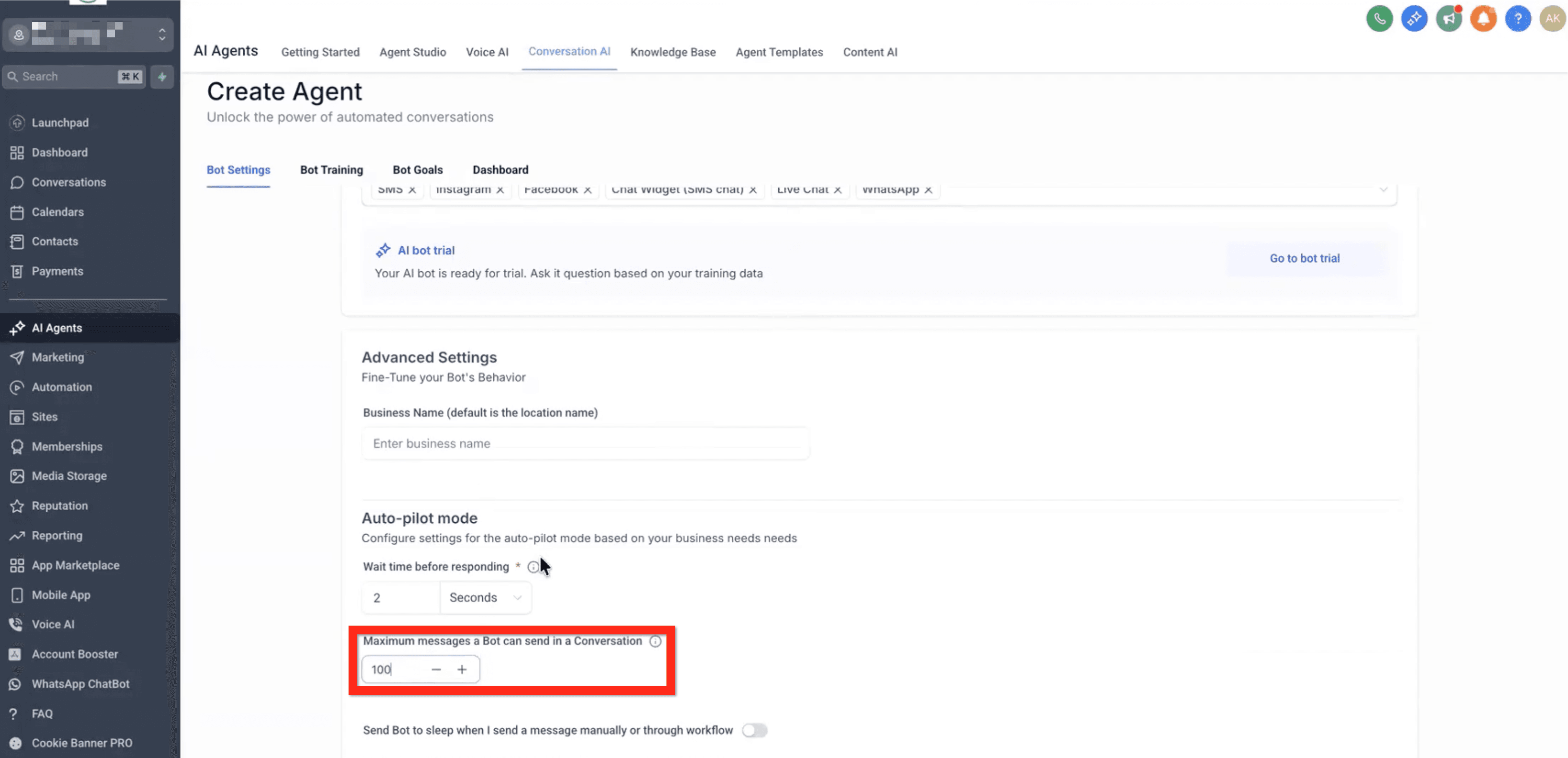
- Salva le impostazioni del bot
Obiettivi Bot
I principali Bot Goals (personalità, intento, ecc.) sono un prompt globale che farà parte di ogni azione nel flusso.
Nella scheda Bot Goals, imposta il tono del bot selezionando una o più parole chiave (es.: friendly e confident).

Descrivi la personalità e lo stile del bot usando frasi e merge field (es.: "You are a bot for {{ai.business_name}}.").

Descrivi l'intento della conversazione usando frasi e merge field (es.: "Your goal is to help users choose a goal like {{ai.goals}} and book an appointment.").

Descrivi informazioni aggiuntive e contesto aziendale usando frasi e merge field. Questo è il posto ideale per fornire esempi concreti su come il bot dovrebbe comunicare (es.: evita: "How may I assist you today?", usa: "Hey, how's it going?").

Specifica condizioni particolari:
- Stop Bot — Indipendentemente da dove si trova il contatto nel Workflow, se usa un linguaggio volgare o scrive "stop", il flusso si interrompe immediatamente.
- Human Handover — Quando il bot non conosce la risposta o il contatto chiede di parlare con un operatore, il bot si interrompe immediatamente e notifica un operatore umano.
- Auto Followup — Prossimamente!

Attiva o disattiva le opzioni per gli appuntamenti:
- Cancel — Consenti al bot di annullare l'appuntamento.
- Reschedule — Consenti al bot di riprogrammare l'appuntamento.

Salva gli obiettivi del bot.
Flow Based Builder
Vai alla scheda Bot Goals > Clicca il pulsante Launch Flow Builder.

Puoi capire che ti trovi nell'AI Flow Builder e non nell'Automation Workflow Builder perché compare Back to Conversation AI e Test Bot invece di Workflow.
Nota: dove il flusso presenta nodi [END], questi indicano la fine degli obiettivi, non la fine del flusso/chat. La chat continuerà senza nessun obiettivo specifico a meno che non venga esplicitamente terminata in uno dei modi previsti (es.: numero massimo di messaggi, timeout, azione End Conversation, ecc.).
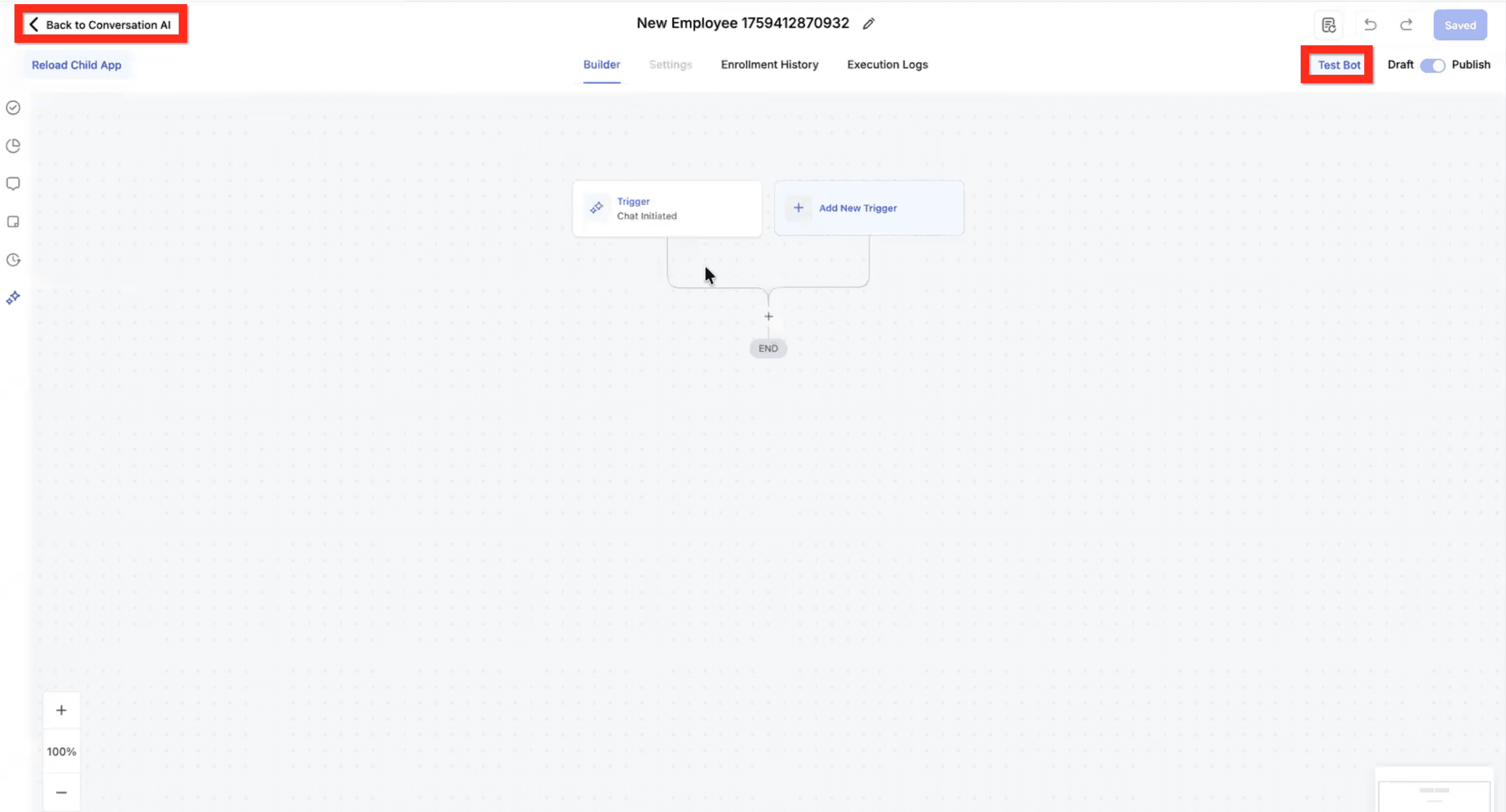
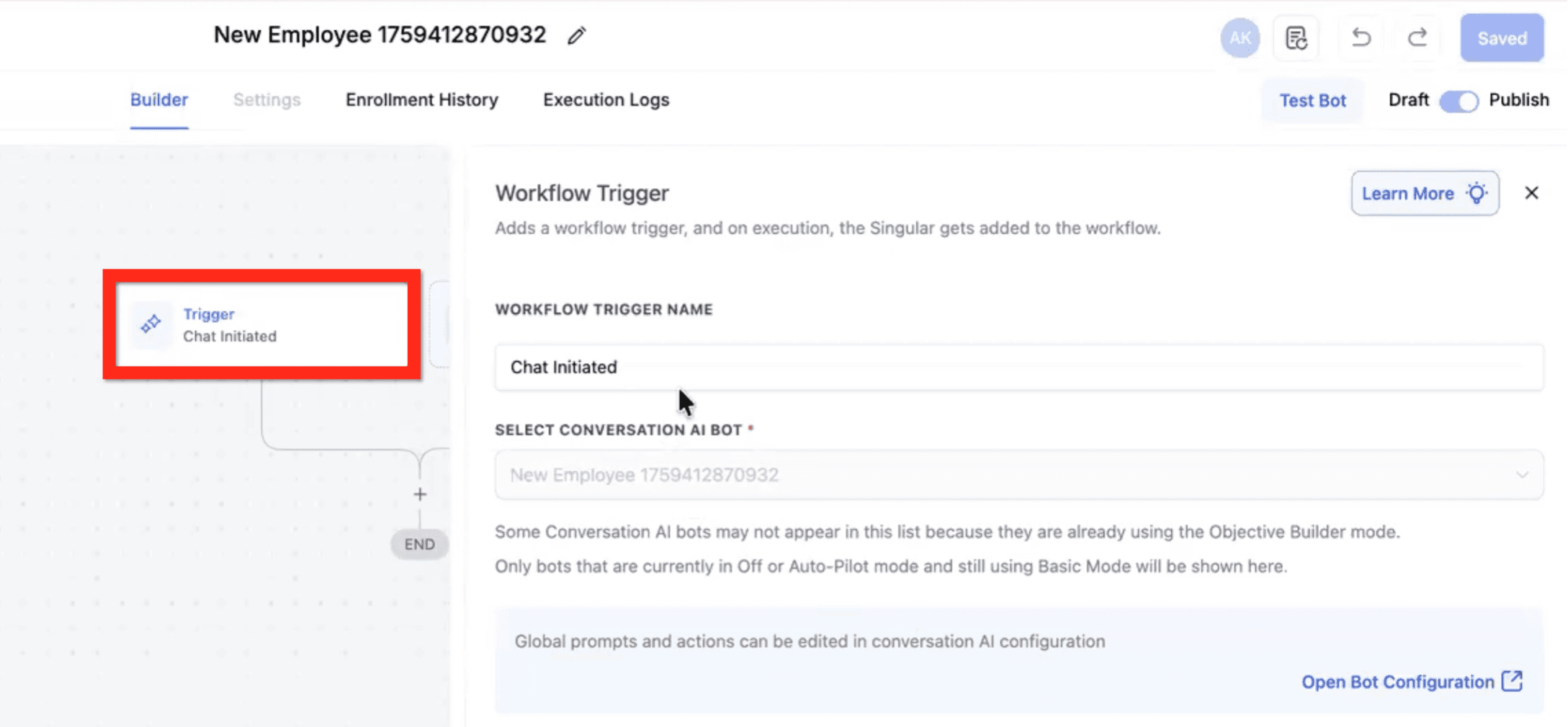
Il Trigger predefinito è Chat Initiated. Questo Trigger è l'unico modo per avviare il flusso.
AI Actions
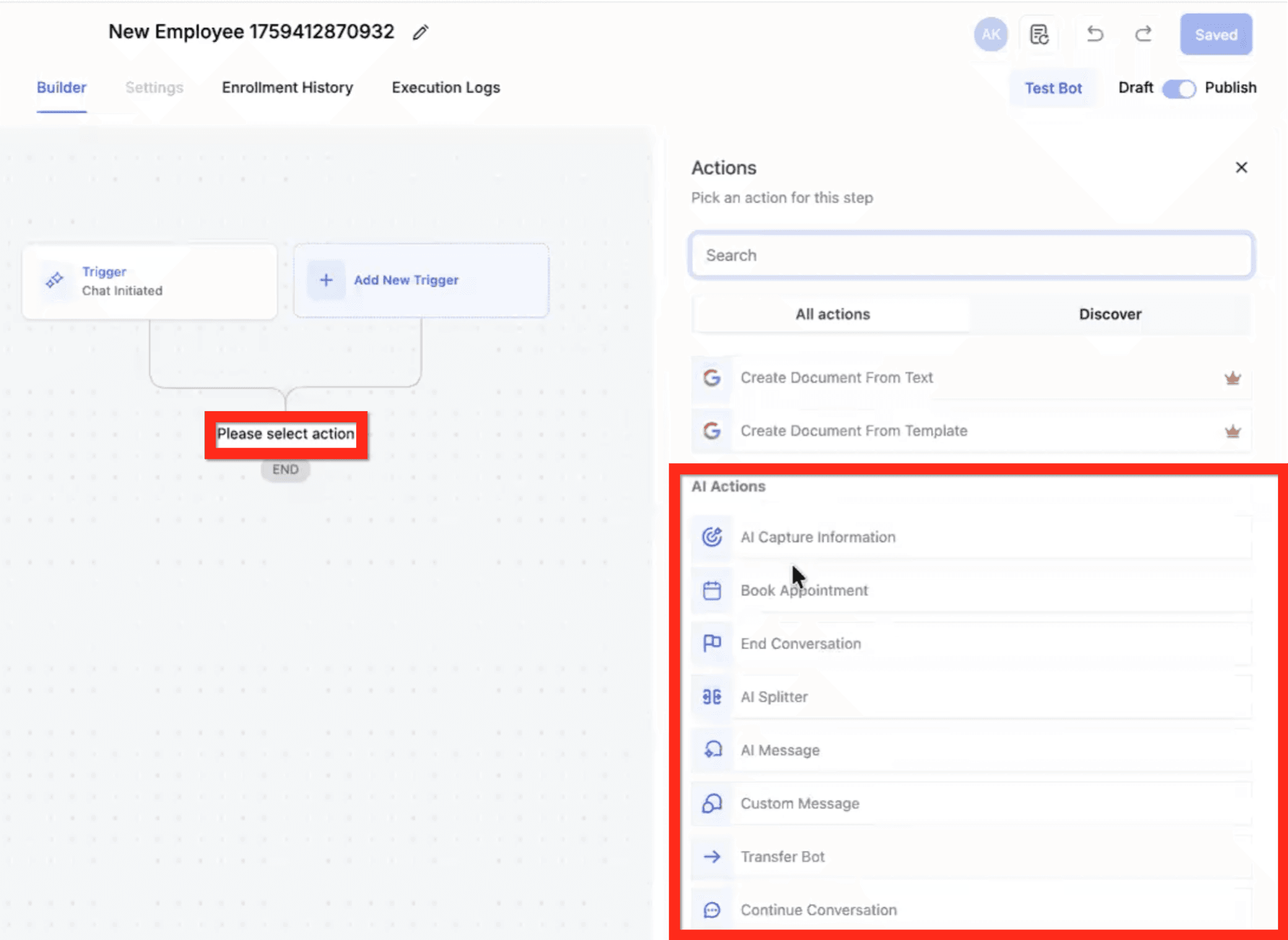
Clicca il segno più (+) per selezionare un'azione. Le azioni disponibili sono le stesse del Workflow Builder, con l'aggiunta delle nuove AI Actions. Scorri fino alla sezione AI Actions.
- AI Capture Information (AI Capture & Qualification)
- Book Appointment
- End Conversation
- AI Splitter
- AI Message
- Custom Message
- Transfer Bot
- Continue Conversation
Nota: l'azione Capture & Qualify e l'azione Book Appointment si ripeteranno in loop in modo autonomo finché l'obiettivo non viene raggiunto o non si incontra un criterio di uscita (es.: numero massimo di tentativi). Le altre azioni di messaggio invieranno il messaggio una sola volta senza cercare di raggiungere un obiettivo.
AI Action - Capture Information (Qualify)
- Describe the objective — Inserisci il prompt o l'istruzione per questo specifico obiettivo (max 500 caratteri). Esempio: "determine the name of the user".
- Update contact field (opzionale) — Seleziona un campo del contatto dal menu a tendina. Esempio: First Name.
- Additional instructions — Descrivi le indicazioni di supporto per l'obiettivo. Esempio: "Let the user know we can't move forward if their budget is less than $5,000 but do not reveal that number. 'We cannot move forward at that budget,' without revealing the minimum budget threshold."
- Response example — Specifica un formato esatto. Esempio: "Specify USD currency: $#,###"
- Skip objective if field is already filled out — Se hai usato il menu Update Contact Field e quel campo è già compilato nel record del Contatto, l'obiettivo verrà considerato già soddisfatto e sarà saltato. Esempio: se il Contatto proviene da un modulo Facebook, nome, email, ecc. saranno probabilmente già presenti.
- Maximum attempts — Un numero intero. Il bot smette di cercare di soddisfare l'obiettivo dopo X messaggi inviati nel tentativo di farlo. Esempio: Max:2, Bot: "What is your email address?", Utente: "No", Bot: "In case we get disconnected, what is your email address so I can reconnect?", Utente: "Don't worry about it", Bot: [passa all'obiettivo successivo].
- Don't proceed to the next objective if criteria not met — Termina la conversazione con un messaggio di chiusura. Esempio: "Thank you but your budget is too low to be a good fit for us."
- Add a tag — Aggiungi uno o più Tag al Contatto come ultimo passaggio di questo obiettivo. Esempio: [AI qualified]

AI Action - Book Appointment
- NOTA: questa azione si ripeterà in loop nel tentativo di raggiungere l'obiettivo di prenotare un appuntamento, inviando più messaggi, a meno che non sia presente un chiaro criterio di uscita come "I don't want to book."
- Enter the prompt for calendar booking — Descrivi come incoraggiare l'utente a prenotare un appuntamento.
- Select calendar — Scegli il calendario appropriato dal menu a tendina.
- Appointment Booked — Questo ramo corrisponde alla creazione riuscita di un appuntamento.
- Appointment not booked — Questo ramo corrisponde a un esito negativo senza creazione di appuntamento.

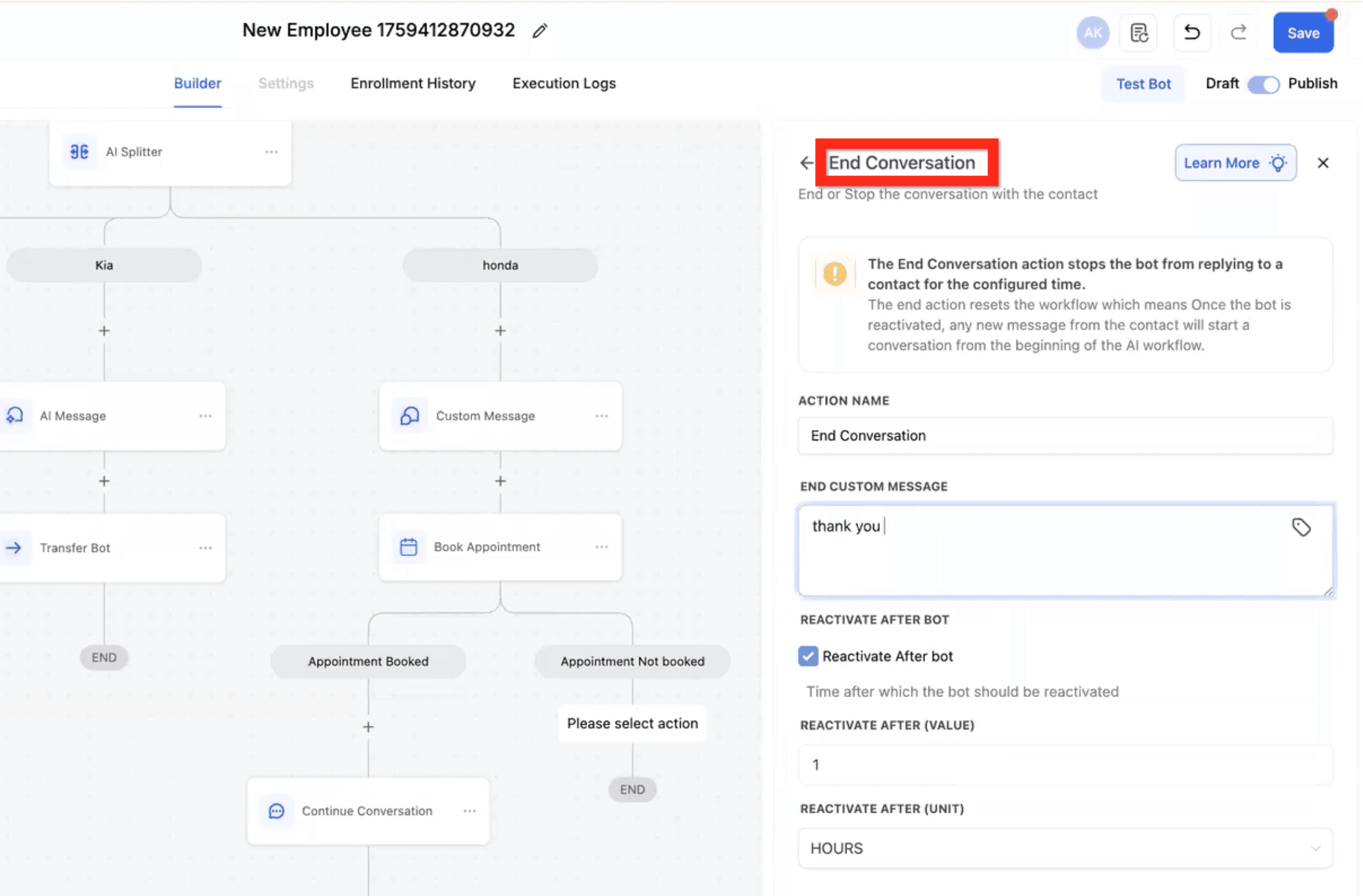
AI Action - End Conversation
- NOTA: per impostazione predefinita, quando il Contatto raggiunge un nodo [END] nel flusso, rimane in quel contesto e qualsiasi ulteriore interazione con la chat avviene in quel contesto. Questa azione termina definitivamente la conversazione, che non verrà ripresa.
- End custom message — Definisci un messaggio letterale da inviare all'utente; l'AI non lo modificherà.
- Reactivate after bot — Spunta per definire che il bot deve riattivarsi dopo un ritardo.
- Reactivate after value — Specifica il numero di unità di tempo prima che il bot si riattivi.
- Reactivate after unit — Specifica l'unità di tempo (es.: ore).
AI Action - AI Splitter
- NOTA: l'azione AI Splitter non invia messaggi né raccoglie informazioni. Analizza soltanto le informazioni precedentemente acquisite.
- Description — Descrivi la logica di ramificazione. Esempio: "What type of car does the Contact own?"
- No condition met — È il ramo predefinito minimo. Funge da catchall nel caso in cui nessun altro ramo si qualifichi chiaramente.
- Branches — [opzione 1] [opzione 2] [opzione 3] [ecc.] Queste sono le scelte tra cui l'AI potrà scegliere.

AI Action - AI Message
- NOTA: questa azione verrà eseguita una sola volta. Non tenterà di raggiungere un obiettivo.
- Enter the prompt for the message — Descrivi il tipo di messaggio che vuoi che l'AI scriva e invii (usando tutto il contesto della conversazione fino a quel punto). Esempio: "Tell the user that we are the best insurance provider."
- Wait for contact reply — Se selezionato, il flusso del bot si sposterà al passaggio successivo solo dopo aver ricevuto una risposta.

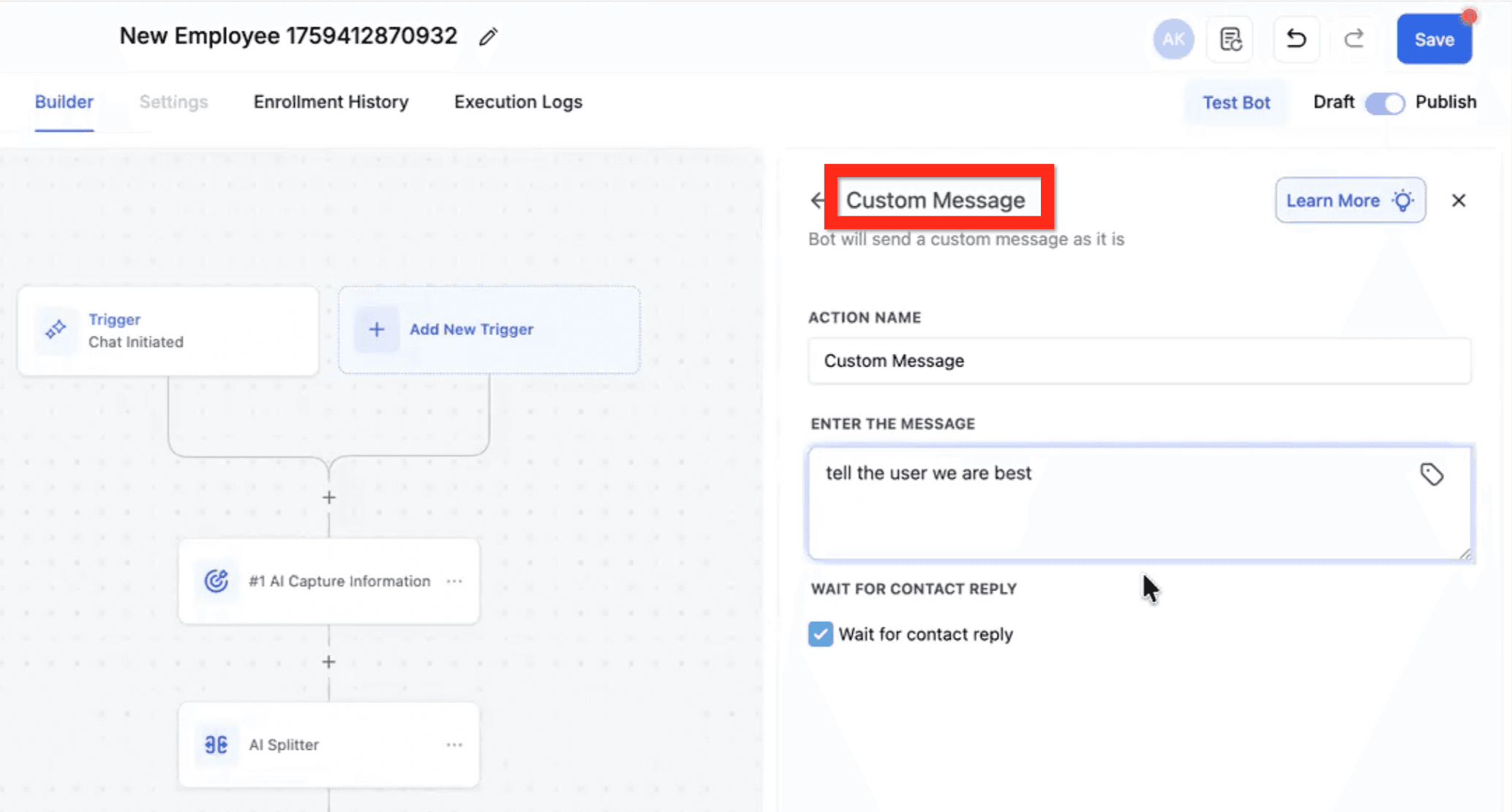
AI Action - Custom Message
- NOTA: questa azione verrà eseguita una sola volta. Non tenterà di raggiungere un obiettivo.
- Enter the message — Scrivi il messaggio letterale che vuoi che l'utente veda. Non verrà apportata nessuna modifica al messaggio, che sarà consegnato così com'è. Esempio: "We are the best insurance company according to Awards 2024."
- Wait for contact reply — Se selezionato, il flusso del bot si sposterà al passaggio successivo solo dopo aver ricevuto una risposta.
AI Action - Transfer Bot
- NOTA: questa azione trasferirà il Contatto a un bot diverso e uscirà da questo flusso; non tornerà a meno che non sia presente un'altra azione di trasferimento che rimandi il Contatto qui. È ideale quando hai diversi percorsi conversazionali simili ma con differenze cruciali, così da evitare che un singolo bot si confonda avendo tutto il contesto in un unico flusso. Il Contatto viene inviato a un bot che ha solo il contesto di un percorso conversazionale.
- Select bot to transfer to — Usa il menu a tendina per selezionare il bot appropriato. Esempio: Car Insurance California, Car Insurance Nevada, Car Insurance Texas.

AI Action - Continue Conversation
- NOTA: per impostazione predefinita, quando il Contatto raggiunge un nodo [END] nel flusso, rimane in quel contesto e qualsiasi ulteriore interazione avviene senza un obiettivo specifico da raggiungere. Questa azione ti consente di fornire al bot istruzioni specifiche su come continuare la chat se l'utente lo desidera.
- Additional instructions — Definisci le istruzioni su come continuare la chat con l'utente se lo desidera.

AI Triggers
Il Trigger predefinito Initiate Chat è l'unico modo per avviare il flusso. I Custom Trigger non possono avviare il flusso. Una volta che il Contatto ha raggiunto uno dei nodi [END] nel flusso, i suoi messaggi possono attivare uno dei Custom Trigger per spostarlo a un punto precedente del flusso.

In futuro, i Custom Trigger potranno attivarsi in qualsiasi punto durante il flusso (non solo su un nodo [END]) e verrà applicata l'impostazione Sensitivity.
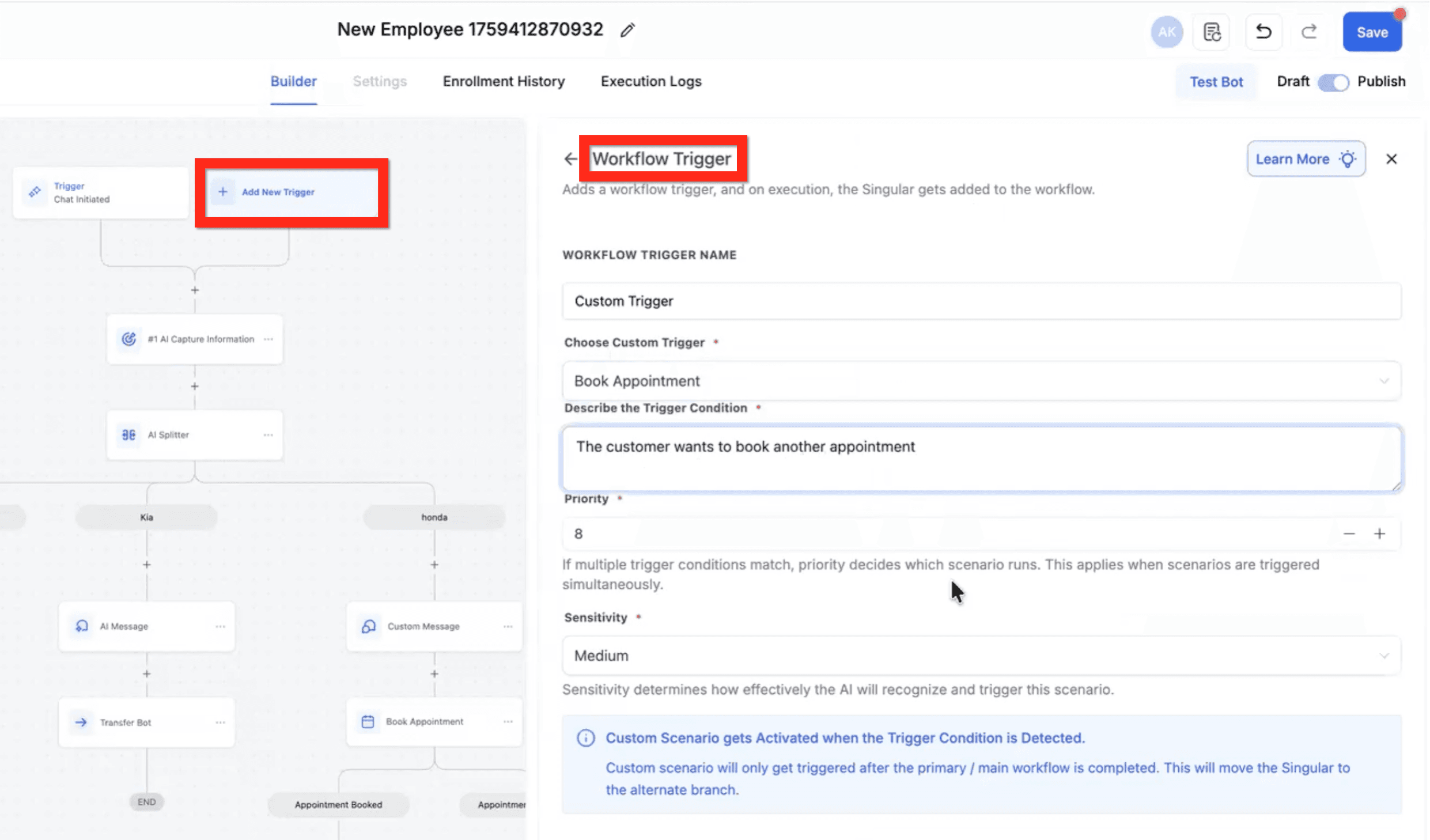
Custom Trigger
- NOTA: puoi avere fino a 3 Custom Trigger.
- Choose Custom Trigger — Usa il menu a tendina per selezionare un Custom Trigger preconfigurato (es.: Book Another Appointment) o creane uno personalizzato.
- Describe the trigger condition — Descrivi a parole la condizione del Custom Trigger (diversa dall'avvio della chat). Esempio: "The user wants to know about our policies."
- Priority — Seleziona un valore da 1 a 10. Controlla quale Custom Trigger si attiva se più di uno potrebbe farlo contemporaneamente. I numeri più alti hanno la priorità maggiore.
- Sensitivity — Seleziona Low, Medium o High. Controlla se il Custom Trigger si attiva nel mezzo del flusso.
- Low = L'AI difficilmente interromperà il flusso corrente per spostare il Contatto sul Trigger.
- Medium = L'AI deciderà se il Contatto interromperà il flusso.
- High = L'AI interromperà quasi sempre il Contatto dal flusso corrente per spostarlo sul Custom Trigger.

Custom Triggers & If/Else
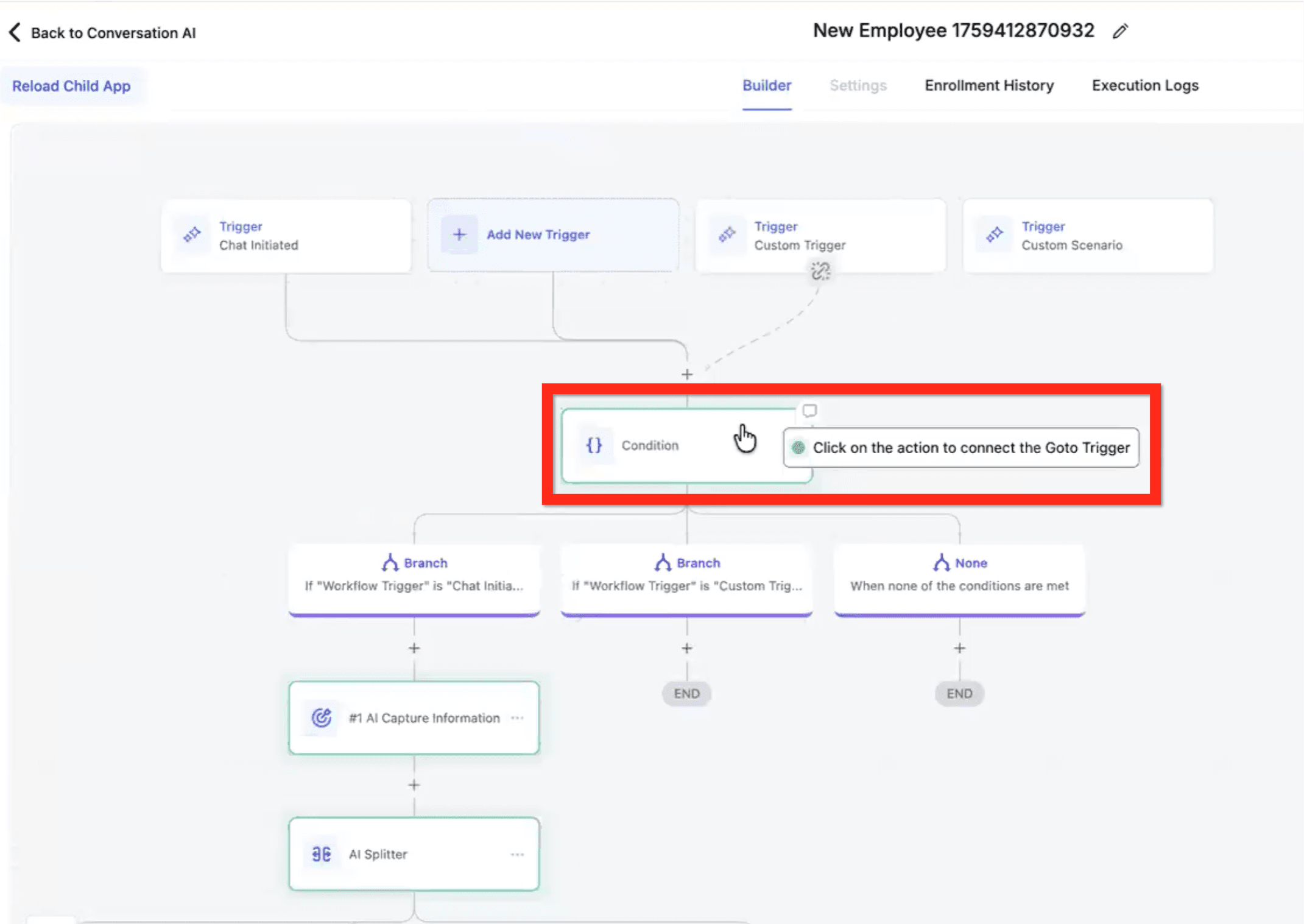
Puoi combinare un If/Else con i Custom Trigger per creare un router. Reindirizza i Custom Trigger verso il Condizionale If/Else e configura un percorso per ogni Trigger.
- Branch Workflow Trigger Is Chat Initiated — Segui questo percorso se è stato attivato il Trigger predefinito Chat Initiated.
- Branch Workflow Trigger is Custom Trigger 1 — Segui questo percorso se è stato attivato il Custom Trigger 1.
- Branch Workflow Trigger is Custom Trigger 2 — Segui questo percorso se è stato attivato il Custom Trigger 2.
- Branch Workflow Trigger is Custom Trigger 3 — Segui questo percorso se è stato attivato il Custom Trigger 3.


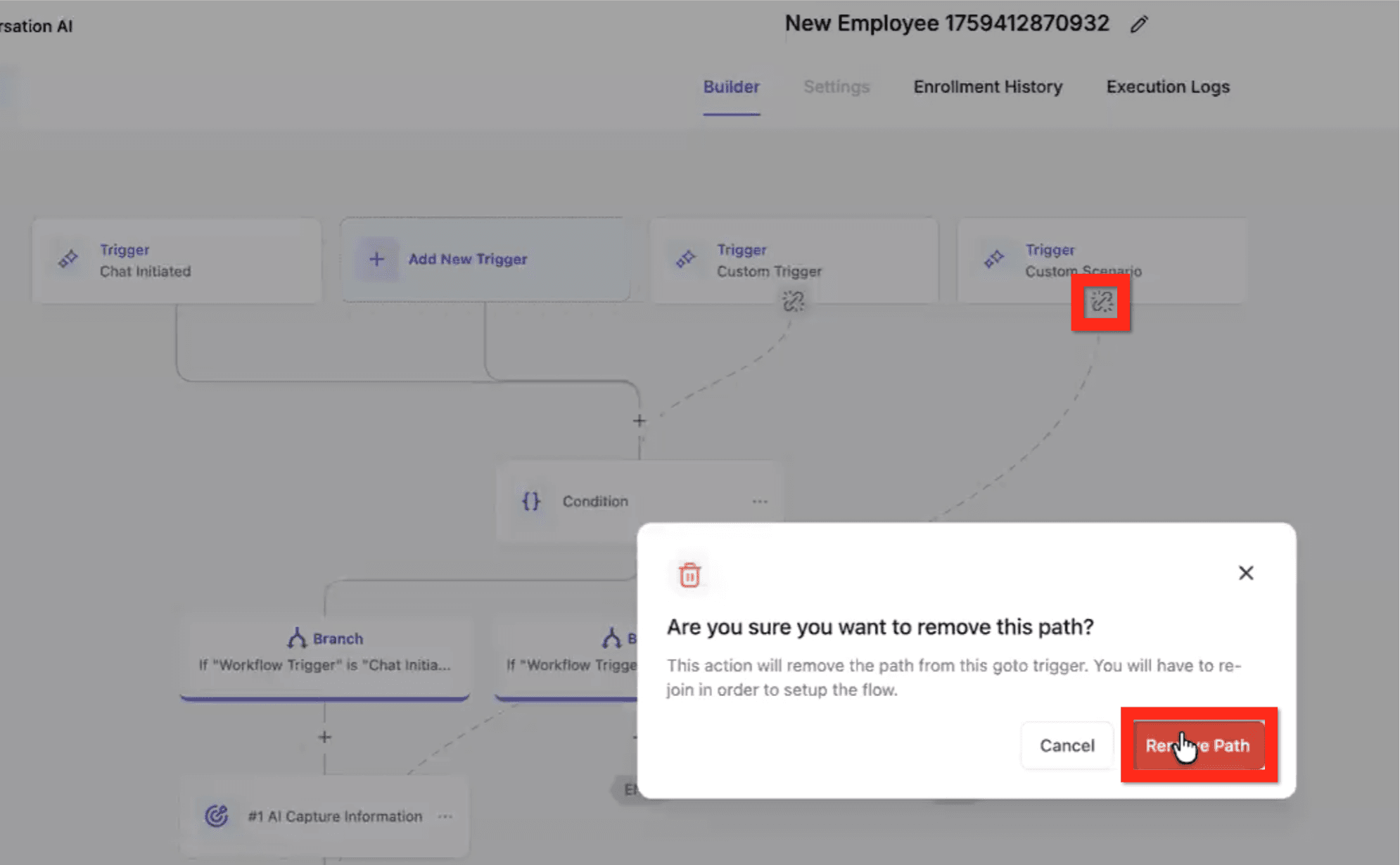
Modificare il percorso di un Custom Trigger
- Clicca sull'icona del link di rottura in fondo al Custom Trigger.
- Nel modale, clicca il pulsante Remove Path.
- Clicca sull'azione verso cui vuoi che il nuovo percorso vada (le opzioni accettabili sono evidenziate in verde).
Domande frequenti
D: Un bot del Flow Builder può partire da un Trigger diverso da Chat Initiated?
I bot del Flow Builder partono da Chat Initiated. I Custom Trigger vengono usati per instradare i Contatti dopo che soddisfano la condizione di Trigger configurata.
D: Raggiungere un nodo [END] interrompe completamente la conversazione?
No. Un nodo [END] termina il percorso dell'obiettivo corrente, ma la conversazione può continuare a meno che tu non usi End Conversation o un'altra condizione di stop come il numero massimo di messaggi o il timeout.
D: Quali AI Actions continuano a provare finché l'obiettivo non è completato?
Capture Information / Qualify e Book Appointment possono ripetersi in loop finché l'obiettivo non viene raggiunto o non si incontra una condizione di uscita.
D: Qual è la differenza tra AI Message e Custom Message?
AI Message genera una risposta partendo dal tuo prompt e dal contesto della conversazione. Custom Message invia esattamente il testo che hai scritto.
D: Posso inviare un Contatto da un bot a un altro all'interno del flusso?
Sì. Usa Transfer Bot per spostare il Contatto su un altro bot. Il Contatto esce dal flusso corrente a meno che un altro trasferimento non lo riporti indietro.
Articoli correlati
Questo articolo è stato utile?