
Gestione dei Permessi Granulari per gli Agenti di Conversation AI
Gestione dei Permessi Granulari per gli Agenti di Conversation AI
I permessi granulari per gli Agenti di Conversation AI ti consentono di controllare con precisione l'accesso del team alla gestione dei bot, agli obiettivi e alla formazione. Questa funzionalità rafforza la sicurezza, supporta la collaborazione basata sui ruoli e riduce al minimo il rischio di modifiche non autorizzate, proteggendo i tuoi Workflow basati sull'AI e mantenendo l'efficienza operativa.
INDICE
- Cosa sono i Permessi Granulari per gli Agenti di Conversation AI?
- Vantaggi Principali dei Permessi Granulari per gli Agenti di Conversation AI
- Come Configurare i Permessi Granulari per gli Agenti di Conversation AI
- Tipi di Permesso Spiegati
- Domande Frequenti
- Articoli Correlati
Cosa sono i Permessi Granulari per gli Agenti di Conversation AI?
I Permessi Granulari per gli Agenti di Conversation AI sono una funzionalità di HITLEAD che consente agli amministratori di definire esattamente cosa i membri del team possono visualizzare, gestire o configurare all'interno dei Conversation AI Bot. Assegnando questi permessi, garantisci che solo i ruoli autorizzati abbiano il controllo sulla creazione dei bot, sugli obiettivi e sulla formazione. Questo rafforza l'integrità del sistema e fornisce una gestione degli accessi flessibile, allineata alle responsabilità del team.
Vantaggi Principali dei Permessi Granulari per gli Agenti di Conversation AI
- Sicurezza: Protegge le configurazioni dei bot, gli obiettivi e la formazione da modifiche non autorizzate.
- Accesso basato sui ruoli: Consente un accesso personalizzato al team in base ai ruoli e alle responsabilità.
- Efficienza: Semplifica i Workflow nascondendo le opzioni non necessarie o con accesso limitato.
- Riduzione del rischio: Riduce al minimo le modifiche accidentali o non autorizzate attraverso un accesso controllato.
Come Configurare i Permessi Granulari per gli Agenti di Conversation AI
1. Vai su My Staff
- Dal tuo sub-account, clicca su Settings nell'angolo in basso a sinistra
- Utilizzando la barra di navigazione laterale sinistra, seleziona My Staff
- Individua il membro del personale che desideri aggiornare e clicca sull'icona Edit (Pencil)

2. Individua le impostazioni AI Agents.
- Utilizzando la barra di navigazione secondaria a sinistra, clicca su Roles and Permissions
- Scorri fino ad AI Agents
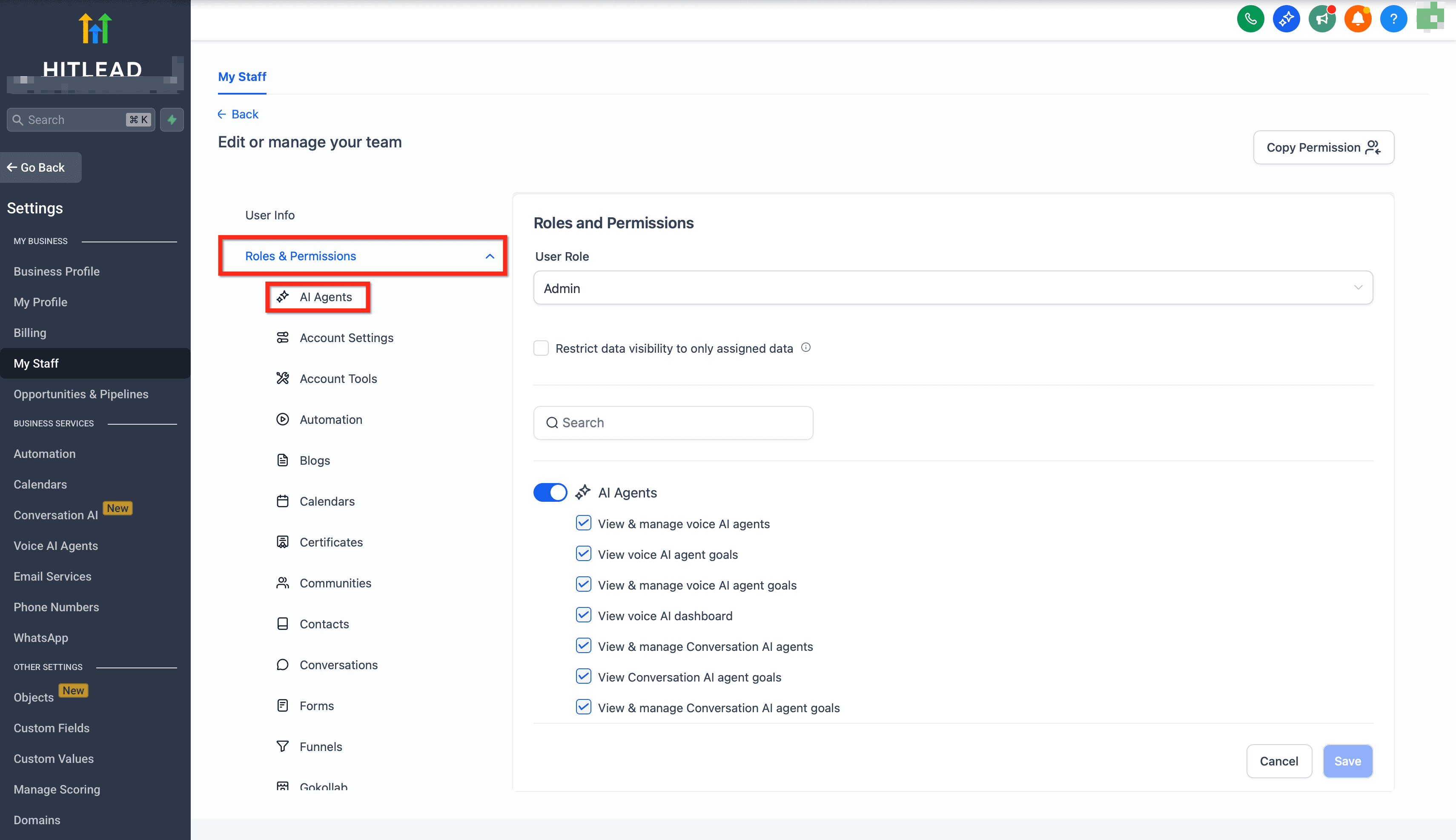
3. Configura i toggle dei permessi attivandoli o disattivandoli in base al ruolo dell'utente. I toggle includono:
- AI Agents (Controllo Principale)
- View & Manage Conversation AI agents
- View Conversation AI agent Goals
- View & Manage Conversation AI agent Goals
- View & Manage Conversation AI agent training
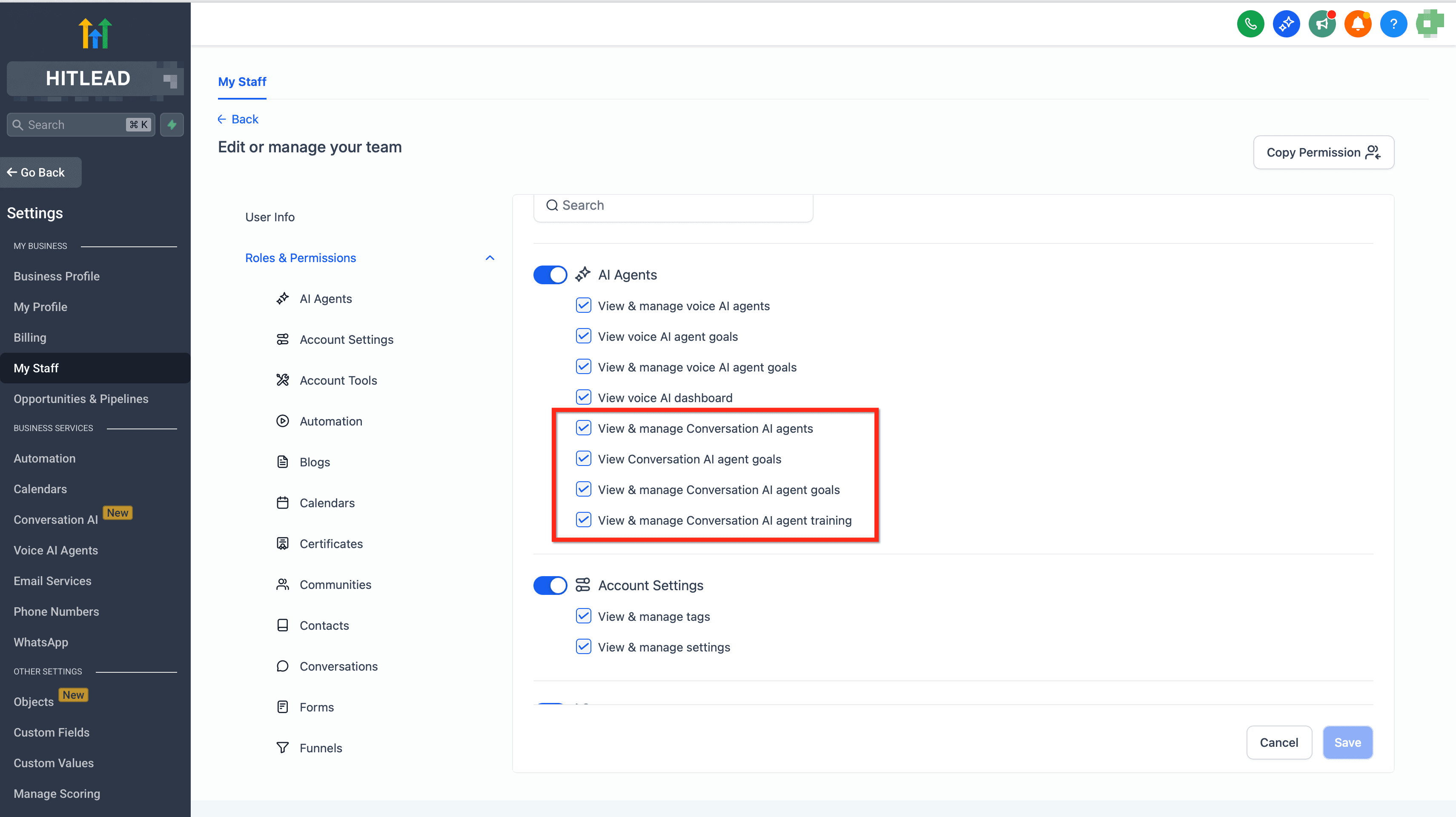
4. Salva le modifiche
Conferma le modifiche cliccando sul pulsante blu Save

Tipi di Permesso Spiegati
1. View & Manage Conversation AI Agents
Questo permesso controlla la gestione complessiva dei Conversation AI Bot, inclusa la creazione, la modifica e l'eliminazione.
Quando è attivo:
- Concede accesso completo per creare, modificare ed eliminare i Conversation AI Bot.
- Attiva i permessi dipendenti, tra cui View & Manage Conversation AI agent Goals, View Conversation AI agent e View & Manage Conversation AI agent Training.

Quando è disattivo:
- Nasconde l'intera voce di menu Conversation AI Bot.
- Rimuove l'accesso alla visualizzazione elenco e impedisce la creazione di nuovi bot.
- Disabilita automaticamente i permessi dipendenti e nasconde Conversation AI dai menu AI Agents.
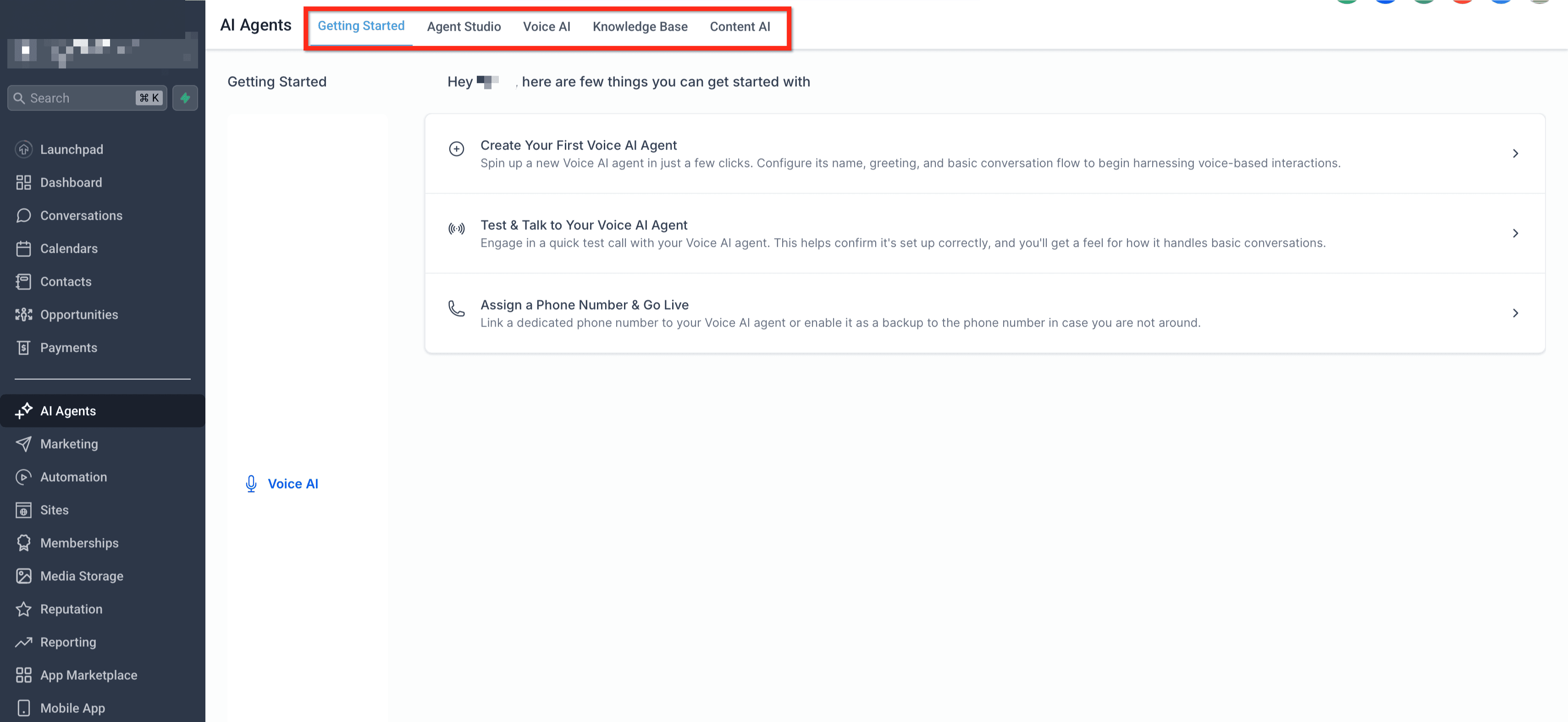
2. View & Manage Conversation AI agent Goals
Questo permesso fornisce il controllo sulla modifica degli obiettivi del bot — ideale per gli utenti avanzati che configurano la logica e gli obiettivi del bot.
Quando è attivo:
- Consente agli utenti di modificare gli obiettivi del bot durante la modifica di un bot esistente.
- Adatto per gli utenti esperti che configurano gli obiettivi del bot e la logica delle risposte.

Quando è disattivo:
- Nasconde la scheda Bot Goals durante la modifica.
- Gli utenti possono comunque definire gli obiettivi durante il processo di creazione dei bot basati su Form.
- L'accesso al Bot Trial rimane disponibile.

3. View Conversation AI Agent Goals
Questa impostazione è per gli utenti che devono visualizzare soltanto, senza poter modificare, gli obiettivi del bot configurati.
Quando è attivo:
- Consente agli utenti di visualizzare gli obiettivi del bot configurati, come istruzioni e azioni.
- Estende la visibilità ai dettagli del prompt all'interno del pannello informativo sulle risposte AI.

Quando è disattivo:
- Nasconde la scheda Bot Goals durante la modifica.
- Gli obiettivi sono visibili solo durante la creazione di bot basati su Form.
- Nasconde le istruzioni aggiuntive in quel contesto.
4. View & Manage Conversation AI agent Training
Questo permesso controlla l'accesso alle configurazioni di formazione del bot, determinando chi può collegare o scollegare una knowledge base da un bot.
Quando è attivo:
- Gli utenti possono collegare/scollegare una knowledge base dal bot.
- Gli utenti possono vedere quale knowledge base è stata utilizzata per una risposta all'interno del pannello informativo sulle risposte AI.

Quando è disattivo:
- Nasconde la scheda Bot Training e impedisce le modifiche.
- Rimuove i riferimenti alla knowledge base dal pannello informativo sulle risposte AI nelle Conversazioni.

Nota: Se sia "View & Manage Conversation AI Training" che "View & Manage Conversation AI agent Goals" sono disabilitati, la funzionalità Bot Trial diventa inaccessibile.
Domande Frequenti
D: Cosa succede se disabilito "View & Manage Conversation AI Agents"?
L'intero menu Conversation AI Bot scompare, impedendo la creazione o la modifica. Tutti i permessi dipendenti vengono disabilitati.
D: Posso dare a un utente accesso in sola lettura agli obiettivi del bot ma limitare la formazione?
Sì, puoi abilitare View Conversation AI Agent Goals disabilitando al contempo View & Manage Conversation AI Agent Training per avere visibilità senza accesso alla formazione.
D: Se disabilito "View & Manage Conversation AI Agent Goals", gli utenti possono comunque impostare gli obiettivi?
Sì, possono comunque definire gli obiettivi durante la creazione di bot basati su Form, ma non durante la modifica di bot esistenti.
D: Come influisce la disabilitazione di "View & Manage Conversation AI Agent Training" sui bot?
Rimuove l'accesso alla scheda Bot Training, impedisce il collegamento/scollegamento delle knowledge base e nasconde i dettagli della formazione dal pannello informativo sulle risposte AI.
D: Cosa succede al Bot Trial se i permessi di obiettivi e formazione sono entrambi disabilitati?
La funzionalità Bot Trial sarà inaccessibile se sia View & Manage Conversation AI Agent Training che View & Manage Conversation AI Agent Goals sono disabilitati.
D: Perché non riesco a vedere la Conversation AI Dashboard?
Assicurati che il permesso View Conversation AI Dashboard sia abilitato in Roles & Permissions → AI Agents. Disabilitandolo, la Dashboard viene nascosta dalla pagina principale di Conversation AI e dalle pagine a livello di agente.
Articoli Correlati
Questo articolo è stato utile?