
Stato del Bot per i Singoli Contatti
Stato del Bot per i Singoli Contatti
Lo stato del bot per i singoli contatti consente al tuo team di controllare quando la Conversation AI deve rispondere, mettersi in pausa o restare inattiva per uno specifico contatto. Questo articolo spiega come gestire lo stato del bot dalla scheda Conversazioni, come funziona ogni stato e quando la Conversation AI può diventare automaticamente inattiva.
Cos'è lo stato del bot per i singoli contatti
Lo stato del bot per i singoli contatti aiuta i team a gestire la Conversation AI in base alle esigenze di ogni conversazione.
Invece di attivare o disattivare la Conversation AI per tutti i contatti, puoi aggiornare lo stato del bot per una singola conversazione, lasciando invariato il comportamento AI per gli altri contatti. Questo controllo a livello di contatto è disponibile dal compositore messaggi nella scheda Conversazioni, e le modifiche allo stato si applicano solo alla conversazione del contatto selezionato.
Questa funzionalità è disponibile solo in modalità Suggestive o Auto-Pilot. Se l'icona dello stato del bot non è visibile nel compositore messaggi, verifica che la Conversation AI sia abilitata per il sub-account e che il bot utilizzi una di queste modalità supportate.
Vantaggi principali
-
Controllo a livello di contatto: Aggiorna lo stato della Conversation AI per un contatto senza modificare il comportamento del bot per tutti gli altri.
-
Pausa temporanea: Metti in Snooze la Conversation AI per un periodo di tempo specifico, in modo che si riattivi automaticamente in seguito.
-
Opzione inattiva permanente: Mantieni la Conversation AI inattiva per un contatto fino a quando qualcuno non la riattiva manualmente.
-
Maggiore accuratezza nelle conversazioni: Evita che l'AI risponda in conversazioni che richiedono revisione manuale, gestione dell'opt-out o attenzione speciale.
-
Gestione AI flessibile: Utilizza la Conversation AI in modo diverso tra i contatti in base al contesto di ogni conversazione.
Opzioni di stato del bot
Ogni stato del bot determina come si comporta la Conversation AI per il contatto selezionato. Comprendere queste opzioni ti aiuta a scegliere se l'AI deve continuare a rispondere, mettersi in pausa temporaneamente o smettere di interagire con quel contatto.
-
Active: Il bot risponde a tutti i messaggi in arrivo.
-
Inactive: Il bot rimane spento fino alla riattivazione manuale.
-
Sleep/Snooze: Il bot è temporaneamente in pausa, sia manualmente che a causa del comportamento configurato. Ad esempio, il bot può andare in sleep quando è abilitato il controllo sleep per messaggi manuali o messaggi da Workflow, oppure quando vengono raggiunti i limiti dei messaggi. Puoi impostare un orario specifico in cui il bot si risveglia automaticamente e riprende a rispondere.
Quando la Conversation AI può diventare inattiva automaticamente
Lo stato della Conversation AI può cambiare automaticamente in base al comportamento del contatto, alle impostazioni del bot e alla configurazione dell'account. La Conversation AI può diventare inattiva per un contatto quando:
-
Un contatto risponde con una parola chiave di opt-out come "STOP".
-
Il bot raggiunge il limite massimo configurato di messaggi AI.
-
Un utente invia un messaggio manuale e le impostazioni di sleep del bot sono configurate per mettere in pausa l'AI dopo le risposte manuali.
-
Un Workflow invia un messaggio o aggiorna lo stato del bot della Conversation AI.
-
Le impostazioni avanzate della Conversation AI sono configurate per mandare il bot in sleep durante scenari di handoff umano.

Come aggiornare lo stato del bot per un singolo contatto
- Vai su Conversations e apri la conversazione del contatto che vuoi aggiornare.

- Individua l'icona dello stato della Conversation AI nell'area del compositore messaggi. L'icona può indicare che la Conversation AI è attualmente attiva, inattiva o in sleep.

- Fai clic sull'icona dello stato della Conversation AI e scegli lo stato desiderato:
Active per consentire alla Conversation AI di rispondere o suggerire risposte in base alla modalità configurata.
Inactive per disattivare la Conversation AI per il contatto. (Seleziona Inactive se vuoi usare Sleep/Snooze per mettere temporaneamente in pausa la Conversation AI per il contatto.)
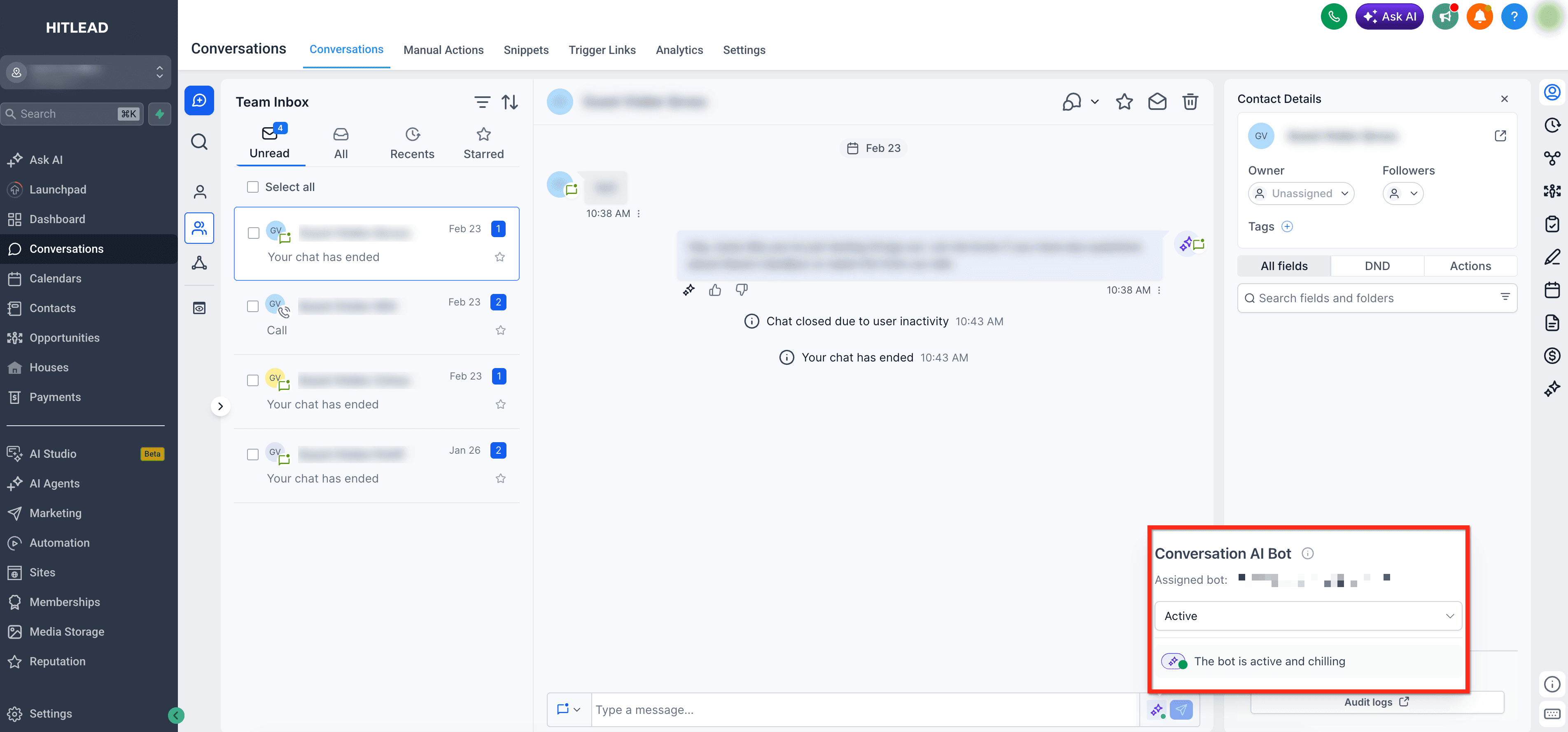
- Se imposti lo stato su Sleep/Snooze, seleziona Inactive. Poi scegli quando la Conversation AI deve riattivarsi selezionando Reactive bot after e indicando una durata in minuti, ore o giorni.
Lascia la riattivazione automatica deselezionata se il bot deve restare inattivo fino alla riattivazione manuale.
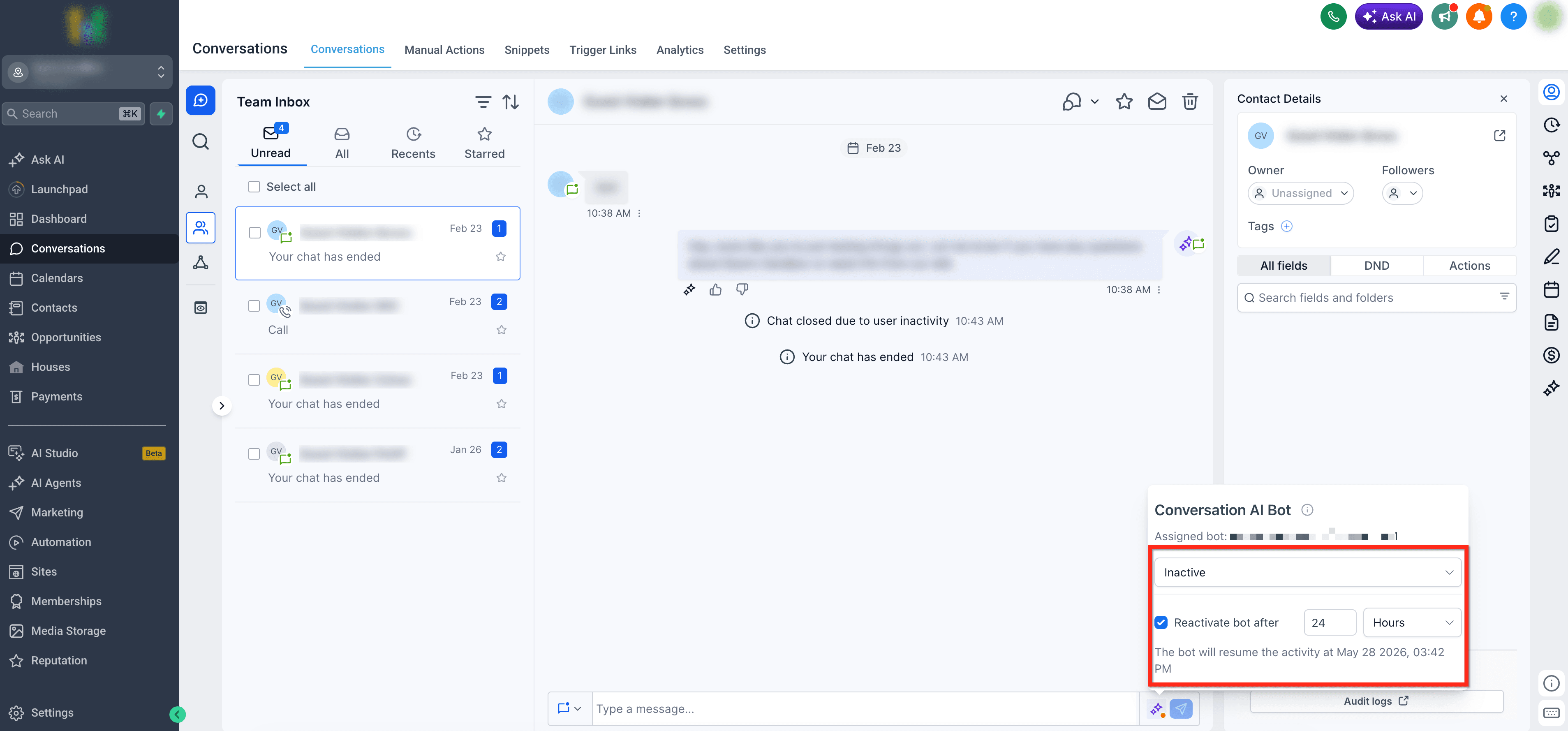
- Applica la modifica facendo clic fuori dal modulo. Verifica che l'icona dello stato si aggiorni nel compositore messaggi per quel contatto.

Domande frequenti
D: Lo stato Inactive a livello di contatto sovrascrive le impostazioni globali della Conversation AI?
Sì. Quando è impostato su Inactive, la Conversation AI non risponderà per quel contatto fino a quando non cambi lo stato in Active.
D: Cosa succede ai messaggi in arrivo mentre il bot è in Sleep?
I messaggi vengono ricevuti normalmente. La Conversation AI resta in pausa fino all'orario di risveglio, dopodiché riprende in base alla tua configurazione.
D: L'invio di un messaggio manuale da parte di un agente mette automaticamente in pausa il bot?
In base alle tue impostazioni globali, i messaggi umani possono attivare l'auto-sleep o ritardare le risposte AI per evitare sovrapposizioni.
D: Posso aggiornare lo stato del bot per molti contatti contemporaneamente?
Il controllo a livello di contatto è progettato per il controllo uno-a-uno. Usa i Workflow per modifiche condizionali o su larga scala.
D: Cosa faccio se il controllo dello stato non è visibile?
Verifica che la Conversation AI sia abilitata, che un bot sia assegnato al canale e che la modalità di risposta supporti le risposte AI.
Articoli correlati
- Configurazione della Conversation AI
- Modalità Auto-Pilot
- Conversation AI - Modalità Suggestive
- Panoramica delle Impostazioni Avanzate - Conversation AI
- Aggiorna Bot e Stato della Conversation AI - Azione Workflow
Questo articolo è stato utile?