
Come Generare Riepiloghi e Trascrizioni delle Conversazioni in Conversation AI
Usa Conversation AI in HITLEAD per generare un riepilogo e una trascrizione dopo che una conversazione è rimasta inattiva per un tempo configurabile. Questo aiuta i team a rivedere le interazioni più velocemente, instradare i dettagli importanti verso i record interni e notificare gli utenti giusti senza dover leggere ogni messaggio manualmente. Con la configurazione corretta, puoi anche inviare il riepilogo o la trascrizione a un Workflow per salvarli come riferimento futuro.
Cosa sono il Riepilogo e la Trascrizione della Conversazione?
Il Riepilogo e la Trascrizione della Conversazione ti permettono di catturare quanto è successo durante un'interazione con Conversation AI dopo che la conversazione è rimasta inattiva per un tempo definito. Il riepilogo fornisce una panoramica condensata della conversazione, mentre la trascrizione ne conserva la cronologia completa dei messaggi, utile per archiviazione, follow-up interni o automazione via Workflow.
-
Riepilogo Conversazione: Una panoramica sintetica dei punti chiave dell'interazione.
-
Trascrizione Conversazione: Un registro completo della conversazione, utilizzabile nei Workflow e nella documentazione interna.
Per impostazione predefinita, i riepiloghi delle conversazioni sono disattivati. Inoltre, i riepiloghi generati non vengono salvati automaticamente nel CRM a meno che tu non li invii da qualche parte, ad esempio a un'azione Workflow o a una notifica email.
Vantaggi principali
I riepiloghi e le trascrizioni delle conversazioni semplificano la revisione delle interazioni, la condivisione dei risultati internamente e la conservazione dei dettagli importanti. Sono particolarmente utili per i team che gestiscono grandi volumi di conversazioni con lead, clienti e utenti assegnati.
-
Revisione più rapida: Comprendi subito il risultato di una conversazione senza leggere ogni messaggio.
-
Maggiore visibilità interna: Invia i riepiloghi ad admin, utenti o responsabili assegnati per mantenere informate le persone giuste.
-
Archiviazione migliorata: Salva riepiloghi o trascrizioni nei Workflow per note, follow-up o documentazione.
-
Follow-up più efficiente: Usa i dettagli della conversazione per guidare la prossima azione del tuo team.
-
Automazione flessibile: Instrada riepiloghi e trascrizioni generati verso i passaggi del Workflow in base al tuo processo.
Impostazioni del Riepilogo Conversazione
Le impostazioni del Riepilogo Conversazione controllano quando viene generato un riepilogo e dove può essere inviato. Configurare correttamente queste opzioni garantisce che il riepilogo venga creato al momento giusto e recapitato alla destinazione corretta.
Per abilitare i riepiloghi delle conversazioni:
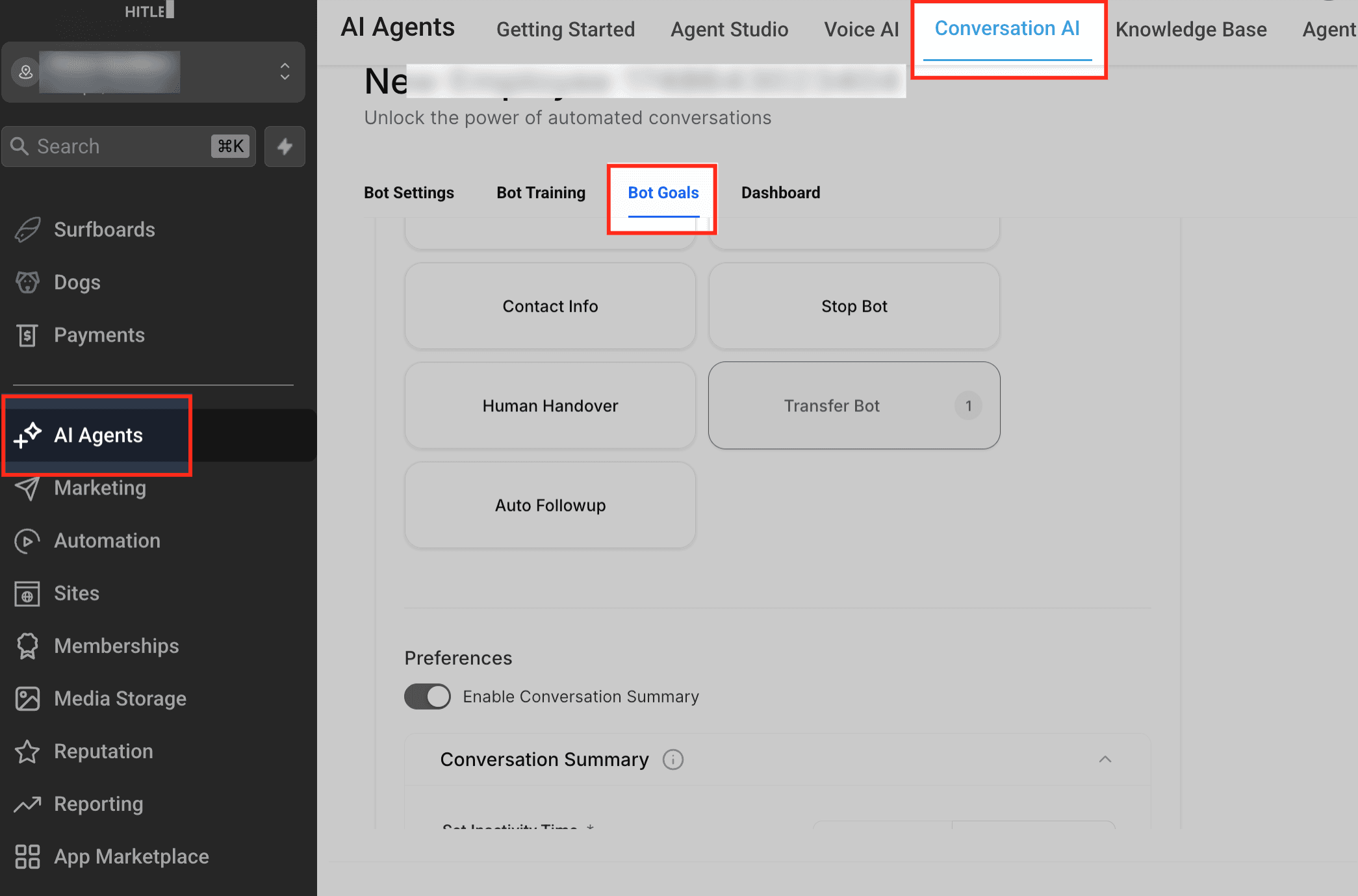
- Vai su AI Agents > Conversation AI.
- Seleziona un bot esistente o creane uno nuovo.
- Apri la scheda Bot Goals.
- Attiva Enable Conversation Summary.
Per impostazione predefinita, non verrà generato alcun riepilogo per la conversazione. Il toggle deve essere attivato per generare un riepilogo.

Inoltre, per impostazione predefinita, il riepilogo non verrà salvato da nessuna parte. Il riepilogo deve essere inviato da qualche parte e/o salvato in un'azione separata per essere conservato.

Impostazioni disponibili
Imposta il Tempo di Inattività
Questa impostazione determina per quanto tempo la conversazione deve rimanere inattiva prima che venga generato un riepilogo. Ad esempio, se il tempo di inattività è impostato su 15 minuti, HITLEAD attende che non ci siano nuovi messaggi dal contatto o dal bot per 15 minuti prima di generare il riepilogo.
Numero Minimo di Messaggi per Generare il Riepilogo
Questa impostazione impedisce la creazione di riepiloghi per conversazioni molto brevi. Se il numero totale di messaggi della conversazione è inferiore al minimo configurato, non verrà generato alcun riepilogo anche dopo che il tempo di inattività è trascorso.
Attiva un Workflow quando viene Generato il Riepilogo o la Trascrizione
Usa questa opzione quando vuoi inviare l'output generato a un Workflow. È particolarmente utile se vuoi salvare il riepilogo o la trascrizione in una nota, un log interno o un'altra azione correlata al CRM.
Ricevi una Notifica Email per il Riepilogo della Conversazione
Questa opzione invia il riepilogo della conversazione generato via email. Puoi scegliere uno o più destinatari tra le opzioni disponibili:
- All Admins
- All Users
- Contact's Assigned User
- Specific Users
- Custom Email
Impostazioni del Riepilogo Conversazione
-
Set inactivity time – Ad esempio, 15 minuti senza messaggi dall'utente o dal bot. Questo è un modo aggiuntivo per mettere il bot in modalità sleep (in aggiunta a Bot Settings > Max Messages, o Conversations > switch bot to inactive, Bot Goals > Stop Bot, ecc.).
-
Minimum messages required to generate summary – Se la conversazione ha un numero totale di messaggi inferiore a questo minimo, non verrà generato alcun riepilogo anche quando il tempo di inattività scade.
-
Trigger a workflow – Seleziona il Workflow dal menu a tendina. Questo è obbligatorio se vuoi salvare il riepilogo nel CRM e questo Workflow deve essere attivato da Conversation AI.
In Automation -> Workflows crea un Workflow senza un Trigger.
- Aggiungi un'azione (es: Add To Note).
- Aggiungi i merge field come Conversation AI -> Summary e Conversation AI -> Transcript.

- Receive email notification for conversation summary – Seleziona nessuno, uno o più destinatari (all admins, all users, contact's assigned user, specific users, custom email).
Inviare il Riepilogo o la Trascrizione a un Workflow
- Vai su Automation > Workflows.
- Crea un nuovo Workflow.
- Lascia il Workflow senza un Trigger standard se il tuo processo richiede che venga attivato direttamente da Conversation AI.
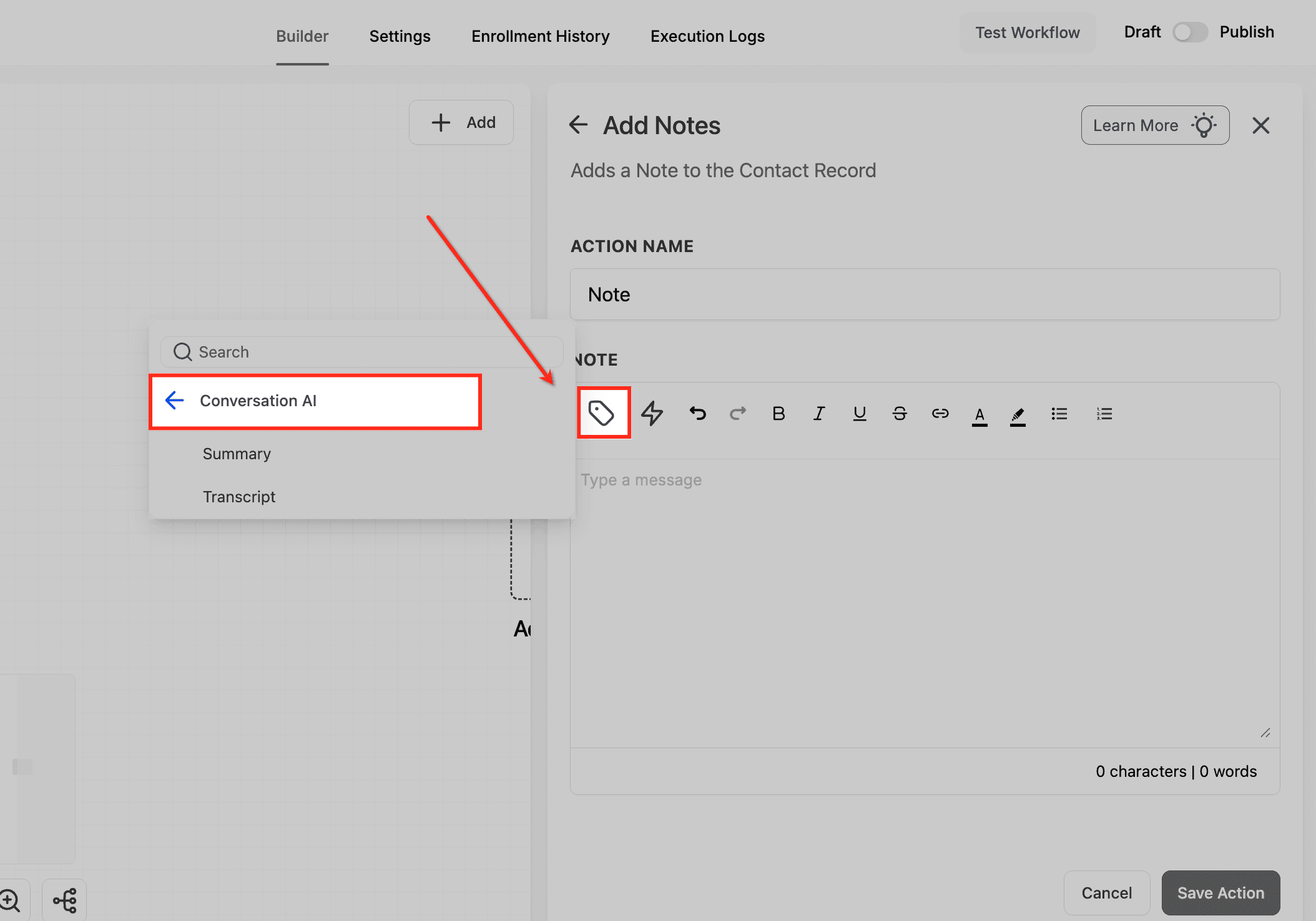
- Aggiungi un'azione come Add To Note.
- Nel contenuto dell'azione, inserisci i merge field appropriati:
- Conversation AI > Summary
- Conversation AI > Transcript
- Torna alle impostazioni Conversation Summary del bot.
- Abilita Trigger a workflow when summary or transcript is generated.
- Seleziona il Workflow dal menu a tendina.
Inviare il Riepilogo via Email
- Nelle impostazioni Conversation Summary del bot, attiva Receive email notification for conversation summary.
- Seleziona uno o più destinatari:
- All Admins
- All Users
- Contact's Assigned User
- Specific Users
- Custom Email
- Salva le impostazioni del bot.
Domande Frequenti
D: Qual è la differenza tra un riepilogo della conversazione e una trascrizione?
Il riepilogo della conversazione fornisce una panoramica condensata dell'interazione, mentre la trascrizione cattura il registro completo della conversazione.
D: I riepiloghi delle conversazioni sono attivati per impostazione predefinita?
No. Devi abilitare il toggle Enable Conversation Summary nelle impostazioni Bot Goals del bot.
D: Il riepilogo viene salvato automaticamente nel CRM?
No. Un riepilogo generato non viene conservato automaticamente a meno che tu non lo invii a un Workflow, una nota, un'email o un'altra destinazione configurata.
D: Verrà creato un riepilogo per ogni conversazione?
Non sempre. La conversazione deve rimanere inattiva per il tempo configurato e soddisfare il requisito minimo di messaggi.
D: Posso usare sia il riepilogo che la trascrizione nello stesso Workflow?
Sì. Puoi inserire entrambi i merge field nelle azioni del Workflow quando vuoi catturare sia una panoramica condensata che il contenuto completo della conversazione.
D: Posso inviare il riepilogo della conversazione a più di un destinatario?
Sì. Puoi selezionare uno o più tipi di destinatari, inclusi admin, utenti, utenti assegnati, utenti specifici o un indirizzo email personalizzato.
D: Cosa succede se la conversazione è troppo breve?
Se la conversazione non soddisfa la soglia minima di messaggi, non verrà generato alcun riepilogo.
D: Le notifiche email includono anche la trascrizione?
L'impostazione mostrata qui è specificamente per le notifiche email del riepilogo della conversazione. Per la conservazione della trascrizione, usa un Workflow e aggiungi il merge field della trascrizione dove necessario.
Articoli correlati
Questo articolo è stato utile?