
Conversation AI - Panoramica delle Impostazioni Avanzate
Questo articolo spiega le Impostazioni Avanzate disponibili in Conversation AI e come configurarle per controllare il comportamento del bot, i tempi di risposta, i limiti di conversazione, le impostazioni di sospensione e riattivazione, e gli stili di risposta.
Cosa sono le Impostazioni Avanzate in Conversation AI?
Le Impostazioni Avanzate ti permettono di ottimizzare il comportamento del tuo bot Conversation AI durante le interazioni con i clienti. Queste impostazioni offrono controlli aggiuntivi per personalizzare il modo in cui il bot risponde ai contatti, creando un'esperienza conversazionale più personalizzata ed efficiente.
Con le Impostazioni Avanzate puoi:
- Controllare quanto tempo il bot attende prima di rispondere.
- Limitare il numero di messaggi che il bot può inviare in una conversazione.
- Abilitare il bot a rispondere a immagini e note vocali in Autopilot Mode.
- Mettere automaticamente in pausa le risposte del bot quando vengono inviati messaggi manuali o da Workflow.
- Configurare quando il bot deve riattivarsi dopo essere stato messo in sospensione.
- Regolare il livello di dettaglio delle risposte del bot tramite le Impostazioni Stile di Risposta.
Una corretta configurazione di queste impostazioni può migliorare il coinvolgimento, semplificare il passaggio agli operatori umani, prevenire interazioni automatizzate indesiderate e garantire che il bot risponda in modo allineato agli obiettivi aziendali. Personalizzando queste opzioni in base ai tuoi Workflow, puoi ottimizzare le performance del bot per scenari di vendita, supporto, qualifica dei lead e coinvolgimento dei clienti.
Principali vantaggi delle Impostazioni Avanzate
- Tempistiche di risposta migliorate: Controlla quanto il bot attende prima di rispondere per raccogliere più messaggi e fornire risposte più contestuali.
- Migliore gestione delle Conversazioni: Imposta limiti ai messaggi per prevenire interazioni automatizzate eccessive.
- Esperienza cliente migliorata: Abilita il supporto per immagini e note vocali in Autopilot Mode.
- Passaggio fluido agli operatori umani: Metti automaticamente in pausa le risposte del bot quando i membri del team o i Workflow inviano messaggi.
- Stile di comunicazione personalizzabile: Regola il livello di dettaglio delle risposte in base alle esigenze aziendali e alle aspettative del pubblico.
- Controlli di riattivazione flessibili: Riprendi automaticamente l'attività del bot dopo un periodo specificato o mantienilo disabilitato fino alla riattivazione manuale.
Come accedere alle Impostazioni Avanzate
Le Impostazioni Avanzate possono essere configurate durante la creazione di un nuovo bot Conversation AI o durante la modifica di un bot esistente. Questa flessibilità ti consente di regolare il comportamento del bot in qualsiasi fase dell'implementazione.
Durante la creazione di un nuovo bot
Nota: consulta il nostro articolo dettagliato su Configurare Conversation AI
- Vai su AI Agents > Conversation AI.
- Clicca su + Create Bot.
- Seleziona il metodo di configurazione preferito:
- Guided Form Setup
- Prompt Based Bot
- Flow Based Builder
- Completa la configurazione iniziale del bot.
- Scorri fino a Bot Settings e individua Advanced Settings.

Durante la modifica di un bot esistente
-
Vai su AI Agents > Conversation AI.
-
Individua il bot nell'elenco degli agenti.
-
Clicca sul menu a tre punti e seleziona Edit.
OPPURE
-
Clicca direttamente sul nome del bot.
-
Scorri fino a Bot Settings e individua Advanced Settings.
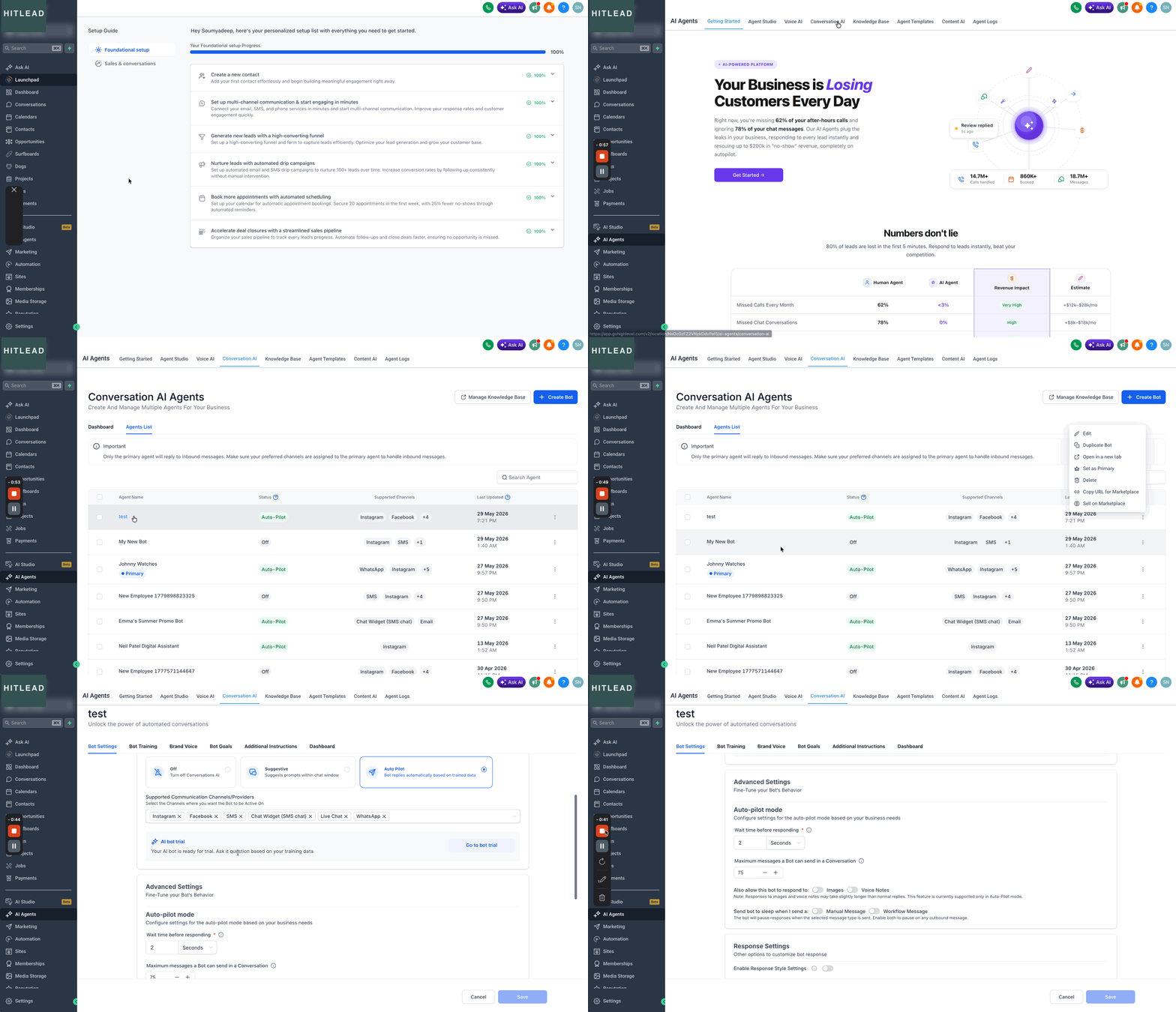
Impostazioni Autopilot Mode
Le Impostazioni Autopilot Mode determinano come il tuo bot interagisce automaticamente con i contatti. Questi controlli aiutano a bilanciare reattività, qualità delle conversazioni ed efficienza operativa.
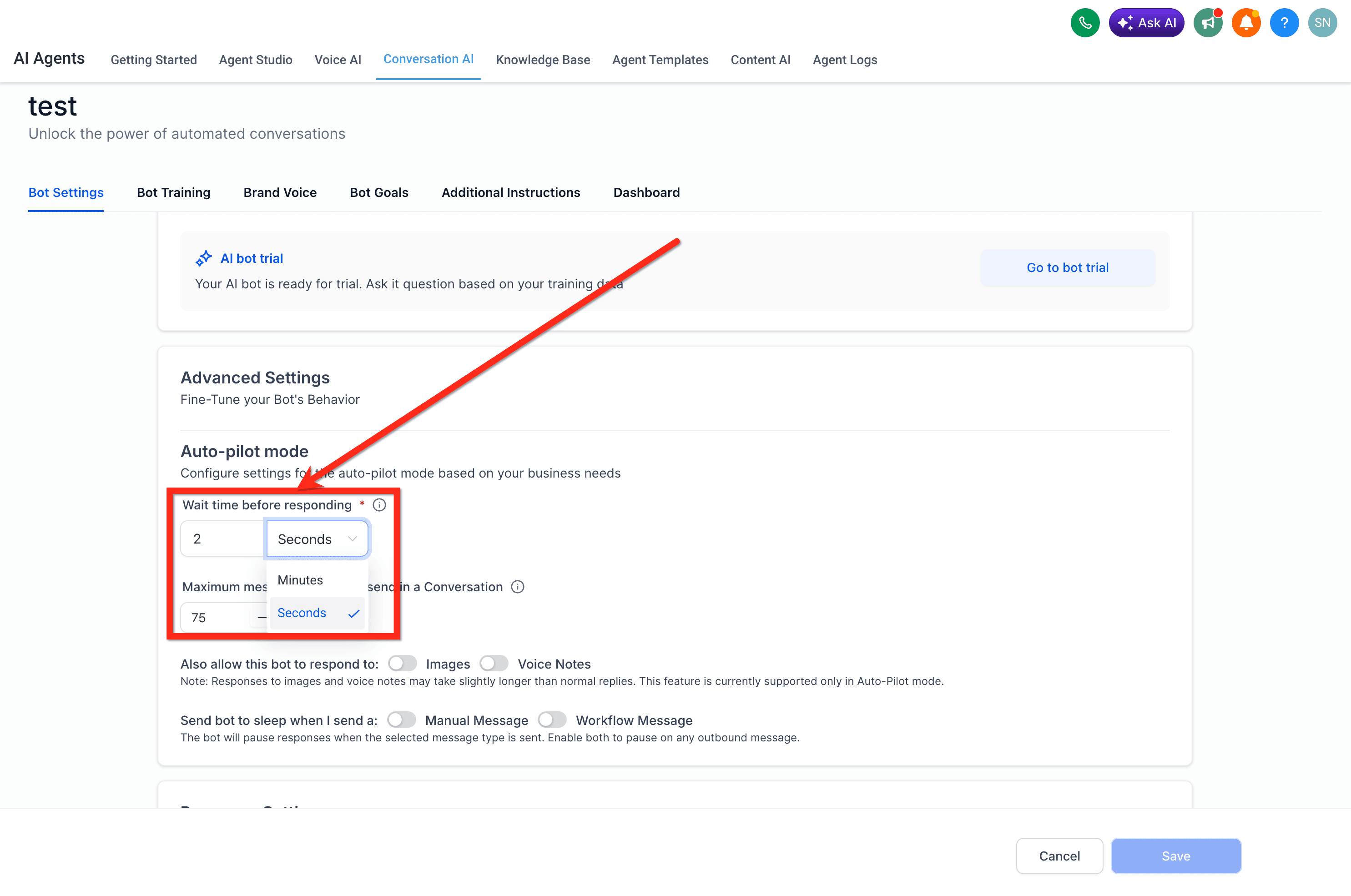
1. Tempo di attesa prima di rispondere
L'impostazione Tempo di attesa prima di rispondere determina quanto tempo il bot attende prima di inviare una risposta. Questo ritardo consente al bot di raccogliere più messaggi in arrivo e rispondere in modo più naturale con un'unica risposta contestuale.
Puoi configurare il ritardo in:
- Minuti
- Secondi
Esempio: Se un contatto invia tre messaggi in pochi secondi, il bot può attendere, elaborare tutti i messaggi insieme e fornire un'unica risposta completa anziché inviare più risposte separate.
2. Numero massimo di messaggi che il bot può inviare in una conversazione
Questa impostazione limita il numero totale di messaggi automatizzati che il bot può inviare in una conversazione prima di andare automaticamente in sospensione per quel contatto.
Intervallo di configurazione:
- Minimo: 1 messaggio
- Massimo: 100 messaggi
Quando viene raggiunto il limite:
- Il bot smette di rispondere a quel contatto.
- La conversazione deve essere riattivata prima che le risposte automatizzate riprendano.
Per riattivare il bot:
- Segna la conversazione come Read.
- Oppure usa un altro metodo di riattivazione configurato.

3. Consenti al bot di rispondere a immagini e note vocali
Questa impostazione consente al bot di elaborare e rispondere a immagini e note vocali inviate dai contatti.
Tipi di input supportati:
- Immagini
- Note vocali
Importante: questa funzionalità è supportata solo quando il bot opera in Autopilot Mode.
Se il bot è configurato in Suggestive Mode, l'abilitazione di questa impostazione non attiverà l'elaborazione di immagini o note vocali.

I tempi di risposta per l'analisi di immagini e note vocali potrebbero essere leggermente più lunghi rispetto alle risposte standard basate su testo.

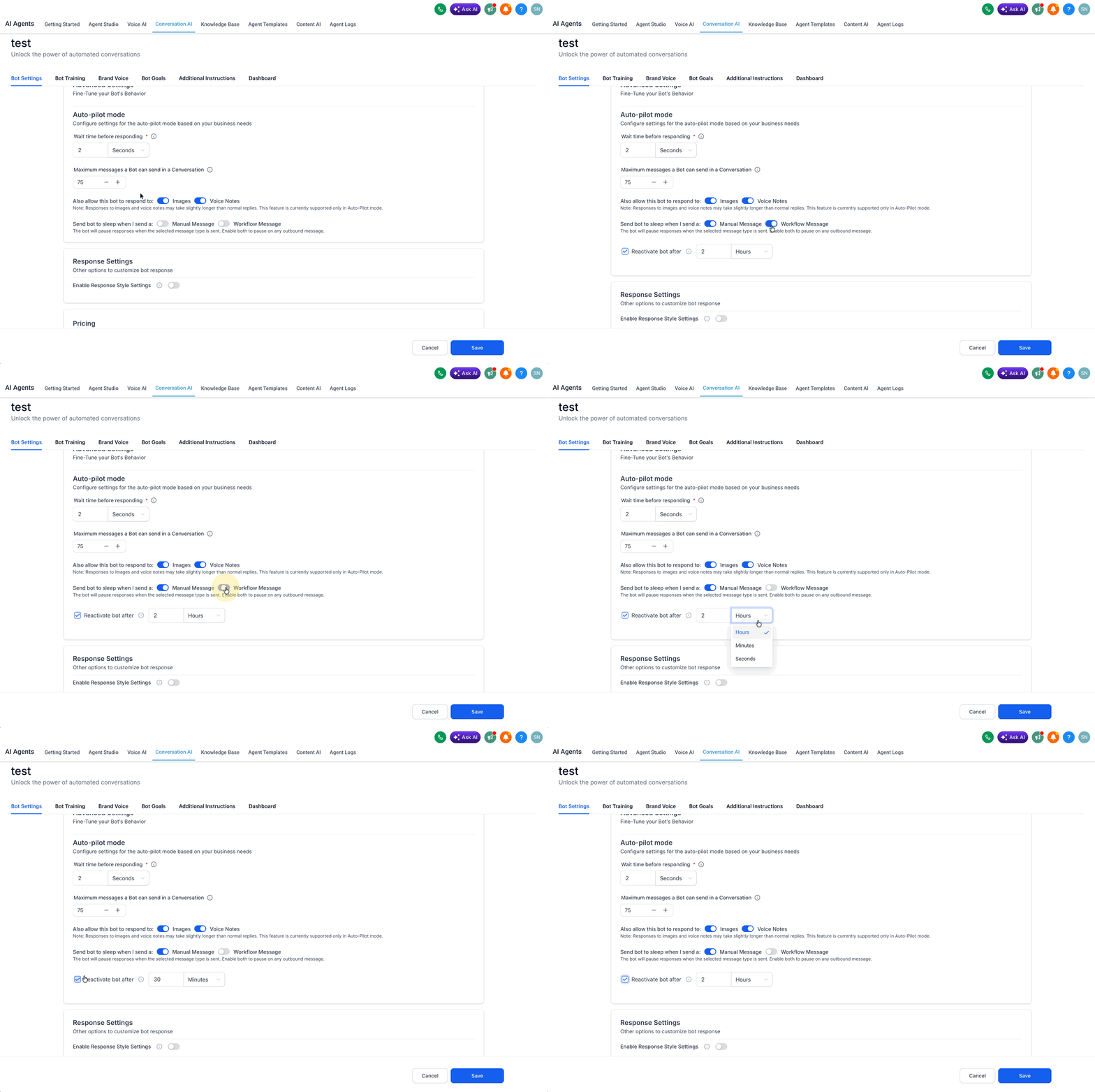
4. Metti il bot in sospensione per messaggi manuali o da Workflow
Usa queste impostazioni per scegliere quali tipi di messaggi in uscita devono mettere il bot in sospensione.
I controlli disponibili includono:
Manual Message: Mette il bot in sospensione quando un agente invia un messaggio manuale in uscita.
Workflow Message: Mette il bot in sospensione quando viene inviato un messaggio in uscita attivato da un Workflow.
Puoi abilitare uno dei controlli, entrambi o nessuno.
Configurazioni comuni:
- Abilita solo Manual Message quando le risposte degli agenti devono mettere in pausa il bot durante il passaggio agli operatori umani.
- Abilita solo Workflow Message quando i messaggi attivati da un Workflow devono mettere in pausa il bot.
- Abilita entrambi i controlli quando qualsiasi messaggio manuale o da Workflow in uscita deve mettere in pausa il bot.
- Disabilita entrambi i controlli quando i messaggi in uscita non devono mettere in pausa il bot.
Quando viene inviato un tipo di messaggio selezionato, il bot smette di rispondere a quel contatto finché non viene riattivato. Queste impostazioni si applicano solo ai bot in Auto-Pilot mode.
I bot esistenti mantengono il loro comportamento di sospensione corrente a meno che queste impostazioni non vengano aggiornate.
Riattiva bot dopo
Questa impostazione determina quando il bot deve riprendere automaticamente a rispondere dopo essere stato messo in sospensione.
Puoi configurare:
- Ore
- Minuti
- Secondi
Quando abilitata:
- Il bot diventa automaticamente attivo di nuovo dopo la durata selezionata.
Quando disabilitata:
- Il bot rimane inattivo a tempo indeterminato.
- Un utente deve riattivare manualmente il bot prima che le risposte automatizzate possano riprendere.
Impostazioni di risposta
Le Impostazioni di risposta aiutano a controllare quanto siano dettagliate le risposte del bot AI. Questo consente alle aziende di personalizzare le conversazioni in base alle aspettative dei clienti e alle preferenze di comunicazione.
Abilitare le Impostazioni Stile di Risposta ti consente di scegliere il livello di dettaglio che il bot usa nella generazione delle risposte.
Gli stili disponibili includono:
- Concise
- Balanced
- Detailed

Domande frequenti
D: Cosa succede quando viene raggiunto il limite massimo di messaggi?
Il bot va automaticamente in sospensione per quel contatto e smette di inviare risposte finché non viene riattivato.
D: Il bot può rispondere a immagini e note vocali in Suggestive Mode?
No. L'elaborazione di immagini e note vocali è attualmente supportata solo in Autopilot Mode.
D: L'abilitazione delle Impostazioni Stile di Risposta influisce sul training del bot?
No. Le Impostazioni Stile di Risposta controllano come il bot risponde, mentre il training controlla quali informazioni usa il bot.
D: Posso disabilitare la riattivazione automatica del bot?
Sì. Se la riattivazione automatica è disabilitata, il bot rimane inattivo fino alla riattivazione manuale.
D: Qual è il miglior stile di risposta per la maggior parte delle aziende?
Balanced è generalmente consigliato perché offre un buon equilibrio tra dettaglio ed efficienza.
D: Perché dovrei aumentare il tempo di attesa prima di rispondere?
Tempi di attesa più lunghi consentono al bot di raccogliere più messaggi e fornire risposte più contestuali.
D: I messaggi dei Workflow mettono sempre in sospensione il bot?
Solo se l'opzione Workflow Message è abilitata nelle Impostazioni di sospensione del bot.
D: Posso aggiornare le Impostazioni Avanzate dopo che il bot è attivo?
Sì. Le Impostazioni Avanzate possono essere modificate in qualsiasi momento modificando la configurazione del bot.
Articoli correlati
- Configurare Conversation AI
- Addestrare il bot Conversation AI
- Workflow e Conversation AI
- Azione Workflow - Prenotazione appuntamento con il bot Conversation AI
Questo articolo è stato utile?