
Come usare Conversation AI nell'app mobile (HITLEAD & HITLEAD)
Conversation AI su mobile porta le risposte AI ai clienti all'interno delle app mobile di HITLEAD e HITLEAD, aiutando gli utenti a gestire le conversazioni anche lontano dal desktop. Questo articolo mostra come funziona Conversation AI su mobile, come si comportano la Modalità Autopilot e la Modalità Suggestiva nelle conversazioni, e come mettere in pausa, attivare o programmare la riattivazione del bot dall'app mobile.
HITLEAD 97.8K iscritti
Che cos'è Conversation AI nell'app mobile?
Conversation AI su mobile porta il tuo assistente Conversation AI configurato all'interno delle app mobile di HITLEAD e HITLEAD. Questo consente agli utenti di gestire le conversazioni con i clienti dal telefono mantenendo lo stesso comportamento AI configurato nell'app desktop. Gli utenti mobile possono visualizzare le risposte AI, usare le risposte suggerite e gestire l'attività del bot per singole conversazioni senza dover tornare al desktop per i controlli di base.
Conversation AI su mobile funziona all'interno dei canali di conversazione supportati, tra cui WhatsApp, Facebook, Instagram e altri canali di messaggistica connessi disponibili nell'area Conversazioni.
Principali vantaggi di Conversation AI nell'app mobile
-
Risposte più rapide: Rispondi ai clienti dall'app mobile con risposte AI automatiche o suggerimenti generati dall'AI.
-
Maggiore controllo: Metti in pausa, attiva o programma la riattivazione del bot da una singola conversazione.
-
Comunicazione coerente: Usa lo stesso comportamento AI addestrato e configurato sul desktop mentre scrivi da mobile.
-
Gestione flessibile delle risposte: Usa la Modalità Autopilot per le risposte automatiche o la Modalità Suggestiva quando un membro del team deve revisionare le risposte prima di inviarle.
-
Gestione dell'utilizzo: Metti in pausa o riattiva il bot da mobile quando hai bisogno di controllare l'attività AI per una conversazione.
Prerequisiti per usare Conversation AI nell'app mobile
Conversation AI deve essere configurata sul desktop prima di poter essere usata dall'app mobile. La configurazione desktop controlla il comportamento principale del bot, inclusa la selezione della modalità, l'addestramento, l'abbonamento e le impostazioni avanzate. L'app mobile viene usata per interagire con il bot durante le conversazioni e gestire l'attività del bot per una conversazione specifica.
Prima di usare Conversation AI su mobile, verifica che:
-
Conversation AI sia abilitata per la sede.
-
Il bot sia stato configurato sul desktop.
-
La modalità corretta sia stata selezionata sul desktop: Modalità Autopilot o Modalità Suggestiva.
-
I canali di messaggistica rilevanti siano connessi.
-
L'app mobile di HITLEAD o HITLEAD sia aggiornata a una versione supportata.
Come usare Conversation AI nell'app mobile
Una configurazione corretta garantisce che l'app mobile utilizzi il comportamento corretto di Conversation AI durante le conversazioni con i clienti. La configurazione principale del bot viene completata prima sul desktop, poi gli utenti mobile possono aprire le conversazioni, usare le risposte AI e gestire l'attività del bot dalla schermata della conversazione.
Passaggio 1: Configura Conversation AI sul desktop
-
Apri il tuo account HITLEAD sul desktop.
-
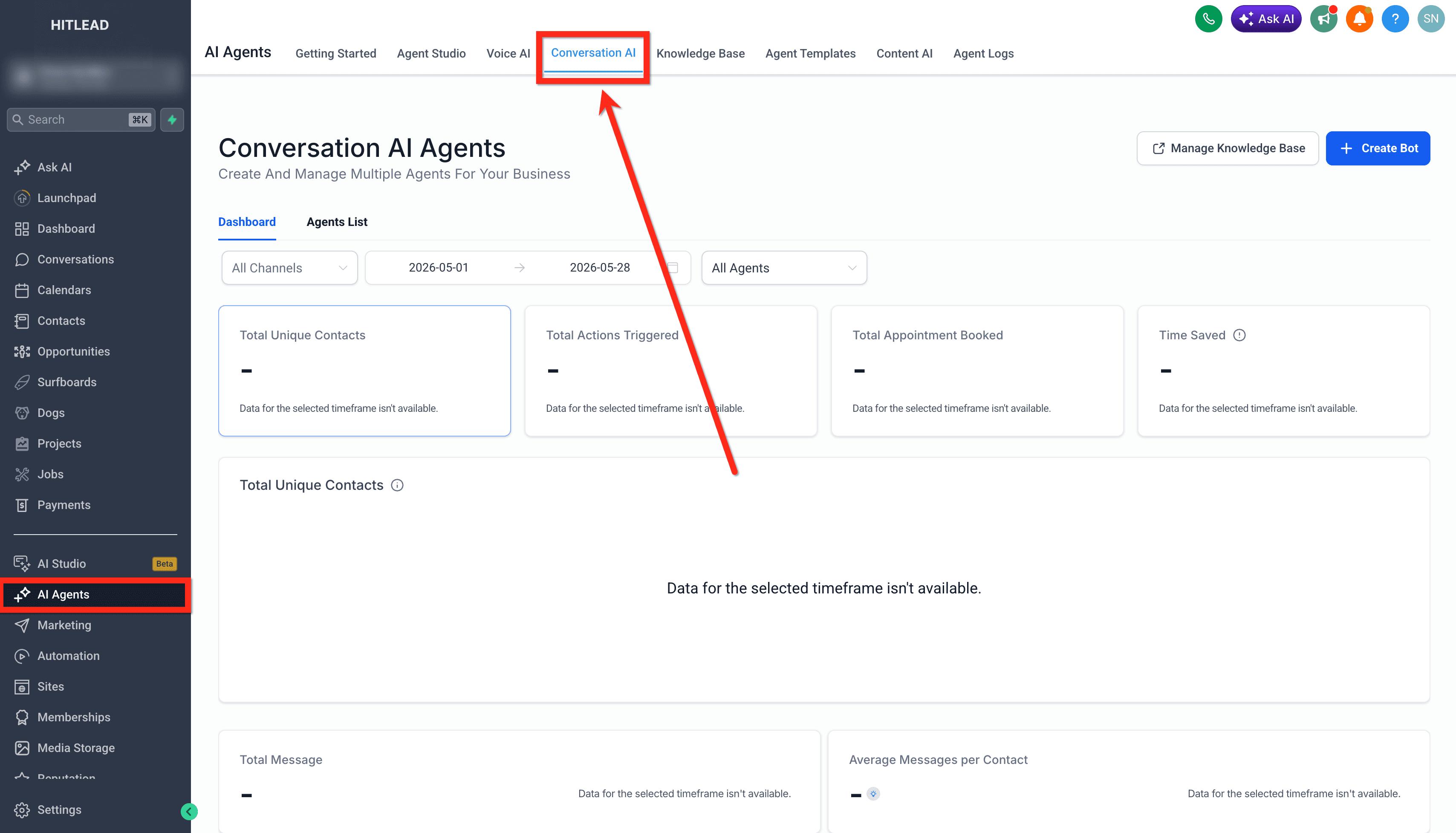
Vai su AI Agents > Conversation AI.
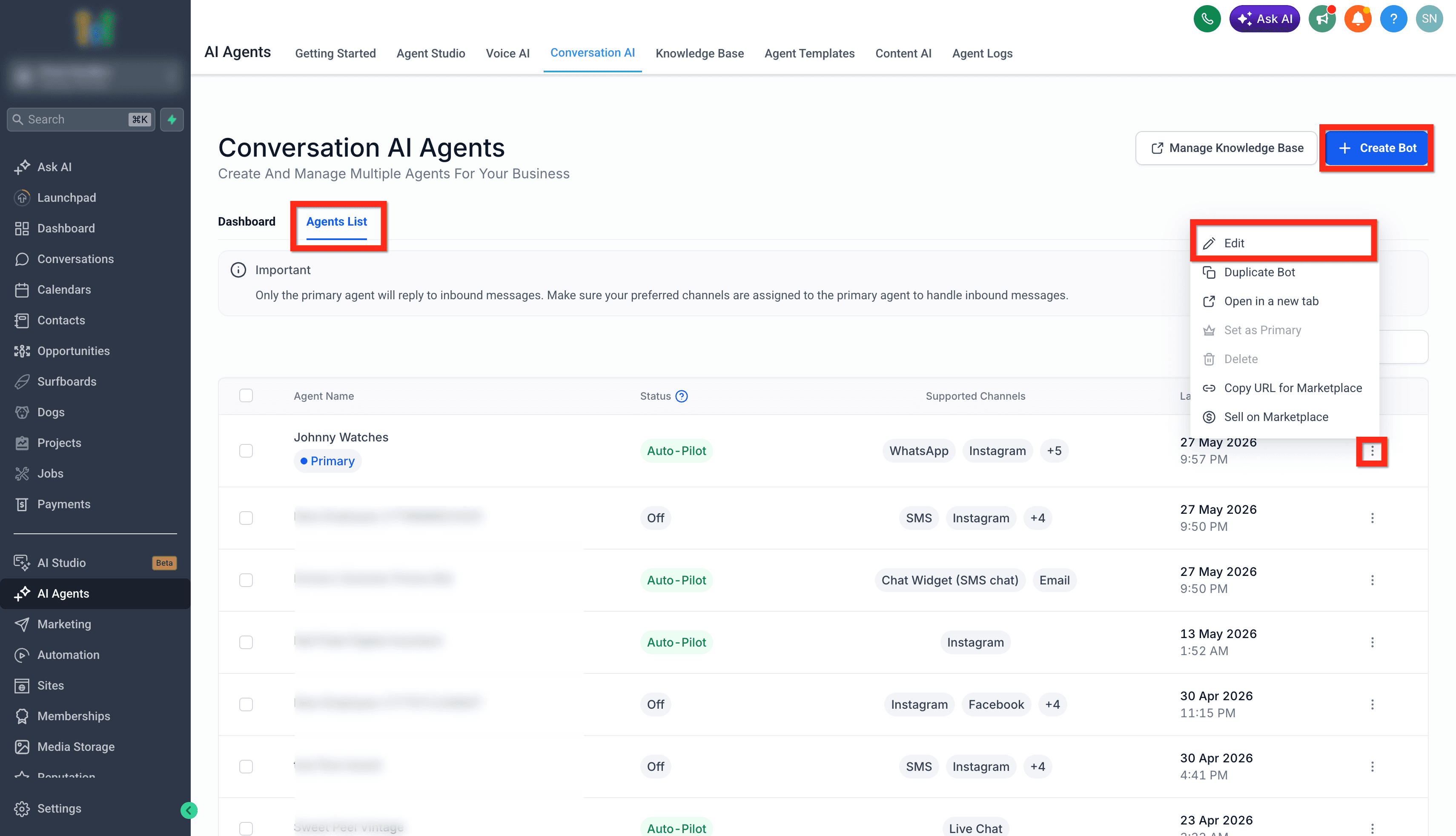
- Crea un nuovo Bot o usa uno esistente.
-
Configura il bot Conversation AI.
-
Scegli la Modalità Autopilot o la Modalità Suggestiva.

Passaggio 2: Apri una conversazione nell'app mobile
-
Apri l'app mobile di HITLEAD o HITLEAD.
-
Vai su Conversations.
-
Seleziona una conversazione da un canale di messaggistica supportato.
WhatsApp Video 2026-05-28 at 20.41.51
Passaggio 3: Usa Conversation AI nella conversazione
- In Modalità Autopilot, l'AI risponde automaticamente dopo il ritardo configurato.
 |
- In Modalità Suggestiva, tocca il campo messaggio per visualizzare le risposte suggerite, poi scegli, modifica e invia la risposta manualmente.
 |
Passaggio 4: Gestisci il bot da mobile quando necessario
-
Tocca il menu con i tre puntini in alto a destra.
-
Seleziona Edit AI Settings.
-
Attiva, metti in pausa o programma la riattivazione del bot.
-
Tocca Save.
WhatsApp Video 2026-05-28 at 21.15.18
Domande frequenti
D: Posso configurare completamente Conversation AI dall'app mobile?
No. La configurazione principale, l'addestramento del bot, la selezione della modalità, gli abbonamenti e la configurazione avanzata vengono gestiti dal desktop. L'app mobile consente agli utenti di interagire con Conversation AI nelle conversazioni e gestire l'attività del bot per singole conversazioni.
D: Qual è la differenza tra Modalità Autopilot e Modalità Suggestiva su mobile?
La Modalità Autopilot invia risposte AI automaticamente dopo il ritardo configurato. La Modalità Suggestiva crea opzioni di risposta generate dall'AI che un utente può revisionare, modificare e inviare manualmente.
D: Posso mettere in pausa il bot solo per una conversazione?
Sì. Apri la conversazione, tocca il menu con i tre puntini in alto a destra, seleziona Edit AI Settings e disattiva Activate Bot. Questo gestisce l'attività del bot per quella conversazione.
D: Il bot può riattivarsi automaticamente dopo essere stato messo in pausa?
Sì. Quando metti in pausa il bot, abilita Reactivate After, inserisci l'intervallo di tempo e tocca Save. Il bot si riattiva dopo il tempo selezionato.
D: Conversation AI su mobile funziona per i messaggi WhatsApp, Facebook e Instagram?
Sì, Conversation AI può essere usata nei canali di messaggistica connessi e supportati disponibili nell'area Conversazioni mobile, inclusi WhatsApp, Facebook e Instagram.
D: Mettere in pausa il bot da mobile influisce sull'utilizzo dell'AI?
Mettere in pausa il bot impedisce che risponda in quella conversazione mentre è in pausa. Questo può aiutare a gestire l'attività e l'utilizzo dell'AI per le conversazioni in cui le risposte automatiche non sono necessarie.
D: Perché non vedo i suggerimenti AI nella conversazione mobile?
Verifica che Conversation AI sia configurata sul desktop, che la Modalità Suggestiva sia selezionata, che la conversazione sia su un canale supportato e che l'app mobile sia aggiornata.
D: Perché il bot AI non risponde automaticamente?
Verifica che Conversation AI sia attiva, che la Modalità Autopilot sia selezionata, che il bot non sia in pausa per la conversazione e che il ritardo di risposta configurato sia trascorso.
Articoli correlati
Questo articolo è stato utile?