
I bot di Conversation AI ora possono rispondere alle immagini
Conversation AI Image Response consente ai bot Conversation AI supportati di analizzare le immagini inviate dai clienti e rispondere con messaggi contestuali. Quando abilitato, il bot può utilizzare il contesto visivo proveniente da file immagine supportati su canali come Live Chat, Facebook Messenger, Instagram DM, WhatsApp e SMS/MMS.
Cos'è Conversations AI Image Response?
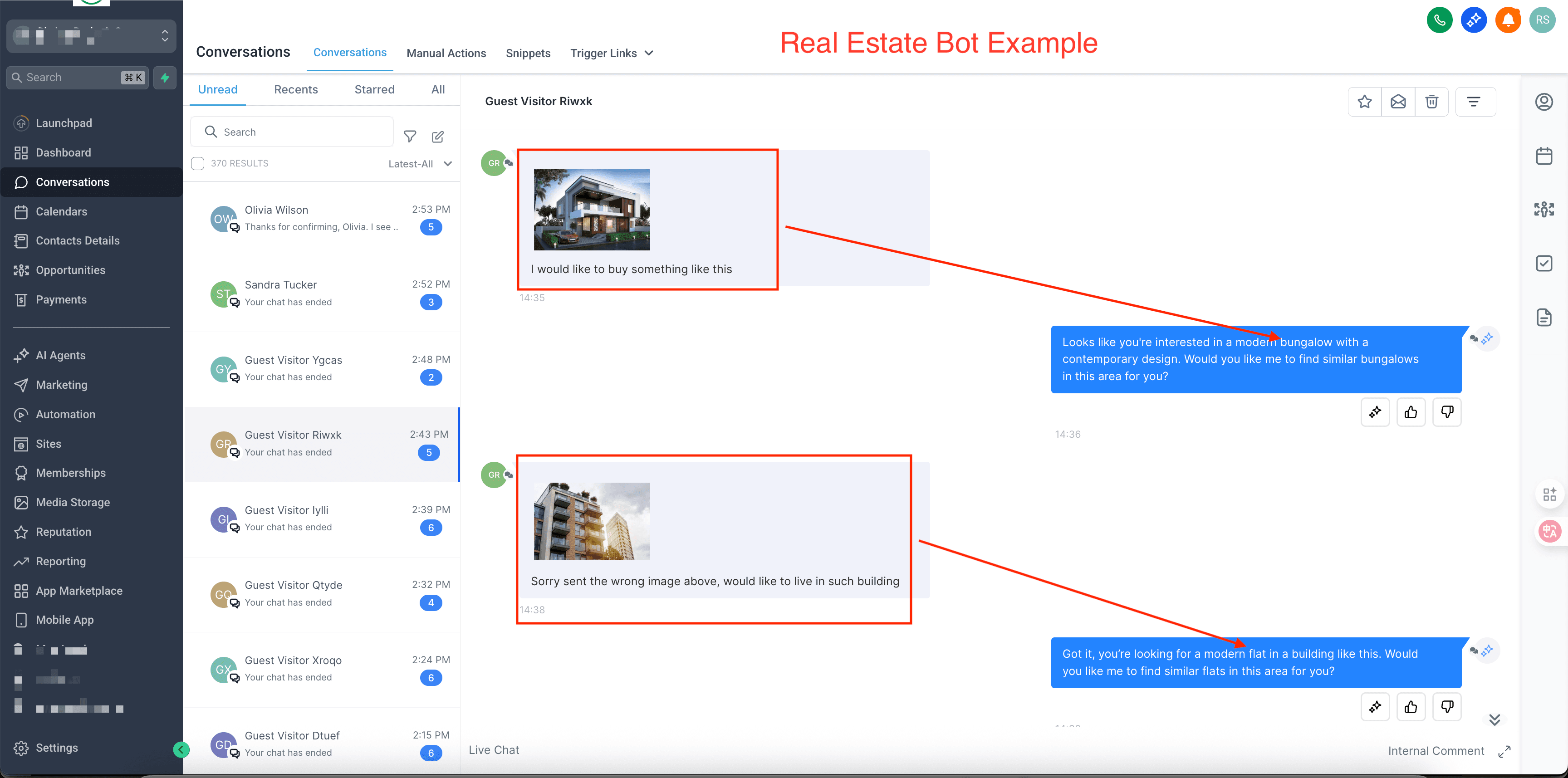
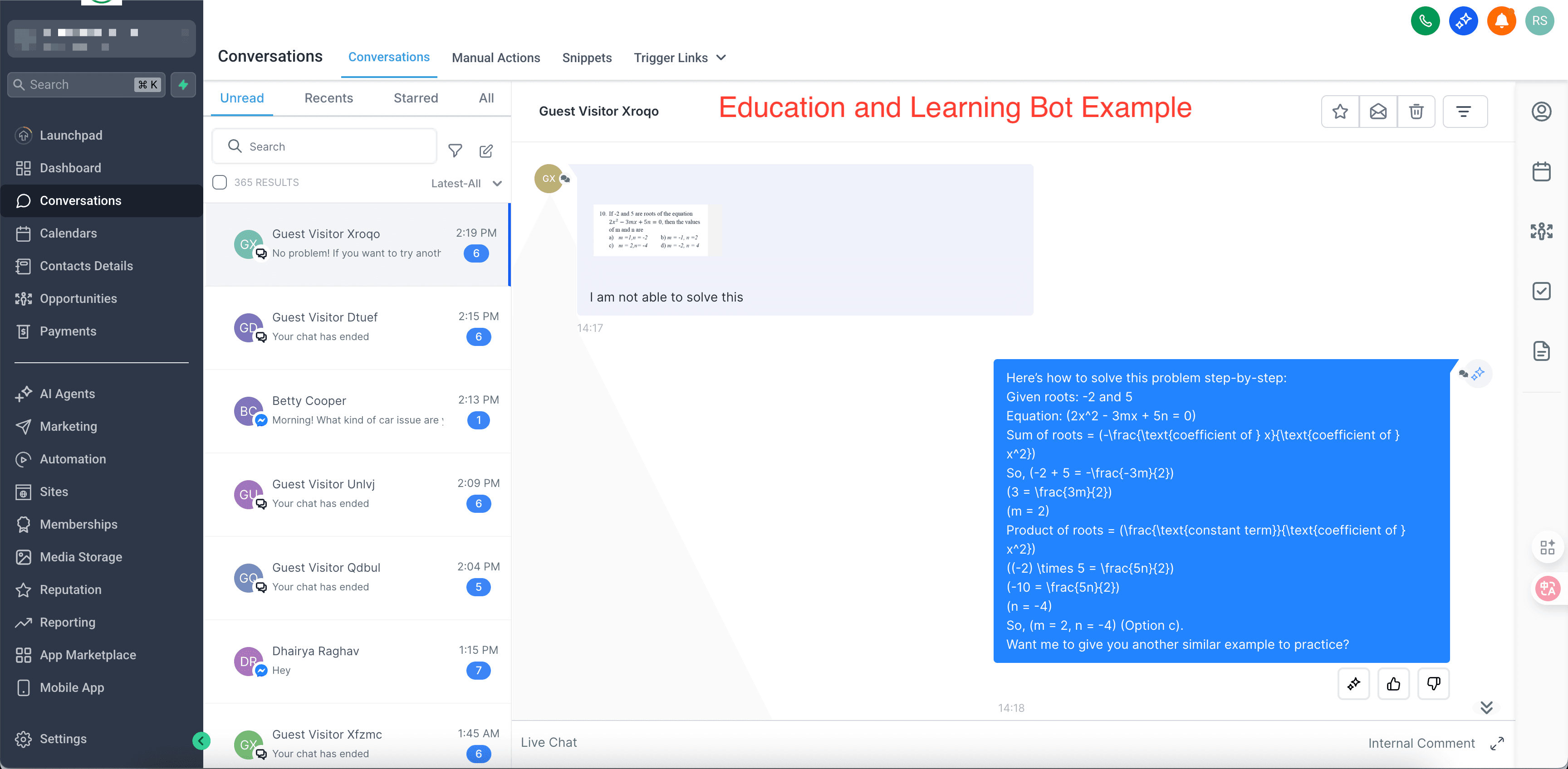
Conversation AI Image Response consente ai bot HITLEAD supportati di interpretare le immagini inviate dai clienti — foto di prodotti, screenshot, ricevute, menu o foto di problemi — e rispondere con messaggi contestuali. Quando un contatto invia un'immagine supportata, il bot analizza il contenuto visivo e lo utilizza per formulare una risposta utile all'interno della conversazione in corso.
Questa funzionalità è supportata quando il bot opera in Autopilot Mode. Se il bot è configurato in Suggestive Mode, l'abilitazione di Image Response non attiverà l'elaborazione delle immagini.
Vantaggi principali di Conversations AI Image Response
I vantaggi illustrati di seguito si concentrano sui risultati concreti che puoi aspettarti dopo aver abilitato le risposte alle immagini: risoluzione più rapida, conversazioni più chiare ed esperienze coerenti su tutti i canali.
-
Risoluzione visiva dei problemi: Analizza screenshot, ricevute, menu e foto di prodotti per fornire indicazioni precise e pertinenti.
-
Risultati migliori nei casi d'uso visivi: Offri un'assistenza più efficace per ticket di supporto, gestione degli appuntamenti, domande sui prodotti e condivisione/verifica di documenti.
-
Risoluzione più rapida: Riduci le domande di follow-up su "cosa vedi sullo schermo", accorciando i tempi di gestione e migliorando la soddisfazione del cliente.
-
Coerenza omnicanale: Mantieni la stessa esperienza su Live Chat, Facebook Messenger, Instagram DM, WhatsApp e SMS/MMS (USA e Canada).
-
Contesto multi-immagine: Elabora più immagini inviate insieme e rispondi in modo coerente in un unico messaggio.
-
Efficienza operativa: Defletti le richieste di routine e libera il team per concentrarsi sulle escalation e le attività ad alto valore.
Tipi di immagini supportati
Il supporto per i formati di file determina se le immagini possono essere analizzate in modo affidabile. Per la migliore esperienza, utilizza i formati immagine più comuni.
Formati supportati per Conversation AI image response:
- JPG (.jpg)
- JPEG (.jpeg)
- PNG (.png)
Nota: i file HEIC potrebbero essere supportati come allegati di Live Chat, ma il supporto HEIC per Conversation AI image response potrebbe essere limitato. Se il bot non risponde correttamente a un'immagine HEIC, chiedi al contatto di reinviare l'immagine in formato JPG, JPEG o PNG.
Compatibilità dei canali
Il supporto per i canali dipende dai canali connessi al bot e dalla capacità di tali canali di ricevere messaggi con immagini.
Conversation AI Image Response può essere utilizzata con le immagini supportate ricevute tramite:
- Live Chat
- Facebook Messenger
- Instagram Direct Messages
- SMS/MMS, dove MMS è supportato
Nota: le modalità di consegna, i limiti di dimensione file e il comportamento di anteprima possono variare in base al canale, al gestore, alla regione e al tipo di file. Ad esempio, i file JPG e PNG possono mostrare anteprime inline in Live Chat, mentre i file HEIC potrebbero apparire come file scaricabili anziché come anteprime inline.
Supporto multi-immagine
I clienti spesso inviano più foto per spiegare una situazione. Gestire più immagini contemporaneamente mantiene le conversazioni concise ed evita risposte frammentate.
Quando vengono inviate più immagini insieme, il bot le analizza come gruppo e fornisce un'unica risposta coerente che fa riferimento ai dettagli visivi pertinenti, riducendo il disordine nei messaggi e migliorando la chiarezza.
Come configurare Conversations AI Image Response
Una corretta configurazione assicura che il tuo bot possa analizzare le immagini supportate e rispondere nello stesso thread di conversazione.
- Dal tuo sub-account, vai su AI Agents → Conversation AI → Agent List.

- Clicca sul menu a tre punti accanto al bot che vuoi configurare, poi seleziona Edit.
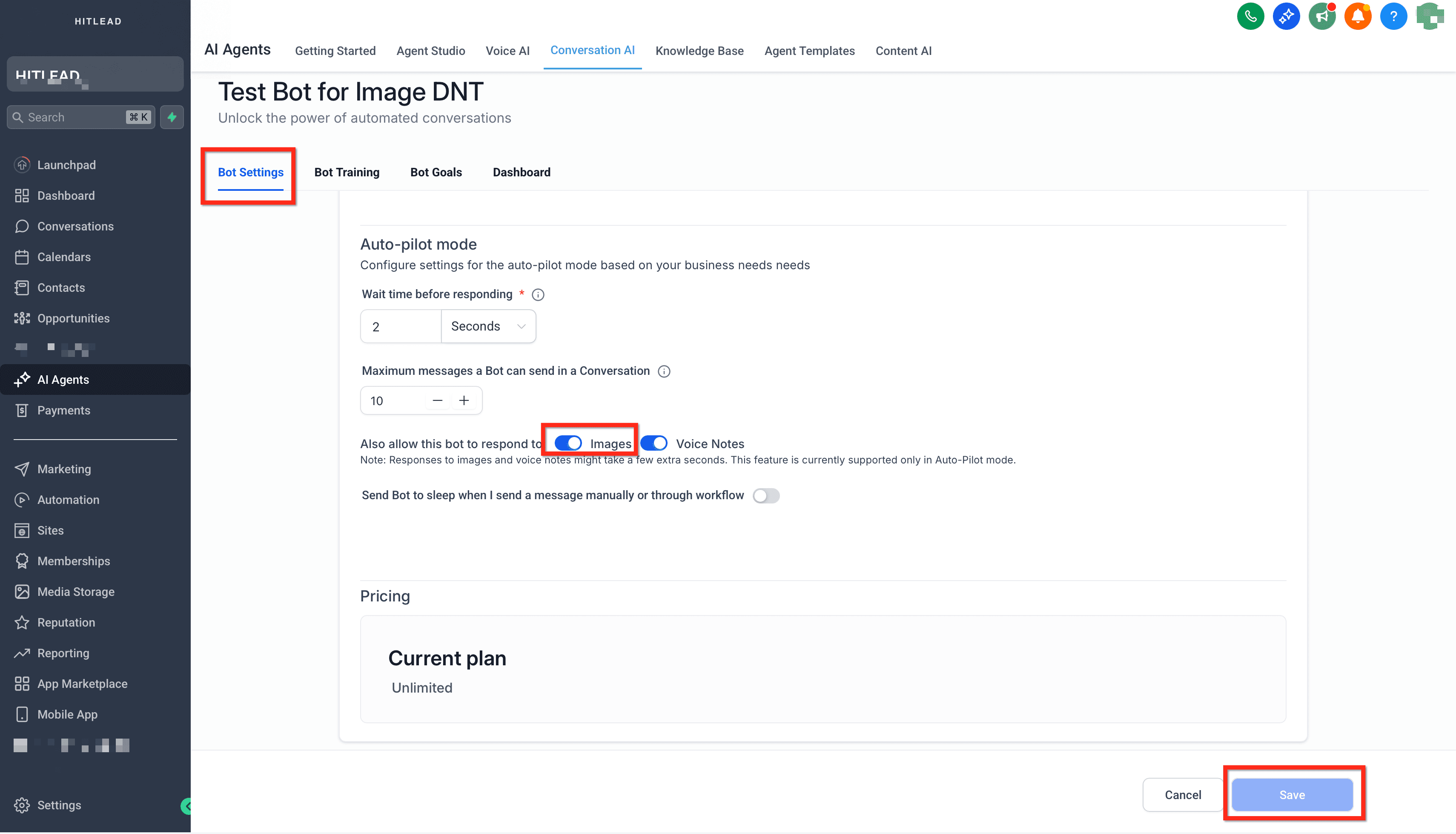
- Assicurati che il bot sia configurato in Autopilot Mode. Image response non è supportata in Suggestive Mode.
-
Vai su Bot Settings → Also allow this bot to respond to.
-
Abilita Images.
-
Salva le modifiche.
-
Testa il bot da un canale connesso inviando un file immagine supportato, ad esempio JPG, JPEG o PNG. Verifica che la risposta del bot faccia riferimento al contesto dell'immagine.
Domande frequenti
D: L'uso di Image Response ha un costo aggiuntivo?
Non è richiesto alcun add-on Labs. Si applicano le tariffe di messaggistica standard e gli eventuali costi di utilizzo AI del tuo account. Per i dettagli, consulta HITLEAD Pricing e la documentazione del piano Conversation AI.
D: Quali dimensioni delle immagini sono supportate?
I limiti variano in base al canale e al gestore. Per i migliori risultati, utilizza JPG/PNG entro il massimo consigliato dal canale. Consulta Media Library Specs & Formats e le linee guida multimediali del tuo canale.
D: Le immagini inviate durante conversazioni avviate da un Workflow verranno analizzate?
Se il Workflow instrada la conversazione a un bot con Images abilitato, le immagini supportate in arrivo verranno analizzate e riceveranno risposta nello stesso thread.
D: Posso abilitare Image Response su alcuni canali ma non su altri?
L'impostazione Images è configurata per bot e si applica ai canali gestiti da quel bot. Per variare il comportamento per canale, instrada le conversazioni su bot diversi o utilizza bot separati per canale.
D: Supporta il formato HEIC degli iPhone?
Il supporto HEIC è in arrivo. Nel frattempo, chiedi agli utenti di reinviare in formato JPG/PNG oppure abilita le impostazioni del dispositivo per scattare foto in un formato compatibile.
D: Perché la risposta del bot sembra generica per una foto?
La bassa qualità dell'immagine, la forte compressione o la mancanza di contesto possono ridurre l'accuratezza. Chiedi un'immagine più chiara e una breve nota (ad esempio, "area problematica sulla cerniera").
Articoli correlati
Questo articolo è stato utile?