
Configurazione Guidata tramite Form per Conversation AI
Questo articolo fornisce una guida passo-passo per configurare Conversation AI V3 usando l'approccio Guidato tramite Form in HITLEAD. Con il metodo Guided Form, puoi creare bot senza scrivere prompt — basta compilare un semplice form, definire i tuoi obiettivi e lasciare che il sistema gestisca la logica. È perfetto per costruire rapidamente conversazioni AI efficaci e in linea con il tuo brand.
INDICE
Cos'è il Bot con Guided Form?
Il Bot con Guided Form è un'opzione di configurazione intuitiva all'interno di Conversation AI che elimina la necessità di ingegnerizzare i prompt manualmente. Ti guida invece nella creazione di un bot tramite un form strutturato. Definisci gli obiettivi chiave — come raccogliere i dati dei Contatti o rispondere alle domande frequenti — e il sistema costruisce automaticamente un flusso di conversazione basato su logica e obiettivi.
Vantaggi principali del Bot con Guided Form
- Configurazione più semplice: Crea un bot Conversation AI compilando campi guidati invece di scrivere prompt dettagliati da zero.
- Conversazioni strutturate: Definisci obiettivi e domande in modo che il bot sappia quali informazioni raccogliere e quale obiettivo completare.
- Maggiore coerenza: Mantieni il comportamento del bot allineato tra le Conversazioni usando campi di configurazione chiari, messaggi di fallback e istruzioni aggiuntive.
- Qualificazione dei lead migliorata: Poni domande mirate che aiutano a identificare le esigenze, l'urgenza, il budget, l'interesse al servizio o la disponibilità a fissare un appuntamento.
- Automazione basata su azioni: Configura azioni come la raccolta dei dati di contatto, l'attivazione di Workflow o il supporto ai Contatti verso la prenotazione.
- Aggiornamento bot facilitato: Modifica obiettivi, istruzioni, domande o azioni man mano che il tuo processo aziendale cambia.
- Complessità dei prompt ridotta: Dai al bot una direzione chiara senza dover conoscere tecniche avanzate di AI prompting.
Come configurare il Bot con Guided Form
Una configurazione corretta garantisce che il bot raccolga le informazioni giuste, segua il percorso di conversazione previsto e intraprenda l'azione corretta al completamento di ogni obiettivo.
Step 1: Apri Conversation AI
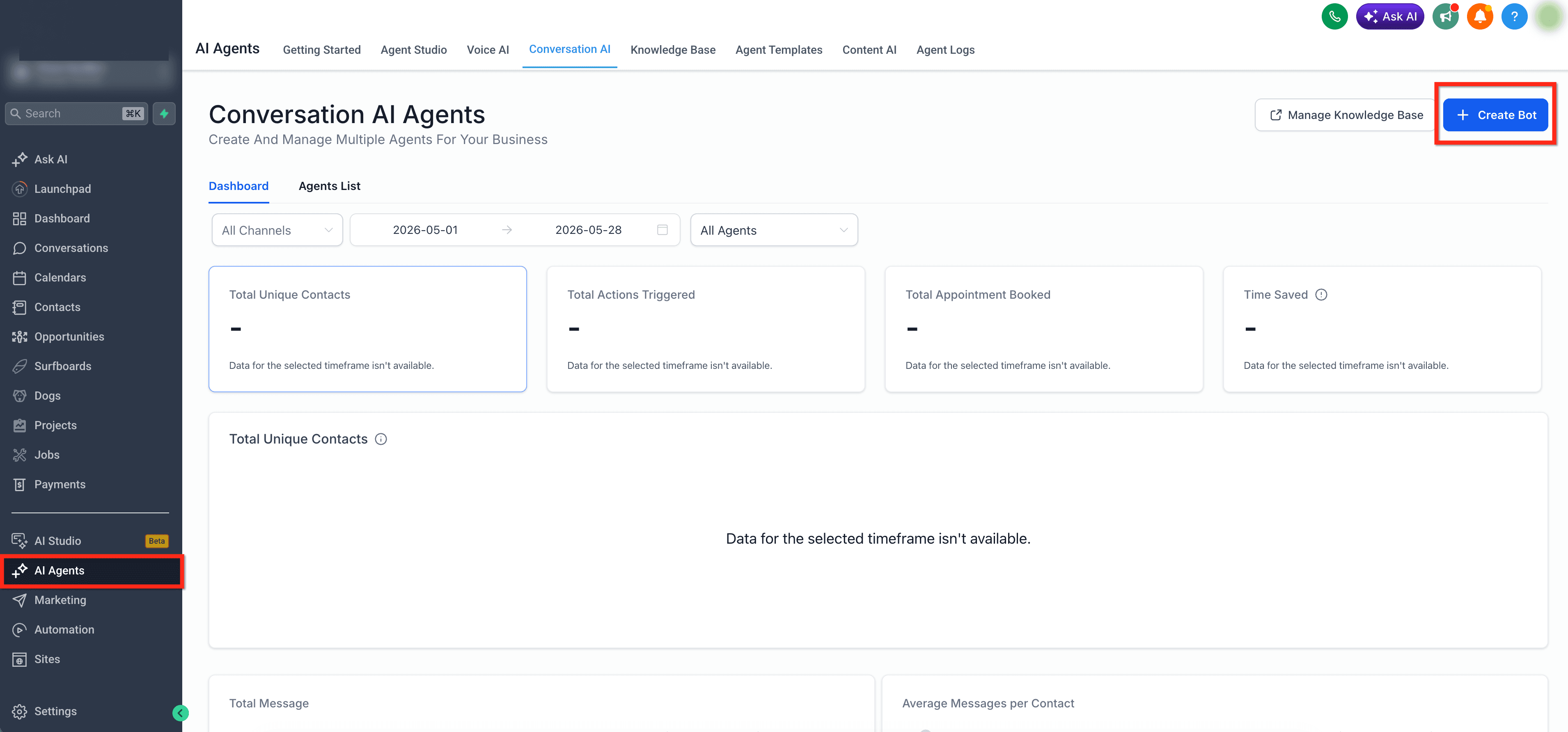
Vai su AI Agents nel menu a sinistra, poi seleziona la scheda Conversation AI. Clicca su + Create Bot in alto a destra per iniziare a creare un nuovo agente Conversation AI.
Step 2: Seleziona Guided Form Based Setup
Scegli Guided Form Based Setup come metodo di configurazione.
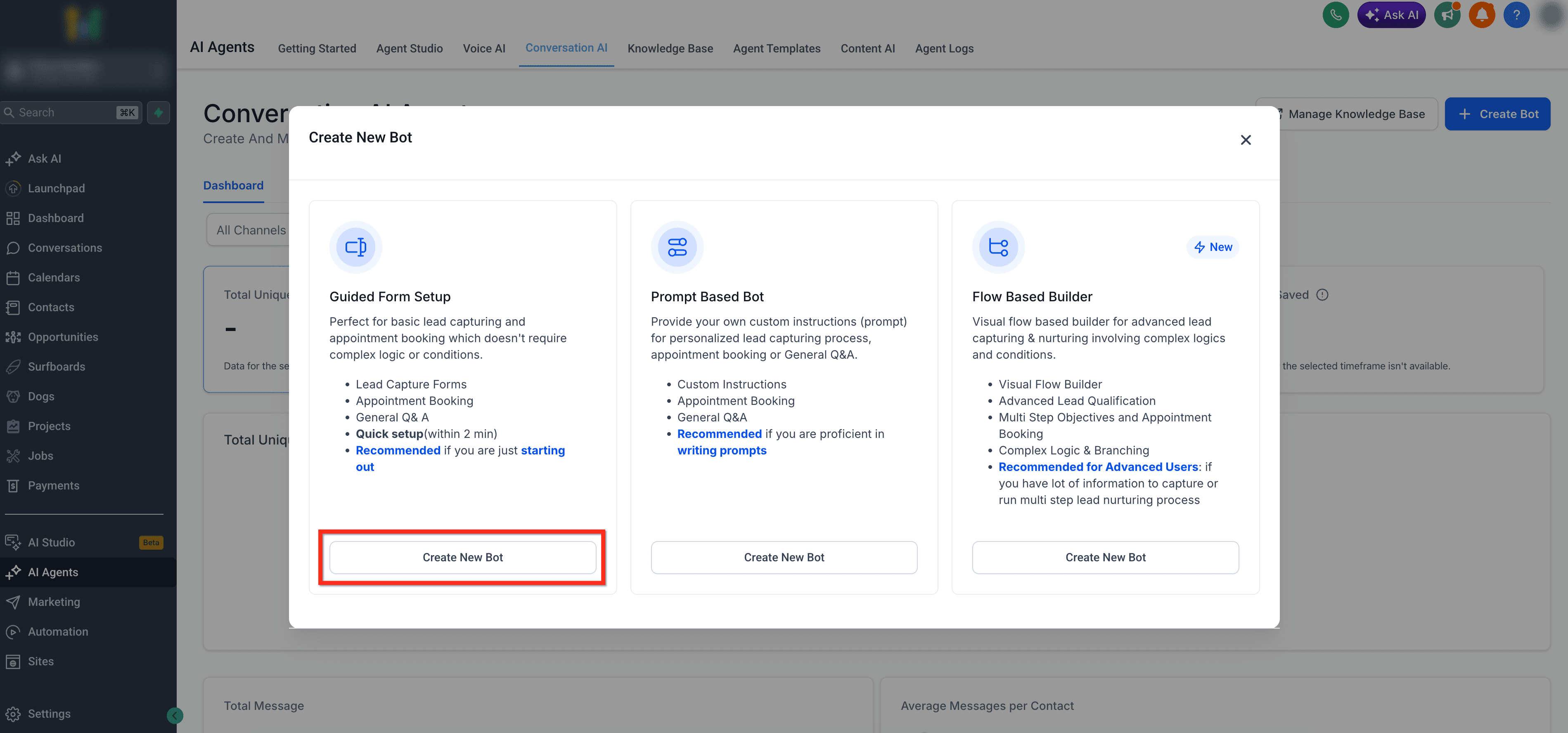
Step 3: Seleziona il tipo di bot
Seleziona il tipo di bot che vuoi creare (General Q&A o Appointment Booking), poi clicca su Continue.

Step 4: Seleziona Brand Voice
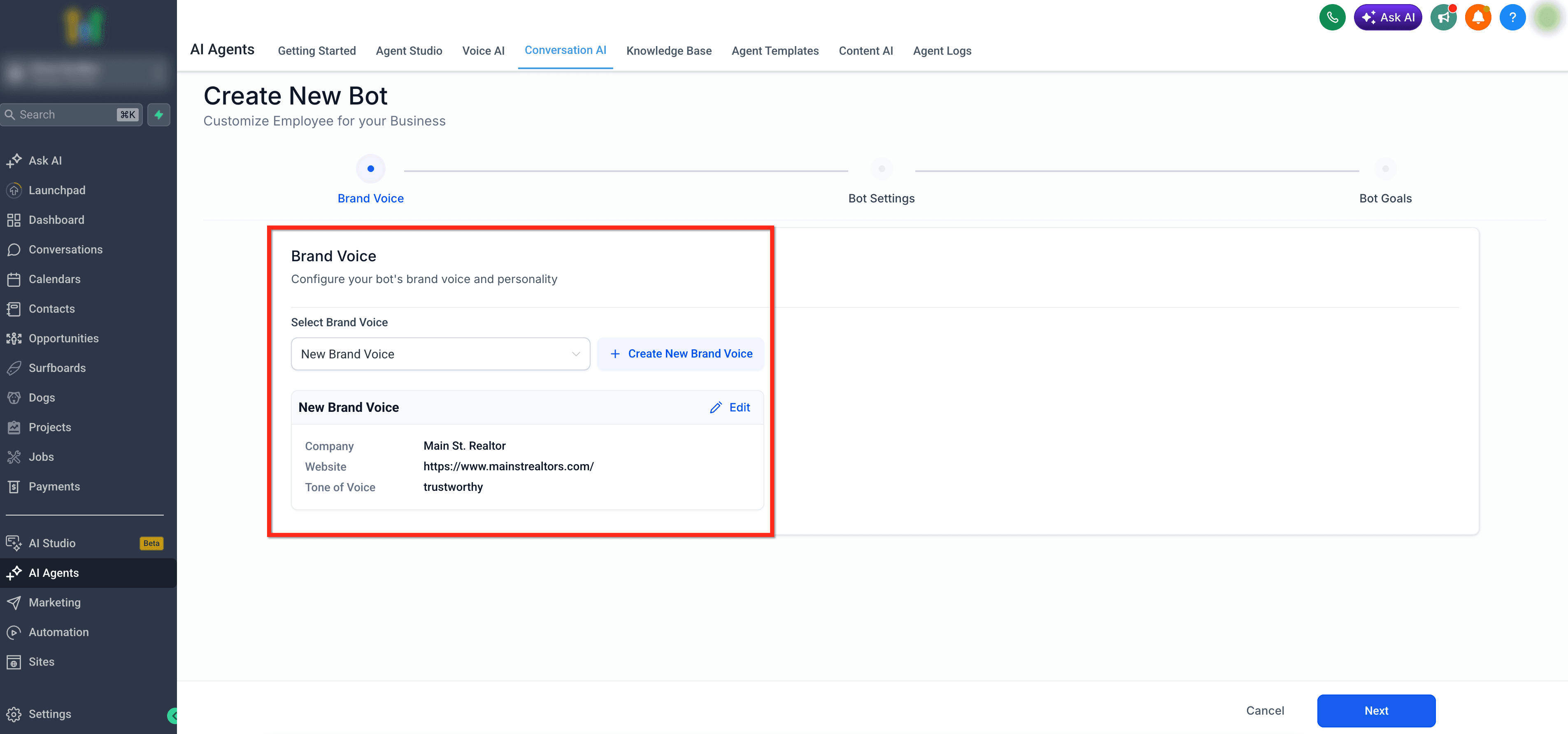
Scegli un Brand Voice dal menu a tendina oppure creane uno nuovo prima di continuare. Dopo aver selezionato un Brand Voice, puoi facoltativamente cliccare su Edit per modificare le impostazioni della voce.
Per maggiori informazioni sulla creazione di un brand voice, consulta: Create Your Brand Voice
Step 5: Impostazioni bot
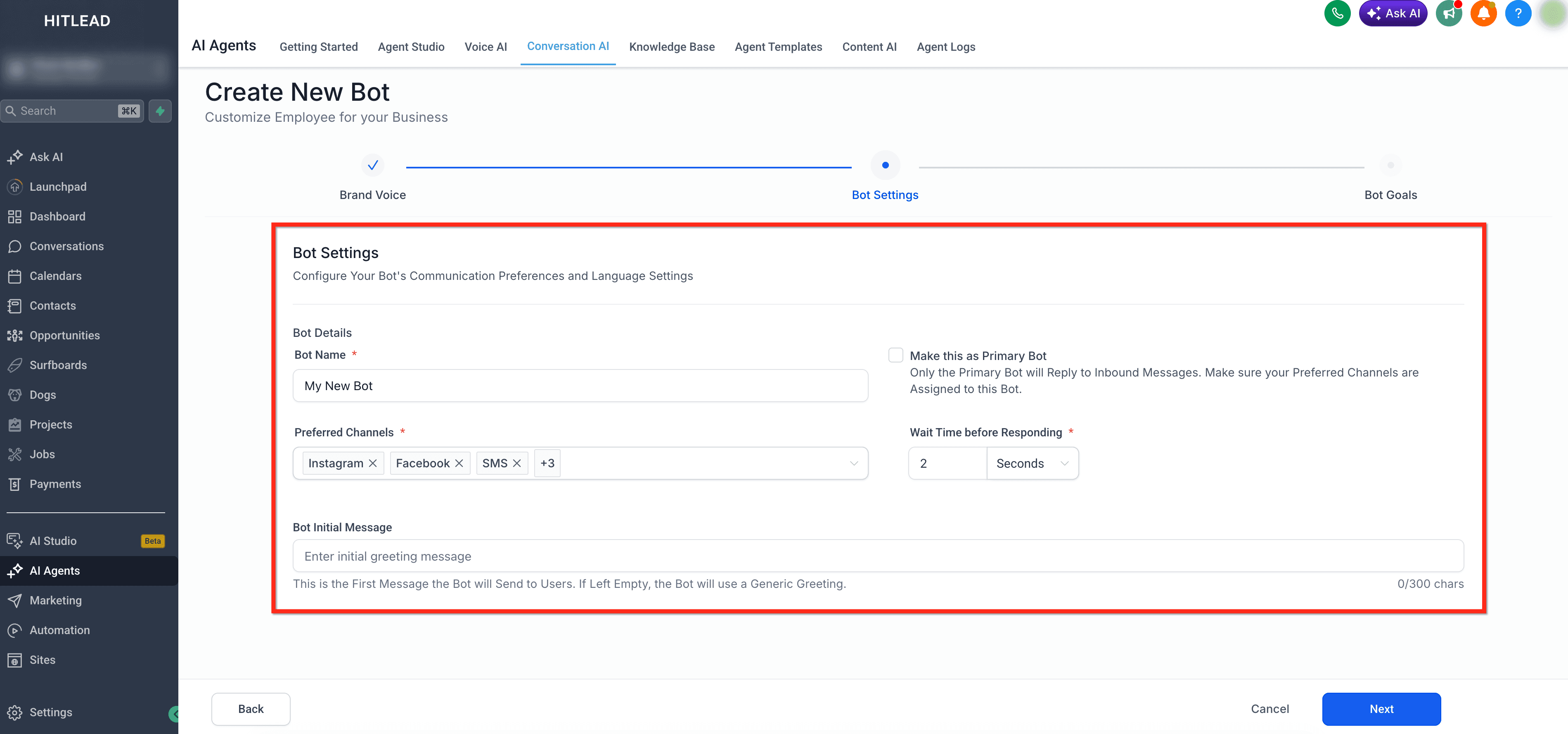
Configura le preferenze di comunicazione e le impostazioni lingua del tuo bot.
- Bot Name: Assegna al bot un identificatore riconoscibile.
- Preferred Channels: Seleziona i canali su cui il bot deve rispondere, come Instagram, Facebook, SMS e qualsiasi altro canale connesso disponibile.
- Bot Initial Message: È il primo messaggio che il bot invierà agli utenti. Se lasciato vuoto, il bot utilizzerà un saluto generico.
- Make this as Primary Bot: Abilita questa opzione se il bot deve rispondere ai messaggi in entrata come bot primario. Assicurati che i canali preferiti siano assegnati a questo bot.
- Wait Time Before Responding: Imposta per quanto tempo il bot deve attendere prima di rispondere, ad esempio 2 secondi.
Clicca su Next al termine delle impostazioni del bot.
Step 6: Raccolta informazioni
Scegli i dati di contatto che il bot deve raccogliere. Le opzioni disponibili nella configurazione includono Name, Email, Phone, Street Address e City.

Step 7: Domanda personalizzata / Obiettivi
Aggiungi tutti gli obiettivi che vuoi che il bot completi. Abilita Skip if Already Filled per evitare di richiedere dati di contatto già presenti.
Casi d'uso comuni includono:
- Chiedere nome, email, telefono
- Qualificare il lead con domande Sì/No
- Offrire un link per la pianificazione

Step 8: Dettagli appuntamento
Abilita Appointment Booking per consentire al bot di prenotare un appuntamento, poi seleziona il calendario che il bot deve utilizzare.
Puoi anche selezionare Workflow in Trigger Workflows After Appointment Booking se un'automazione deve avviarsi dopo la prenotazione dell'appuntamento.
Usa i toggle secondari per decidere se il bot può gestire gli appuntamenti esistenti.
- Abilita Allow bot to cancel the appointment se il bot deve poter cancellare gli appuntamenti.
- Abilita Allow bot to reschedule the appointment se il bot deve poter riprogrammare gli appuntamenti.

Step 9: Impostazioni notifiche email
Usa le impostazioni di notifica email per ricevere un'email quando il bot non conosce la risposta. Abilita Receive Email Notification if The Bot Doesn't Know the Answer, poi scegli chi deve ricevere la notifica.

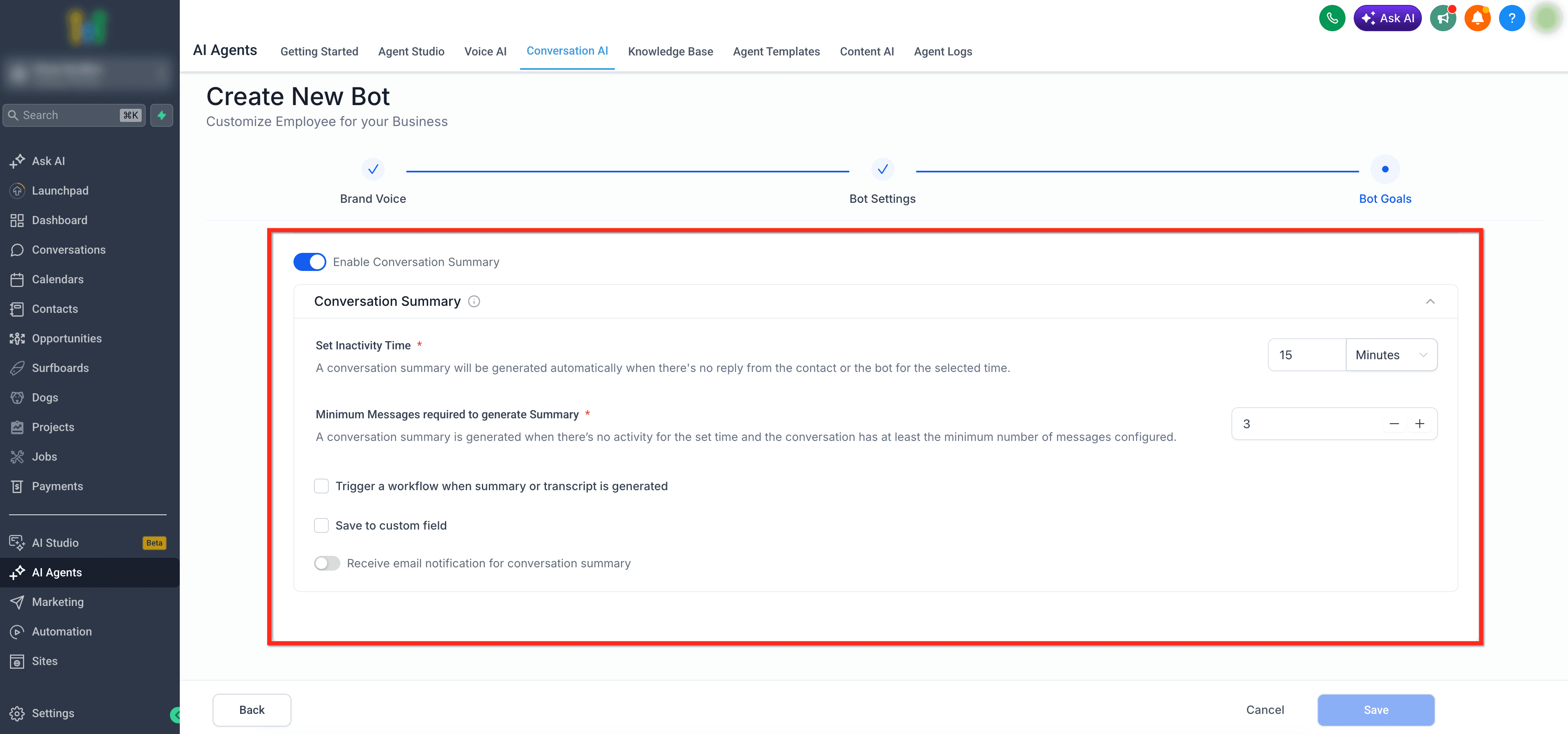
Step 10: Abilita Conversation Summary
Abilita Conversation Summary quando il sistema deve generare un riepilogo dopo che una conversazione diventa inattiva. Configura il valore Set Inactivity Time e il valore Minimum Messages required to generate Summary.
Puoi anche scegliere se attivare un Workflow quando viene generato il riepilogo o la trascrizione, salvare il riepilogo in un campo personalizzato o ricevere una notifica email per il riepilogo della conversazione.
Step 11: Salva il bot
Dopo aver configurato gli obiettivi del bot, clicca su Save.

Step 12: Imposta lo stato
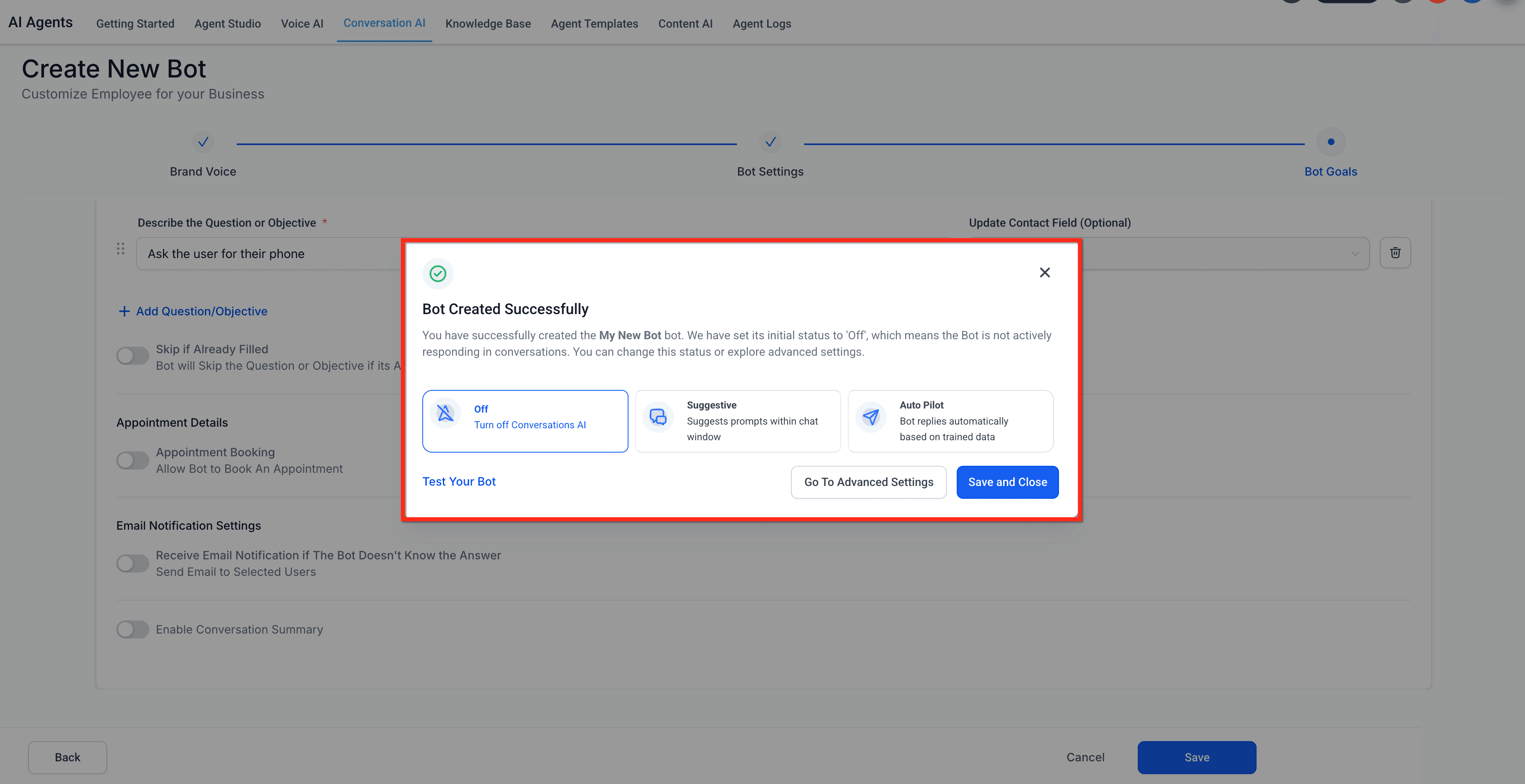
Dopo la creazione del bot, appare il modale Bot Created Successfully. Lo stato iniziale del bot è impostato su Off, il che significa che non sta ancora rispondendo attivamente nelle Conversazioni.
Scegli una delle opzioni di stato disponibili:
- Off: Disattiva Conversation AI in modo che il bot non risponda attivamente.
- Suggestive: Suggerisce prompt nella finestra di chat per un membro del team che li rivede e li invia.
- Auto Pilot: Consente al bot di rispondere automaticamente in base ai dati di addestramento.
Da questo modale puoi anche cliccare su Test Your Bot, aprire Go To Advanced Settings, oppure cliccare su Save and Close per completare la configurazione.
Istruzioni aggiuntive
Usa le istruzioni aggiuntive per fornire al bot contesto extra e limiti operativi, in modo che segua i tuoi processi in modo coerente e gestisca i casi limite con sicurezza. Limite di caratteri: fino a 2.000 caratteri (in precedenza 1.200).
Best practice
- Definisci il ruolo e i limiti del bot.
- Usa regole chiare su cosa fare/non fare per scenari complessi.
- Mantieni i punti concisi; inserisci i passaggi critici per primi.
Dove trovarlo
- Vai su Conversation AI e seleziona Edit sul bot a cui vuoi aggiungere le istruzioni.
- Individua Additional Instructions.
- Inserisci le istruzioni e clicca su Save.
Domande frequenti
D: Posso passare da bot Guided Form a bot basati su prompt?
Sì! Dalla schermata di creazione del bot, clicca sulla freccia a tendina accanto a "Create Bot" per scegliere il metodo di configurazione.
D: Posso modificare il bot dopo la creazione?
Assolutamente. Apri il bot dal Bot Manager e clicca su "Edit."
D: Cosa succede se l'utente non risponde a una domanda?
Il bot riproverà, passerà alla domanda successiva o terminerà la conversazione — in base a come hai configurato ogni obiettivo.
D: Posso duplicare un bot?
Sì. Usa l'opzione Duplicate nel menu del bot per riutilizzare una configurazione.
D: Posso usare i bot Guided Form su canali come Instagram o WhatsApp?
Sì, purché quei canali siano integrati nella tua configurazione HITLEAD.
D: Quando inizia il flusso Guided Form se imposto un Initial Message?
Se configuri un Initial Message, il bot invia prima quel messaggio di benvenuto e attende la risposta successiva del contatto prima di avviare il flusso obiettivi/domande. Se lasci Initial Message vuoto, il flusso inizia immediatamente al primo messaggio.
Articoli correlati
- Configurazione di Conversation AI
- Conversation AI - Transfer Bot Action
- Modalità Auto-Pilot in Conversation AI per una comunicazione efficiente
- Conversations AI - Suggestive Mode
Questo articolo è stato utile?