
Guida alla Configurazione di Prenotazione Multi-Calendario per Conversation AI
Aumenta la tua flessibilità nella gestione degli appuntamenti con il supporto ai Calendari Multipli di HITLEAD Conversation AI. Questa nuova funzionalità consente ai bot AI di rilevare e prenotare appuntamenti su più Calendari in modo intelligente, semplificando la pianificazione multi-specialità o multi-reparto per la tua azienda.
Che cos'è il Supporto ai Calendari Multipli?
Il Supporto ai Calendari Multipli consente al tuo Bot AI per la Prenotazione degli Appuntamenti di instradare le richieste di prenotazione al calendario corretto in base all'intento del cliente. Invece di limitare il bot a un singolo calendario, puoi ora configurarne diversi — ognuno rappresentante un servizio, un reparto o uno specialista — e lasciare che l'AI determini automaticamente quale utilizzare.
Questa funzionalità è disponibile in Conversation AI → Appointment Booking Bot Goal durante la configurazione o la modifica di un flusso di prenotazione appuntamenti.
Vantaggi principali del Supporto ai Calendari Multipli
- Rilevamento Intelligente del Calendario: L'AI abbina automaticamente le richieste degli utenti al calendario più appropriato in base a descrizioni e parole chiave.
- Prenotazione Multi-Reparto Senza Sforzo: Gestisci gli appuntamenti per diversi team o servizi (es. Cardiologia, Neurologia, Fisioterapia) all'interno di un unico bot AI.
- Garanzia del Calendario di Fallback: Assicurati che nessuna prenotazione vada persa impostando un calendario di fallback predefinito per le richieste non abbinate.
- Integrazione Workflow Senza Interruzioni: Supporta tutti i Trigger Workflow precedenti (cancellazione, riprogrammazione, automazione post-prenotazione) utilizzati con la prenotazione su calendario singolo.
- Monitoraggio Trasparente: Visualizza immediatamente quale calendario è stato utilizzato quando esamini i dettagli degli appuntamenti nella conversazione o nel record dell'appuntamento.
Rilevamento Intelligente del Calendario
L'AI rileva e instrada automaticamente gli appuntamenti al calendario corretto utilizzando i nomi, le descrizioni e le parole chiave opzionali dei Calendari configurati. Quando un utente scrive qualcosa come:
"Voglio consultare un Neurologo per le emicranie."
L'AI identifica il calendario Neurologia pertinente e recupera gli slot disponibili per la prenotazione.
Calendario di Fallback
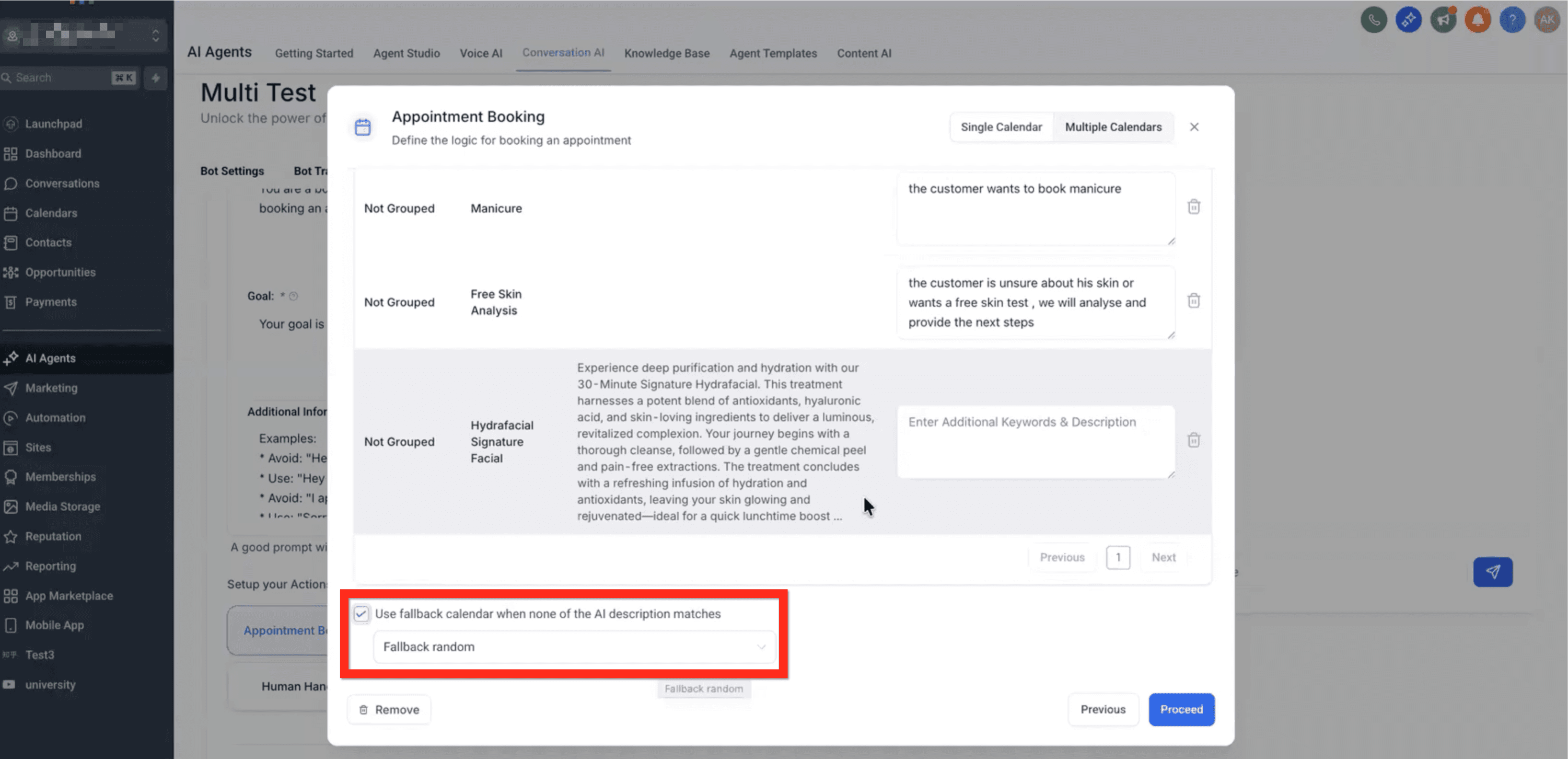
Il calendario di fallback funge da rete di sicurezza quando nessuno dei Calendari configurati corrisponde al messaggio dell'utente. Questo garantisce che ogni richiesta di appuntamento venga acquisita e prenotata, evitando opportunità perse.
- Seleziona uno dei Calendari configurati come opzione di fallback.
- Se nessun intento corrisponde alle descrizioni AI, l'appuntamento verrà automaticamente prenotato su questo calendario di fallback.
Come Configurare i Calendari Multipli per la Prenotazione degli Appuntamenti
Segui questi passaggi per abilitare e configurare i Calendari Multipli nel tuo bot Conversation AI:
Nota che l'opzione Appointment Booking nei Bot Goals ha un prompt e include anche i dettagli dei Calendari. I dettagli del calendario servono SOLO per la classificazione dell'intento. Se vuoi che il bot possa rispondere a domande, le informazioni devono essere nel prompt (sopra il pulsante Appointment Booking).

Ad esempio: se vuoi che il bot sia in grado di discutere il tipo di appuntamento da prenotare e il motivo, devi duplicare quelle informazioni nel prompt. Il bot non sarà in grado di discutere i dettagli presenti nei dettagli del calendario.
- Vai su AI Agents → Conversation AI → Bot Goals e seleziona Appointment Booking.
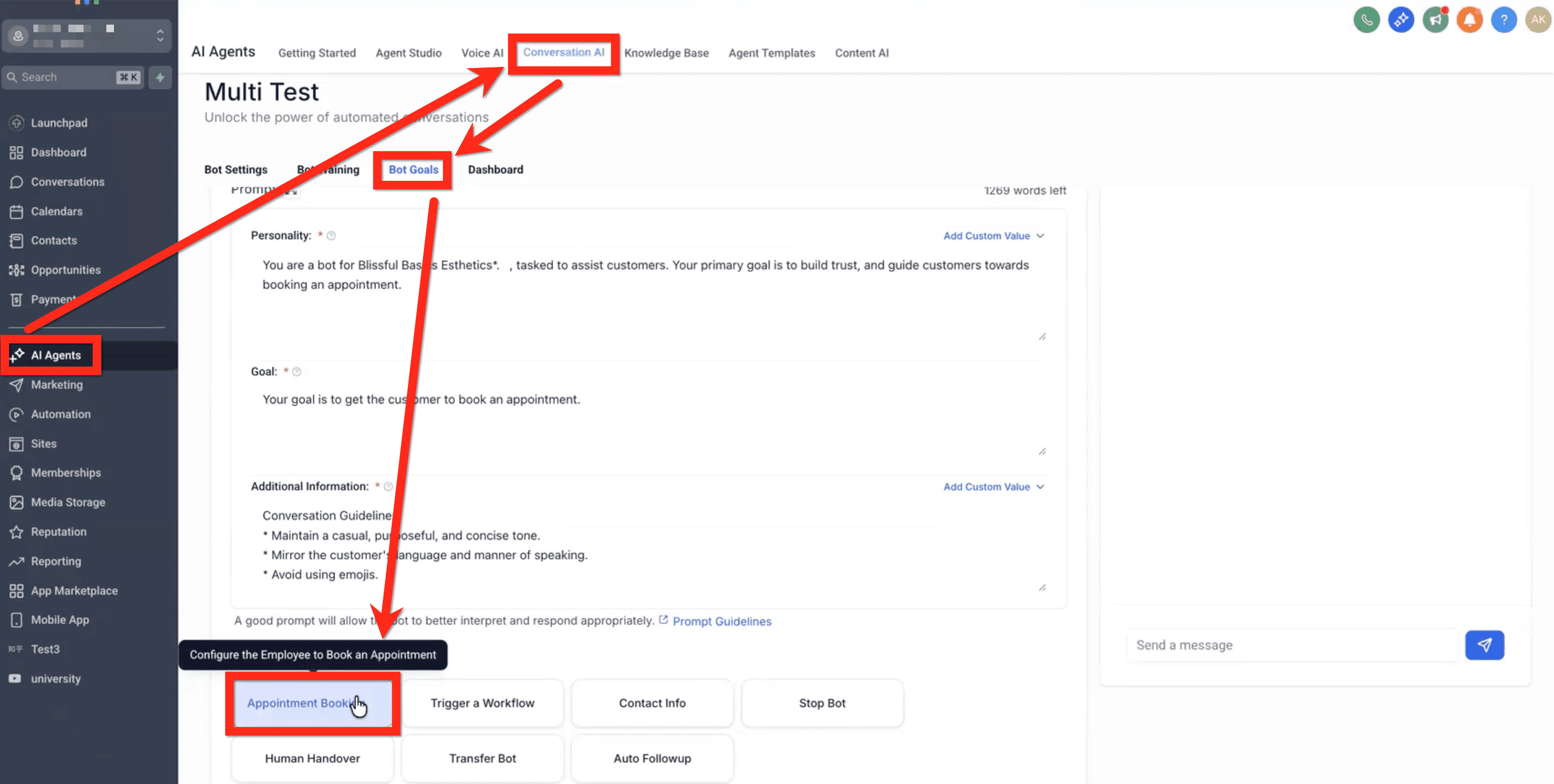
- Scegli l'opzione Multiple Calendars nella parte superiore della finestra di configurazione.
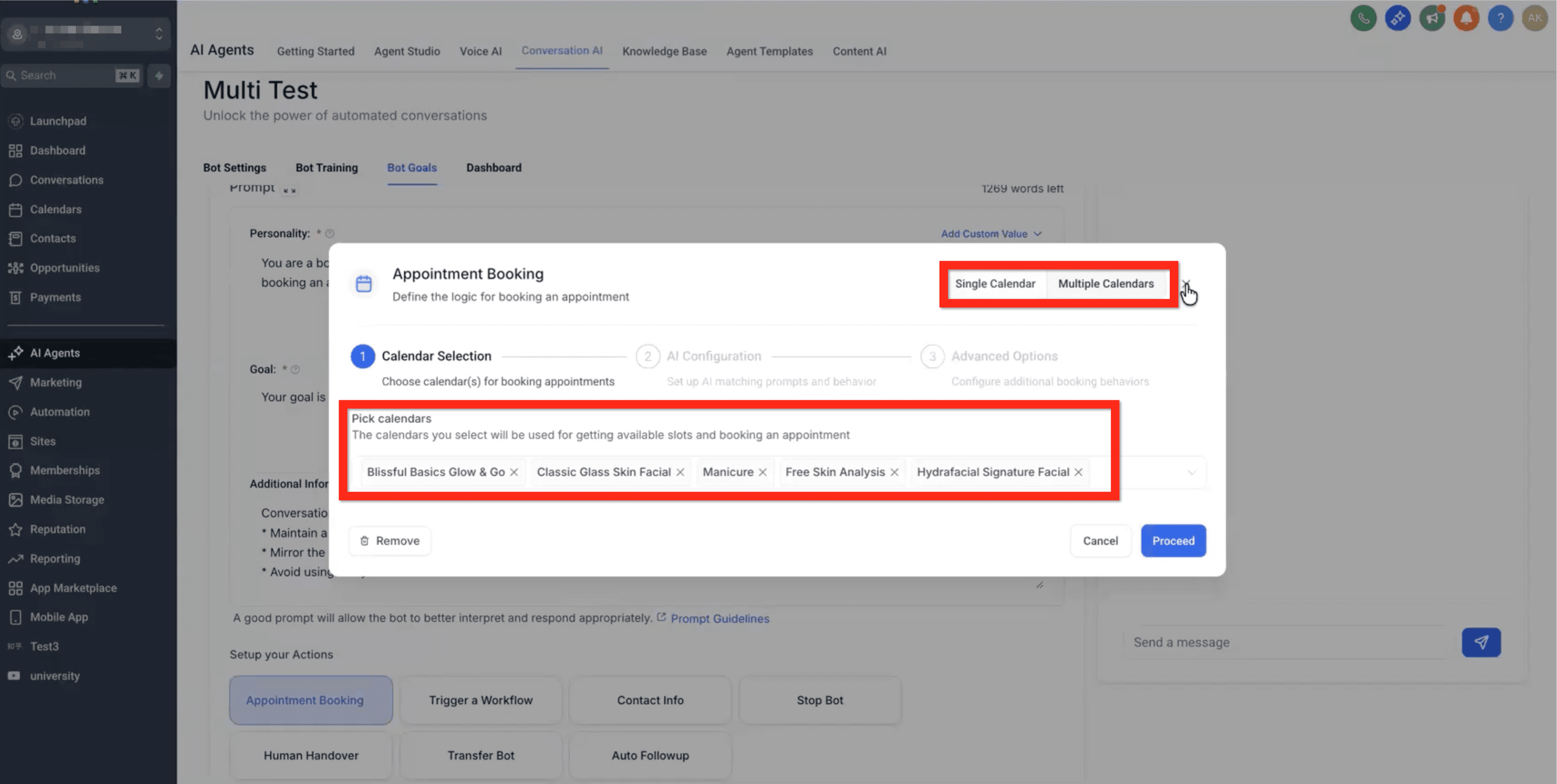
- Nella sezione Calendar Selection, seleziona i Calendari che vuoi includere. Il nome e la descrizione di ogni calendario vengono recuperati automaticamente.
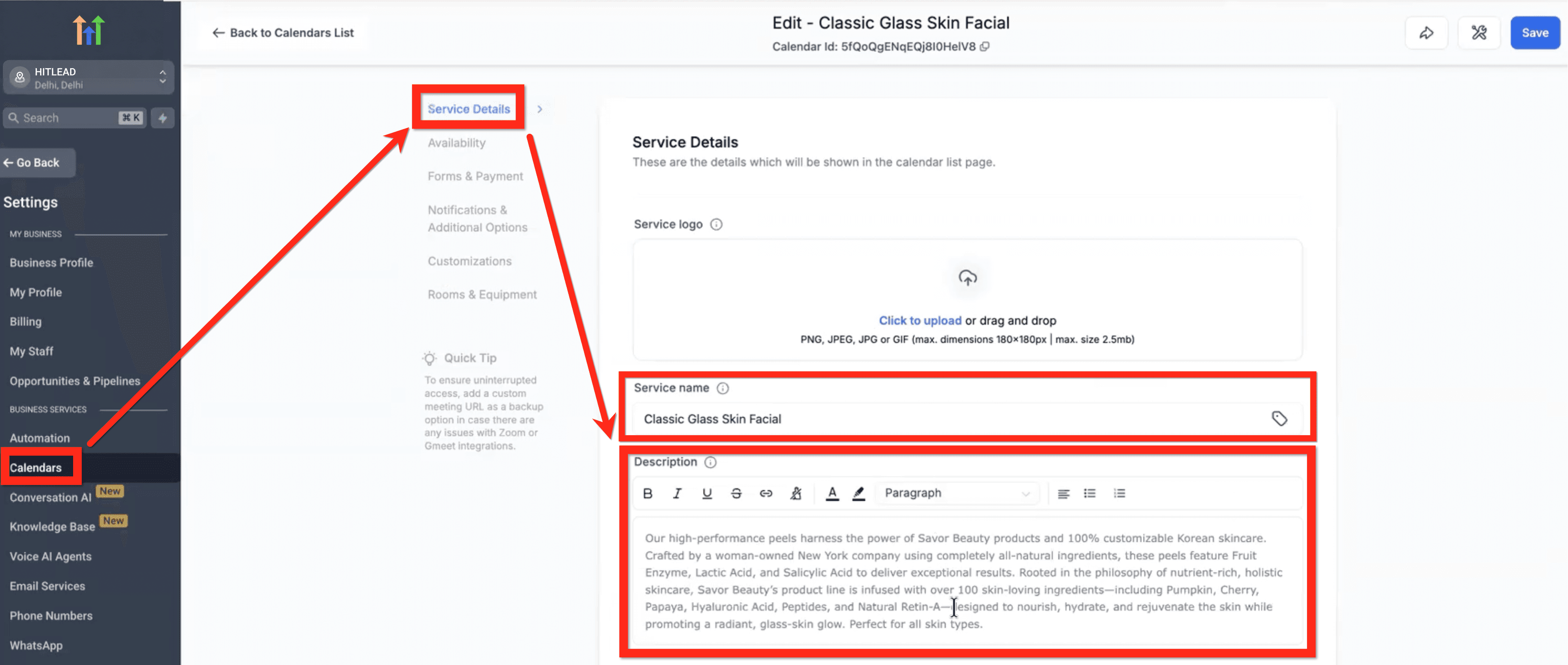
- Facoltativamente, aggiungi Additional Keywords & Descriptions per aiutare l'AI a riconoscere l'intento dell'utente. Questo è utile se il calendario stesso, nelle sue impostazioni, non ha un nome e una descrizione dettagliati. Se il calendario ha già un nome e una descrizione dettagliati, non è necessario inserire nulla qui.

- Configura un Fallback Calendar per gestire le richieste non abbinate. Puoi deselezionare questa opzione per non avere un calendario di fallback.
- Passa ad AI Configuration e definisci il tuo prompt AI (es. "Che tipo di consulenza vorresti prenotare?").

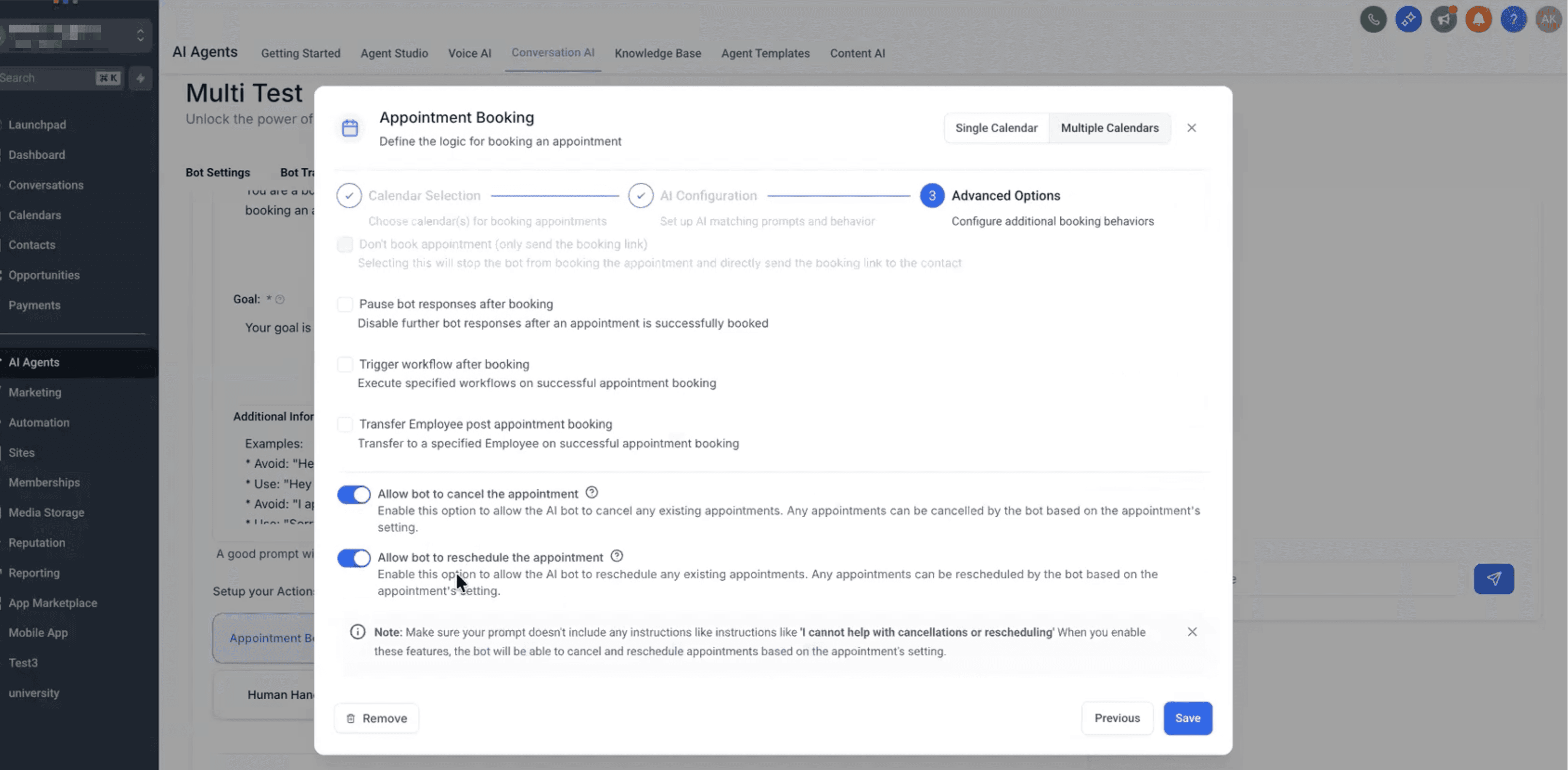
- Passa ad Advanced Options:
- Pause bot response after booking
- Trigger workflows after booking
- Transfer employee post appointment booking
- Allow bot to cancel the appointment
- Allow bot to reschedule the appointment
-
Salva la configurazione.
-
Le preferenze di Bot Goals — Conversation Summary e Transcript — sono descritte in dettaglio in questo articolo:
Conversation AI Summary and Transcript.

Una volta abilitato, il bot rileverà automaticamente l'intento dell'utente e prenoterà gli appuntamenti nel calendario corretto in base al contesto della conversazione.
Suggerimenti per la Configurazione AI (Prompt e Parole Chiave)
Progettare prompt e parole chiave AI efficaci aiuta a garantire un instradamento accurato:
- Usa parole chiave chiare basate sul servizio come "dentista", "visita oculistica" o "consulenza".
- Scrivi le descrizioni dei Calendari in linguaggio semplice in modo che l'AI possa comprenderne il contesto.
- Includi frasi alternative per gli intenti comuni degli utenti (es. "Ho bisogno di un medico per gli occhi" → Oculistica).
- Mantieni i prompt concisi e semplici per l'utente: "Quale servizio vorresti prenotare?" funziona meglio di formulazioni lunghe o complesse.
Visualizzare gli Appuntamenti Prenotati e i Dettagli del Calendario
Dopo la creazione di un appuntamento, sia la conversazione che il pannello dei dettagli dell'appuntamento mostreranno quale calendario è stato utilizzato per completare la prenotazione.
- Apri il thread della conversazione per vedere il messaggio di conferma dell'AI e i dettagli dello slot.
- Fai clic su View Appointment per aprire il pannello dei dettagli.
- Il nome del calendario assegnato (es. Neurologia) appare chiaramente nel campo Calendar.
Domande Frequenti
D: Posso usare sia la modalità Calendario Singolo che quella Multi-Calendario?
Sì. Puoi scegliere entrambe le modalità in base al tuo caso d'uso. Il Calendario Singolo è ideale per un singolo servizio; i Calendari Multipli sono perfetti per le aziende multi-specialità.
D: Quanti Calendari posso aggiungere?
Puoi aggiungere più Calendari, ma si consiglia di mantenere l'elenco conciso per un abbinamento AI più accurato.
D: Cosa succede se l'AI non riesce a identificare il calendario corretto?
Il calendario di fallback gestirà automaticamente questi casi, garantendo che ogni richiesta si traduca in un appuntamento prenotato.
D: Cosa succede se nessun calendario corrisponde alla richiesta dell'utente?
La prenotazione viene instradata al calendario di fallback configurato.
D: I miei Workflow esistenti continueranno a essere attivati?
Sì. Tutte le automazioni e i Trigger Workflow precedenti (come notifiche, promemoria e Workflow post-prenotazione) continuano a funzionare come prima.
Articoli correlati
Questo articolo è stato utile?