
Azioni Workflow - Conversation AI
Usa l'azione Workflow Conversation AI per inviare un messaggio generato dall'IA, attendere la risposta del contatto e instradare il Workflow tramite branch e condizioni. Questo articolo mostra come usare l'azione Workflow Conversation AI in HITLEAD.
Cos'è l'azione Workflow Conversation AI?
L'azione Workflow Conversation AI invia un singolo messaggio generato dall'IA a un contatto, attende una risposta e instrada il Workflow in base alla risposta del contatto. Utilizza le impostazioni del prompt e il training del tuo bot per formulare la risposta e supporta il branching per gestire esiti diversi.
Vantaggi principali dell'azione Workflow Conversation AI
- Outreach mirato: Poni una domanda specifica e attendi una risposta diretta dal contatto.
- Instradamento intelligente: Valuta la risposta del contatto rispetto ai branch e alle condizioni per guidare i passi successivi.
- Risposte contestuali: Combina Personality, Additional Instructions, la Question, i dati di training e la cronologia della conversazione per il contesto.
- Scelta del canale: Invia sul canale selezionato (SMS, Facebook, WhatsApp, Live Chat, Instagram).
Come configurare l'azione Workflow Conversation AI
Segui questi passaggi per aggiungere l'azione a un Workflow e configurarla per risultati coerenti e prevedibili.
-
Accedi al tuo sub-account.
-
Vai su Automations > Workflows.
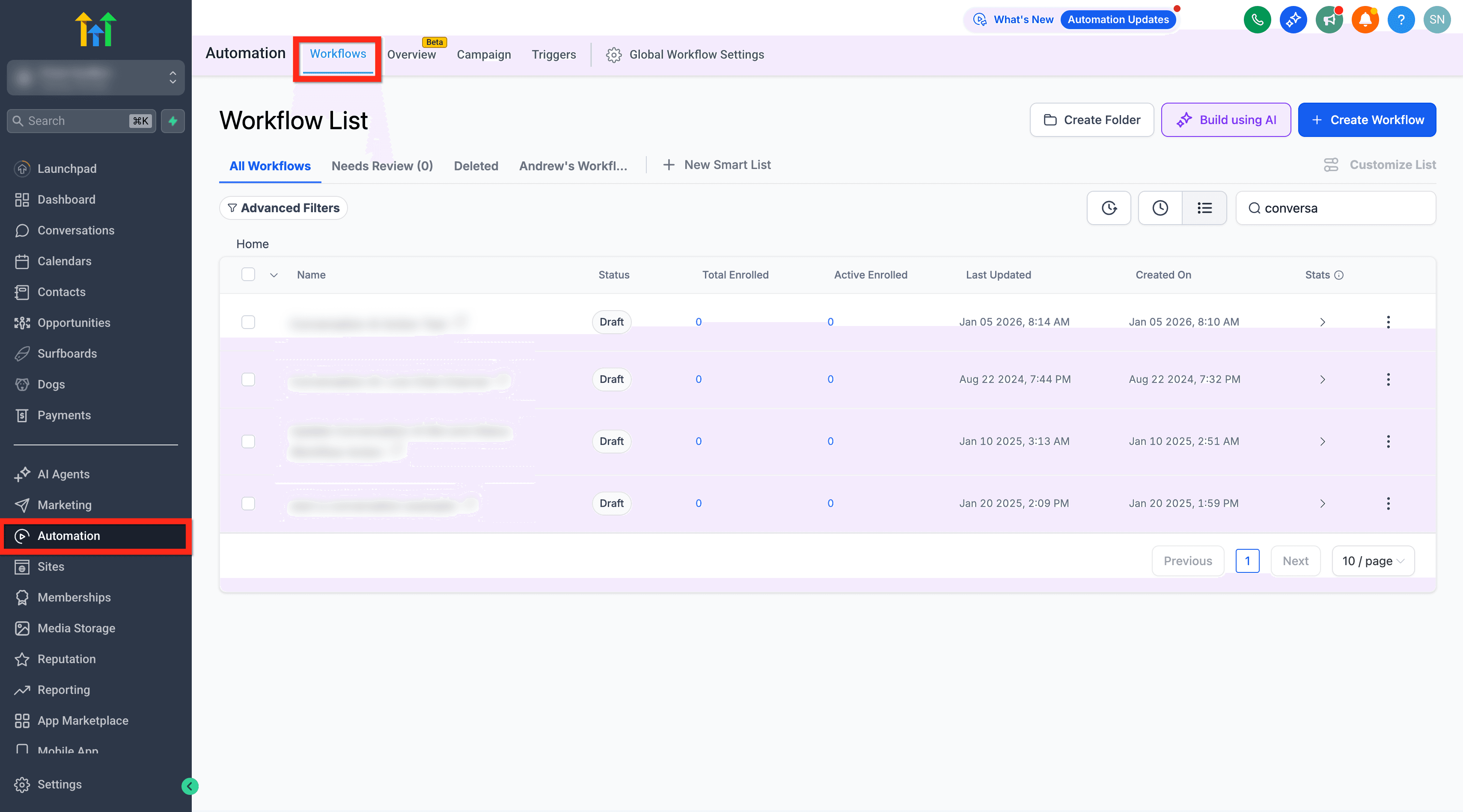
-
Crea un nuovo Workflow o apri uno esistente.
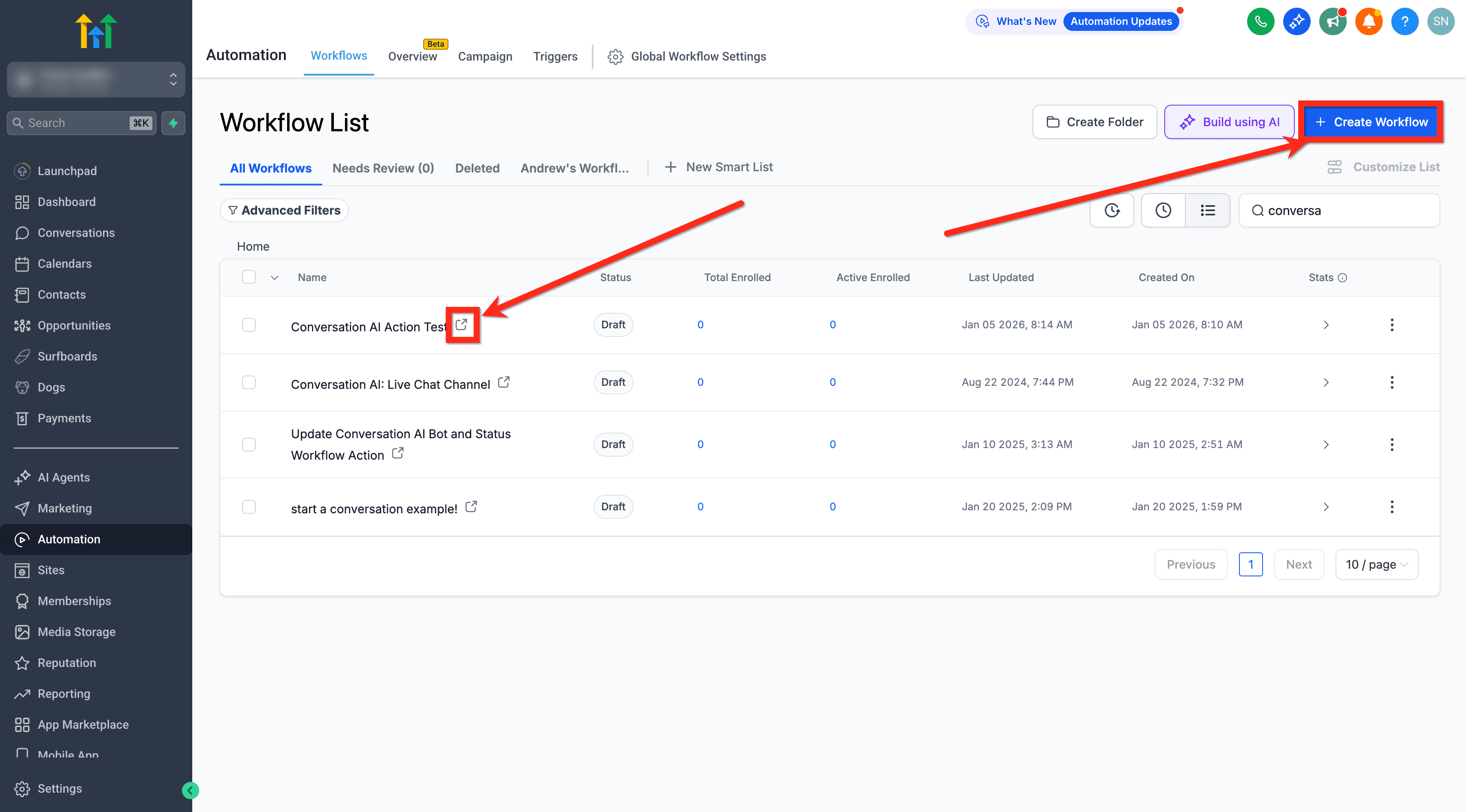
-
Clicca sul pulsante + Add New Trigger per aggiungere un Trigger (es. Customer Replied). Se necessario, imposta il Reply Channel (es. SMS).
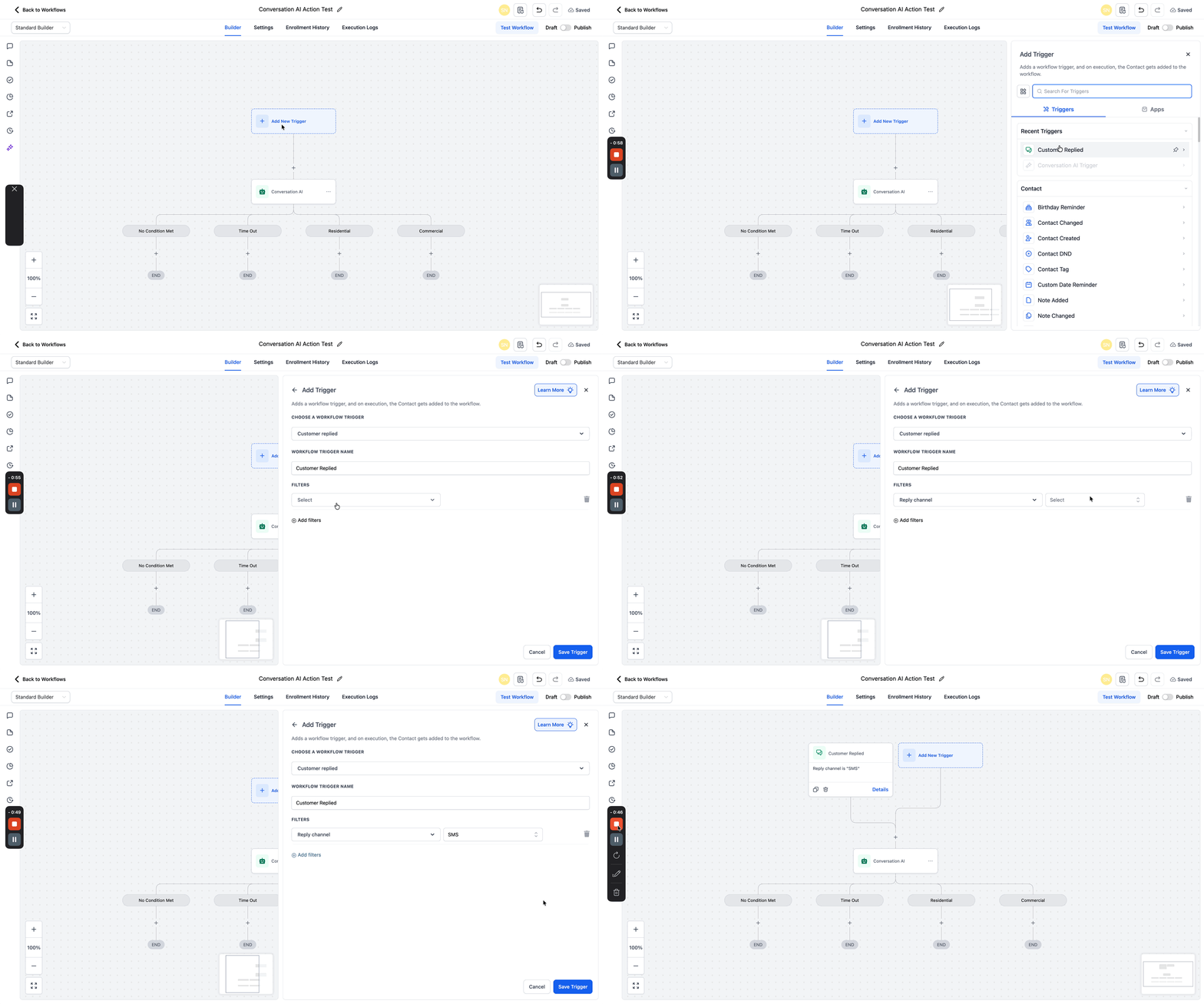
-
Clicca su + per aggiungere un'Action e cerca Conversation AI. Seleziona l'azione Conversation AI e assegna un nome all'azione.

-
Puoi attivare Advanced Bot Configuration per sovrascrivere le impostazioni predefinite del bot:
- Personality — definisci il tono.
- Additional Instructions — obiettivi/intenti e indicazioni. Se disattivato, l'azione utilizza la configurazione esistente del bot.

-
In Question, inserisci il messaggio che il bot deve inviare. Puoi usare custom values.

-
Imposta il Timeout (tempo di attesa per una risposta) in minuti, ore o giorni.
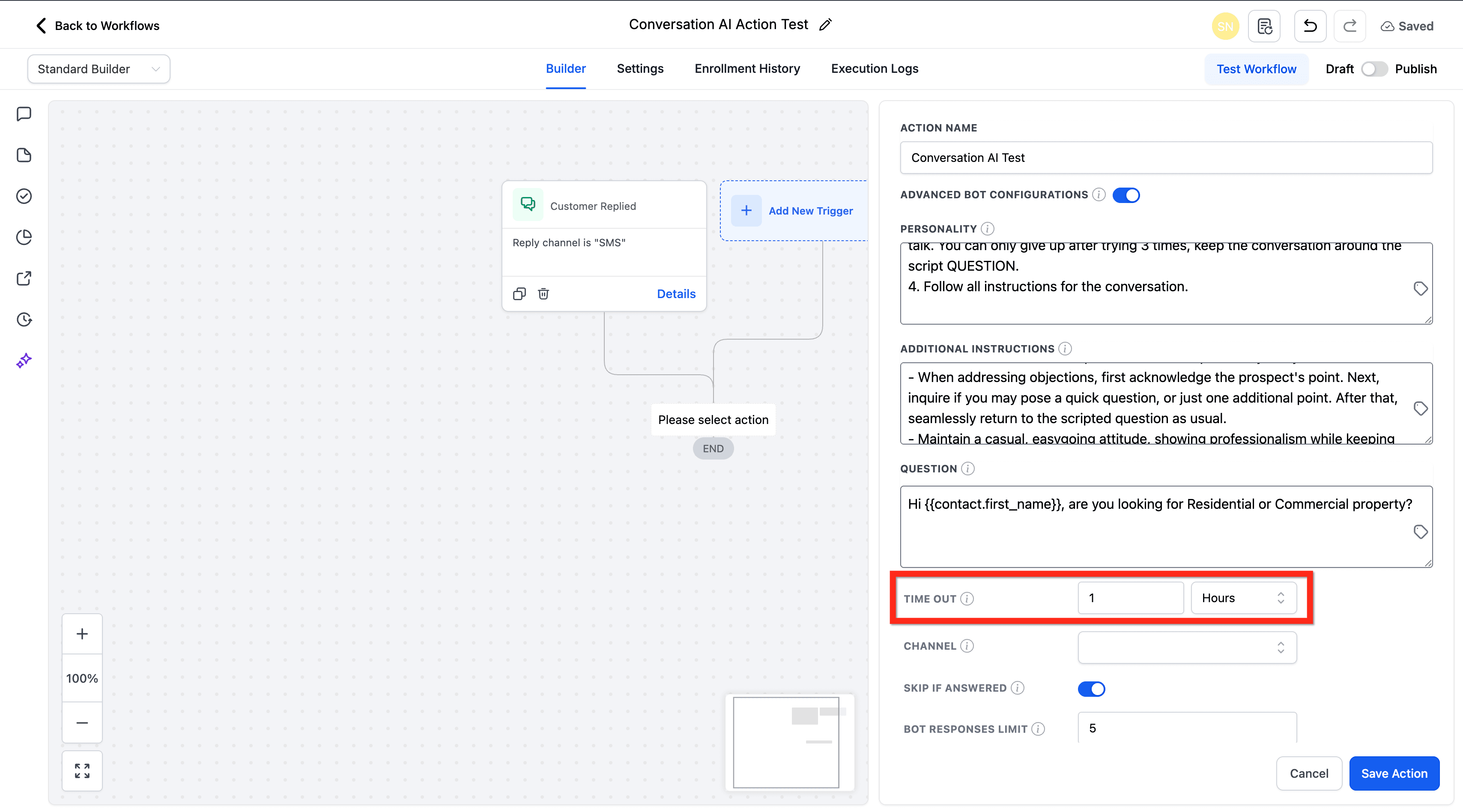
-
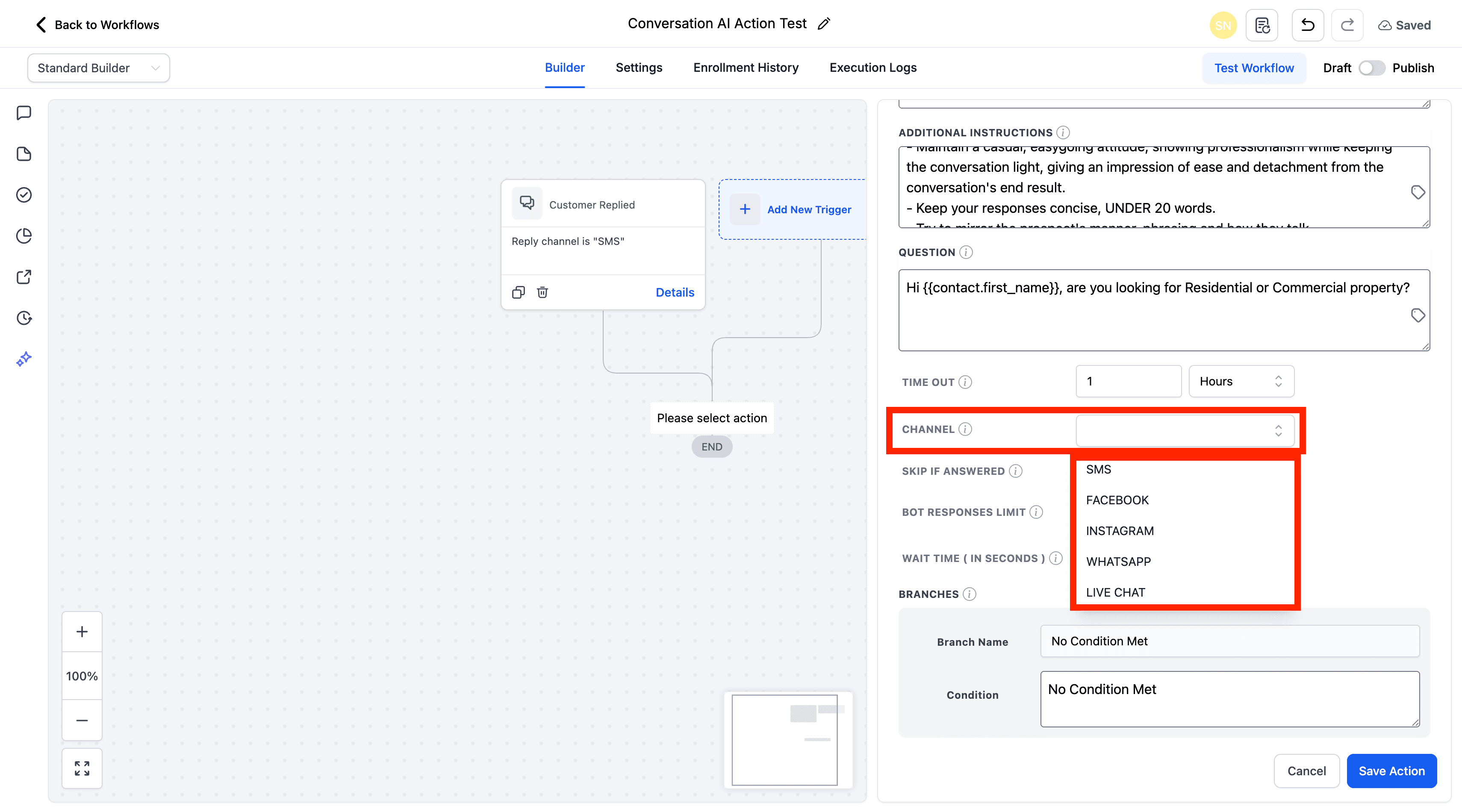
Scegli il Channel (uno per azione): SMS, Facebook, Instagram, WhatsApp o Live Chat.
-
Attiva Skip if answered per saltare questa azione quando una risposta viene fornita manualmente.

-
Imposta il Bot responses limit (numero massimo di messaggi AI prima di instradare verso No Condition Met se nessuna condizione corrisponde).

-
Imposta il Wait time in seconds (ritardo prima che il bot risponda, per poter raccogliere i messaggi in arrivo).

-
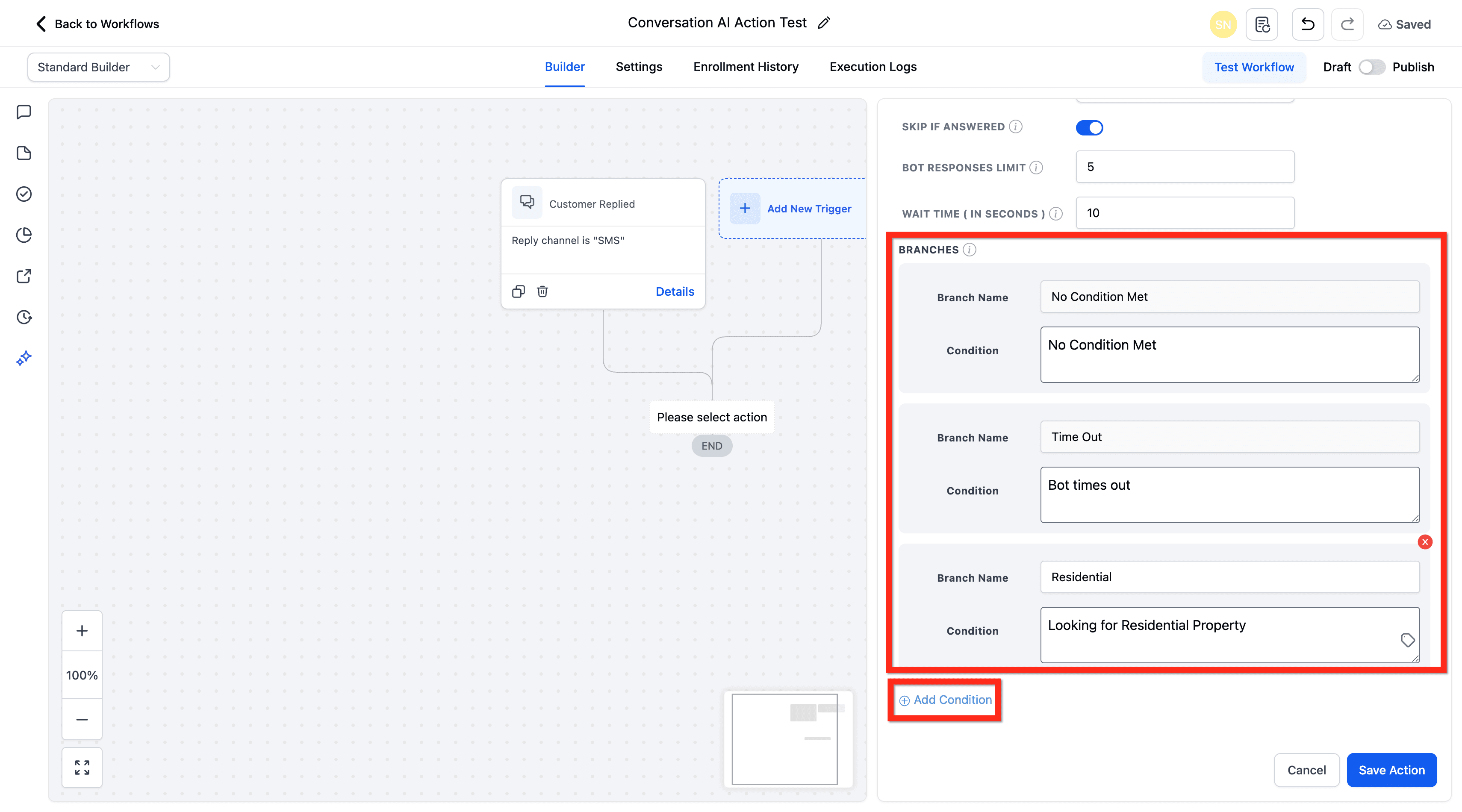
Configura Branches & Conditions:
- Time Out e No Condition Met sono sempre presenti e non possono essere rimossi.
- Aggiungi branch aggiuntivi e definisci condizioni di corrispondenza chiare.
-
Clicca su Save Action.

-
Usa Test Workflow per validare prima della messa in produzione. (Opzionale ma consigliato)
-
Pubblica il Workflow e clicca su Save.

Domande frequenti
D: Cosa succede se il contatto non risponde?
Il Workflow segue il branch Time Out.
D: Cosa succede se nessuna condizione corrisponde alla risposta del contatto?
Il Workflow segue il branch No Condition Met.
D: Posso aggiungere altri branch?
Sì. Crea branch aggiuntivi e aggiungi condizioni per gestire più esiti.
D: Quali informazioni usa l'IA per formulare il messaggio?
L'IA utilizza Personality, Additional Instructions, la Question, il Training e la cronologia della conversazione.
D: Quali canali sono supportati?
Possono essere selezionati SMS, Facebook, WhatsApp, Live Chat e Instagram.
Articoli correlati
- Workflow Builder Walkthrough
- Workflow Action - GPT Powered by OpenAI
- Workflow Action - AI Decision Maker
- Workflow Action - Custom Code AI
- AI Powered Email Generation in Workflow Action
Questo articolo è stato utile?