
Workflow Action - Richiama un Agente di Agent Studio
Richiama Agente di Agent Studio collega i Workflow di HITLEAD con Agent Studio, in modo che la tua automazione possa inviare contesto a un agente AI, ricevere una risposta e proseguire con il passo successivo senza codice personalizzato. Questa configurazione è utile per riepiloghi, qualificazione dei lead, generazione di contenuti, output strutturati e branching del Workflow in base ai risultati dell'agente.
Cos'è Richiama Agente di Agent Studio?
Richiama Agente di Agent Studio è un'azione Workflow che esegue un agente di Agent Studio selezionato dall'interno di un Workflow. Quando il Workflow raggiunge questo passo, l'agente viene eseguito in background, restituisce la sua risposta e rende disponibile quell'output per i passi successivi del Workflow. Ciò ti consente di combinare la logica del Workflow con il ragionamento dell'agente, il contenuto generato e i dati strutturati in un unico processo connesso.
Vantaggi principali di Richiama Agente di Agent Studio
Usare un agente all'interno di un Workflow ti consente di passare da una semplice automazione a un'automazione basata su decisioni. È particolarmente utile quando un Workflow deve analizzare il contesto, creare una risposta, classificare informazioni o restituire output strutturati che i passi successivi possono utilizzare.
-
Esecuzione del Workflow con AI: esegui un agente di Agent Studio in un punto specifico del Workflow e continua l'automazione con il risultato restituito.
-
Gestione flessibile dei dati: invia istruzioni tramite il campo Message, mappa i dati del Workflow nelle variabili di input e riutilizza la risposta nelle azioni successive.
-
Automazione downstream migliore: usa l'output dell'agente in email, notifiche interne, aggiornamenti di campo, branch If/Else e webhook.
-
Presa di decisioni strutturata: restituisci JSON leggibile dalla macchina dall'agente per supportare un branching più pulito e una logica di automazione più affidabile.
-
Workflow operativi scalabili: applica lo stesso schema di Workflow all'arricchimento dei lead, ai riepiloghi, al routing, alla preparazione di follow-up e agli aggiornamenti dei record su tutti i sub-account.
Prerequisiti e permessi
Una configurazione fluida dipende dall'avere i permessi giusti e dalla costruzione dell'agente con il punto di ingresso corretto prima di aggiungerlo a un Workflow. Verificare questi requisiti in anticipo aiuta a prevenire confusione quando l'agente non appare nell'azione Workflow.
Prima di usare questa azione, verifica quanto segue:
-
Hai un add-on AI Employee attivo con accesso ad Agent Studio.
-
L'agente è pubblicato in Production. Le versioni Draft o Staging non appaiono nel selettore dell'azione Workflow.
-
Hai i permessi per modificare Workflow e agenti AI nella location.
Importante:

Crea l'agente con il Trigger Workflows quando l'obiettivo è eseguire quell'agente dall'azione Workflow Richiama Agente di Agent Studio. Questo Trigger è progettato per gli agenti che devono essere avviati direttamente da un Workflow, rendendo più semplice passare gli input correttamente, ricevere la risposta dell'agente e usare quell'output nei passi successivi.
Impostazioni dell'azione Workflow
Ogni impostazione nel pannello dell'azione controlla ciò che l'agente riceve e come il Workflow può utilizzare il risultato in seguito. Comprendere questi campi ti aiuta a creare azioni più facili da testare, da risolvere e più utili nell'automazione downstream.
L'azione include queste impostazioni principali:
-
Agent: seleziona l'agente in Production che vuoi che il Workflow esegua.
-
Message: aggiungi istruzioni in testo libero per l'esecuzione. Puoi usare i merge field per inviare contesto specifico del contatto o del Workflow.
-
Input Variables: mappa i valori del Workflow o il testo statico agli input denominati dell'agente. Gli input obbligatori mancanti possono impedire il completamento corretto dell'azione.
-
Store Output As: salva la risposta completa dell'agente come valore personalizzato per i passi successivi del Workflow.
Usare l'output dell'agente nei passi successivi
Il valore di questa azione deriva da ciò che accade dopo la risposta dell'agente. Salvare e riutilizzare l'output consente al Workflow di prendere decisioni più intelligenti, personalizzare le comunicazioni e inviare dati più ricchi alle azioni successive o ai sistemi esterni.
Usi comuni downstream includono:
-
Salvare il riepilogo o il risultato in un campo personalizzato o in una nota.
-
Creare branch con logica If/Else usando i valori restituiti dall'agente.
-
Inserire la risposta in Email, SMS, WhatsApp o notifiche interne.
-
Inviare l'oggetto di risposta completo a un webhook o a un servizio esterno.
-
Fare riferimento alla risposta nei passi successivi del Workflow usando la variabile di risposta dell'agente documentata nell'articolo sull'azione.
Best practice e casi d'uso
Le azioni agente ben strutturate sono più facili da gestire e producono risultati più coerenti. Prompt chiari, variabili mappate e output strutturati aiutano a ridurre gli errori rendendo il Workflow più facile da comprendere e migliorare nel tempo.
Best practice:
-
Mantieni i prompt concisi e fornisci contesto dettagliato attraverso variabili mappate quando possibile.
-
Chiedi all'agente di restituire JSON strutturato quando il risultato verrà usato per il branching o gli aggiornamenti di campo.
-
Rinomina ogni azione in modo chiaro se il Workflow usa più di un agente.
-
Testa il formato di output atteso dell'agente prima di usarlo in azioni downstream importanti. Agent Studio supporta test e debug in modo che tu possa esaminare il comportamento dell'agente prima di un utilizzo più ampio.
-
Pubblica le modifiche dell'agente in Production prima di aspettarti che appaiano nell'azione Workflow.
Esempi di casi d'uso:
-
Arricchimento dei lead dopo l'invio di un Form
-
Riepiloghi delle Conversazioni dopo la chiusura di una chat
-
Triage delle vendite basato sull'ultima richiesta
-
Note di passaggio interno per i team di assistenza
-
Output strutturato inviato a webhook o strumenti esterni
Come configurare Richiama Agente di Agent Studio
La configurazione corretta inizia in Agent Studio e termina nel builder del Workflow. Creare prima l'agente per l'invocazione da Workflow aiuta a garantire che l'azione possa individuare l'agente corretto e restituire una risposta che i passi successivi possano utilizzare in modo affidabile.
Crea l'agente in Agent Studio
Il Trigger che scegli determina come l'agente si avvia. Per questo caso d'uso, l'agente deve essere creato per l'invocazione da Workflow in modo che il Workflow possa avviarlo intenzionalmente, passare i dati di input e ricevere una risposta per le azioni successive. La guida ai Trigger di HITLEAD spiega che i tipi di Trigger definiscono come gli agenti si avviano in risposta a eventi o punti di ingresso specifici.
Vai ad Agent Studio.

Clicca su Create Agent, oppure apri un agente esistente che vuoi usare.

Nel pannello di selezione del Trigger, scegli Workflows.

Configura le istruzioni, gli strumenti e le variabili di input dell'agente in base ai dati che vuoi passare dal Workflow. La documentazione di Agent Studio di HITLEAD spiega che le variabili possono essere usate per personalizzare gli input e creare agenti riutilizzabili.
Testa l'agente e conferma che il formato dell'output corrisponda alle esigenze del tuo Workflow. La documentazione e la panoramica di Agent Studio di HITLEAD enfatizzano il test e l'iterazione come parte della configurazione dell'agente.
Clicca su Publish to Production. Solo gli agenti pubblicati in Production sono disponibili nel selettore dell'azione Workflow.
Aggiungere l'azione al Workflow
Aggiungere l'azione inserisce l'agente direttamente nel tuo percorso di automazione. Ciò rende possibile combinare la normale logica del Workflow con la risposta di un agente nella stessa sequenza di azioni.
Vai su Automation > Workflows. La documentazione dei Workflow di HITLEAD spiega che i Workflow sono costruiti da Trigger e azioni.

Apri un Workflow esistente o creane uno nuovo.
Clicca su + Add Action.
Sotto Agent Studio, seleziona Invoke Agent Studio Agent. L'articolo corrente di HITLEAD conferma che questa azione appare nel selettore delle azioni Workflow.

Configurare l'azione Workflow
Il pannello di configurazione controlla quale agente viene eseguito, cosa il Workflow gli invia e come i dati restituiti vengono archiviati. Una configurazione accurata aiuta il Workflow a comportarsi in modo coerente e rende le azioni successive più facili da gestire.
Nome dell'azione
Un nome chiaro per l'azione rende il Workflow più facile da leggere, specialmente quando diversi passi AI appaiono nella stessa automazione. Questo campo non modifica il comportamento dell'agente, ma migliora l'organizzazione e la risoluzione dei problemi.
Esempi:
-
Lead Message Analyzer
-
AI Summary Step
-
Sales Insight Generator

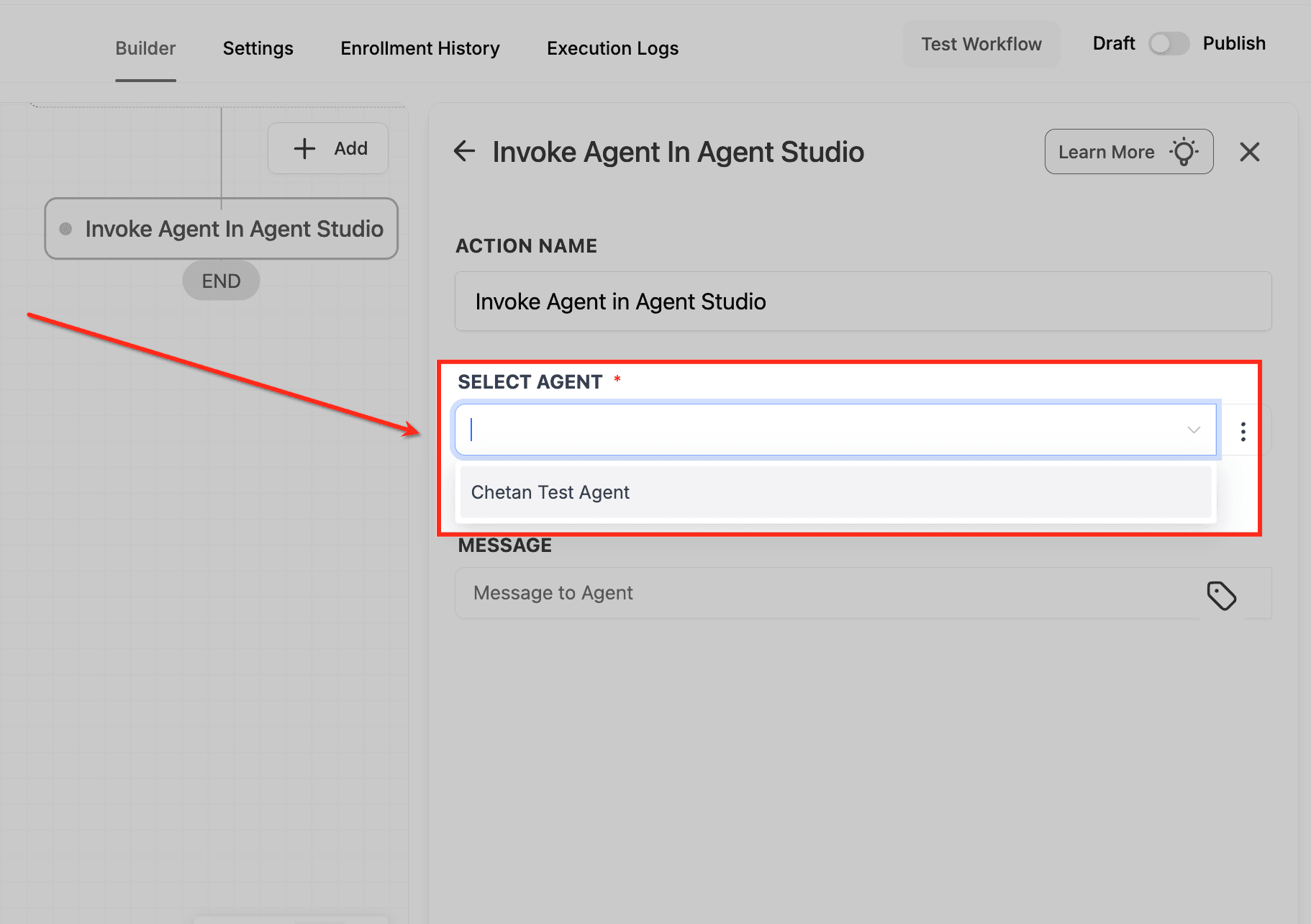
Seleziona agente (obbligatorio)
Il menu a tendina Select Agent è dove scegli l'agente che il Workflow deve eseguire. Lo stato Production è importante perché solo gli agenti pubblicati in Production sono disponibili nel selettore.
Scegli l'agente che vuoi eseguire in questo Workflow.
Se l'agente corretto non appare:
-
Verifica che sia pubblicato in Production.
-
Verifica che sia stato creato con il Trigger Workflows per questo caso d'uso.
-
Aggiorna il builder e riapri l'azione se necessario.
Campo Message (facoltativo ma consigliato)
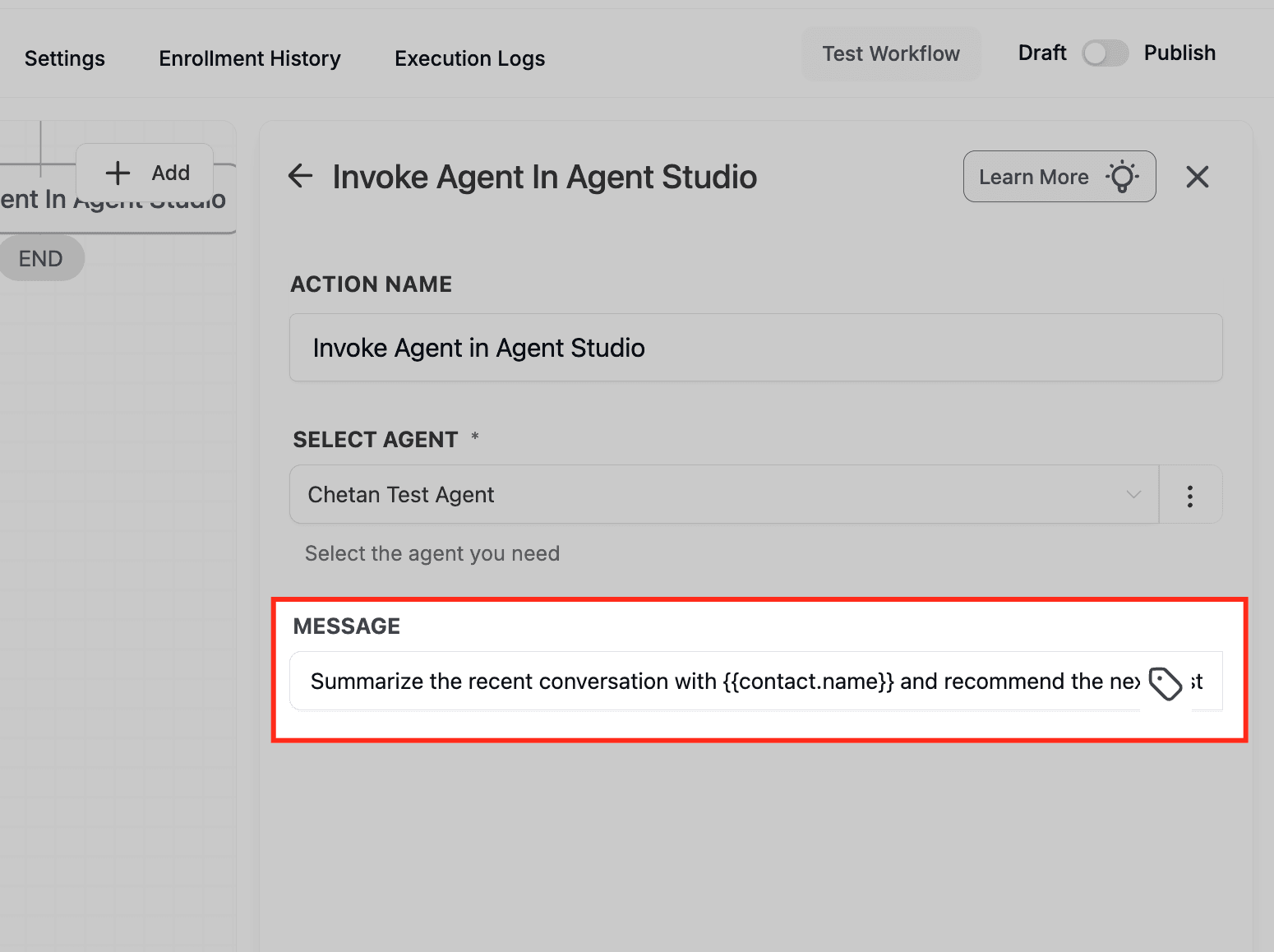
Il campo Message aiuta a definire cosa deve fare l'agente quando il Workflow raggiunge questo passo. È utile quando vuoi che lo stesso agente gestisca istruzioni diverse a seconda di dove viene utilizzato. L'articolo sull'azione conferma che questo campo accetta testo libero e può usare merge field per valori dinamici.
Esempio:
Analizza l'ultimo messaggio in entrata del contatto e fornisci un breve riepilogo insieme alle azioni consigliate per il team di vendita.
Esempio con personalizzazione:
Analizza il messaggio più recente di {{contact.name}} e fornisci un breve riepilogo insieme alle azioni consigliate per il team di vendita.
Note importanti sulla configurazione
Una configurazione affidabile dipende da una mappatura accurata e da aspettative chiare su ciò che l'agente restituisce. Prestare attenzione alle variabili obbligatorie e all'output archiviato aiuta a prevenire esecuzioni fallite e rende la risposta più facile da usare in seguito.
-
Le variabili di input obbligatorie definite nell'agente devono essere mappate correttamente.
-
Gli input obbligatori mancanti possono causare il fallimento dell'azione.
-
L'agente viene eseguito quando il Workflow raggiunge questo passo.
-
La risposta è disponibile per l'uso downstream attraverso l'oggetto di risposta dell'agente documentato.
-
Usa Store Output As quando vuoi salvare la risposta completa per i passi successivi del Workflow.
Configurare gli input e salvare
Mappare gli input correttamente garantisce che il Workflow invii il contesto giusto ogni volta che l'azione viene eseguita. Salvare l'output completo può anche rendere le azioni successive più facili da configurare.
- Mappa ogni variabile di input obbligatoria.
- Aggiungi istruzioni facoltative nel campo Message.
- Scegli Store Output As se vuoi salvare la risposta completa.
- Clicca su Save Action.
Domande frequenti
D: Perché il mio agente non appare nel menu a tendina?
Nel selettore appaiono solo gli agenti idonei. Verifica che l'agente sia pubblicato in Production, appartenga al sub-account corrente e sia stato creato per l'invocazione da Workflow. L'articolo sull'azione corrente di HITLEAD conferma il requisito di Production.
D: Un Workflow può chiamare più agenti?
Sì. Puoi aggiungere più azioni Richiama Agente di Agent Studio nello stesso Workflow e posizionarle in sequenza o in branch separati.
D: Cosa succede se l'agente va in errore?
L'azione fallisce e l'errore appare nel log del Workflow. L'articolo corrente di HITLEAD consiglia di gestire i fallimenti attraverso la logica del Workflow quando necessario.
D: Vengono consumati crediti AI aggiuntivi?
L'articolo sull'azione corrente di HITLEAD afferma che le esecuzioni dell'agente utilizzano la stessa misurazione di quando l'agente viene eseguito da Agent Studio, senza alcun sovrapprezzo per il Workflow.
D: C'è un timeout?
Sì. L'articolo sull'azione corrente di HITLEAD afferma che gli agenti devono rispondere entro 60 secondi.
D: Posso testare questo in un Workflow Draft?
Sì. L'articolo corrente di HITLEAD afferma che l'azione può essere testata in modalità Draft e i Contatti vengono elaborati una volta che il Workflow è pubblicato.
D: Come risolvo i problemi di mappatura delle variabili?
Esamina il log di esecuzione del Workflow e confrontalo con gli input e gli output mostrati nel testing o nei log di Agent Studio. La documentazione di Agent Studio di HITLEAD include indicazioni su test e debug.
D: Che tipo di output dovrebbe restituire l'agente?
Restituisci testo normale quando il risultato verrà inserito in un messaggio o in una nota. Restituisci JSON strutturato quando il risultato verrà usato in branching, aggiornamenti o integrazioni downstream. Questo è in linea con i pattern di utilizzo downstream descritti nell'articolo sull'azione corrente di HITLEAD.
Articoli correlati
-
Come usare Agent Studio in HITLEAD
-
Integrazione Ask AI + Agent Studio
-
Come configurare i Trigger di Agent Studio per avvii in tempo reale
Questo articolo è stato utile?