
Copiare Azioni di Workflow tra Workflow Diversi
Costruisci Workflow in modo più rapido e coerente grazie alla funzione Copia Azioni di Workflow tra Workflow in HITLEAD. Riutilizza singole azioni o interi blocchi di azioni tra Workflow dello stesso sub-account, incolla con un clic e mantieni configurazioni standardizzate — senza dover ricostruire da zero.
Cos'è la funzione Copia Azioni di Workflow tra Workflow?
Copiare azioni tra Workflow ti permette di duplicare passi esistenti — una singola azione o una sequenza — in un altro Workflow dello stesso sub-account. Questo accelera la costruzione, riduce le configurazioni ripetitive e aiuta a mantenere standard di automazione coerenti tra i tuoi progetti.
Vantaggi principali
- Velocità: Incolla passi preconfigurati in pochi secondi invece di ricostruirli da zero.
- Finestra multi-incolla: Riutilizza le azioni copiate in più Workflow durante la finestra degli appunti di 15 minuti.
- Coerenza: Mantieni nomi, impostazioni e logica uniformi tra i Workflow per ridurre gli errori.
- Comodità multi-tab: Copia in un tab e incolla in un altro senza perdere il posto.
- Ambito dello stesso sub-account: Garantisce compatibilità perché gli asset esistono nello stesso ambiente.
- Minore rischio di errori: Parti da passi già collaudati e modifica solo ciò che è unico.
Come usare la funzione
I passi seguenti indicano dove fare clic e come incollare in modo efficiente per riutilizzare la logica esistente con il minimo sforzo.
Passo 1: Apri Automation → Workflows per trovare la funzione di copia.
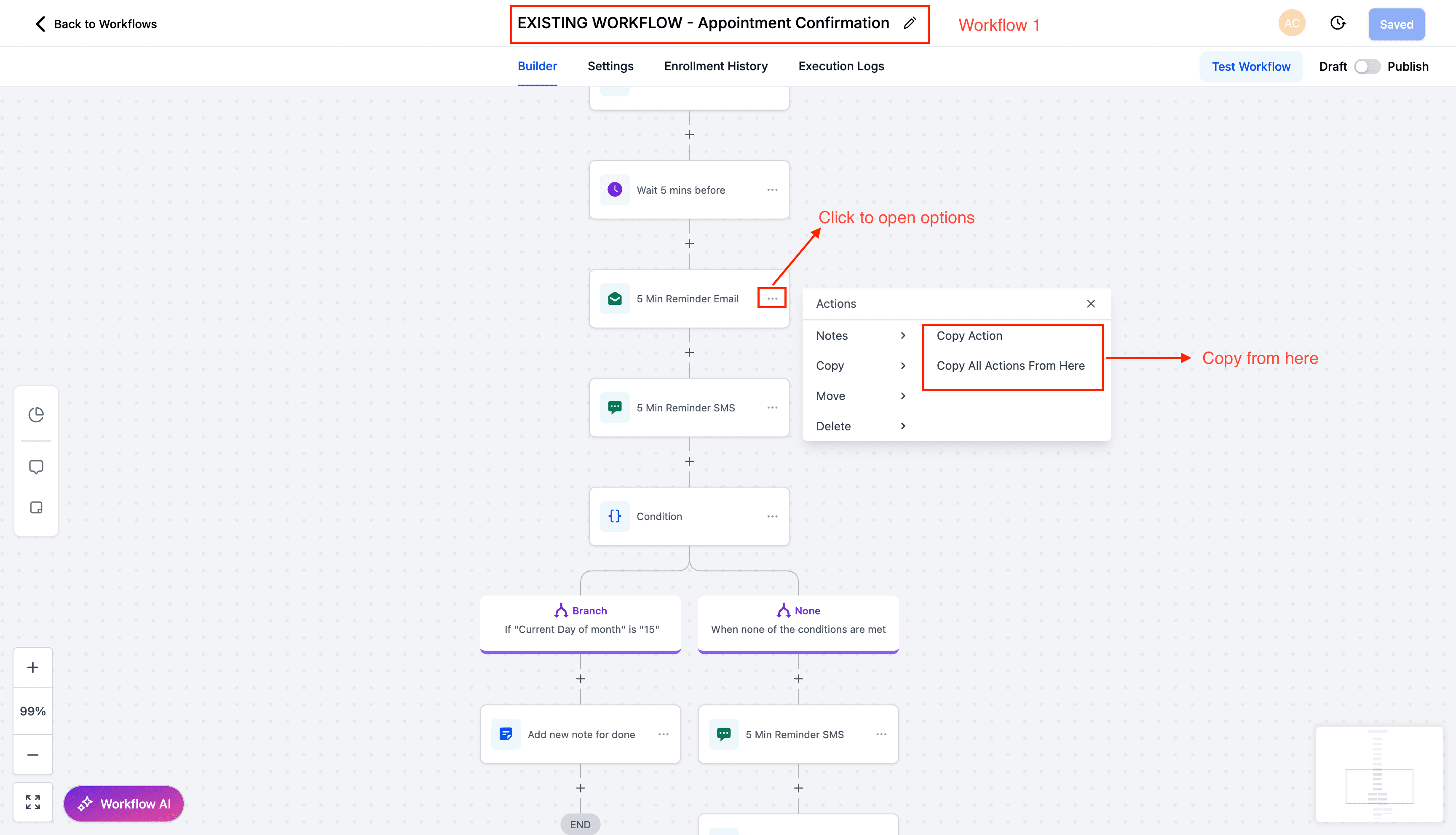
Seleziona il Workflow sorgente e individua l'azione che vuoi riutilizzare. Clicca sul menu a tre punti dell'azione e scegli Copy Action (singolo passo) oppure Copy All Actions From Here (seleziona un blocco a partire da quell'azione).
Passo 2: Naviga nel Workflow di destinazione (stesso tab o tab diverso all'interno dello stesso sub-account).
Per incollare, scegli una delle seguenti opzioni:
Clicca Quick Paste accanto al pulsante + dove aggiungi nuove azioni
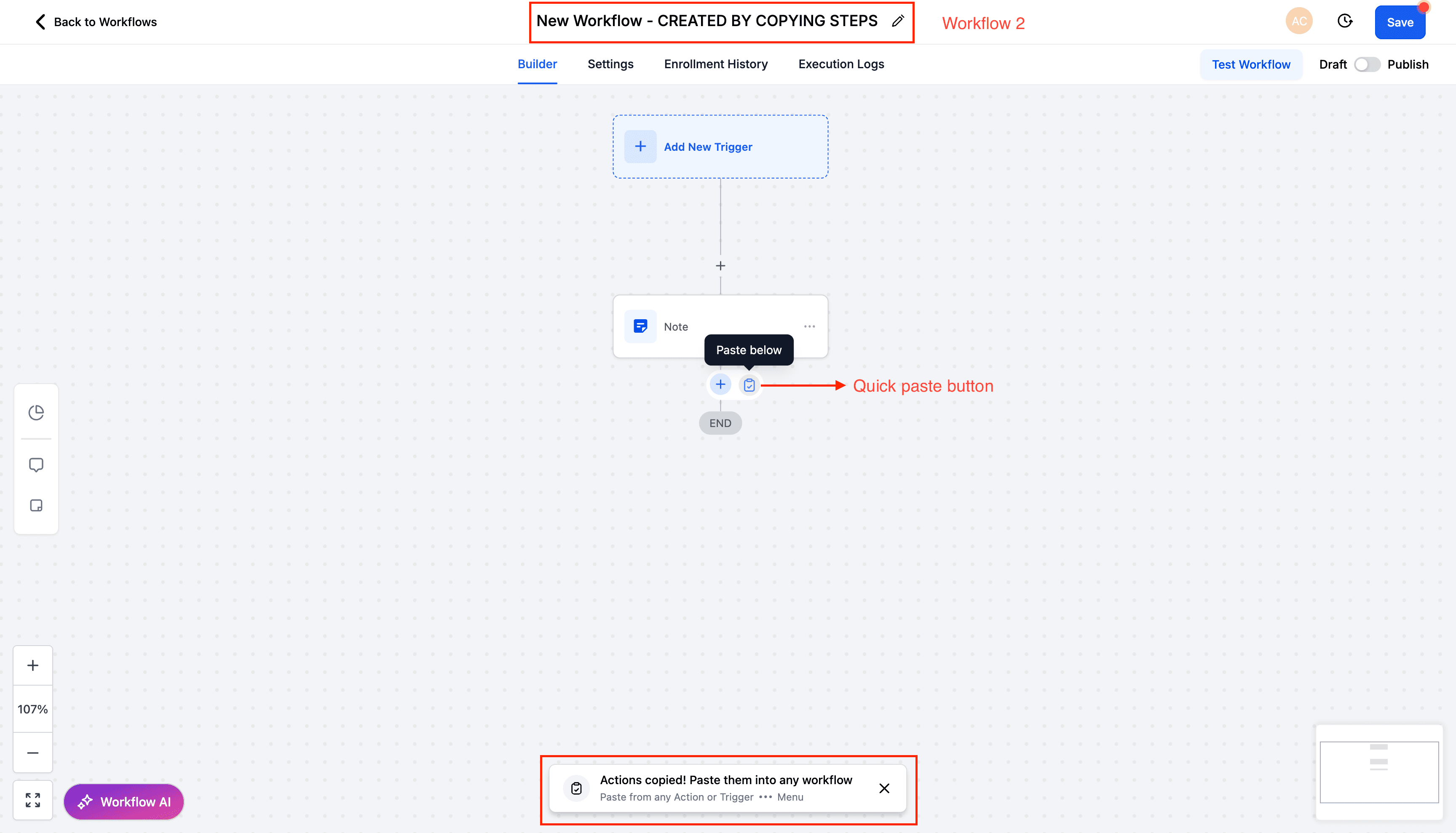
OPPURE apri il menu a tre punti di qualsiasi azione e scegli Paste Below.

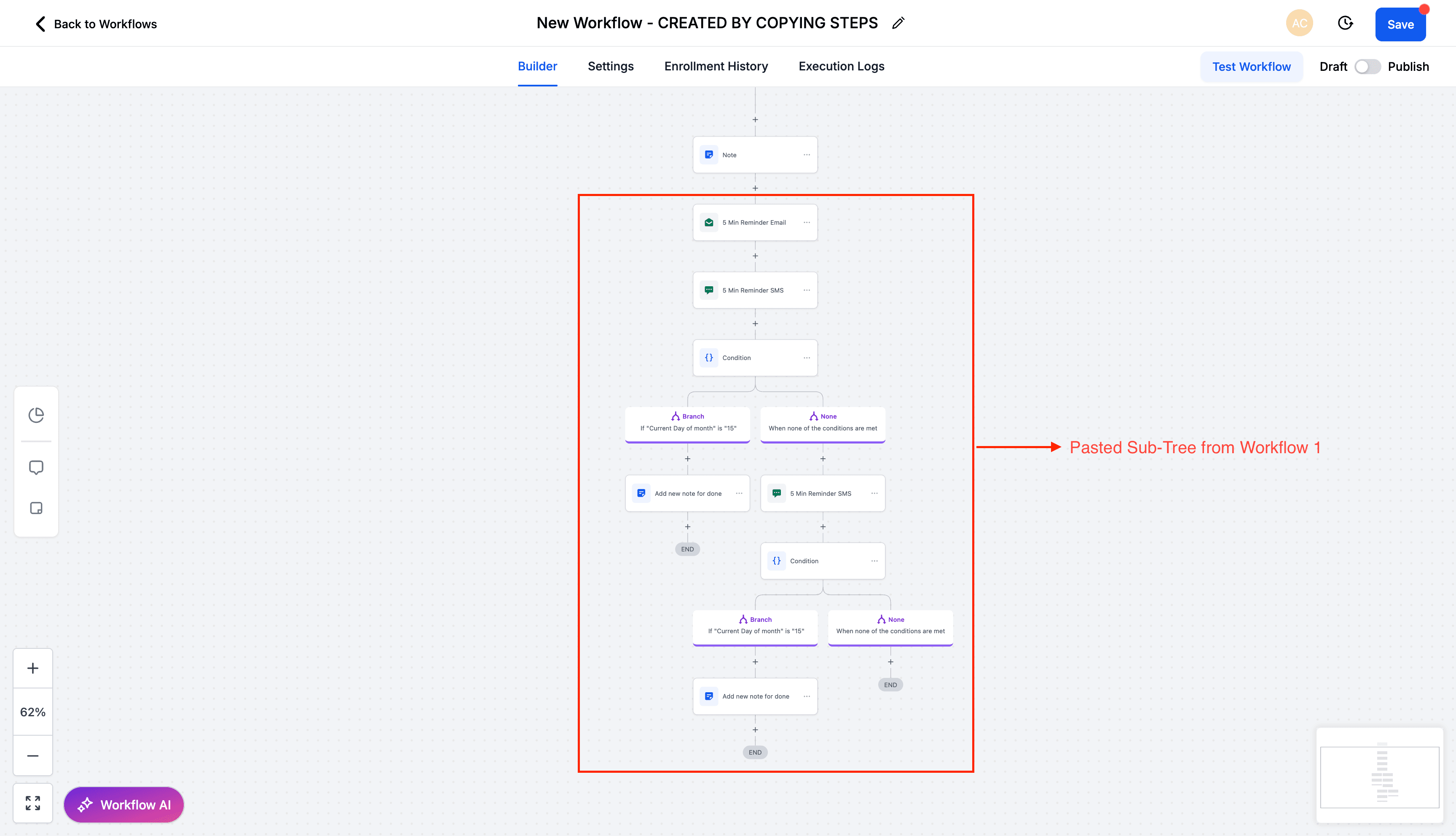
Passo 3: Rivedi le azioni incollate per verificare che asset e logica siano corretti, poi clicca Save per salvare il Workflow.
Regole degli appunti e della conservazione
- Le azioni copiate restano disponibili per l'incolla per 15 minuti.
- Puoi incollare più volte durante la finestra di conservazione — anche in Workflow diversi all'interno dello stesso sub-account.
- Alla scadenza della finestra, le opzioni di incolla non inseriranno più il contenuto copiato; ricopia per continuare a lavorare.
- La navigazione tra tab è supportata; assicurati solo di rimanere connesso e all'interno dello stesso sub-account.
Domande frequenti
D: Posso copiare più azioni contemporaneamente?
Sì. Usa Copy All Actions From Here per copiare un blocco a partire dall'azione selezionata.
D: Posso incollare in un altro tab?
Sì. Copia in un tab e incolla in un altro tab all'interno dello stesso sub-account durante la finestra di 15 minuti.
D: I Trigger vengono copiati?
No. La copia delle azioni non include i Trigger. Usa gli strumenti di duplicazione dei Trigger quando hai bisogno di riutilizzarli.
D: I riferimenti agli asset (email, Form, Calendari) vengono mantenuti?
Se quegli asset esistono nello stesso sub-account, i riferimenti vengono mantenuti. Rivedi sempre dopo aver incollato.
D: Per quanto tempo sono disponibili le azioni copiate?
15 minuti. Puoi incollare più volte durante questa finestra senza dover copiare di nuovo.
D: Posso annullare un incolla?
Prima di salvare, puoi eliminare o spostare le azioni incollate. Verifica posizione e impostazioni, poi salva.
D: Funziona tra sub-account diversi?
No. La copia delle azioni funziona all'interno dello stesso sub-account. Per esigenze tra sub-account diversi, consulta l'articolo correlato sulla copia di interi Workflow.
Articoli correlati
- Workflow Builder Walkthrough
- Getting Started with Workflows
- A List of Workflow Actions
- Copy or Delete Triggers in Workflows
- Workflow Action – If Else New Features (Duplicate Branch)
- How to Copy Workflow to another Sub-Account?
Questo articolo è stato utile?