
Azione Workflow - Goal Event
L'Azione Goal Event nel Workflow ti permette di tracciare milestone specifiche o azioni comportamentali che i tuoi Contatti compiono, come cliccare un link, inviare un Form, confermare un appuntamento, effettuare un pagamento, o ricevere una risposta da un membro del tuo team. Quando un contatto raggiunge l'obiettivo definito, il sistema può automaticamente modificare il suo percorso nel Workflow, rendendo le tue automazioni più intelligenti e reattive.
Usando i Goal Event, puoi semplificare Workflow complessi, eliminare Trigger ridondanti e migliorare la personalizzazione del customer journey all'interno di HITLEAD.
Cos'è l'Azione Goal Event nel Workflow?
I Goal Event ti permettono di impostare obiettivi specifici all'interno del tuo Workflow che guidano automaticamente i Contatti verso i risultati desiderati. Quando un contatto soddisfa la condizione dell'obiettivo (ad esempio, cliccando un link o inviando un Form), il sistema lo sposta istantaneamente allo step del Goal definito, indipendentemente da dove si trovava nel Workflow.
I Goal Event fungono da checkpoint dinamici nella tua automazione. Invece di aspettare che un contatto attraversi ogni singolo step, il Workflow rileva intelligentemente quando si verificano azioni chiave di engagement e reagisce di conseguenza — risparmiando tempo e migliorando la precisione nella gestione dei lead.
Vantaggi principali dei Goal Event
I Goal Event migliorano l'efficienza del Workflow permettendo alle automazioni di rispondere dinamicamente alle azioni dei Contatti in tempo reale. Questo garantisce che ogni contatto riceva comunicazioni contestualmente rilevanti e viva un percorso fluido e personalizzato.
- Efficienza dell'automazione: Salta automaticamente gli step o termina i Workflow quando un obiettivo viene raggiunto.
- Engagement migliorato: Reagisci immediatamente quando un contatto clicca, apre o compie un'azione desiderata.
- Logica semplificata: Sostituisci più Trigger e rami "If/Else" con un singolo evento intelligente.
- Tracciamento avanzato: Monitora eventi email, clic su link, Tag, appuntamenti, Pagamenti e molto altro.
- Azioni personalizzabili: Definisci esattamente cosa succede quando l'obiettivo viene raggiunto — o non raggiunto.
Tipi di Goal Event supportati
Ogni tipo di obiettivo riflette un comportamento specifico o una milestone del contatto. Selezionare il Goal corretto garantisce che il tuo Workflow reagisca ad azioni significative e allinei l'automazione ai tuoi processi di business.
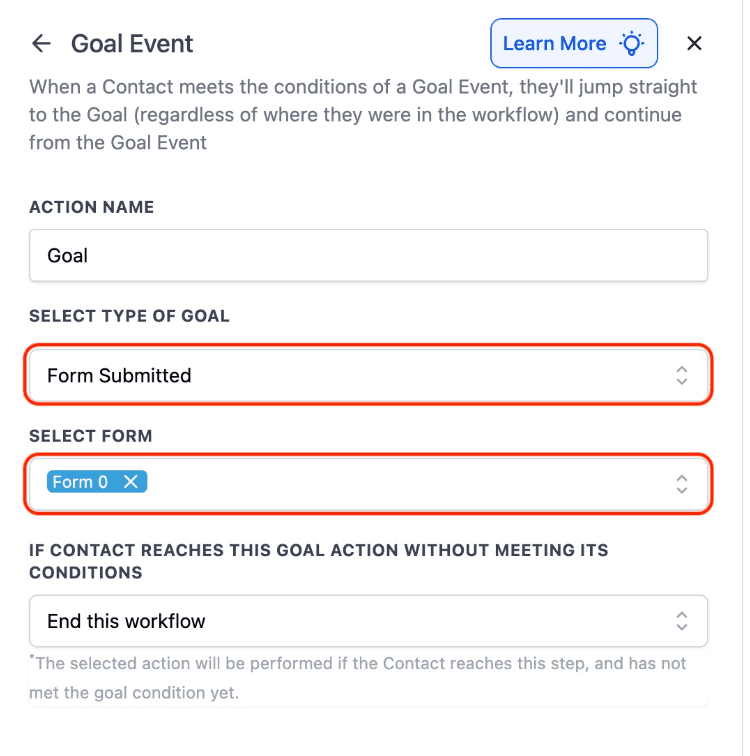
Form Submitted
Permette ai Workflow di reagire a uno o più invii di Form.
Caratteristiche:
- Menu a tendina multi-selezione per più Form.
- L'obiettivo viene raggiunto quando un contatto invia uno qualsiasi dei Form selezionati.
Esempio d'uso:
Un'agenzia vuole inviare follow-up quando un utente compila qualsiasi Form lead. Il Workflow usa "Wait until Form Submitted" con i Form selezionati per centralizzare le risposte.
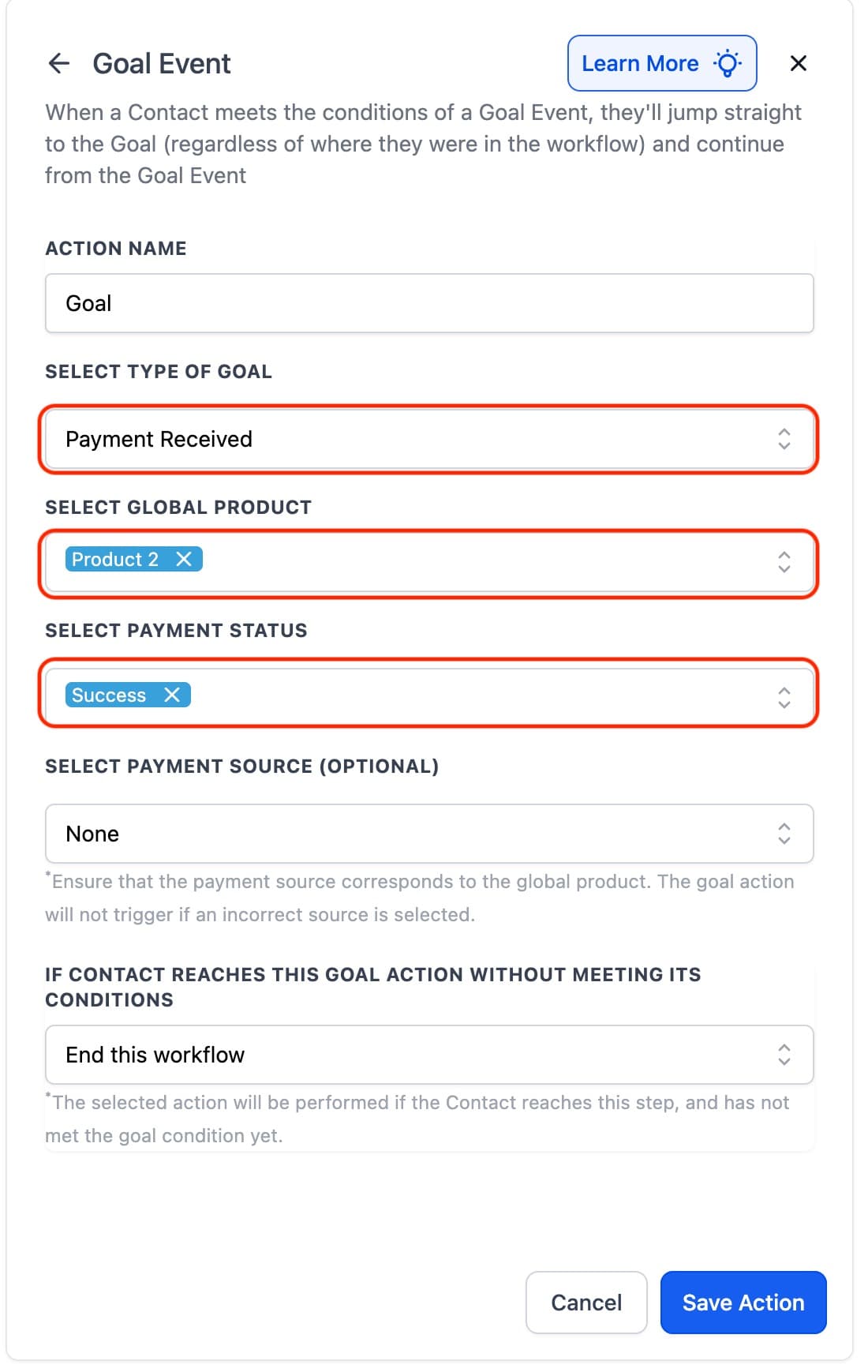
Payment Received
Attiva azioni del Workflow in base a eventi di pagamento.
Caratteristiche:
- Disponibile sotto "Select Type of Goal → Payment Received".
- Puoi filtrare per stato di successo o fallimento e per prodotto.
Esempi d'uso:
- Avvia l'onboarding dopo il primo pagamento.
- Invia un'email di ringraziamento per le transazioni riuscite.
- Attiva promemoria per Pagamenti falliti o scaduti.
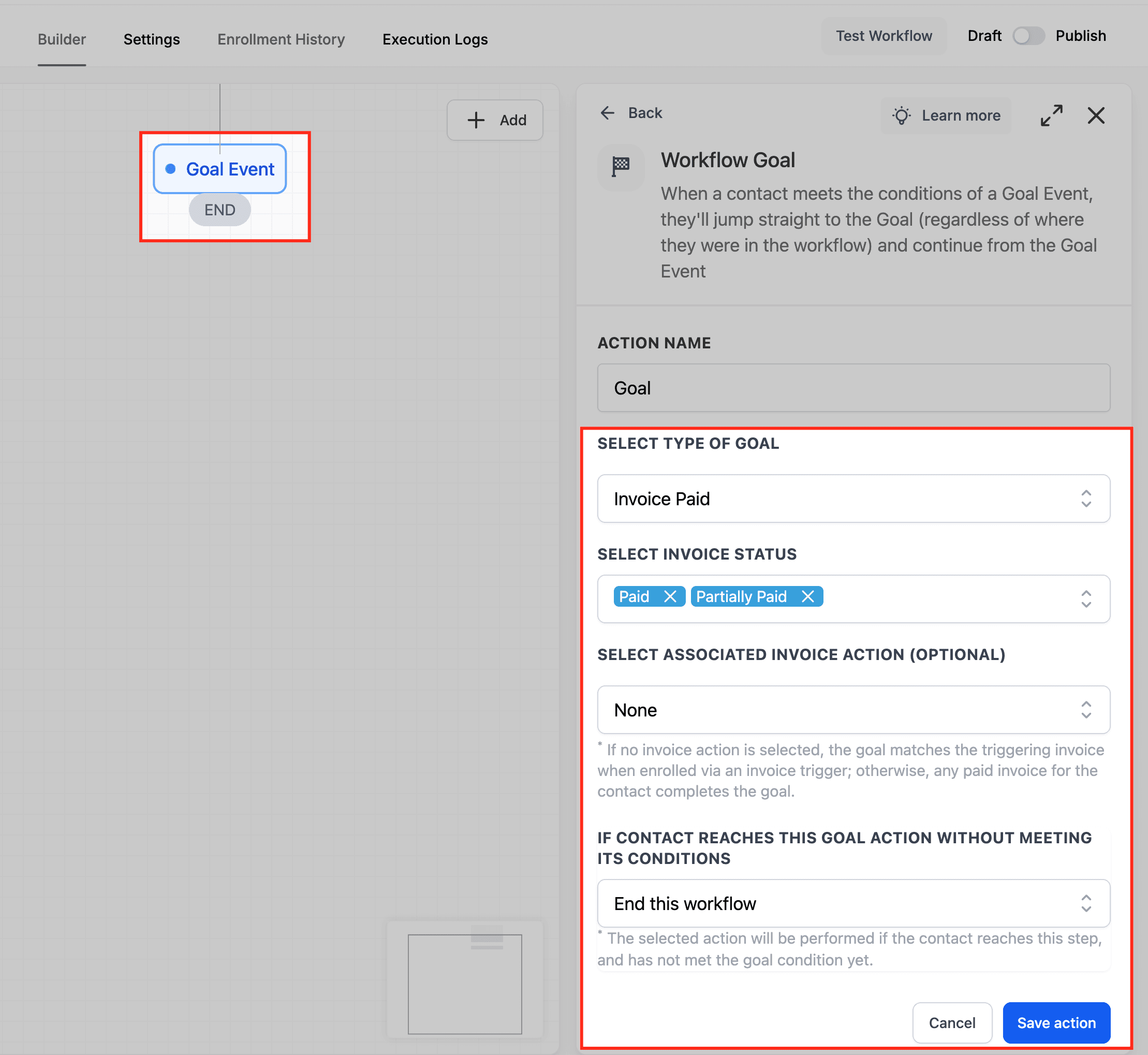
Invoice Paid
Completa l'obiettivo quando un contatto ha una fattura contrassegnata come Paid o Partially Paid.
Caratteristiche:
Scegli se l'obiettivo deve corrispondere a qualsiasi fattura del contatto o solo alla fattura collegata a un'azione "Send Invoice" selezionata (se disponibile).
Esempio d'uso: Dopo un'azione "Send Invoice", sposta il contatto a "Send receipt + next steps" quando la fattura diventa Paid o Partially Paid.
Document Status
Traccia gli eventi del ciclo di vita su proposte e contratti come Viewed, Signed, Declined o Completed.
Esempi d'uso:
- Invia promemoria se un documento è stato visualizzato ma non firmato entro 24 ore.
- Avvia l'onboarding una volta che un contratto è contrassegnato come "Completed".
- Attiva un follow-up quando un documento viene rifiutato.

Email Events
Rileva quando un contatto interagisce con un'email — come aprirla, cliccarla o cancellarsi.
Esempi di eventi supportati:
- Opened
- Clicked
- Unsubscribed (solo Mailgun)
- Complained
- Marked as Spam
Esempi d'uso:
- Attiva un Workflow di follow-up quando un contatto apre o clicca un'email della Campaign.
- Sposta un contatto in una sequenza di "Re-engagement" dopo che si cancella.
- Invia email drip mirate in base al livello di engagement.
Clicked a Trigger Link
Traccia quando un contatto clicca un link tracciato specifico all'interno dei tuoi messaggi.
Esempi d'uso:
- Avvia una sequenza di nurturing quando un contatto clicca un link prodotto o demo.
- Segmenta gli utenti per interessi in base al link di contenuto che cliccano.
- Avvia un'email di follow-up quando un lead clicca un link di registrazione a un evento.
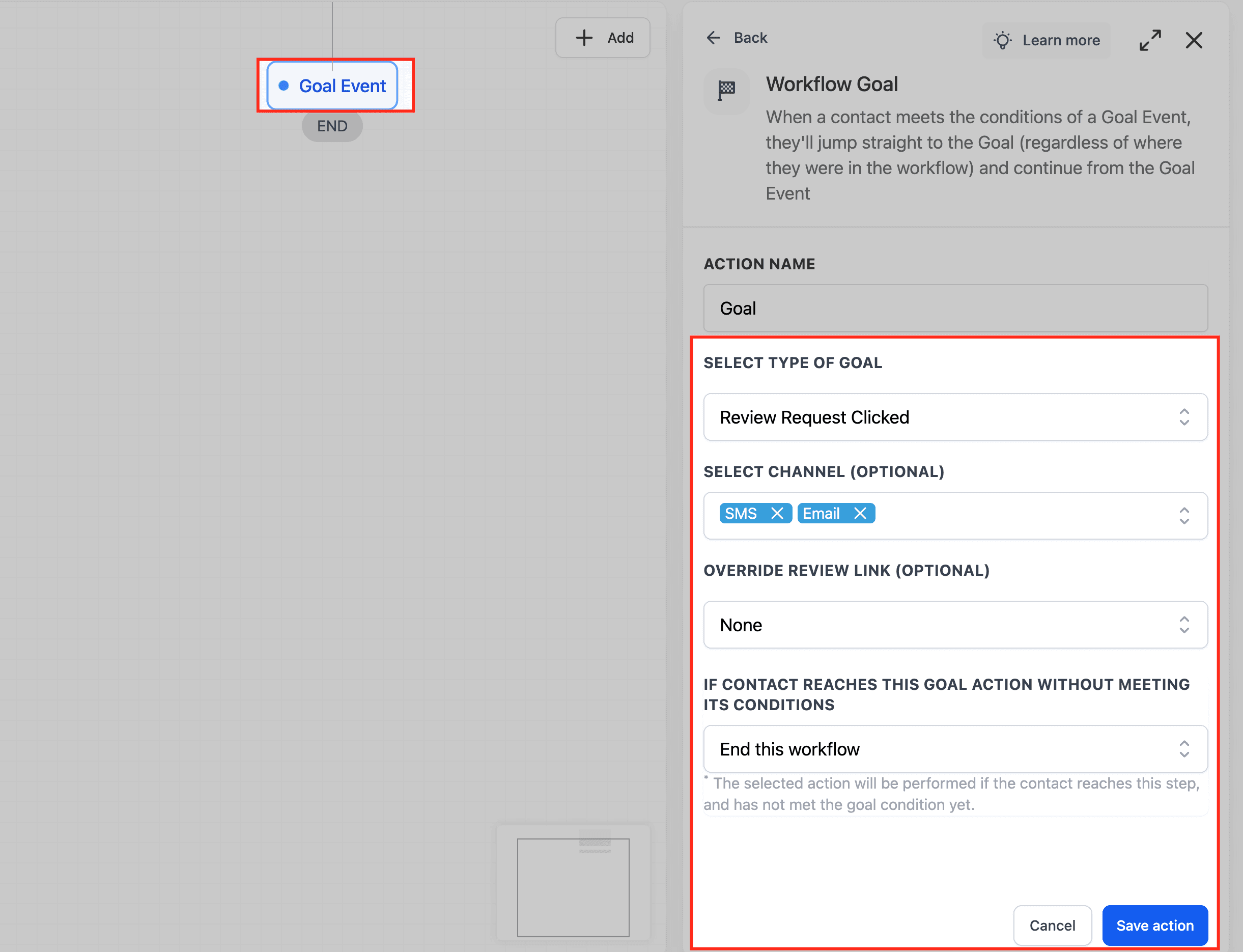
Review Request Clicked
Completa l'obiettivo quando un contatto clicca un link di richiesta recensione.
Caratteristiche:
Corrispondi ai clic su qualsiasi canale, o filtra per uno o più canali. Facoltativamente, restringi l'obiettivo a un link di recensione specifico (ad esempio, un link di recensione alternativo).
Esempio d'uso:
Invia una richiesta di recensione via SMS. Quando il contatto clicca il link della recensione, spostalo a "Thanks + referral ask".
Contact Tag Added or Removed
Reagisce quando Tag specifici vengono aggiunti o rimossi da un record contatto.
Esempi d'uso:
- Sposta i Contatti a una nuova fase quando viene aggiunto il Tag "Product Purchased".
- Interrompi un Workflow di nurturing quando viene aggiunto il Tag "Customer".
- Attiva Campaign di retention quando viene rimosso il Tag "Unsubscribed".
Appointment Status
Monitora quando l'appuntamento di un contatto cambia a uno stato specifico come New, Confirmed o Showed.
Esempi d'uso:
- Prosegui l'onboarding dopo che un appuntamento di consulenza è confermato.
- Invia Survey post-appuntamento quando lo stato si aggiorna a "Showed".
- Attiva promemoria o flussi di riprogrammazione per appuntamenti "No-show".
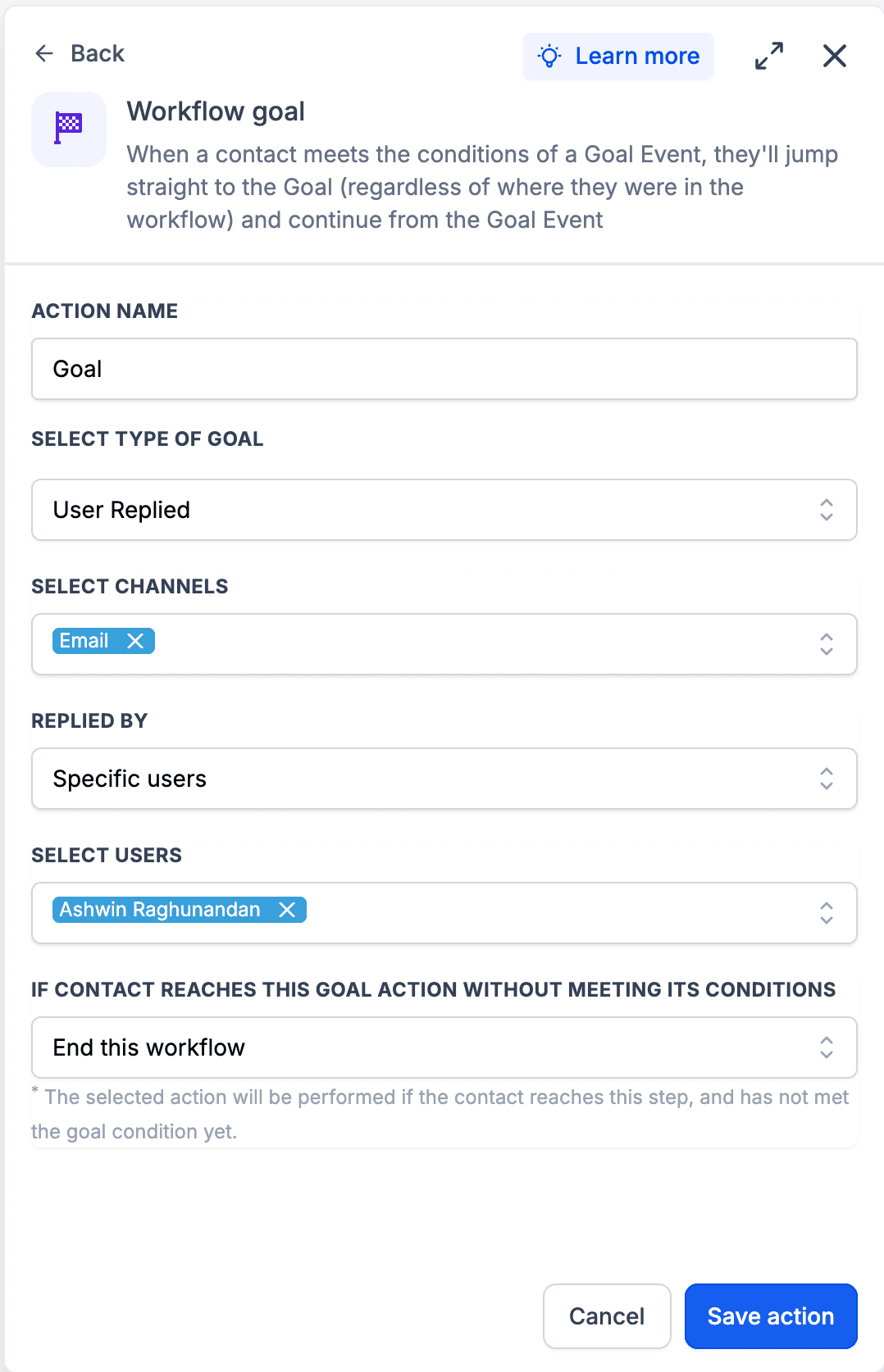
User Replied
Completa l'obiettivo quando un membro del tuo team risponde al contatto. L'obiettivo viene raggiunto quando il messaggio viene consegnato, non nel momento in cui viene inviato.
Caratteristiche:
- Facoltativamente, restringi l'obiettivo a un utente specifico, come l'utente assegnato al contatto, e a uno o più canali.
- Usato più spesso per interrompere una sequenza automatizzata non appena una persona risponde.
Esempi d'uso:
- Interrompi una sequenza di nurturing o drip nel momento in cui un agente risponde personalmente, in modo che il contatto non riceva messaggi automatici e manuali contemporaneamente.
- Sposta un contatto in un percorso "Gestito da una persona" una volta che un membro del team risponde.
Come configurare l'Azione Goal Event
Configurare un Goal Event garantisce che il tuo Workflow reagisca automaticamente alle azioni importanti dei clienti. Una configurazione corretta assicura che i flussi di automazione procedano senza intoppi senza intervento manuale.
Step 1: Accedi al Workflow Builder
- Vai su Automation → Workflows.
- Clicca su + Create Workflow.
- Scegli Start from Scratch (o apri un Workflow esistente).

Step 2: Aggiungi l'Azione Goal Event
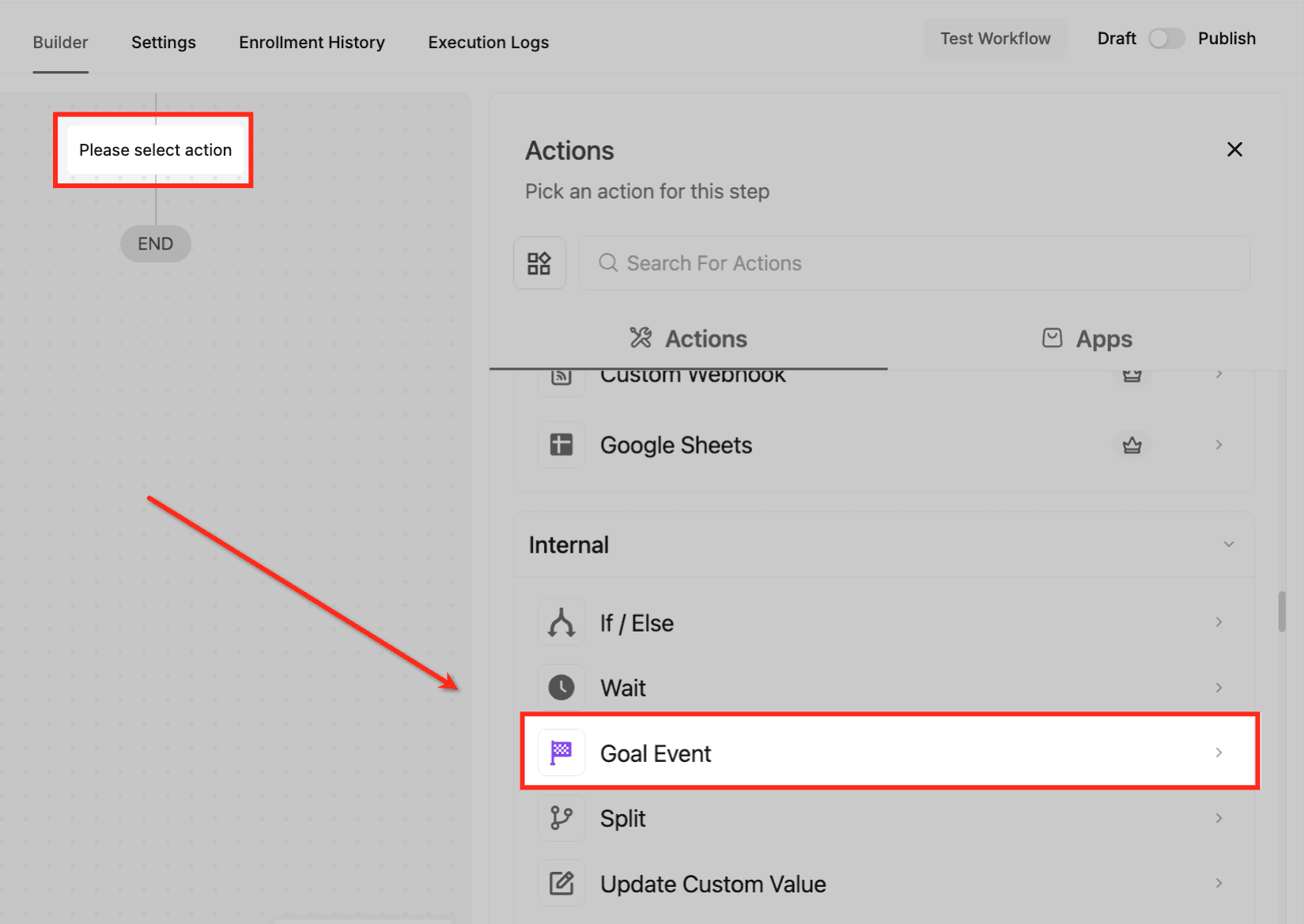
- Clicca il pulsante + per aggiungere una nuova azione.
- Sotto Internal, seleziona Goal Event.
Step 3: Configura il Goal Event
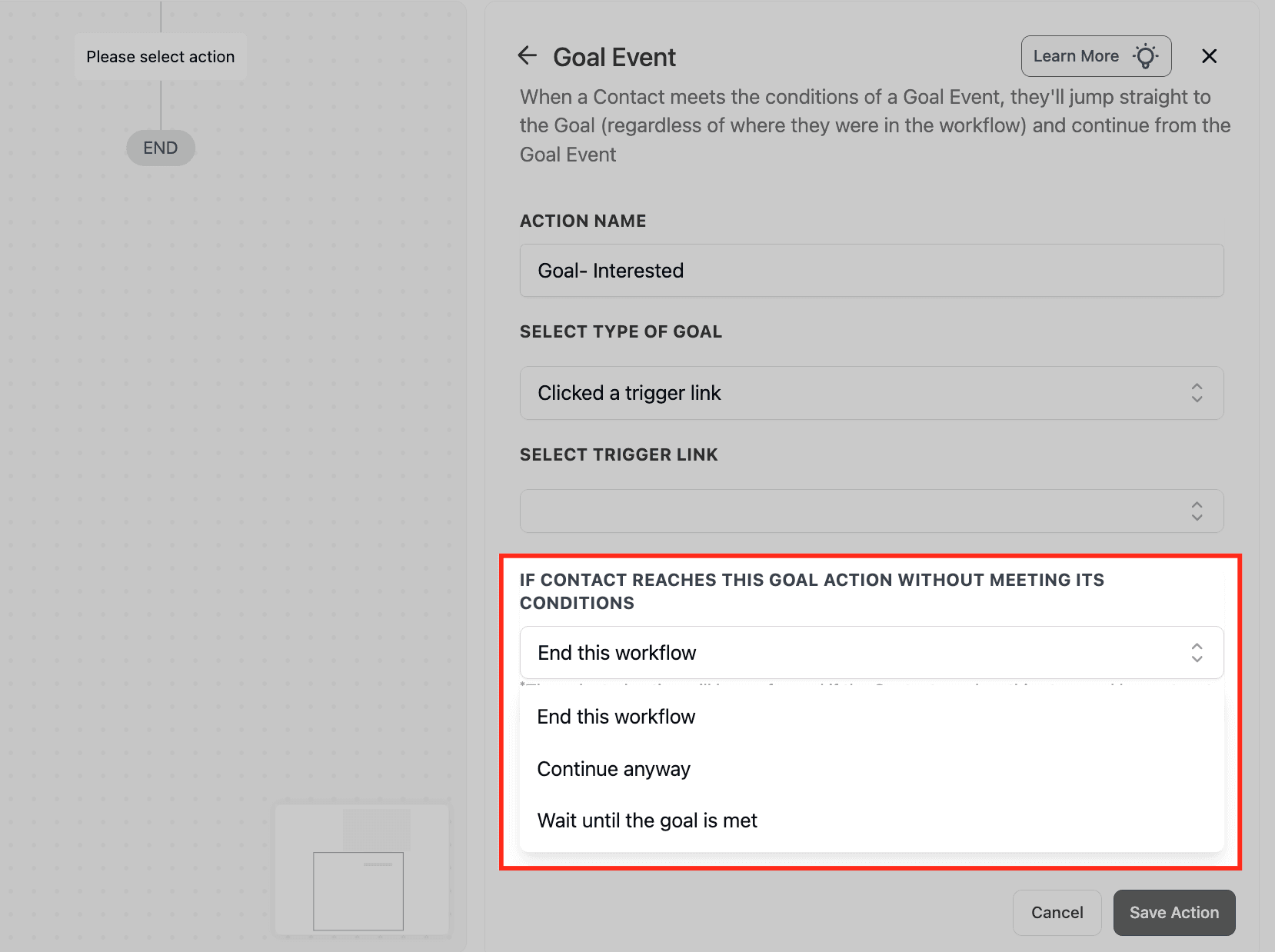
- Inserisci un Action Name descrittivo (es. "Lead Conversion Goal").
- Da Select Type of Goal, scegli uno dei tipi di obiettivo supportati (Email, Trigger Link, Tag, Appointment, ecc.).
- Definisci i criteri specifici dell'evento (es. clic su un Trigger Link specifico, Form inviato, o appuntamento confermato).


Step 4: Scegli il comportamento del Workflow
- Sotto If Contact Reaches This Goal Without Meeting Conditions, seleziona una delle opzioni:
- End this workflow
- Continue anyway
- Wait until the goal is met
- Clicca Save Action per applicare.
Step 5: Pubblica il Workflow
- Clicca Publish in alto a destra per attivare il Workflow.
- HITLEAD ora ascolterà automaticamente i Contatti che soddisfano i criteri del tuo Goal Event.
Domande frequenti
D: Un singolo evento email può soddisfare più Goal Event?
Sì, un singolo evento (come l'apertura di un'email) può attivare più obiettivi se i Workflow sono configurati in questo modo.
D: Il Goal Event si attiva anche fuori dall'orario di lavoro?
Sì. Il sistema monitora gli eventi in modo continuo, quindi i Contatti che raggiungono l'obiettivo attiveranno l'evento immediatamente.
D: Un contatto può soddisfare lo stesso Goal Event più volte?
No, una volta che un contatto soddisfa un Goal Event specifico, non verrà valutato nuovamente per esso all'interno di quel Workflow.
D: Cosa succede se un appuntamento viene riprogrammato dopo aver soddisfatto un Goal Event?
Il Workflow reagisce solo all'evento iniziale. Le modifiche successive non invertono il progresso.
D: Posso usare più Goal Event in un solo Workflow?
Puoi aggiungere solo un'Azione Goal Event per Workflow. Puoi configurare più criteri all'interno di quel singolo Goal Event, ma non puoi aggiungere più di un'Azione Goal Event nello stesso Workflow.
D: Posso selezionare più Form, prodotti o comunicazioni in uscita nella configurazione dell'obiettivo?
Sì, puoi selezionare più Form, prodotti o comunicazioni in uscita nella configurazione dell'obiettivo. Vengono valutati con logica OR, il che significa che l'obiettivo sarà raggiunto se uno qualsiasi degli elementi selezionati corrisponde.
D: Posso interrompere un Workflow quando un membro del mio team risponde?
Sì. Aggiungi un Goal Event e scegli il tipo di obiettivo User Replied. Quando un utente risponde al contatto, il contatto salta al Goal, che puoi usare per terminare il Workflow o saltare i passaggi rimanenti.
Questo articolo è stato utile?