
Azione Workflow: OpenRouter Generate Response
Le risposte basate sull'AI consentono ai Workflow di generare messaggi dinamici, riepiloghi e output contestuali in modo automatico. L'azione Generate Response permette agli utenti di HITLEAD di collegare i Workflow a modelli AI avanzati tramite OpenRouter, consentendo risposte automatizzate basate su prompt, dati del Workflow e informazioni dei Contatti.
Questo rende possibile automatizzare messaggi personalizzati, riassumere Conversazioni o generare risposte intelligenti senza intervento manuale.
Cos'è l'azione Workflow Generate Response?
L'azione Workflow Generate Response consente ai Workflow in HITLEAD di generare risposte basate sull'AI utilizzando modelli accessibili tramite OpenRouter. Inviando prompt a un modello AI selezionato, i Workflow possono produrre automaticamente risposte dinamiche basate su istruzioni, contesto e variabili del Workflow.
OpenRouter funge da gateway che fornisce accesso a più modelli AI. Questo permette agli utenti di HITLEAD di selezionare il modello più adatto alle proprie esigenze di automazione, sia per generare risposte conversazionali, riassumere dati o produrre contenuti di marketing personalizzati.
Quando il Workflow raggiunge questa azione, il prompt viene inviato al modello selezionato, il modello genera una risposta e il risultato diventa disponibile come variabile di output utilizzabile nei passaggi successivi del Workflow, come l'invio di messaggi o l'aggiornamento di record.
Vantaggi chiave di OpenRouter: Generate Response
La generazione di risposte AI sblocca potenti funzionalità di automazione all'interno dei Workflow, abilitando messaggi dinamici e contestualmente consapevoli. L'utilizzo di OpenRouter amplia questa capacità fornendo accesso a più modelli AI tramite un'unica integrazione.
-
Accesso multi-modello: Collegati a più provider AI tramite OpenRouter e scegli il modello migliore per ogni attività di automazione.
-
Risposte AI dinamiche: Genera automaticamente risposte usando prompt e variabili del Workflow per output altamente personalizzati.
-
Automazione flessibile: Usa le risposte generate dall'AI in SMS, email, notifiche interne o aggiornamenti CRM.
-
Controllo personalizzato dei prompt: Definisci i prompt di sistema e le istruzioni per controllare tono, comportamento e formattazione delle risposte AI.
-
Automazione scalabile: Genera risposte intelligenti su Workflow di grandi dimensioni senza intervento manuale.
Collega il tuo account OpenRouter
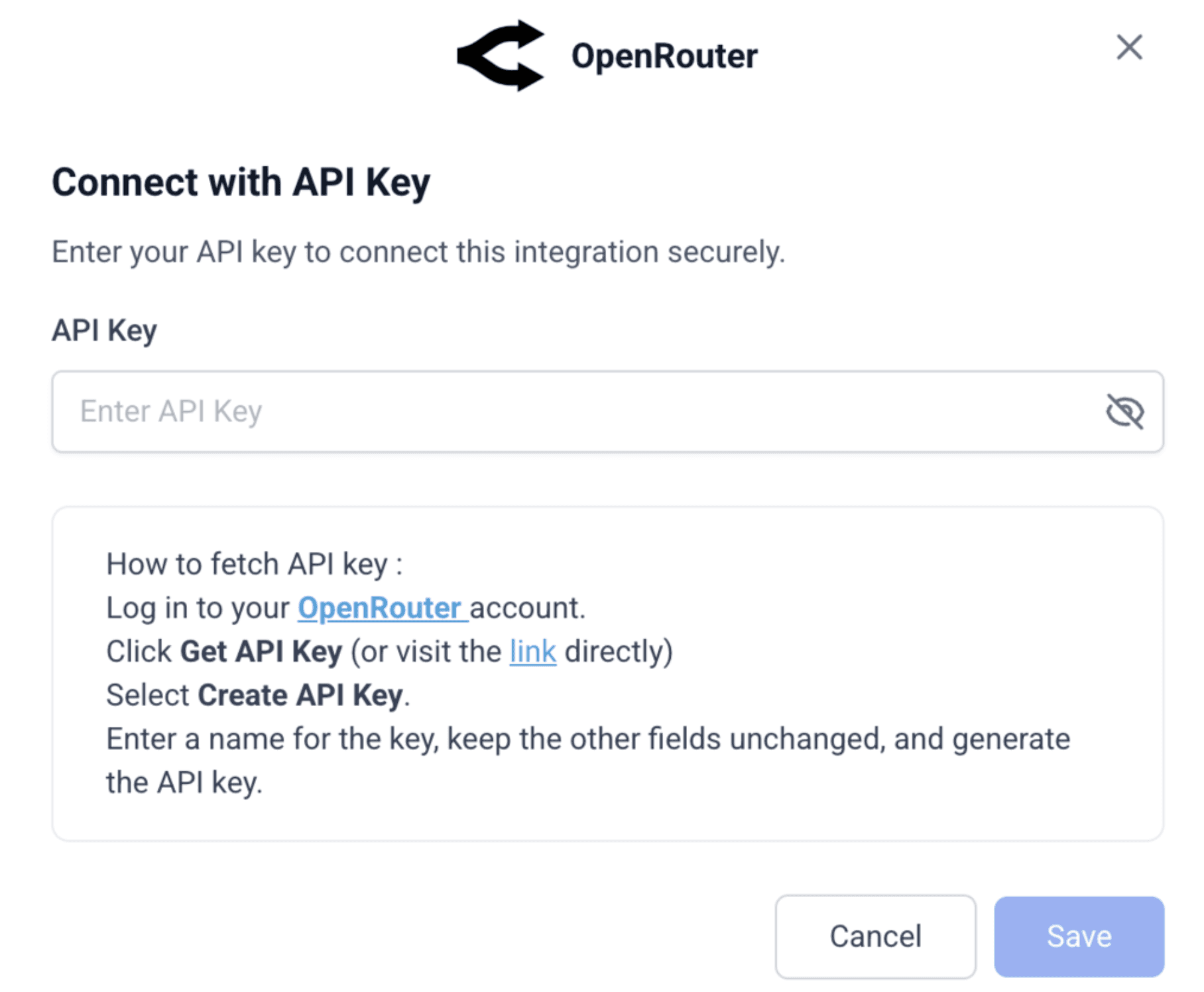
Prima di utilizzare l'azione Generate Response nei Workflow, è necessario collegare l'integrazione OpenRouter. Questa connessione consente a HITLEAD di comunicare in modo sicuro con i modelli AI di OpenRouter utilizzando la tua API key.
Collegare l'integrazione garantisce che i Workflow possano inviare prompt ai modelli AI e ricevere le risposte generate.
Passaggi per collegare OpenRouter
- Vai su Settings.
- Seleziona Integrations.
- Individua OpenRouter nell'elenco delle integrazioni.
- Clicca su Connect.
- Inserisci la tua OpenRouter API Key.
- Clicca su Save per completare l'integrazione.

System Prompt vs Prompt
Capire la differenza tra System Prompt e Prompt è importante per creare risposte AI efficaci.
Il System Prompt definisce la personalità, il comportamento o le regole dell'AI. Rimane costante tra le richieste e aiuta a controllare come si comporta l'AI.
Il Prompt definisce il compito specifico o la domanda che l'AI deve completare.
Esempio di configurazione:
System Prompt:
You are a friendly sales assistant that writes short and persuasive messages.
Prompt:
Create a follow-up message for {{contact.first_name}} who downloaded our pricing guide.
Questa separazione consente ai Workflow di mantenere un comportamento AI coerente generando al tempo stesso risposte dinamiche per Contatti diversi.
Come configurare OpenRouter: Generate Response nei Workflow
Dopo aver collegato l'integrazione OpenRouter, l'azione Workflow Generate Response può essere aggiunta a un Workflow per generare risposte basate sull'AI automaticamente.
Questa azione invia un prompt al modello AI selezionato tramite OpenRouter e restituisce la risposta generata, che può essere utilizzata nei passaggi successivi del Workflow come l'invio di messaggi o l'aggiornamento di record CRM.
Passaggio 1: Aggiungi una nuova azione al Workflow
- Vai su Automation → Workflows.
- Apri un Workflow esistente o crea un nuovo Workflow.
- Nel builder del Workflow, clicca su Add per inserire un nuovo passaggio.
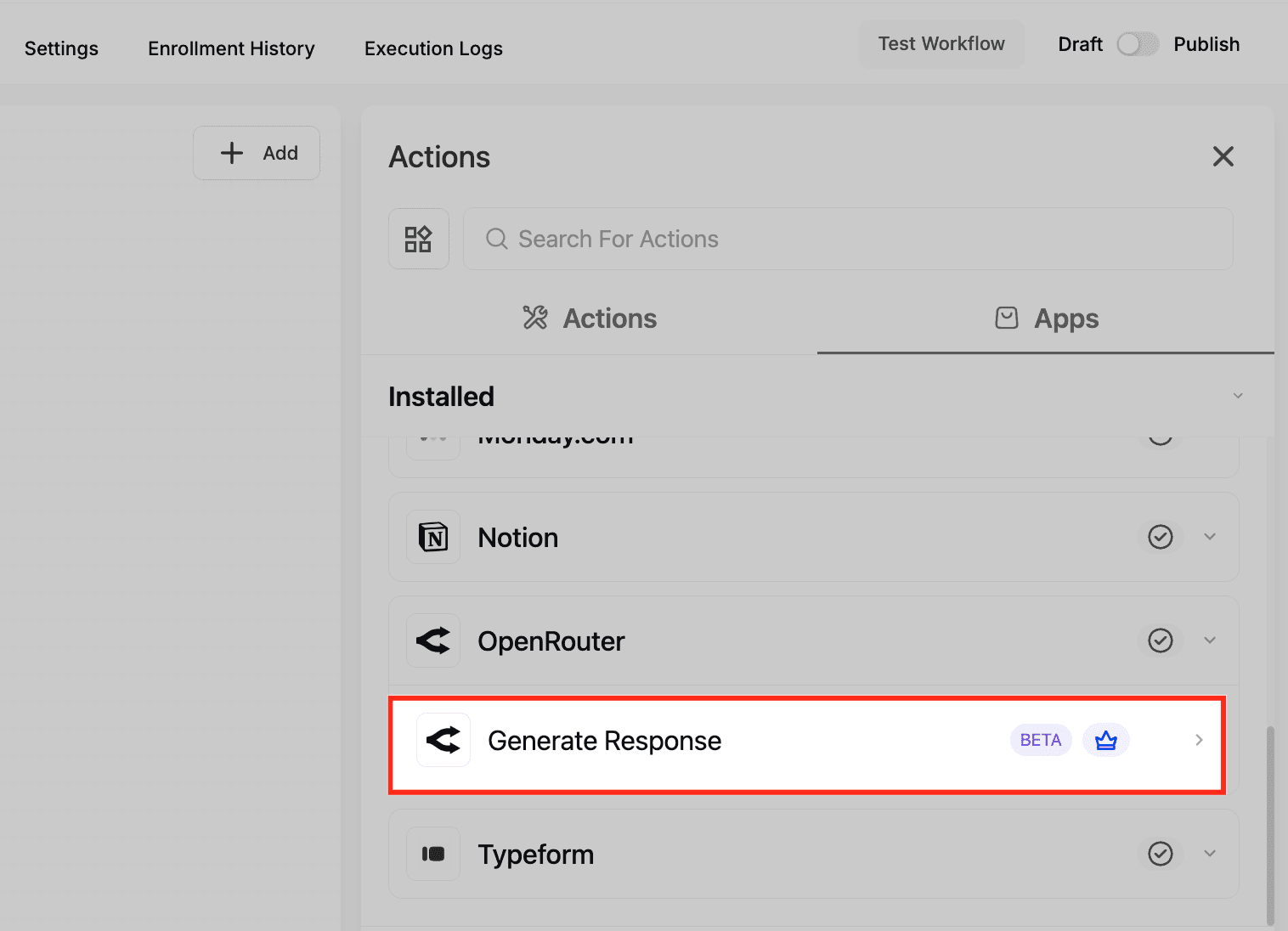
- Il pannello Actions apparirà sul lato destro dello schermo.


Passaggio 2: Seleziona l'app OpenRouter
- All'interno del pannello Actions, seleziona la scheda Apps.
- Scorri l'elenco delle applicazioni installate.
- Individua OpenRouter.

Passaggio 3: Scegli l'azione Generate Response
- Clicca su OpenRouter per espandere le azioni disponibili.
- Seleziona Generate Response.
Questa azione esegue un prompt tramite il modello AI selezionato e restituisce la risposta generata al Workflow.
Passaggio 4: Configura l'azione Generate Response
Dopo aver selezionato l'azione, si aprirà il pannello di configurazione Generate Response. Questo pannello contiene i campi usati per definire come deve comportarsi l'AI e quale risposta deve generare.
Action Name
Il campo Action Name ti consente di assegnare un nome personalizzato all'azione del Workflow. È utile quando i Workflow contengono più azioni AI e vuoi identificarne facilmente lo scopo.
Esempio:
Generate Lead Follow-Up Email
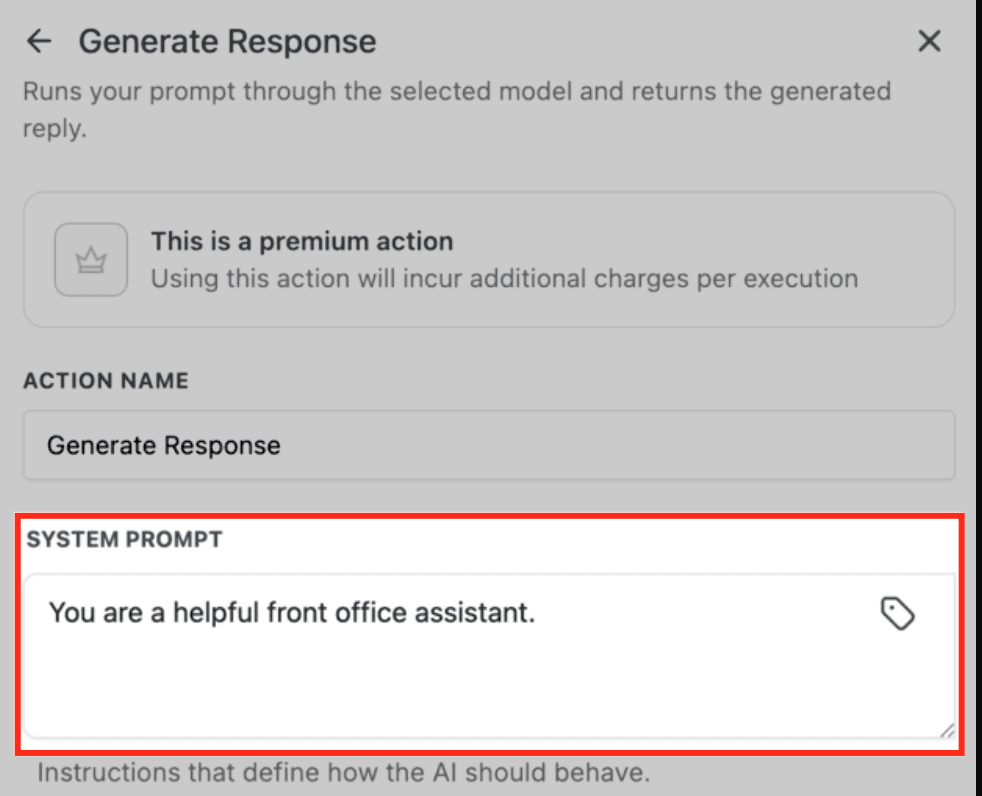
System Prompt
Il System Prompt definisce il ruolo, il tono e il comportamento che il modello AI deve seguire nella generazione delle risposte. Questa istruzione guida il modo in cui l'AI interpreta i prompt e struttura le sue risposte.
Usa questo campo per stabilire il ruolo o la personalità dell'AI.
Esempio:
You are a helpful front office assistant that provides clear, professional responses to customer inquiries.
Prompt
Il Prompt definisce il compito specifico che l'AI deve svolgere. È l'istruzione inviata al modello AI selezionato.
I prompt possono includere variabili del Workflow per generare risposte dinamiche basate sui dati dei Contatti o sul contesto del Workflow.
Esempio di prompt:
You are an Email Assistant. Your task is to write clear, professional emails based on the user's intent, audience, and key details.

Selezione del modello
Il menu a tendina Model ti consente di selezionare quale modello AI OpenRouter deve utilizzare per generare la risposta.
Modelli diversi offrono capacità differenti, come:
- Generazione di risposte più rapida
- Ragionamento più avanzato
- Scrittura creativa migliorata
- Costo inferiore per richiesta
Seleziona il modello più adatto alle esigenze della tua automazione Workflow.

Passaggio 5: Testa l'azione
Prima di salvare il passaggio del Workflow, è consigliabile testare l'azione per verificare che il modello AI generi l'output atteso.
- Clicca su Test Action.
- Il sistema eseguirà il prompt usando il modello selezionato.
- La risposta generata apparirà nel pannello Test Action results.
Il test ti consente di regolare i prompt e affinare i risultati prima di attivare il Workflow.
Passaggio 6: Salva l'azione
Una volta completata la configurazione:
- Clicca su Save Action.
- Il passaggio di generazione della risposta AI farà ora parte del Workflow.
L'output generato da questa azione può essere utilizzato nei passaggi successivi del Workflow, come:
- Invio di messaggi SMS
- Invio di email
- Creazione di note interne
- Aggiornamento di campi CRM
- Attivazione di logica condizionale
Questo consente ai Workflow di generare automaticamente risposte intelligenti senza richiedere intervento manuale.
Domande frequenti
D: Cos'è OpenRouter?
OpenRouter è una piattaforma che fornisce accesso a più modelli AI tramite una singola API, permettendo agli utenti di scegliere il modello migliore per diversi compiti.
D: Posso usare variabili del Workflow all'interno dei prompt?
Sì. Le variabili del Workflow come i campi dei Contatti, i campi personalizzati o gli output di azioni precedenti possono essere inclusi nei prompt per generare risposte personalizzate.
D: Dove viene salvata la risposta generata dall'AI?
La risposta generata viene salvata come variabile di output del Workflow, utilizzabile nelle azioni successive del Workflow.
D: Cosa succede se il modello AI non riesce a generare una risposta?
Se il modello AI fallisce o restituisce un errore, il Workflow proseguirà in base alla logica di automazione configurata. È consigliabile testare i Workflow prima dell'attivazione.
D: Posso usare la risposta generata in messaggi SMS o email?
Sì. L'output generato dall'AI può essere inserito nelle azioni Send SMS, Send Email o in altre azioni di messaggistica all'interno del Workflow.
D: Le risposte di OpenRouter possono essere usate con la logica condizionale del Workflow?
Sì. Le risposte generate possono essere valutate nei passaggi successivi del Workflow per determinare percorsi condizionali.
Articoli correlati
- Iniziare con i Workflow
- Azione Workflow GPT powered by OpenAI
Questo articolo è stato utile?