
Mistral AI: Azioni Workflow
—
Le azioni Mistral AI nei Workflow ti consentono di collegare i modelli linguistici, di embedding e di visione di Mistral direttamente alle automazioni di HITLEAD. Usa queste azioni per generare testo, creare vettori per la ricerca semantica e analizzare immagini usando la tua API key di Mistral. Questo aiuta i team ad automatizzare risposte multilingue, estrazione di dati e logica Workflow basata sull'IA senza dover costruire un'integrazione personalizzata.
Cos'è Mistral AI nei Workflow?
Mistral AI nei Workflow è un'integrazione nativa che consente a HITLEAD di chiamare i modelli Mistral dall'interno di un'automazione. Quando un Workflow raggiunge un'azione Mistral AI, invia il prompt configurato, il testo o l'input immagine a Mistral e restituisce il risultato come variabile di output del Workflow. Quell'output può quindi essere usato nei passaggi successivi, come Send SMS, Send Email, Internal Notification, Update Contact Field, o nella logica condizionale del Workflow.
Le azioni Mistral AI sono disponibili in Beta. I modelli disponibili, i campi e il comportamento potrebbero cambiare con l'evoluzione dell'integrazione, quindi testa i Workflow prima di usarli in automazioni rivolte ai clienti.
Principali vantaggi di Mistral AI nei Workflow
- Risposte generate dall'IA: Crea risposte, riassunti, contenuti riscritti e risposte strutturate usando i dati del Workflow e le informazioni dei Contatti.
- Automazione multilingue: Genera risposte per i Contatti in lingue diverse mantenendo il tono del brand coerente tramite i system prompt.
- Comprensione delle immagini: Analizza ricevute, documenti d'identità, screenshot, biglietti da visita, documenti e altri input basati su immagini provenienti dai passaggi del Workflow.
- Corrispondenza semantica: Converti il testo in embedding che aiutano a confrontare il significato, rendendo più facile abbinare domande a FAQ o contenuti salvati.
- Output nativi del Workflow: Usa i risultati di Mistral come variabili del Workflow nei passaggi successivi, come messaggi, avvisi interni, aggiornamenti di campi o logica condizionale.
- Selezione flessibile del modello: Scegli tra le famiglie di modelli Mistral disponibili in base alle esigenze del Workflow, come qualità, velocità, ragionamento o costo.
Collegare il tuo account Mistral AI
Prima di usare le azioni Mistral AI, l'integrazione deve essere collegata a HITLEAD con la tua API key di Mistral. Questa connessione consente ai Workflow di inviare in modo sicuro prompt, testo e input immagine a Mistral e di restituire la risposta a HITLEAD come dato del Workflow.
In HITLEAD, apri Automation → Workflows e aggiungi qualsiasi azione o Trigger Mistral AI.
- Se non è connessa, clicca Connect Now e accedi a Mistral AI per approvare l'accesso.
- Se è già connessa, i campi si caricano immediatamente nel passaggio.

Percorso alternativo: Sub-Account Settings → Integrations → Mistral AI → Connect.

Azioni Mistral AI disponibili
Le azioni Mistral AI vengono eseguite all'interno dei Workflow dopo che un Trigger di HITLEAD avvia l'automazione. Ogni azione è progettata per un compito specifico di IA — generare testo, creare embedding o analizzare immagini — quindi selezionare l'azione corretta aiuta a garantire che il Workflow produca l'output atteso.
| Azione | Descrizione | Capacità principali |
|---|---|---|
| Create Chat Completion | Genera risposte basate su chat usando i modelli linguistici di Mistral. | Supporta la configurazione di prompt e system prompt, la selezione del modello e i parametri di regolazione standard per il controllo dell'output. |
| Create Embeddings | Converte il testo in rappresentazioni vettoriali numeriche usando mistral-embed. | Ideale per ricerca semantica, RAG, classificazione e clustering. |
| Analyze Image (Vision) | Analizza una o più immagini usando i modelli vision di Mistral. | Supporta modelli come Pixtral Large, Pixtral 12B e Mistral Large/Medium/Small. Restituisce risposte in linguaggio naturale strutturato. |
Nota: Mistral AI non include attualmente Trigger per i Workflow. Usa i Trigger standard di HITLEAD, come Customer Replied, Form Submitted, Inbound Webhook o Opportunity Status Changed, per avviare il Workflow. Poi aggiungi un'azione Mistral AI come passaggio del Workflow.
Create Chat Completion
Create Chat Completion consente a un Workflow di generare risposte basate su chat usando i modelli linguistici di Mistral. È utile quando un'automazione deve redigere una risposta al cliente, riassumere un messaggio, riscrivere contenuti, classificare una richiesta o generare una risposta strutturata usando i dati del Workflow.
Le capacità principali includono:
- Supporta la configurazione sia di Prompt che di System Prompt.
- Consente di scegliere tra modelli come Large, Medium, Small e Ministral 8B/3B.
- Include parametri di regolazione standard per controllare lo stile, la lunghezza e il comportamento dell'output generato.
I campi comuni includono:
- Action Name: Aggiungi un'etichetta chiara, come "Draft Customer Reply" o "Summarize Form Submission".
- System Prompt: Definisci il ruolo, il tono, le regole o le aspettative di formattazione dell'IA.
- Prompt: Fornisci il compito specifico che il modello deve completare. Le variabili del Workflow possono essere inserite nel prompt.
- Model: Seleziona il modello Mistral più adatto al Workflow.
- Tuning Parameters: Regola i controlli di output disponibili in base allo stile e alla lunghezza di risposta desiderati.
Create Embeddings
Create Embeddings converte il testo in rappresentazioni vettoriali numeriche usando mistral-embed. Gli embedding aiutano a confrontare il significato del testo, rendendoli utili per i Workflow che devono abbinare domande, classificare contenuti o supportare esperienze di ricerca avanzate.
Questa azione è ideale per:
- Ricerca semantica: Abbina il testo in base al significato invece che alle parole chiave esatte.
- RAG: Recupera informazioni pertinenti prima di generare una risposta.
- Classificazione: Raggruppa o etichetta il testo in base al suo significato.
- Clustering: Organizza insieme pezzi di testo simili.
Analyze Image (Vision)
Analyze Image (Vision) consente a un Workflow di analizzare una o più immagini usando i modelli vision di Mistral. È utile quando informazioni importanti sono memorizzate in input basati su immagini, come ricevute, documenti d'identità, screenshot, biglietti da visita, documenti caricati o allegati di Form.
Esempi di modelli supportati:
- Pixtral Large
- Pixtral 12B
- Mistral Large
- Mistral Medium
- Mistral Small
Usare gli output di Mistral AI nei Workflow
Gli output di Mistral AI diventano variabili del Workflow dopo l'esecuzione dell'azione. Queste variabili consentono ai passaggi successivi del Workflow di usare la risposta generata, l'embedding o il risultato dell'analisi dell'immagine senza copiare manualmente i dati tra gli strumenti.
I pattern di output comuni includono:
- Inserisci una risposta di Chat Completion in un passaggio Send SMS, Send Email o Internal Notification.
- Salva il testo generato in un campo personalizzato del contatto o in una nota interna.
- Usa l'output di Analyze Image per aggiornare i record dopo aver estratto dettagli da una ricevuta, un documento d'identità o un documento caricato.
- Valuta l'output di Mistral in un passaggio If/Else per instradare i Contatti in base alla risposta del modello.
- Passa un output di embedding a un sistema di ricerca vettoriale esterno usando un webhook o un'integrazione personalizzata.
Fatturazione, stato Beta e limiti
Capire come funzionano fatturazione e limiti aiuta i team a testare in sicurezza ed evitare comportamenti imprevisti del Workflow. L'utilizzo di Mistral e l'esecuzione dei Workflow di HITLEAD vengono gestiti separatamente, quindi entrambi devono essere considerati prima di usare queste azioni su larga scala.
Punti chiave:
- Mistral fattura l'utilizzo delle API e dei modelli direttamente attraverso il tuo workspace Mistral.
- Le azioni Workflow Mistral AI sono azioni premium in HITLEAD e potrebbero consumare crediti per azioni premium quando vengono eseguite.
- I limiti di frequenza e le quote di Mistral sono gestiti all'interno del tuo workspace Mistral.
- I piani Mistral gratuiti potrebbero avere limiti di utilizzo più restrittivi rispetto ai piani a pagamento.
- Le API key sono legate a un workspace Mistral. Se cambi workspace, genera una nuova key e ricollega l'integrazione.
- Le azioni Mistral AI sono disponibili in Beta, quindi i modelli disponibili, i campi e il comportamento potrebbero cambiare nel tempo.
Come configurare Mistral AI nei Workflow
Una configurazione completa include il collegamento dell'integrazione, la selezione dell'azione Mistral corretta, la mappatura degli input, il test dell'azione e la conferma che l'output sia disponibile per i passaggi successivi del Workflow. Testare con dati di esempio prima della pubblicazione aiuta a confermare che prompt, URL delle immagini e variabili di output si comportino come previsto.
-
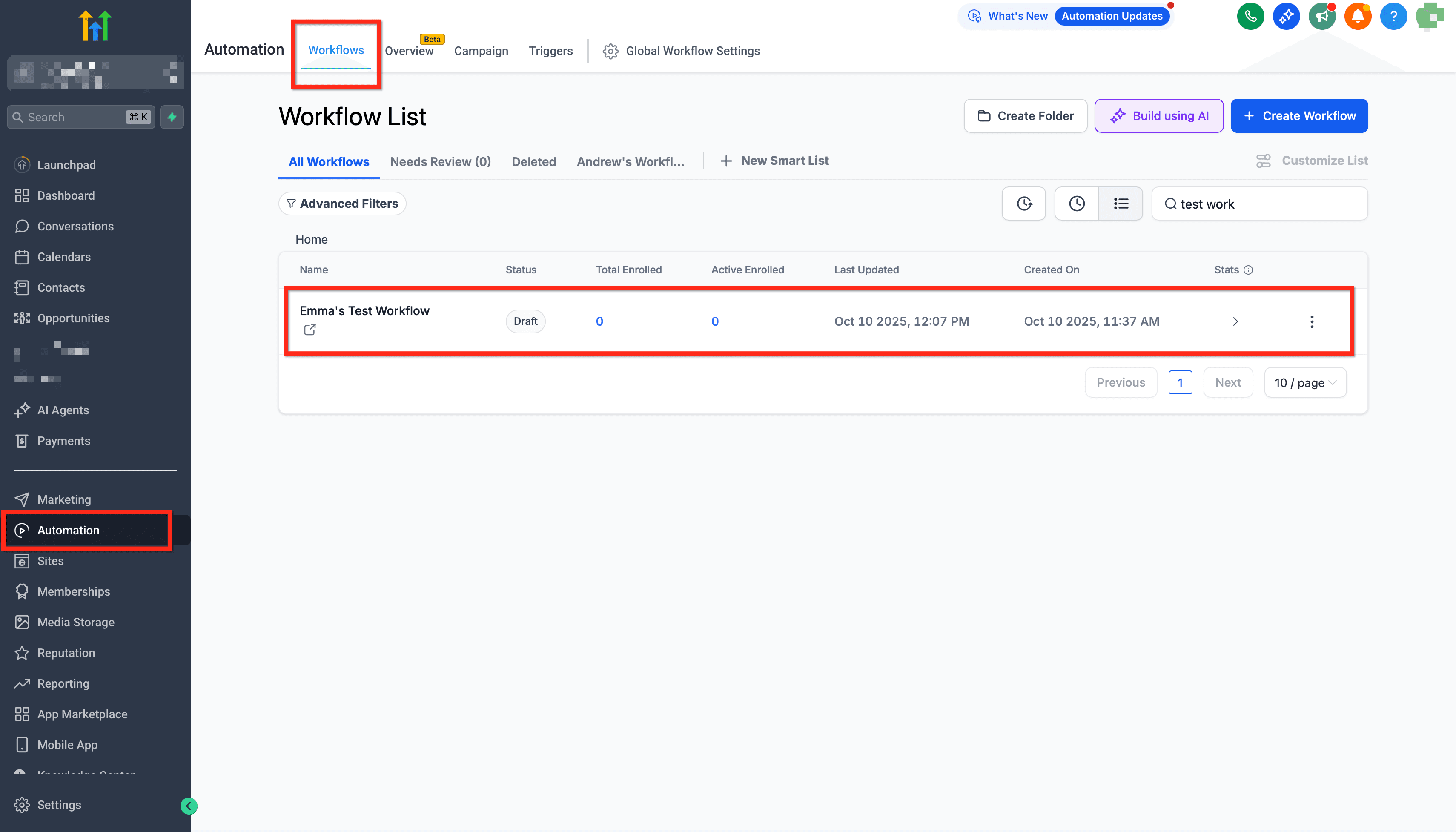
Apri un Workflow
Vai su Automation → Workflows e clicca su + New Workflow (o apri uno esistente).
-
Collega Mistral AI
Aggiungi qualsiasi passaggio Mistral AI in un Workflow e clicca Connect Now, oppure vai su Settings → Integrations → Mistral AI → Connect per autorizzare tramite OAuth.
-
HITLEAD → Mistral AI (Actions): Esegui operazioni in Mistral AI da un Workflow di HITLEAD.
Seleziona l'azione che vuoi usare:
Create Chat Completion per testo generato.
Create Embeddings per corrispondenza semantica o output vettoriale.
Analyze Image (Vision) per l'analisi delle immagini.

-
Configura i campi dell'azione, inclusi prompt, input di testo, URL dell'immagine, modello e impostazioni di regolazione opzionali dove disponibili. Inserisci le variabili del Workflow dove necessario per personalizzare l'azione.
-
Aggiungi il passaggio successivo del Workflow, come Send SMS, Send Email, Update Contact Field, Custom Webhook o If/Else. Inserisci la variabile di output di Mistral nel passaggio successivo.
-
Testa e valida
- Percorso Trigger: crea un piccolo evento di test nell'area Mistral AI di riferimento.
- Percorso azione: esegui il Workflow su un record di test.
- Consulta Run Logs / Enrollment History per input, output e ID restituiti; correggi i problemi di mappatura/permessi.
-
Pubblica e monitora. Clicca Publish nel Workflow.
Casi d'uso comuni
Le azioni Mistral AI possono supportare sia semplici automazioni rivolte ai clienti che Workflow più avanzati di elaborazione dei dati. Gli esempi seguenti mostrano come ogni azione può inserirsi in un Workflow pratico di HITLEAD.
1. Generazione di risposte multilingue ai clienti:
Messaggio in entrata → Mistral AI Create Chat Completion → Send Email/SMS
- Attiva il Trigger quando un contatto risponde in qualsiasi lingua supportata (francese, inglese, spagnolo, tedesco, italiano, portoghese nativi, con ampia copertura di olandese, giapponese, coreano, cinese, arabo e altro)
- Usa Mistral Large per risposte multilingue di alta qualità e native
- Mantieni il tono del brand tramite il System Prompt e personalizza usando le variabili del contatto
2. Corrispondenza semantica FAQ per domande in entrata:
Email in entrata/risposta del cliente → Create Embeddings → Ricerca vettoriale → Invia risposta template
- Esegui l'embedding della domanda in entrata e confrontala con le voci FAQ pre-elaborate per rispondere con la corrispondenza più vicina
- Gestisce domande parafrasate senza corrispondenza rigida per parole chiave
- Usa la stessa azione di embedding una sola volta come passaggio di configurazione per indicizzare i contenuti delle FAQ
3. Estrazione da ricevute e documenti tramite immagini:
Webhook in entrata → Caricamento immagine (form / MMS in entrata) → Analyze Image (Vision) → Aggiorna contatto → Crea Opportunità
- Invia una ricevuta, un documento d'identità o una foto a Pixtral Large con un prompt strutturato (es. "restituisci JSON con fornitore, data, totale")
- Popola automaticamente i campi personalizzati senza inserimento manuale dei dati
- Funziona per foto di danni, documenti d'identità, biglietti da visita e qualsiasi flusso di acquisizione basato su immagini
Domande frequenti
D: Cos'è Mistral AI?
Mistral AI è un laboratorio di IA che sviluppa modelli linguistici e di visione open-weight e frontier. L'integrazione fornisce ai Workflow accesso diretto e governato a quei modelli usando la tua API key.
D: Quali modelli Mistral sono disponibili nel menu a tendina del modello?
Modelli delle famiglie Mistral Large, Medium, Small, Ministral e Magistral. La lista viene aggiornata periodicamente man mano che Mistral ritira le versioni legacy e ne rilascia di nuove.
D: Ho bisogno di un account Mistral separato?
Sì. Porta la tua API key da console.mistral.ai. L'inferenza viene fatturata direttamente da Mistral in base al tuo livello di account e al modello scelto.
D: Le azioni Mistral AI sono azioni Workflow premium?
Sì. Tutte e tre le azioni consumano crediti per azioni premium alla tariffa di automazione standard, in aggiunta ai costi di utilizzo di Mistral.
D: Posso usare le variabili del Workflow all'interno dei prompt?
Sì. Sia il System Prompt che il Prompt accettano variabili inline — campi del contatto, campi personalizzati, valori del payload del Trigger e output dei passaggi precedenti del Workflow.
D: Dove viene memorizzata la risposta generata dall'IA?
Viene esposta come variabile di output del Workflow sull'azione. Usala nei messaggi, scrivila in campi personalizzati o passala ai passaggi successivi. Non viene salvata come record separato per impostazione predefinita.
D: La risposta generata può essere usata in messaggi SMS o email?
Sì. La variabile di output può essere inserita in Send SMS, Send Email, notifiche interne e qualsiasi altra azione di messaggistica.
D: Qual è la dimensione dell'output di embedding?
1024 dimensioni. Il vettore è adatto per l'uso diretto con i principali database vettoriali. Passalo a un'azione webhook che scrive nel tuo vector store.
D: Quali formati di immagine accetta Analyze Image?
PNG e JPEG standard tramite URL diretto, incluse le immagini memorizzate in Media Storage referenziate tramite URL del file. Le immagini vengono elaborate alla risoluzione nativa dal modello di visione sottostante.
D: Queste azioni sono pronte per la produzione?
Tutte e tre le azioni sono rilasciate come Beta. Sono sicure da usare in Workflow attivi; aspettati modifiche incrementali all'UX — ad esempio, modelli aggiuntivi aggiunti al menu a tendina — man mano che l'integrazione uscirà dalla Beta.
Articoli correlati
- Mistral AI: Azioni Workflow
- Workflow Action: OpenRouter Generate Response
- Workflow Actions - Conversation AI
- Workflow Action - GPT Powered by OpenAI
- Workflow Action - Custom Webhook
- Come abilitare e rifatturare le funzionalità Premium per i Workflow
Questo articolo è stato utile?