
Azione Workflow - Email Verification
La verifica email nei Workflow aiuta a validare gli indirizzi email dei contatti prima che vengano eseguiti i passaggi del Workflow relativi all'email. Verificando la qualità dell'email prima dell'invio, puoi ridurre i bounce, proteggere la reputazione del mittente e migliorare la qualità dell'outreach automatizzato. Questo articolo spiega cosa fa l'azione Email Verification, come configurarla e come usare i risultati della verifica per controllare la logica del Workflow in HITLEAD.
Cos'è l'azione Email Verification nei Workflow?
L'azione Email Verification valida l'indirizzo email di un contatto all'interno di un Workflow, prima che il contatto raggiunga un passaggio di invio email. Aiuta a verificare se un indirizzo email è adatto all'invio e ti dà maggiore controllo su come i contatti si muovono nell'automazione in base alla qualità dell'email.
L'azione Email Verification può essere aggiunta in qualsiasi punto di un Workflow, ma viene solitamente posizionata prima di un'azione Send Email. Il sistema controlla l'indirizzo email del contatto e restituisce un risultato di verifica che può essere usato per continuare il Workflow, instradare il contatto in un percorso diverso o impedire l'invio a indirizzi che potrebbero danneggiare la deliverability.
La verifica email può controllare segnali come:
- Correttezza sintattica
- Validità del dominio
- Esistenza della casella di posta
- Indicatori di rischio, come indirizzi email usa-e-getta, inattivi o di bassa qualità
Principali vantaggi dell'azione Email Verification nei Workflow
- Riduce i bounce email: Valida gli indirizzi email prima dell'invio per ridurre i tentativi di consegna falliti.
- Protegge la reputazione del mittente: Evita di inviare a indirizzi non validi o rischiosi che potrebbero influire negativamente sulla reputazione del dominio.
- Migliora la deliverability: Supporta un migliore posizionamento in inbox inviando a indirizzi email di qualità superiore.
- Migliora le decisioni nel Workflow: Usa i risultati della verifica per continuare, ramificare o interrompere le azioni legate all'email.
- Supporta una comunicazione ai contatti più pulita: Concentra l'automazione email sui contatti con indirizzi email che hanno maggiori probabilità di ricevere i messaggi.
Prerequisiti per Email Verification
Email Verification deve essere disponibile e abilitata per il sub-account prima che l'azione Workflow possa essere utilizzata. Verificare l'accesso prima di costruire il Workflow aiuta a prevenire problemi di configurazione e garantisce che la verifica possa essere eseguita come previsto.
Prima di usare questa azione, assicurati che:
- Email Verification sia abilitata per il sub-account.
- Il contatto non sia escluso dalla verifica.
Se il contatto è escluso dalla verifica, l'azione Email Verification verrà saltata.
- Il Workflow abbia accesso all'indirizzo email del contatto.
- L'azione sia posizionata prima dei passaggi di invio email.
- Qualsiasi logica If/Else o condizionale sia configurata dopo l'azione Email Verification.
Per i dettagli su abilitazione e fatturazione, consulta How to Enable and Rebill LC Email Verification.
Come funziona Email Verification nei Workflow
Email Verification viene eseguita come parte della sequenza del Workflow e controlla l'indirizzo email del contatto prima che proceda alle azioni successive. Posizionare questa azione prima dei passaggi email consente al Workflow di valutare la qualità dell'email prima dell'invio.
Quando un contatto raggiunge l'azione Email Verification, HITLEAD valuta l'indirizzo email e determina se risulta valido, rischioso o non valido. Il Workflow può quindi usare il risultato della verifica nelle azioni successive o nella logica condizionale.
I risultati comuni includono:
- Valid: L'indirizzo email ha superato la verifica ed è più probabile che sia sicuro per l'invio.
- Risky: L'indirizzo email potrebbe essere recapitabile ma presenta segnali di rischio che potrebbero influire sulla deliverability o sulla reputazione del mittente.
- Invalid: L'indirizzo email non ha superato la verifica e dovrebbe generalmente essere escluso dagli invii email.
Il risultato del Workflow dipende da come si configurano i passaggi successivi alla verifica. Puoi consentire ai contatti verificati di continuare, instradare i contatti rischiosi in un percorso di revisione o alternativo, oppure interrompere gli invii email per gli indirizzi non validi.
Utilizzo dei risultati di Email Verification nella logica del Workflow
I risultati della verifica sono più utili se abbinati a condizioni nel Workflow. La logica condizionale ti permette di decidere cosa accade dopo che l'indirizzo email è stato verificato, in modo che i contatti non debbano seguire tutti lo stesso percorso.
Puoi usare i risultati di Email Verification per:
- Continuare il Workflow per gli indirizzi email verificati
- Inviare i contatti verificati a un'azione Send Email
- Instradare gli indirizzi email rischiosi in un ramo separato
- Saltare l'invio email per gli indirizzi non validi
- Fermare il Workflow o reindirizzare i contatti a un'altra azione
Una configurazione comune consiste nell'aggiungere un'azione If/Else dopo Email Verification e usare il risultato della verifica come condizione. Ad esempio, i contatti con isEmailVerified = true possono continuare all'azione Send Email, mentre i contatti che non soddisfano la condizione possono essere instradati in un altro ramo.
Posizionamento consigliato in un Workflow
L'azione Email Verification dovrebbe solitamente essere posizionata prima di qualsiasi azione che invia un'email. Questo assicura che il Workflow verifichi la qualità dell'email prima di tentare la consegna.
Ordine consigliato del Workflow:
- Il Trigger avvia il Workflow.
- Aggiungi l'azione Email Verification.
- Aggiungi un'azione If/Else o una condizione basata sulla verifica.
- Invia email solo ai contatti che soddisfano i tuoi criteri di verifica.
- Instrada i contatti rischiosi o non validi verso un percorso alternativo, una notifica interna, un Tag o l'uscita dal Workflow.
Esempio di percorso Workflow:
- Il contatto entra nel Workflow
- Email Verification viene eseguita
- Se l'email è verificata, continua a Send Email
- Se l'email è rischiosa o non valida, abilita DnD o sposta il contatto in un altro percorso
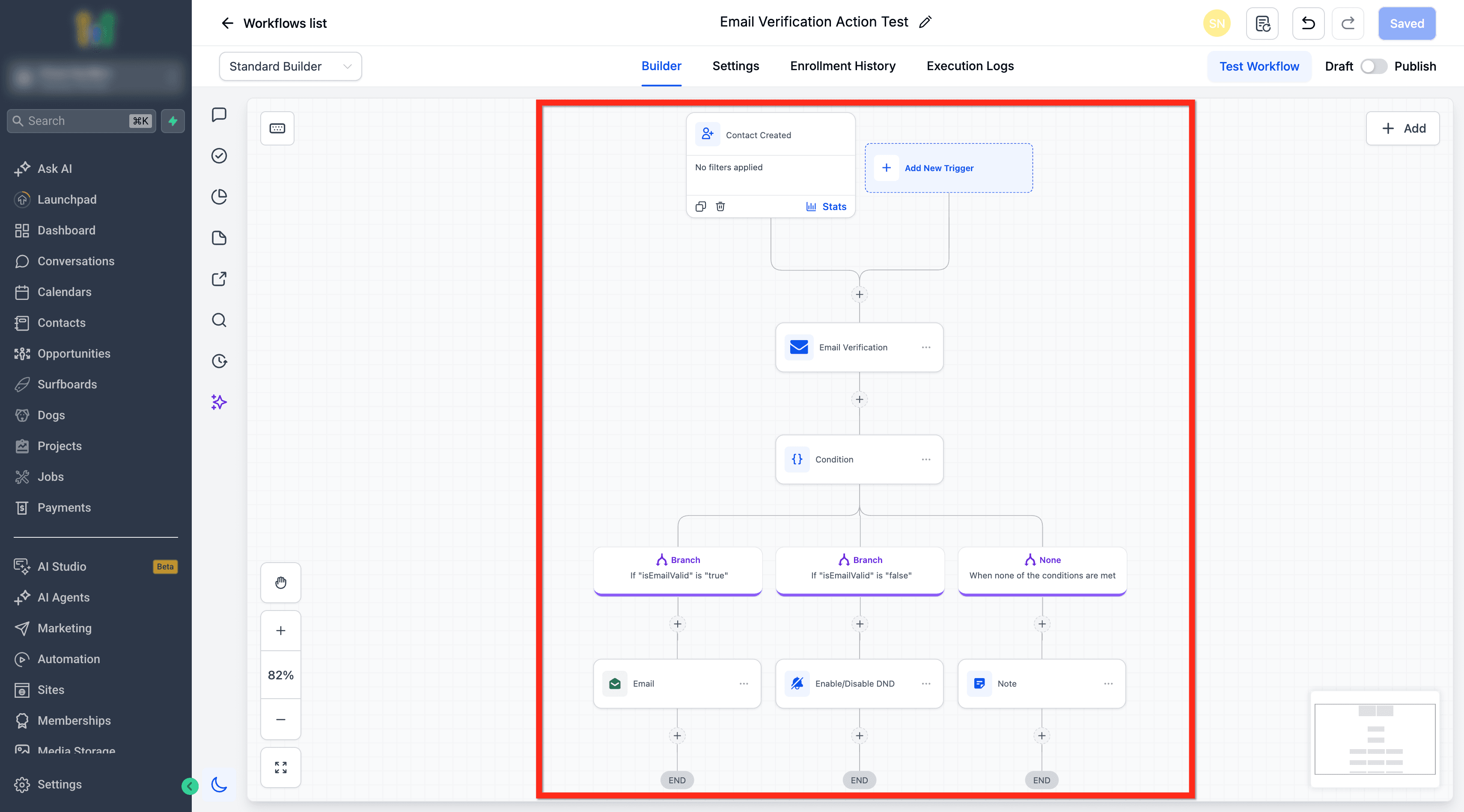
Come usare l'azione Email Verification nei Workflow
Una configurazione corretta garantisce che il Workflow verifichi la qualità dell'email prima di inviare messaggi. Aggiungere l'azione prima dei passaggi email e abbinarla a logica decisionale ti dà un migliore controllo su quali contatti ricevono email automatizzate.
Nota: Assicurati che Email Verification sia abilitata per il sub-account e che il contatto non sia escluso dalla verifica.
-
Vai su Automation > Workflows.
-
Apri un Workflow esistente o crea un nuovo Workflow.

-
Aggiungi un Trigger pertinente come Contact Created.
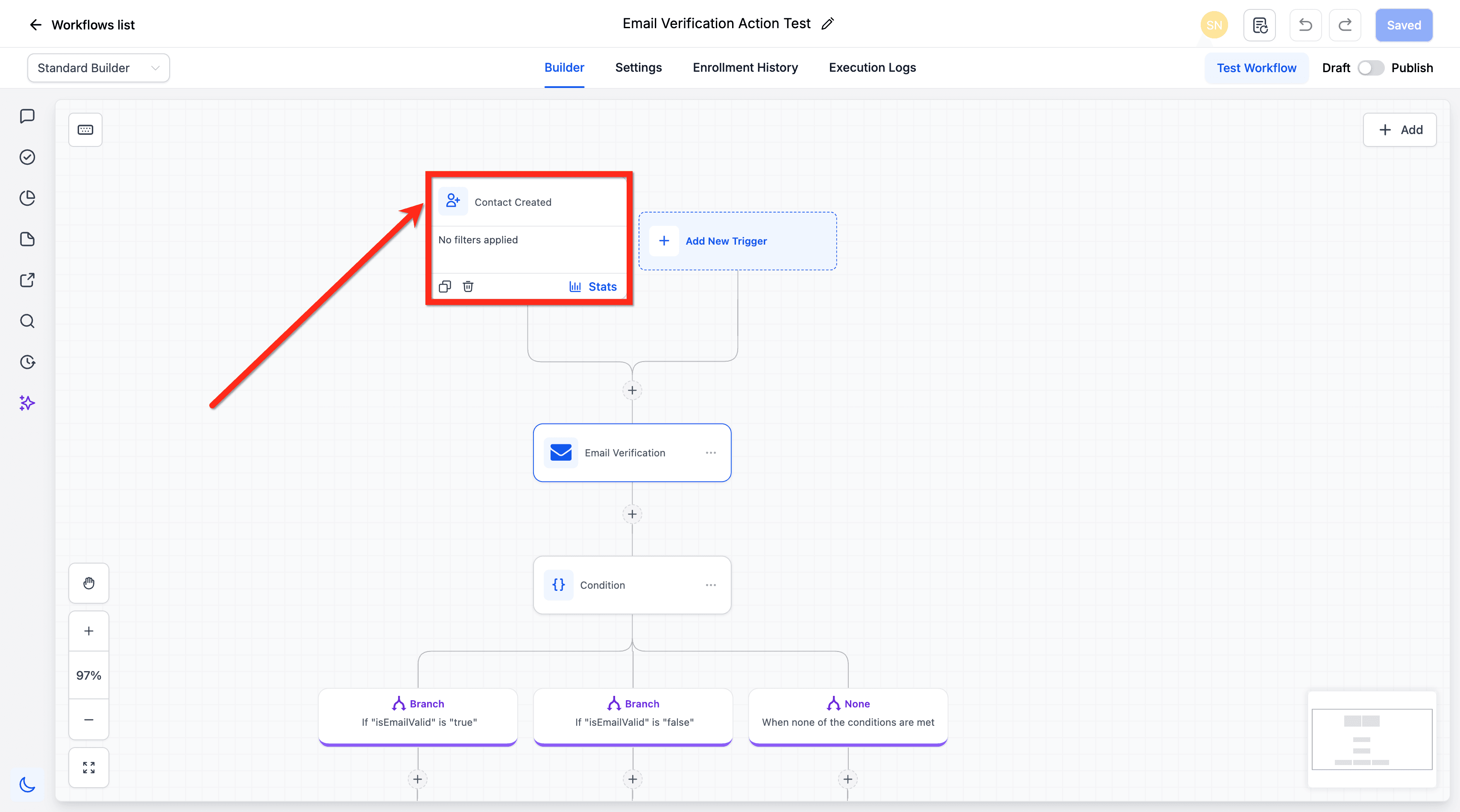
-
Clicca su + per aggiungere una nuova azione.
-
Cerca e seleziona Email Verification e clicca sul pulsante Save Action.
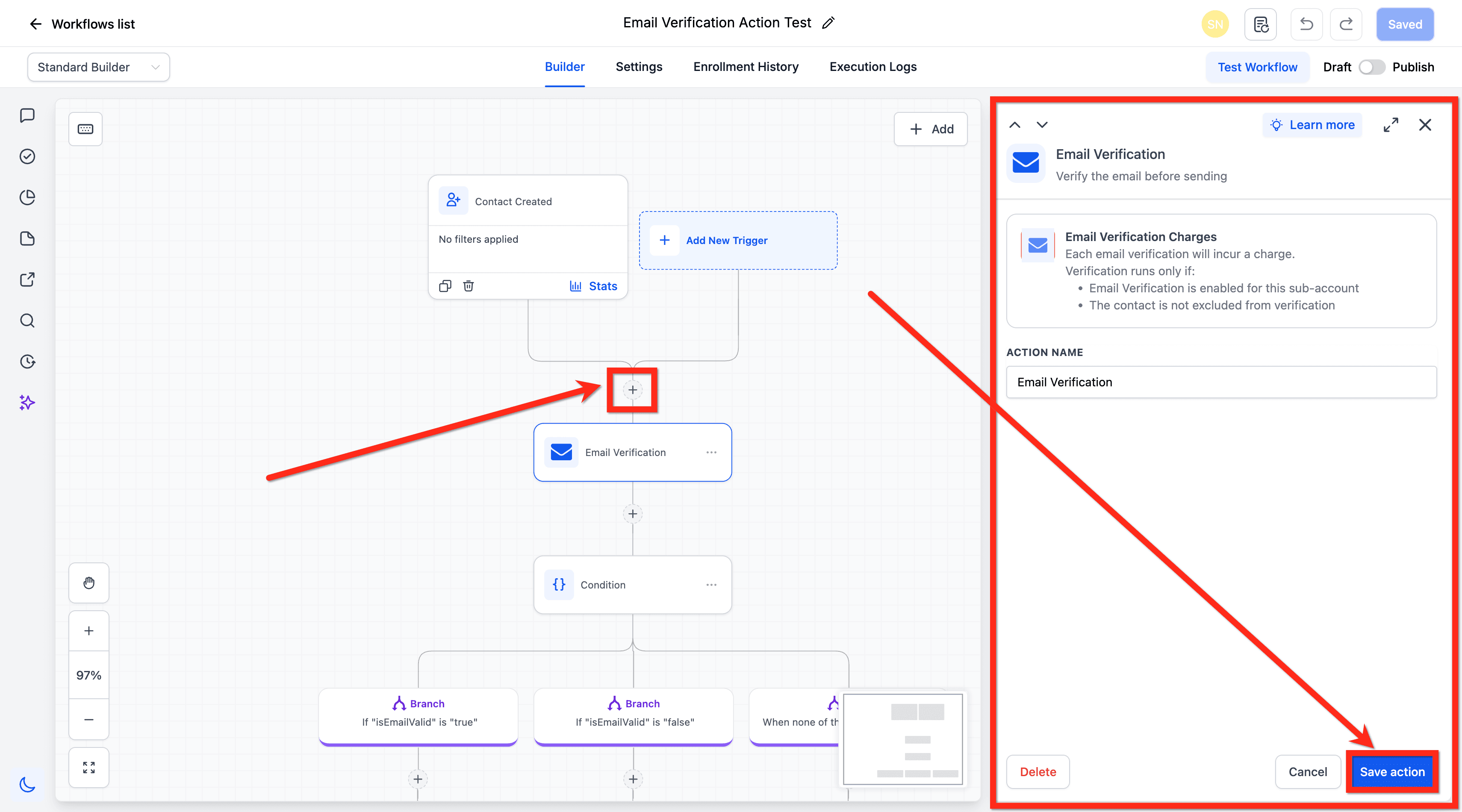
-
Posiziona l'azione prima di qualsiasi azione email, come Send Email.
-
Aggiungi un'azione If/Else Condition dopo Email Verification se vuoi ramificare i contatti in base ai risultati della verifica.
-
Configura la logica per indirizzi email validi, rischiosi o non validi.
-
Instrada i contatti verificati verso i passaggi email.
-
Instrada i contatti rischiosi o non validi verso un percorso alternativo come DnD, o interrompi il Workflow.

-
Testa il Workflow per confermare che i contatti seguano il percorso previsto.
-
Salva e Pubblica il Workflow.
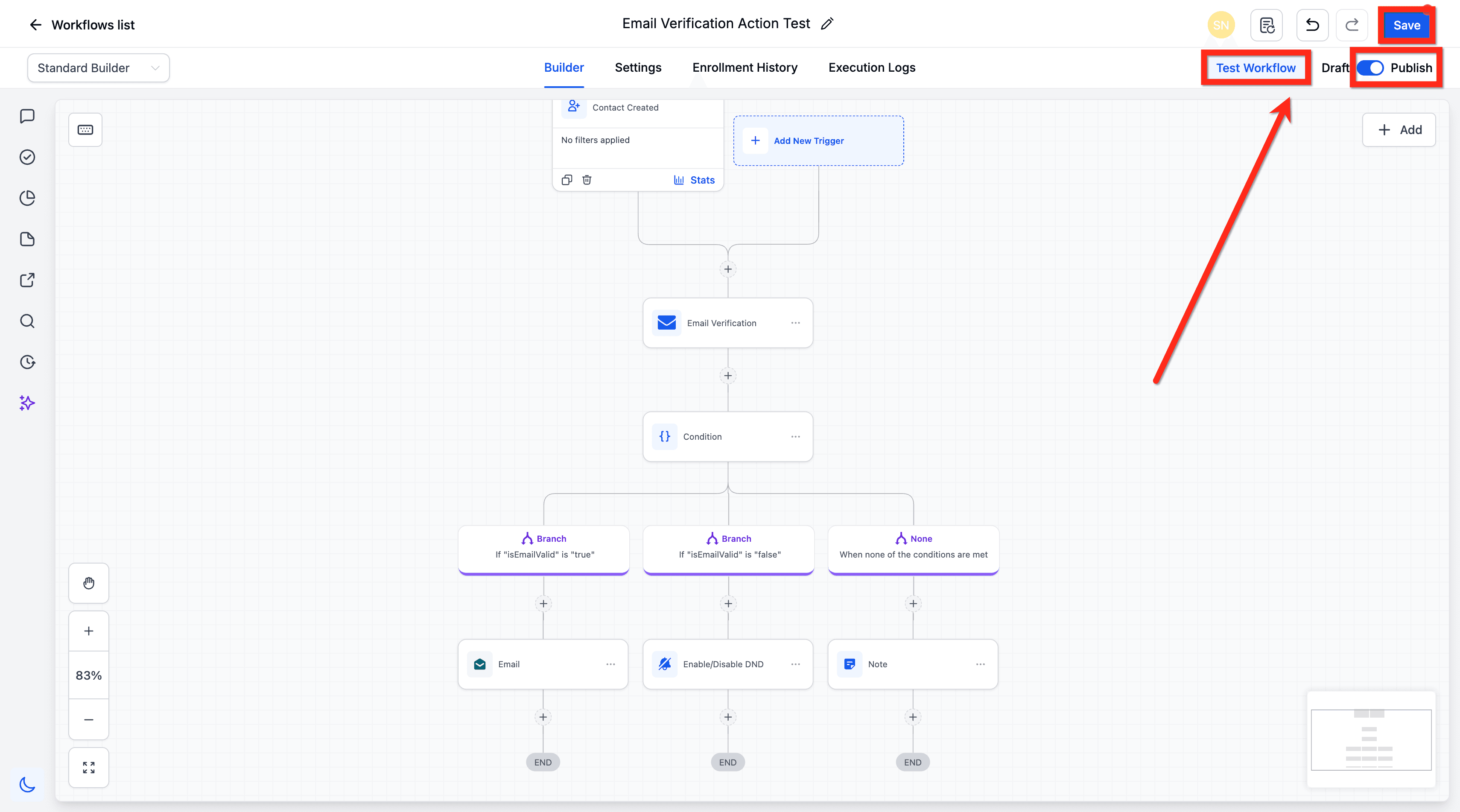
Best practice per Email Verification nei Workflow
Usare Email Verification con una logica di Workflow chiara aiuta a ridurre gli invii non necessari e mantiene la comunicazione automatizzata focalizzata sui contatti con indirizzi email di qualità migliore. Combina la verifica con buone pratiche di invio email per ottenere risultati di deliverability migliori.
- Posiziona Email Verification prima di ogni passaggio email importante in cui la qualità dell'email è rilevante.
- Usa la logica If/Else per separare i contatti verificati da quelli rischiosi o non validi.
- Evita di inviare email di marketing o automatizzate a indirizzi non validi.
- Gestisci con attenzione i risultati rischiosi, specialmente per Campaign ad alto volume.
- Usa Tag, note o percorsi alternativi per tracciare i contatti con email rischiose o non valide.
- Rivedi la cronologia di esecuzione del Workflow durante il test della logica di verifica.
- Usa Email Verification come parte di una strategia di deliverability più ampia; non garantisce il posizionamento in inbox.
Domande frequenti
D: Dove devo posizionare l'azione Email Verification nel mio Workflow?
Positionala prima di qualsiasi azione Send Email o passaggio relativo all'email. Questo consente al Workflow di validare l'indirizzo email del contatto prima dell'invio.
D: Email Verification interrompe automaticamente il Workflow?
Il risultato dipende da come il Workflow è configurato dopo l'azione. Puoi consentire ai contatti di continuare, ramificarli usando la logica If/Else, o interrompere i passaggi email per email rischiose o non valide.
D: Cosa significa un'email rischiosa?
Un'email rischiosa potrebbe essere recapitabile ma presenta segnali che potrebbero influire sul tasso di bounce, sulla reputazione del mittente o sulla deliverability. Potresti voler instradare i contatti rischiosi in un percorso separato invece di inviare automaticamente.
D: Devo inviare email a indirizzi non validi?
Gli indirizzi non validi dovrebbero generalmente essere esclusi dagli invii email per ridurre i bounce e proteggere la reputazione del mittente.
D: Posso usare Email Verification con le condizioni If/Else?
Sì. Aggiungi un'azione If/Else dopo Email Verification e usa la condizione del risultato di verifica disponibile, come isEmailVerified, per controllare il percorso del contatto.
D: Email Verification garantisce il posizionamento in inbox?
No. Email Verification aiuta a ridurre gli invii a indirizzi di bassa qualità, ma il posizionamento in inbox dipende anche dalla reputazione del mittente, dalla qualità del contenuto, dalla configurazione del dominio, dall'engagement e dalle best practice email.
D: L'azione Email Verification valida le email in tempo reale?
Sì. L'azione controlla l'indirizzo email del contatto quando il contatto raggiunge quel passaggio nel Workflow.
D: Devo avere Email Verification abilitata prima di usare questa azione?
Sì. Email Verification deve essere abilitata per il sub-account prima di poterla usare nei Workflow.
Articoli correlati
- Workflow Action - If/Else
- How to Enable and Rebill LC Email Verification
- Workflow Action - Send Email
- How to use the Email Risk Assessment Tool for LC Email
Questo articolo è stato utile?