
Azione Workflow - Formattatore Data/Ora
Panoramica
L'azione Date/Time Formatter ti permette di formattare e confrontare campi data all'interno dei Workflow. Questa azione aiuta a trasformare o valutare le date per adattarle meglio a condizioni o output specifici.
Nome Azione
Date/Time Formatter
Descrizione Azione
1. Format Date
-
Descrizione: Questa azione converte un campo data da un formato a un altro all'interno di un Workflow. Ad esempio, puoi convertire una data da "MM/DD/YYYY" a "YYYY-MM-DD" per standardizzare le date e garantire coerenza nella reportistica o nelle comunicazioni.
-
Caso d'uso: Utile quando hai bisogno di assicurare un formato data uniforme su sistemi o report diversi.
2. Format Date and Time
-
Descrizione: Questa azione converte sia i campi data che quelli ora da un formato a un altro. È particolarmente utile per i timestamp che includono sia la componente data che quella ora.
-
Caso d'uso: Ideale per i Workflow che gestiscono appuntamenti o timestamp, in cui sia la data che l'ora devono essere riformattati.
3. Compare Dates
-
Descrizione: Questa azione confronta due date e valuta quale sia precedente, successiva o se le date siano uguali. Può essere usata per attivare azioni in base al fatto che una data rientri in un intervallo di tempo specifico rispetto a un'altra.
-
Caso d'uso: Ideale per i Workflow in cui vuoi confrontare date di registrazione con date di eventi o qualsiasi altro tipo di confronto temporale.
Dettagli Azione
Format Date
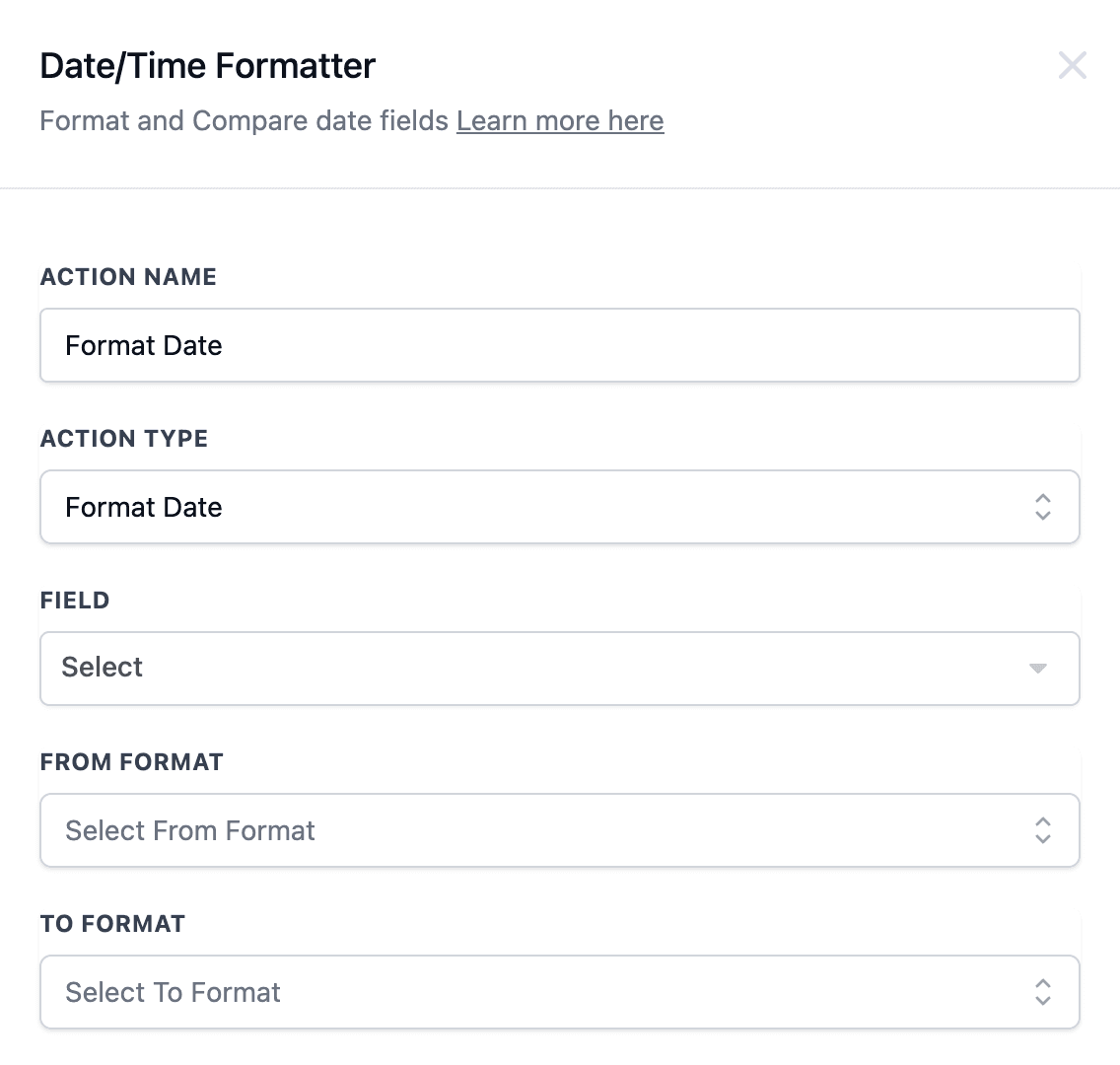
Dettagli Azione
| Nome Campo | Descrizione | Obbligatorio |
|---|---|---|
| Action Name | Il nome univoco che vuoi assegnare a questa azione. | Sì |
| Action Type | Scegli il tipo di azione di formattazione (Format Date, Compare Dates). | Sì |
| Field | Seleziona il campo data che vuoi formattare o confrontare. | Sì |
| From Format | Definisci il formato attuale del campo data. | Sì |
| To Format | Definisci il formato desiderato per il campo data. | Sì |
Esempio di Workflow:
-
Trigger: Form Submission
-
Azione: Formatta la data di invio nel formato YYYY-MM-DD per un utilizzo successivo nella reportistica.
Format Date and Time

Dettagli Azione
| Campo | Descrizione | Obbligatorio |
|---|---|---|
| Action Name | Il nome che assegni a questa specifica azione. | Sì |
| Action Type | Selezionato come "Format Date and Time". | Sì |
| Field | Il campo contenente la data e l'ora da formattare. | Sì |
| From Format | Il formato attuale di data e ora (es. DD/MM/YYYY HH:mm). | Sì |
| To Format | Il formato desiderato per data e ora (es. MM-DD-YYYY HH). | Sì |
Esempio di Workflow:
-
Trigger: Appointment Created
-
Azione: Formatta la data e l'ora dell'appuntamento dal timestamp Unix a un formato leggibile per le notifiche.
Compare Dates
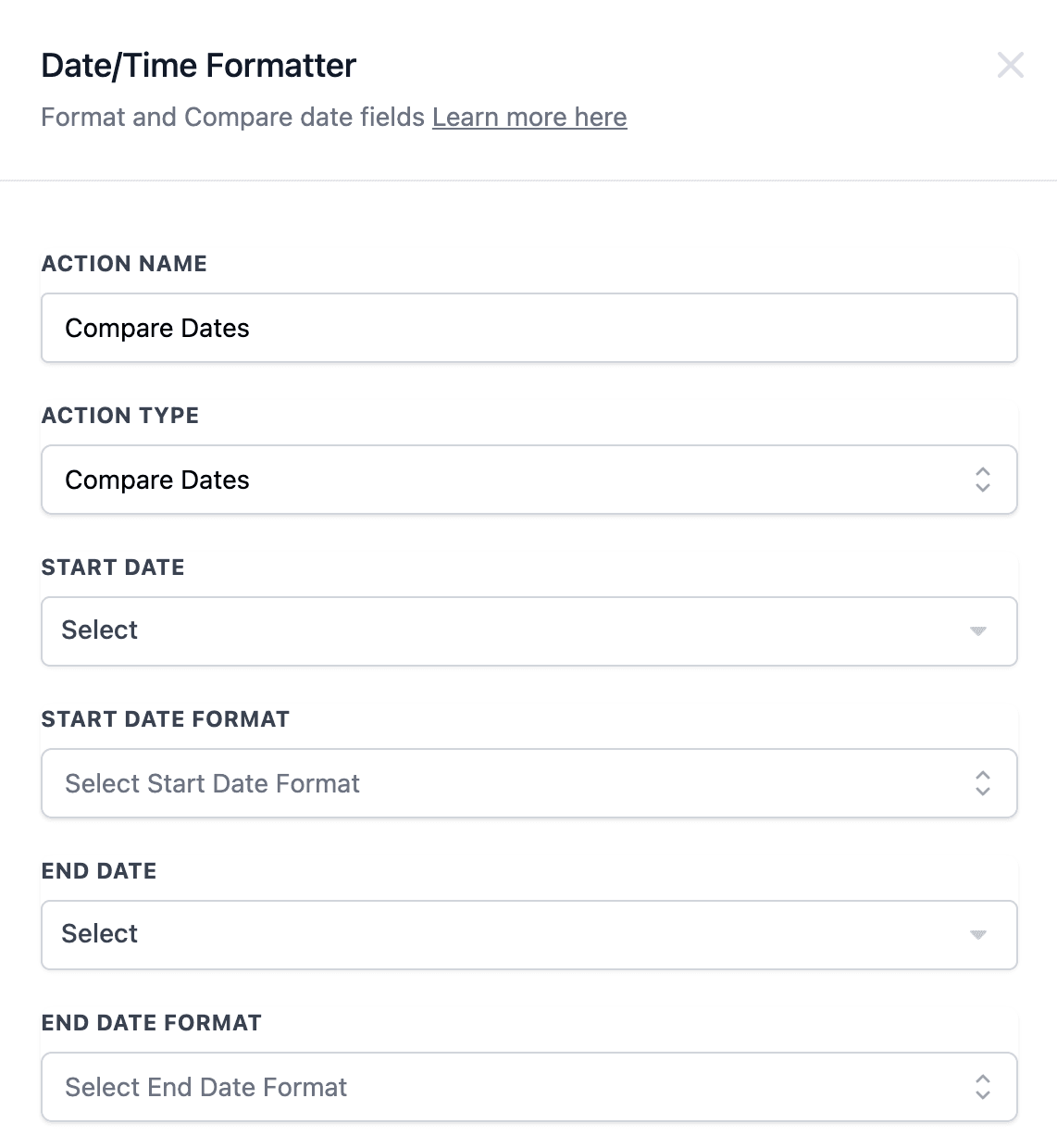
Dettagli Azione
| Campo | Descrizione | Obbligatorio |
|---|---|---|
| Action Name | Il nome che assegni a questa specifica azione. | Sì |
| Action Type | Selezionato come "Compare Dates". | Sì |
| Start Date | Il primo campo data che vuoi confrontare. | Sì |
| Start Date Format | Il formato della prima data (es. MM-DD-YYYY). | Sì |
| End Date | Il secondo campo data da confrontare. | Sì |
| End Date Format | Il formato della seconda data (es. DD/MM/YYYY). | Sì |
Esempio di Workflow:
-
Trigger: Event Registration
-
Azione: Confronta la data di registrazione con la data dell'evento per inviare promemoria se l'evento è entro 3 giorni.
Formati Data e Ora Supportati
| Tipo di Formato | Output di Esempio |
|---|---|
| YYYY-MM-DD | 45281 |
| MM-DD-YYYY | 45281 |
| MM/DD/YYYY | 45281 |
| MM/DD/YY | 45281 |
| DD-MM-YYYY | 21-12-2023 |
| DD/MM/YYYY | 21/12/2023 |
| DD/MM/YY | 21/12/23 |
| DD MMM YYYY | 45281 |
| D MMMM YYYY | 45281 |
| MMMM D, YYYY | 45281 |
| MMM DD, YYYY | 45281 |
| MMMM Do YYYY | December 21st, 2023 |
| X (Unix Timestamp) | 1703176259 |
Questo articolo è stato utile?