
Copiare o eliminare Trigger nei Workflow
Questo articolo ti mostra come velocizzare la creazione dei tuoi Workflow grazie alle nuove funzionalità di copia ed eliminazione dei Trigger. Ora puoi duplicare un Trigger in pochi secondi e rimuoverlo con un solo clic, rendendo la configurazione dell'automazione più rapida e fluida.
Cos'è la funzione Copia ed Elimina Trigger?
Duplicare o rimuovere i Trigger è ora più rapido e semplice che mai. In precedenza, gli utenti dovevano ricreare manualmente Trigger simili o aprire ciascuno di essi solo per eliminarlo. Con questi miglioramenti, puoi duplicare istantaneamente qualsiasi Trigger con tutta la sua logica intatta, oppure rimuoverlo direttamente dalla canvas tramite un semplice menu a tendina.
Vantaggi principali
Fai di più con meno sforzo, riutilizzando e gestendo i Trigger in modo più intelligente.
- Duplica in pochi secondi — Copia qualsiasi Trigger e riutilizzalo immediatamente
- Denominazione automatica — I duplicati vengono etichettati come "Copy of [Trigger Name]" così sai subito da dove provengono
- Modifiche rapide — Adatta facilmente le condizioni di filtro sui Trigger copiati
- Eliminazione con un clic — Non è necessario aprire il Trigger per rimuoverlo
- Canvas del Workflow più ordinata — Gestisci e perfeziona la logica di automazione con facilità
- Meno errori manuali — Riduci gli errori duplicando configurazioni di Trigger già collaudate
Come usare Copia ed Elimina per i Trigger
Velocizza il processo di modifica del Workflow usando le nuove opzioni nel menu della card del Trigger.
Copia Trigger
Copiare i Trigger ti permette di costruire più velocemente quando le automazioni condividono una logica simile. Invece di ricominciare da zero, duplica un Trigger esistente e apporta piccole modifiche.
Passaggi per copiare un Trigger:
- Clicca sul menu a tre punti sulla card del Trigger
- Seleziona "Copy"
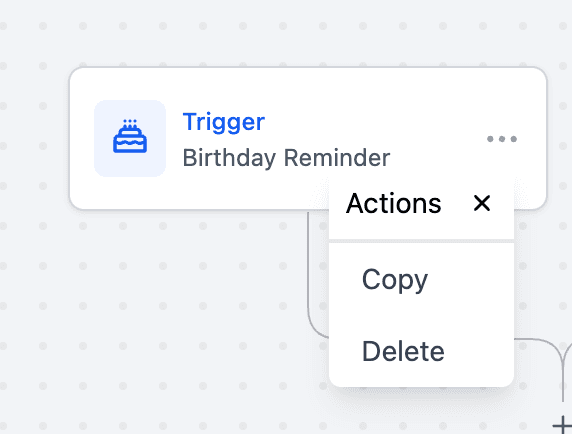
- Apparirà un nuovo Trigger con l'etichetta: Copy of "[Trigger Name]"
- Aggiorna i filtri o le condizioni del Trigger se necessario
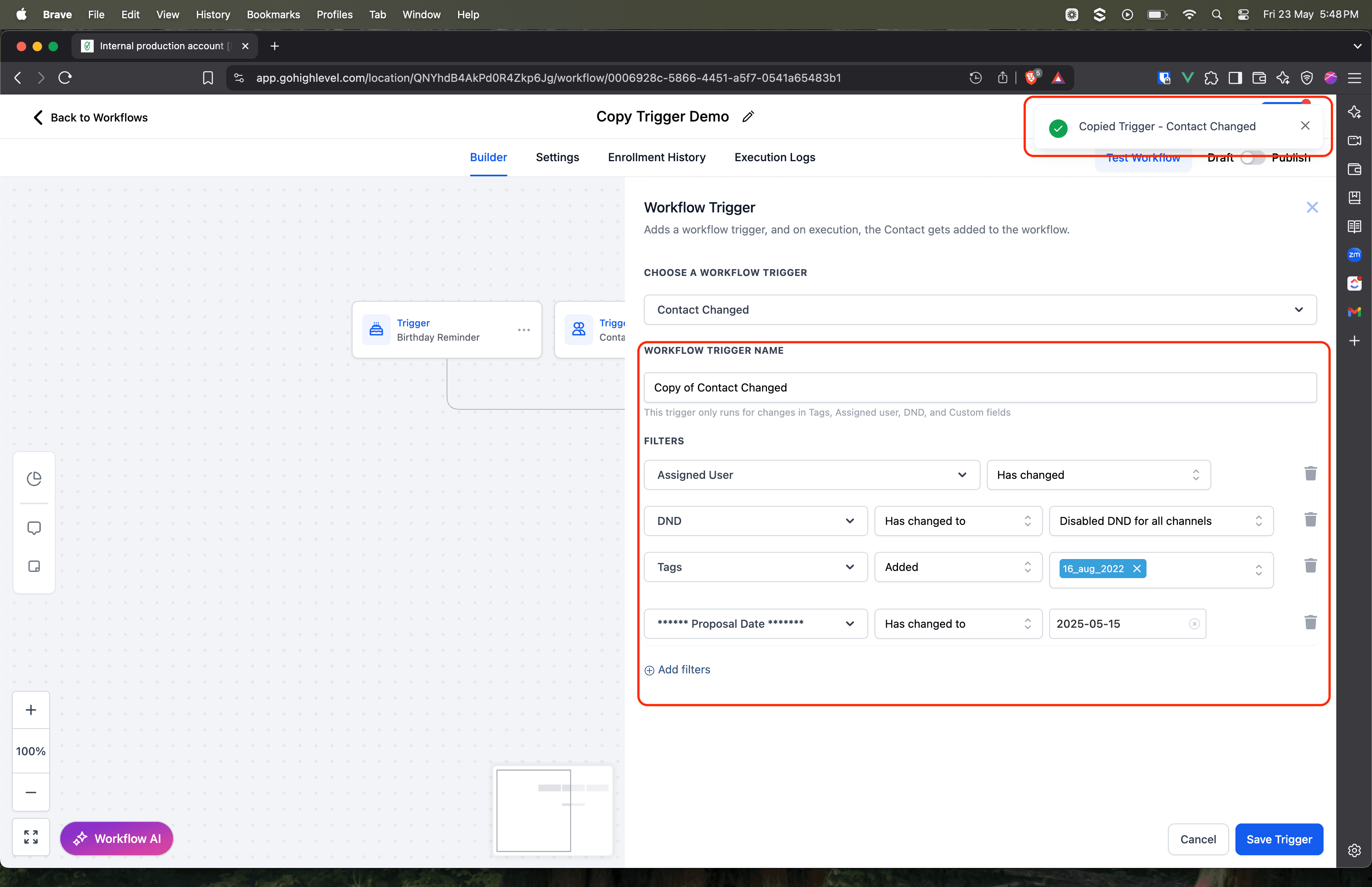
- Clicca Save
? Suggerimento: Puoi copiare lo stesso Trigger più volte e adattare ciascuna copia per segmenti di Contatti diversi o rami logici differenti.
Elimina Trigger
Eliminare i Trigger è ora più rapido — non è necessario aprire prima il Trigger. Questo rende più semplice rimuovere Trigger di test o logiche di automazione non più attuali.
Passaggi per eliminare un Trigger:
- Clicca sul menu a tre punti sulla card del Trigger
- Clicca "Delete"

- Conferma l'eliminazione
- Il Trigger verrà rimosso immediatamente dal Workflow
⚠️ Nota: L'eliminazione è permanente — assicurati di confermare prima di rimuovere qualsiasi Trigger.
Domande frequenti
D: Il Trigger copiato include tutte le impostazioni di filtro dell'originale?
Sì, il Trigger duplicato è una copia esatta — inclusi filtri, logica e configurazione.
D: Posso rinominare il Trigger copiato?
Sì! Apri semplicemente il Trigger copiato e modifica il campo del nome.
D: L'eliminazione di un Trigger influisce sulle automazioni passate?
No. Rimuove solo il Trigger dalla canvas del Workflow corrente e non influisce sulle esecuzioni di automazione precedenti.
D: Esiste un'opzione di annullamento per l'eliminazione di un Trigger?
Al momento no. Verifica sempre con attenzione prima di confermare un'eliminazione.
D: Dove posso usare la funzione Copia Trigger?
Puoi usarla in qualsiasi Workflow che includa card di Trigger — senza limitazioni!
Articoli correlati
Prossimi passi
- Apri un Workflow che usi spesso e prova a copiare un Trigger per velocizzare il processo di costruzione.
- Usa l'opzione di eliminazione per rimuovere Trigger di test o logiche non utilizzate.
- Esplora altri miglioramenti in arrivo per l'automazione dei Workflow per restare produttivo ed efficiente.
Questo articolo è stato utile?