
Go-To Connections per i Trigger: Workflow Advanced Builder
Le Go-To Connections per i Trigger ti permettono di puntare ogni Trigger all'azione esatta da cui il suo percorso deve iniziare — direttamente sulla canvas. Mantengono la logica di ingresso complessa ordinata senza duplicare Workflow o costruire enormi stack if/else.
Nota: Connetti nodo a nodo Fai clic sul piccolo punto connettore del Trigger, trascinalo fino al punto connettore dell'azione e rilascia.
Cosa sono le Go-To Connections per i Trigger?
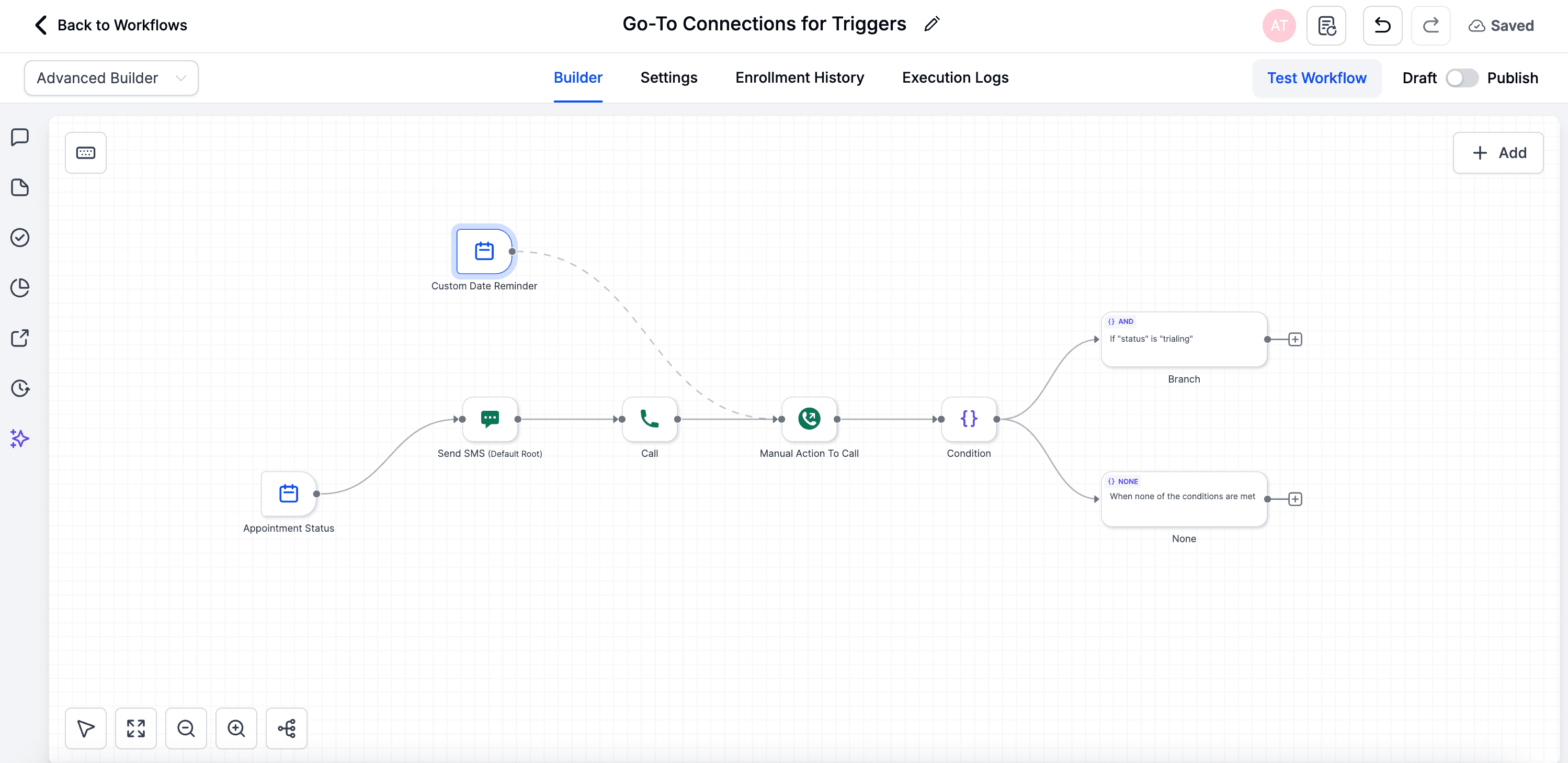
Le Go-To Connections per i Trigger sono connettori tratteggiati speciali che ti permettono di scegliere una "prima azione" univoca per ogni Trigger sulla canvas del Workflow. Quando un Trigger corrisponde, il contatto salta direttamente all'azione collegata e il Workflow continua da lì — senza deviazioni, senza Workflow duplicati. Ora puoi impostare un'azione di inizio per ogni Trigger. Trascina le Go-To connections dal Trigger a qualsiasi azione sulla canvas: non esiste più un unico percorso di ingresso, puoi definire il percorso di ingresso per ciascuno dei tuoi Trigger!
NOTE IMPORTANTI:
- Solo Advanced Builder: le Go-To Connections per i Trigger sono esclusive dell'Advanced Builder.
- Ogni Trigger deve connettersi una volta. I Trigger non assegnati si collegano automaticamente al Root, ma dovresti impostare esplicitamente l'azione di inizio corretta.
- Una sola iscrizione per contatto. Un contatto non percorrerà contemporaneamente più rami nello stesso Workflow.
- Tornare allo Standard Builder. Rimuovi le funzionalità esclusive dell'Advanced (Trigger Go-To, nodi scollegati, nodi disabilitati) prima di cambiare visualizzazione.
Vantaggi principali delle Go-To Connections per i Trigger
- Un Trigger, un percorso — progetta più percorsi di ingresso all'interno di un singolo Workflow.
- Logica più pulita — elimina i grandi rami if/else e mantieni la canvas facile da leggere.
- Esecuzione più rapida — i Contatti saltano i passaggi non necessari e iniziano esattamente dove devono.
- Manutenzione semplice — trascina una nuova linea tratteggiata per reindirizzare qualsiasi Trigger in pochi secondi.
Come funzionano le Go-To Connections per i Trigger
- Imposta un'azione di inizio per ogni Trigger: trascina una Go-To connection tratteggiata dal Trigger all'azione da cui quel Trigger deve iniziare.
- Routing visivo chiaro: i link Go-To del Trigger sono tratteggiati con una freccia; i percorsi sequenziali normali rimangono solidi.
- Esecuzione diretta: quando un Trigger corrisponde, il Workflow salta direttamente all'azione di inizio collegata e continua da lì.
Esempio:

Puoi impostare più Go-To connections per ogni Trigger, permettendoti di definire esattamente dove un contatto deve iniziare quando quel Trigger specifico si attiva.
Regole di connessione (Builder)
- Connessioni 1:1 soltanto: ogni Trigger può connettersi a un'unica azione successiva, e ogni azione può avere una sola connessione in ingresso (da un Trigger o da un'azione precedente).
- Nessun branch da una singola azione: un'azione può avere un solo "passo successivo". Se un'azione punta già a un passo successivo, collegarla a un'altra azione sovrascriverà il link esistente (la connessione precedente viene rimossa).
Regole di iscrizione (come entrano i Contatti)
Un Trigger per iscrizione: un contatto entra in un Workflow una volta per esecuzione, e quell'ingresso è attribuito al singolo Trigger che si è attivato. La narrazione e le statistiche riflettono quel Trigger.
- Se più Trigger potrebbero qualificarsi nello stesso momento, il Workflow registra comunque una sola iscrizione per quell'istante (associata a un Trigger).
- Se il tuo Workflow consente il reingresso (in base alle tue Impostazioni), lo stesso contatto può entrare di nuovo in seguito quando si attiva un altro Trigger — ogni esecuzione è comunque avviata da esattamente un Trigger.
Comportamento chiave delle Go-To Connection Trigger
- Connettore tratteggiato: il Trigger Go-To appare come una linea tratteggiata con freccia dal Trigger all'azione di inizio.
- Comportamento predefinito ("dangling"): se un Trigger non ha nessuna Go-To impostata, si collega automaticamente all'azione Root (prima).
- Regola di salvataggio: ogni Trigger deve connettersi a esattamente un'azione per salvare il Workflow; puoi riassegnarlo in qualsiasi momento trascinando il connettore tratteggiato.
- Esecuzione: quando il Trigger corrisponde, il contatto viene inviato direttamente all'azione target; il resto del percorso viene eseguito normalmente.
Come usare le Go-To Connections per i Trigger
- Apri il tuo Workflow nell'Advanced Builder.
- Aggiungi/posiziona i tuoi Trigger e le azioni.
- Da ogni Trigger, trascina la Go-To connection tratteggiata all'azione da cui deve iniziare.
- Riassegna in seguito trascinando lo stesso connettore su un nuovo nodo.
- Clicca Save → Publish quando sei pronto.
Domande frequenti
D: Un Trigger può avere più di una Go-To connection?
No. Ogni Trigger deve connettersi a esattamente un'azione per mantenere l'esecuzione deterministica.
D: Cosa succede se elimino l'azione a cui punta un Trigger?
Il link Go-To diventa non valido, quindi il Trigger si ricollegherà automaticamente all'azione Root finché non assegni un nuovo target.
D: I Contatti già nel Workflow seguiranno il nuovo percorso dopo la ripubblicazione?
No. Le modifiche al routing si applicano solo ai Contatti che entrano nel Workflow dopo la pubblicazione dell'aggiornamento.
D: Posso esportare un Workflow con Trigger Go-To in un Snapshot?
Sì. I Snapshot conservano tutte le funzionalità dell'Advanced Builder, inclusi i Trigger Go-To.
D: Questa funzionalità funziona nello Standard Builder?
Non ancora. Dovrai rimanere nell'Advanced Builder o rimuovere i link tratteggiati prima di passare.
Questo articolo è stato utile?