
Workflow Trigger - Trigger Abandoned Checkout per negozi e-commerce
Aumenta il recupero dei ricavi con il nuovo Trigger Abandoned Checkout di HITLEAD — un trigger unificato che rileva i carrelli abbandonati nel tuo store HITLEAD o su una piattaforma esterna come Shopify, permettendoti di automatizzare follow-up con tempistiche precise.
Cos'è il Trigger Abandoned Checkout?
Il Trigger Abandoned Checkout si attiva quando un acquirente aggiunge articoli al carrello, inserisce un indirizzo email valido, ma non completa il pagamento entro la "finestra di abbandono" che hai definito. Funziona sia per i negozi e-commerce nativi di HITLEAD sia per gli store esterni connessi (ad es. Shopify), offrendoti un unico punto di ingresso all'automazione per tutte le Campaign di recupero.
Vantaggi principali del Trigger Abandoned Checkout
Automatizza il recupero concentrandoti sulle vendite:
-
Unificato tra piattaforme: Non devi più gestire trigger separati per Shopify o HITLEAD.
-
Segmentazione più intelligente: Filtra per valore del carrello, paese, prodotti e origine dell'ordine per messaggi mirati al millimetro.
-
Tempistiche flessibili: Decidi esattamente quanti minuti devono trascorrere prima che un carrello venga considerato abbandonato, evitando promemoria prematuri o tardivi.
-
Scalabile: Predisposto per supportare ulteriori piattaforme esterne man mano che vengono aggiunte.
-
Conversioni più alte: Notifiche personalizzate e tempestive recuperano abitualmente il 10-30% degli ordini altrimenti persi.
Shopify Abandoned Cart Trigger (in dismissione)
Il vecchio trigger "Shopify Abandoned Cart" è stato rinominato "Shopify Abandoned Cart (Deprecating Soon)". I Workflow esistenti continuano a funzionare, ma per tutte le nuove automazioni di recupero è consigliabile usare il trigger Ecommerce Stores → Abandoned Checkout per massima flessibilità e supporto futuro.
Come configurare il Trigger Abandoned Checkout
Segui questi passaggi per iniziare subito a recuperare le vendite perse.
Crea il Workflow
Vai su Automation → Workflows dalla barra laterale sinistra per aprire la pagina con l'elenco dei Workflow. Clicca il pulsante + Create Workflow in alto a destra e seleziona Start from Scratch per iniziare a costruire una nuova automazione.

Aggiungi il Trigger
All'interno del builder del Workflow, clicca Add Trigger per definire l'evento che avvierà l'automazione. Si apre il pannello di selezione del Trigger, dove puoi scegliere la condizione di ingresso nel Workflow.

Seleziona Abandoned Checkout
Nell'elenco dei Trigger, scorri fino alla sezione Ecommerce Stores e seleziona Abandoned Checkout. In questo modo il Workflow si attiva quando un cliente abbandona il processo di checkout senza completare l'acquisto.

Assegna un nome al Trigger
Verifica che Abandoned Checkout sia selezionato sotto Choose a Workflow Trigger e controlla il campo Workflow Trigger Name. Puoi mantenere il nome predefinito o personalizzarlo per una più facile identificazione se gestisci più Trigger.

Configura i filtri
Imposta la Duration (in mins) per definire quanto tempo il sistema deve attendere prima di contrassegnare il checkout come abbandonato. Usa il menu a tendina Select sotto Filters per affinare ulteriormente il Trigger con condizioni come Cart Value, Country, Global Products, Order Source, Store Name o Sub Source.
-
Duration (minutes): Scegli il tempo di attesa esatto prima che un carrello venga considerato abbandonato.
-
Cart Value: Imposta importi minimi, massimi o a intervallo per attivare il trigger solo sui carrelli di alto (o basso) valore.
-
Country: Limita l'automazione agli acquirenti di specifiche aree geografiche, ideale per regole di spedizione o fiscali localizzate.
-
Global Products: Seleziona uno o più prodotti per attivare il Trigger solo quando sono nel carrello — ottimo per promozioni su articoli di punta.
-
Order Source: Scegli Store (HITLEAD) o External.
-
Sub-Source: Appare quando Order Source = External; al momento è disponibile Shopify, con ulteriori piattaforme in arrivo.

Utilizzo del ramo condizionale (facoltativo)
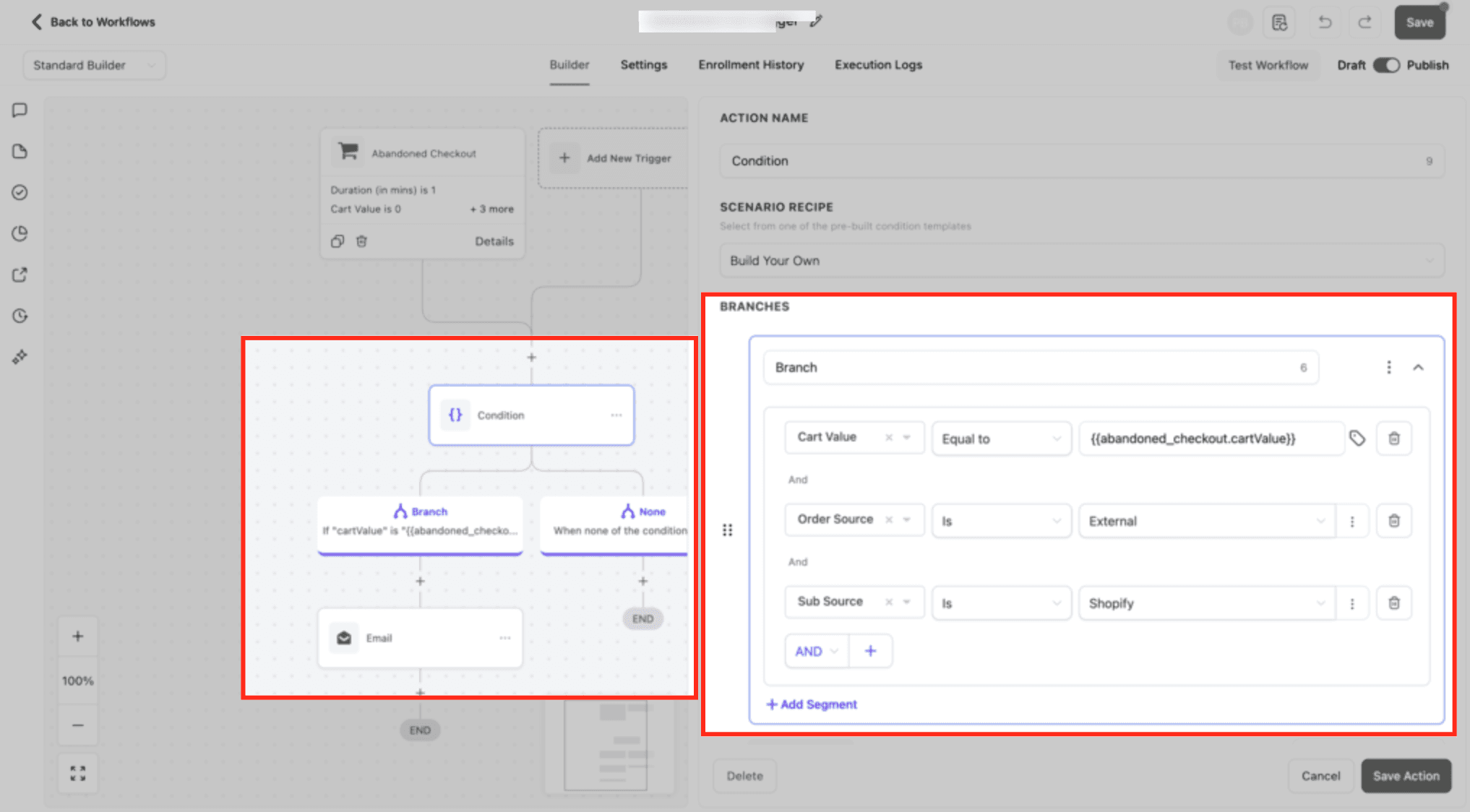
Questo esempio mostra come aggiungere un'azione Condition dopo il Trigger Abandoned Checkout per segmentare ulteriormente i Contatti prima di inviare i messaggi di recupero. In questa configurazione di esempio, filtri come Cart Value, Order Source e Sub Source vengono usati per controllare quali checkout abbandonati proseguono lungo un ramo specifico, aiutandoti a personalizzare i follow-up in base ai dettagli del carrello o all'origine del negozio anziché inviare lo stesso messaggio a ogni contatto.
Domande frequenti
D: Il Trigger funziona se l'acquirente non inserisce mai un'email?
No. È necessario un indirizzo email per contrassegnare il checkout come abbandonato e avviare il Workflow.
D: Qual è la finestra di abbandono migliore da usare?
I negozi con prodotti a basso prezzo e rotazione rapida di solito scelgono 15-30 minuti; i prodotti ad alto valore o personalizzati spesso si estendono a diverse ore. Testa finestre diverse per vedere quale converte meglio.
D: Posso variare il messaggio di follow-up in base al valore del carrello?
Sì. Usa il filtro Cart Value o un passaggio If/Else dopo il Trigger per inviare incentivi diversi ai carrelli di alto e basso valore.
D: I miei Workflow Shopify Abandoned Cart esistenti smetteranno di funzionare?
No. Continuano a funzionare, ma ti consigliamo di migrare al nuovo Trigger per essere pronti per il futuro.
D: Posso attivare il Trigger in base a prodotti specifici?
Assolutamente — usa il filtro Global Products per selezionare uno o più SKU.
D: Come includo gli articoli dinamici del carrello nell'email di promemoria?
Usa l'elemento Shopping Cart nell'Email Builder per elencare automaticamente i prodotti abbandonati.
D: Gli SMS sono supportati per gli store esterni (Shopify)?
Sì. Una volta che il Trigger si attiva, puoi aggiungere qualsiasi azione del Workflow — email, SMS, chiamata, task, ecc. — indipendentemente dal tipo di negozio.
D: Quali analisi sono disponibili per il recupero dei carrelli abbandonati?
Controlla la scheda "Analytics" del Workflow per le statistiche di invio/apertura/clic e il fatturato recuperato, e la schermata Pagamenti → Orders per gli ordini recuperati.
Articoli correlati
-
Recupera le vendite perse con email automatiche di Abandoned Checkout
-
Workflow Trigger – Abandoned Checkout (Shopify legacy)
-
Elemento Shopping Cart nell'Email Builder
-
Workflow Action – Wait
-
Workflow Action – Go To
Questo articolo è stato utile?